Configurare lo sconto Shopify
Segui le frecce numerate. Fai clic su una schermata per ingrandirla.
1Scegliere il tipo
Fai clic: Discounts → Create discount
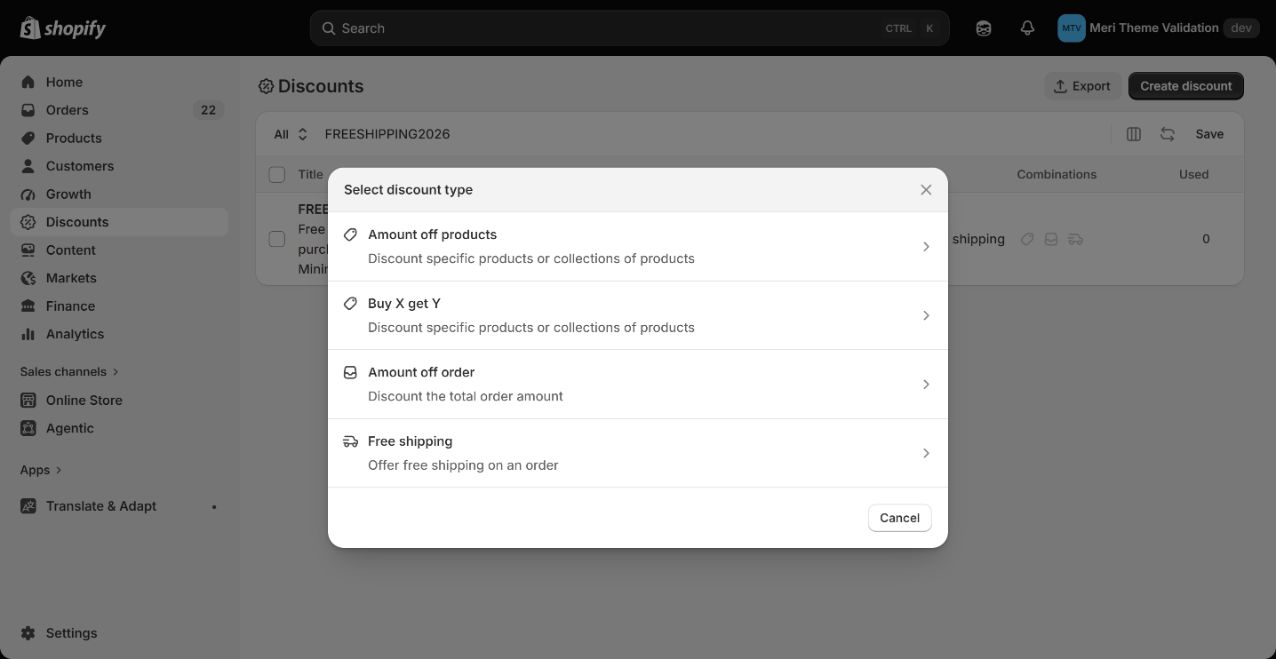
- 1Fai clicCreate discount
- 2SelezionaAmount off products
Altri dettagli
Go to Shopify discounts → Create discount → Amount off products. Lascia il tema aperto nell’altra scheda.
2Allineare metodo, valore e prodotti
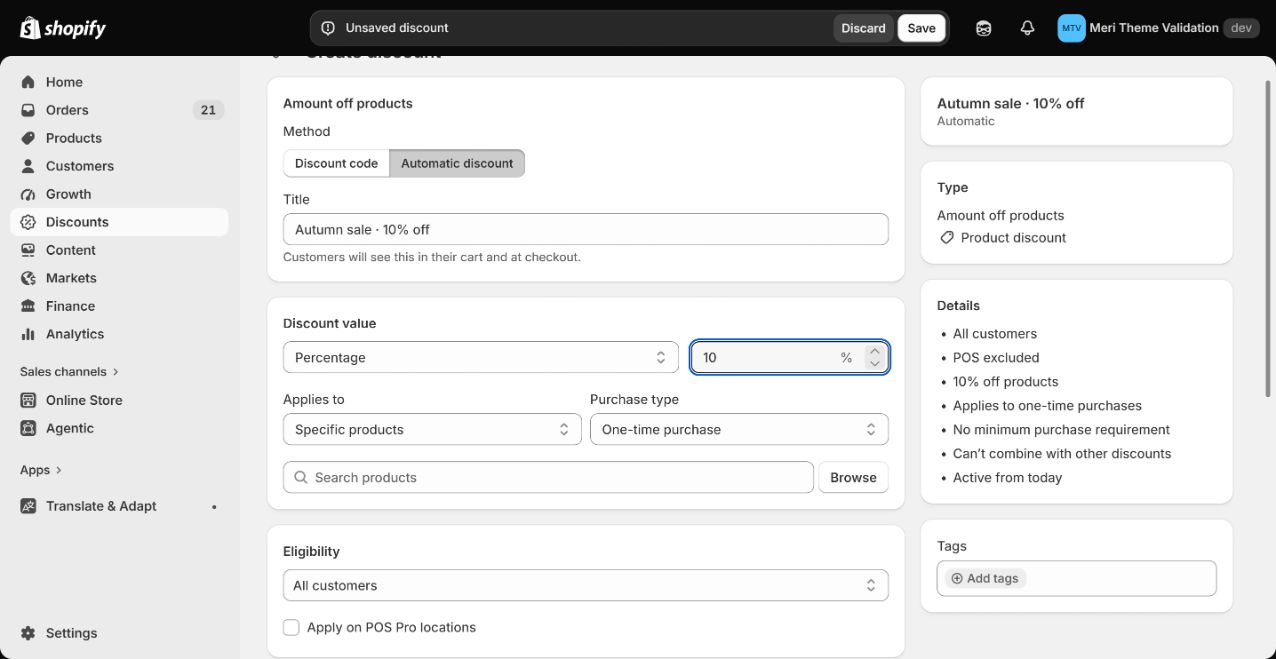
- 1SelezionaAutomatic discount
- 2InserisciTitle
- 3Usa lo stesso valore del temaPercentage
- 4SelezionaApplies to
- 5Fai clicBrowse
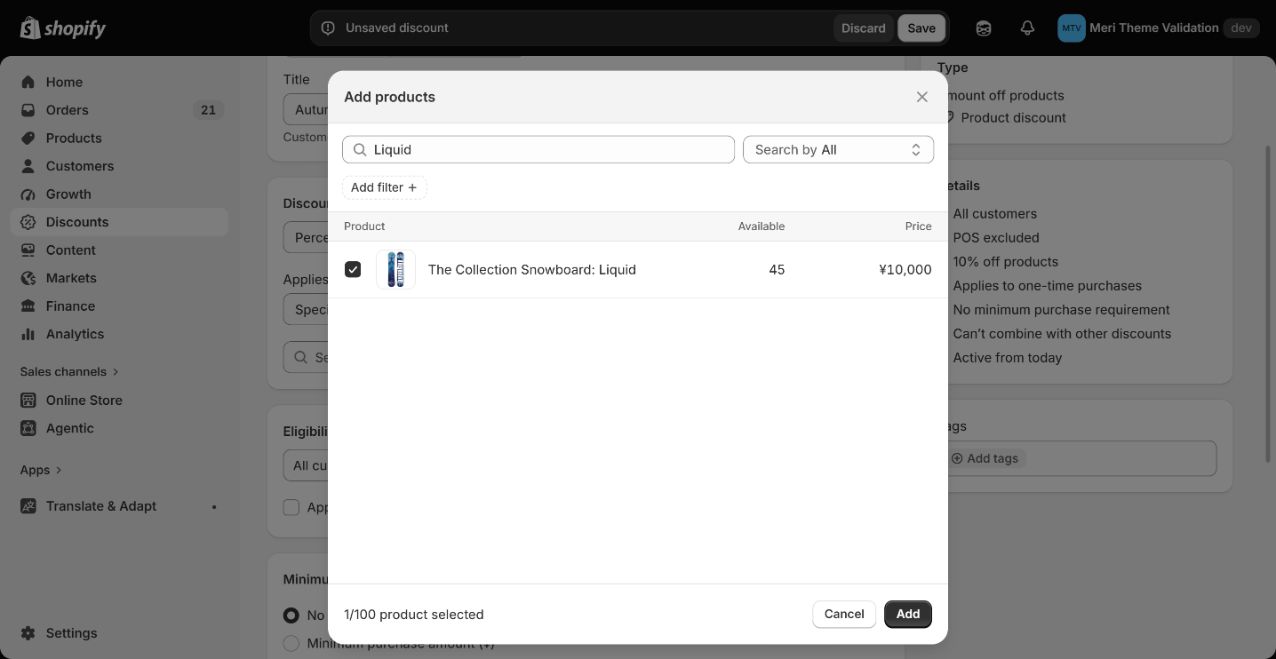
- 6InserisciSearch products
- 7SelezionaProduct
- 8Fai clicAdd
Altri dettagli
Scegli Automatic discount e un titolo. Percentage deve coincidere col tema. In Applies to scegli Specific products o Specific collections → Browse e gli stessi articoli. Se il tema indica entrambi, usa il prodotto. Per acquisti ordinari scegli One-time purchase.
3Impostare le condizioni
↓ Scorri verso il basso nello stesso modulo.
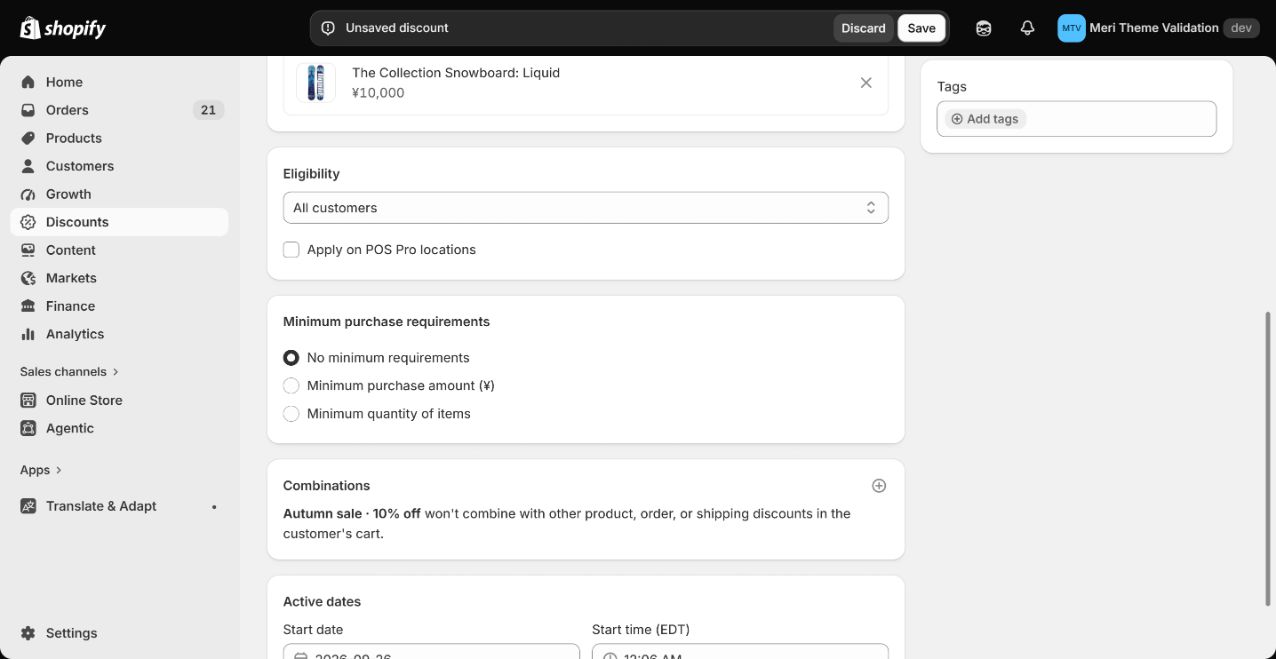
- 1SelezionaAll customers
- 2SelezionaNo minimum requirements
Altri dettagli
Scegli All customers e No minimum requirements. Disabilita combinazioni e POS Pro se non necessario. Importi o quantità minimi, clienti selezionati e Buy X Get Y non corrispondono a questa visualizzazione semplificata.
4Allineare gli orari
↓ Scorri verso il basso nello stesso modulo.
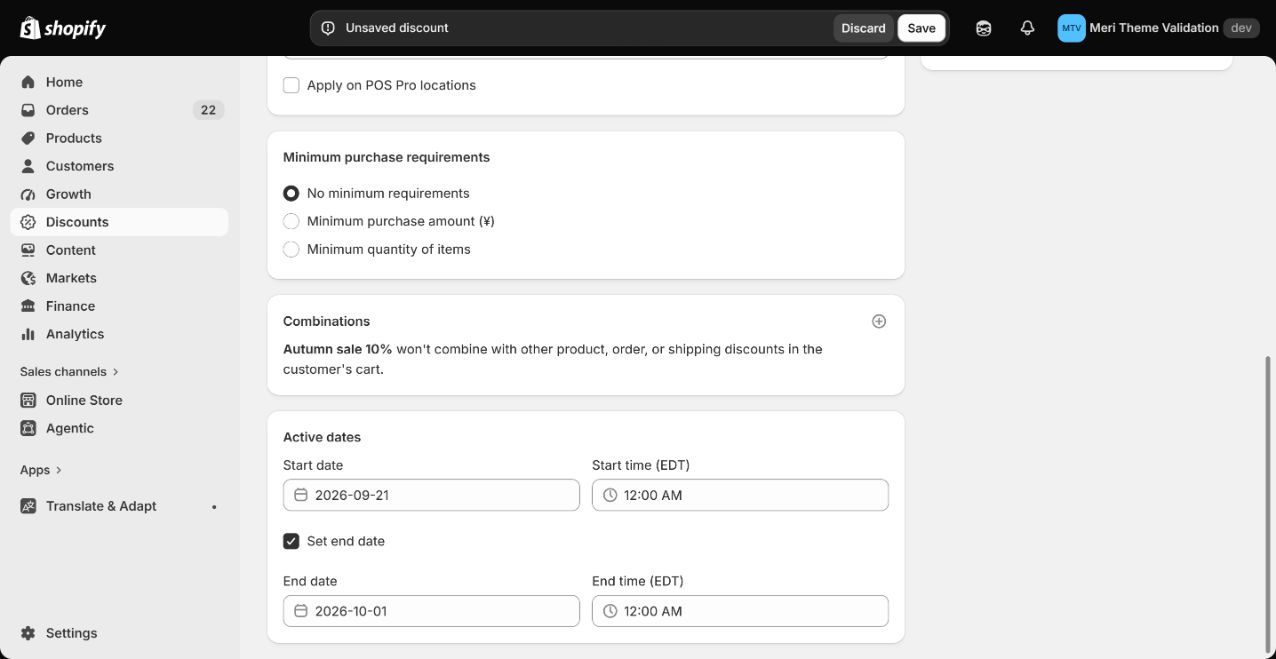
- 1Usa lo stesso valore del temaStart date
- 2InserisciStart time: 12:00 AM
- 3AttivaSet end date
- 4Inserisci il giorno successivoEnd date
- 5InserisciEnd time: 12:00 AM
Usa lo stesso fuso orario del negozio. Imposta la fine alle 00:00 del giorno successivo all’ultimo giorno della promozione.
5Salvare e tornare
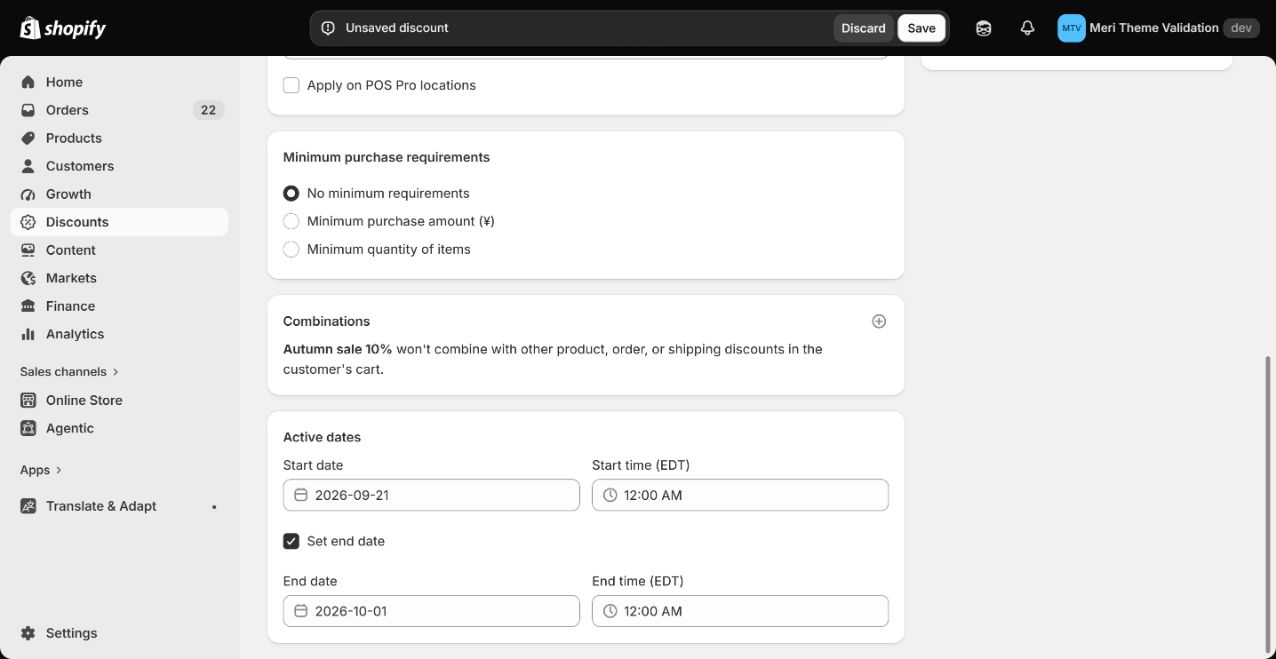
- 1Fai clicSave

- 2Attiva dopo aver salvato lo scontoMatching Shopify discount is configured
- 3Fai clicSave
Altri dettagli
Verifica prodotti, percentuale, condizioni e date; premi Save e controlla il salvataggio. Torna al tema, abilita Matching Shopify discount is configured e salva. Verifica carrello e checkout: questa casella non controlla automaticamente.