Configurare una promozione
Segui le frecce numerate. Fai clic su una schermata per ingrandirla.
1Scegliere la destinazione
Fai clic: Theme settings → Promotion editor
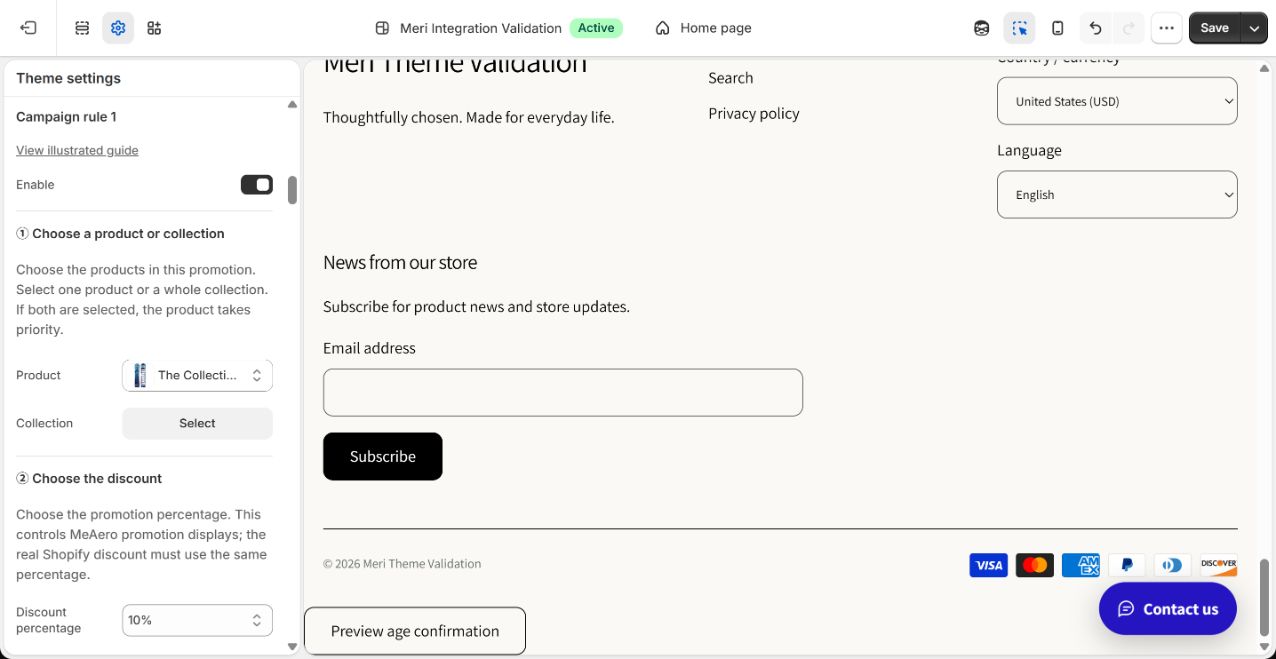
- 1AttivaEnable
- 2SelezionaProduct
- 3Oppure selezionaCollection
Altri dettagli
In impostazioni tema → Promozioni abilita una campagna libera. Seleziona Product, oppure lascialo vuoto e scegli Collection. Se presenti entrambi prevale il prodotto; senza entrambi non si applica.
2Scegliere la percentuale
↓ Scorri verso il basso nello stesso modulo.
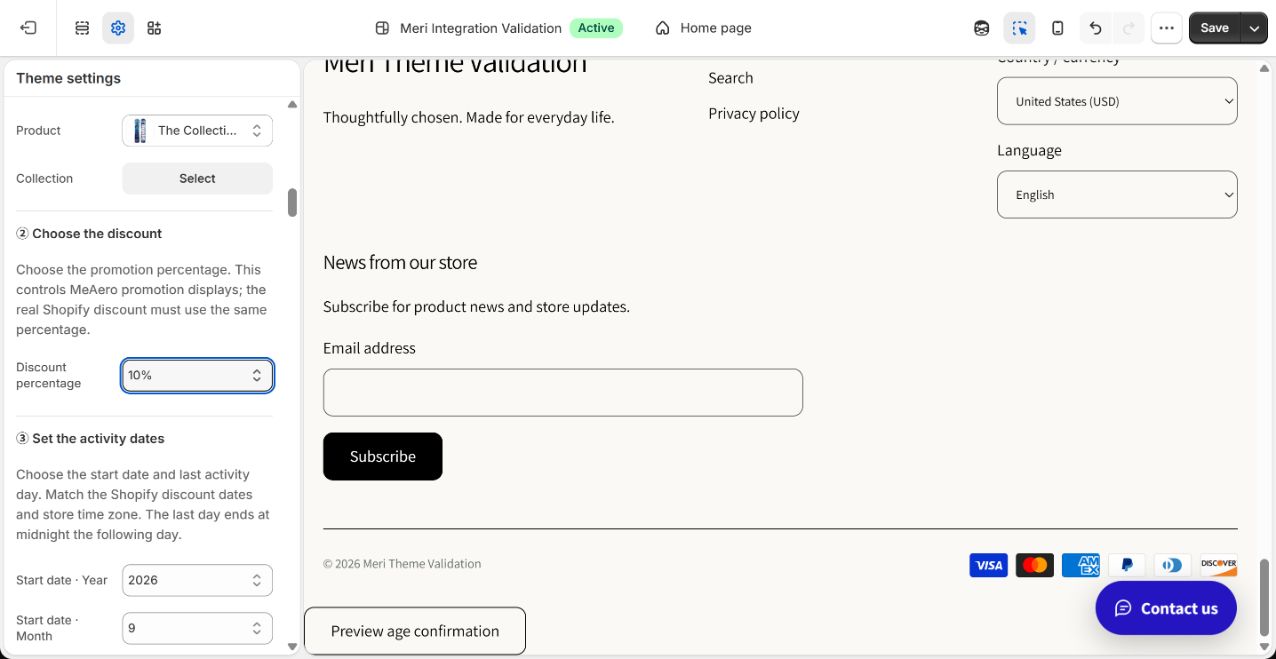
- 1SelezionaDiscount percentage
Altri dettagli
Scegli 5%, 10%, 15%, 20%, 50% o 85% e usa lo stesso valore in Shopify. Il tema regola la visualizzazione, non crea lo sconto reale.
3Impostare le date
↓ Scorri verso il basso nello stesso modulo.
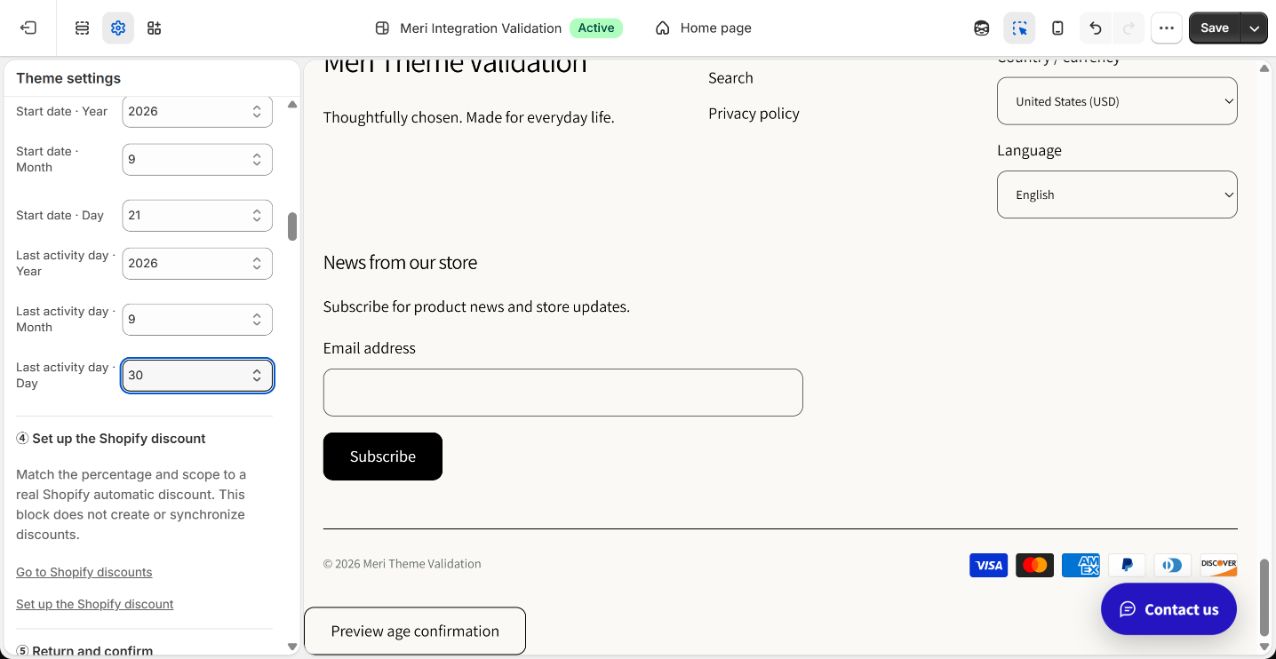
- 1InserisciStart date: Year / Month / Day
- 2InserisciLast activity day: Year / Month / Day
Usa lo stesso fuso orario del negozio. Imposta la fine alle 00:00 del giorno successivo all’ultimo giorno della promozione.
4Creare lo sconto corrispondente
↓ Scorri verso il basso nello stesso modulo.
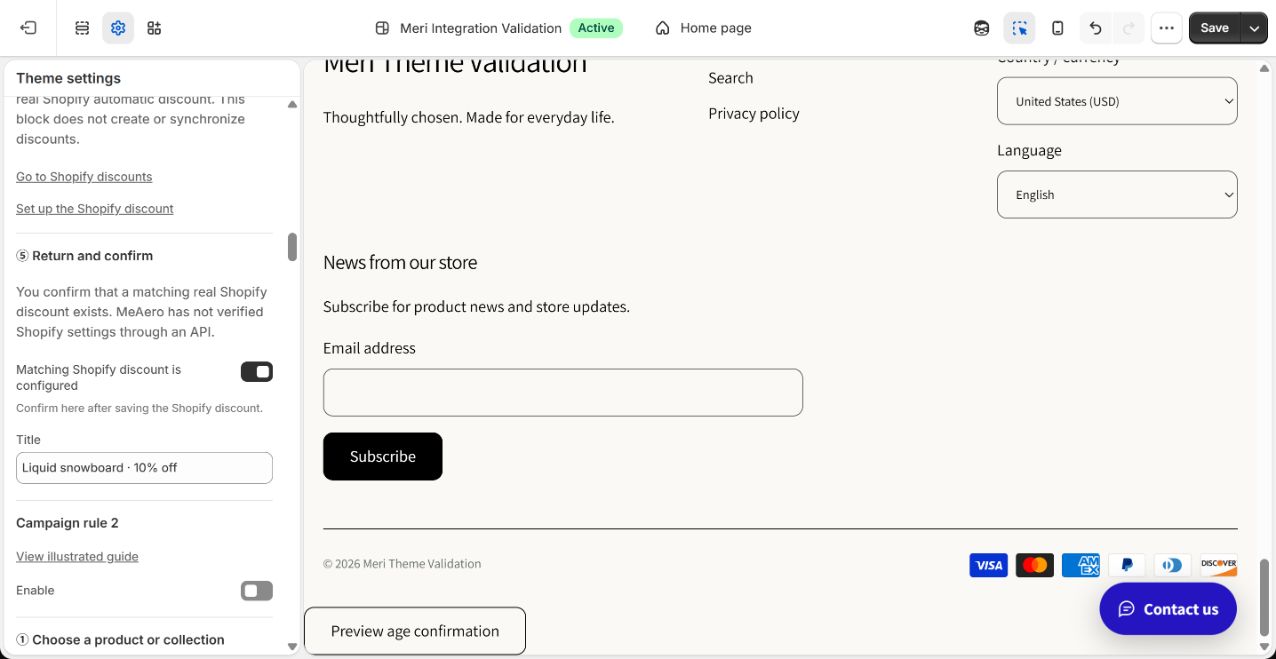
- 1Fai clicGo to Shopify discounts
Altri dettagli
Apri Go to Shopify discounts mantenendo la scheda del tema. Segui la guida: stessi destinatari, percentuale e date; sconto automatico prodotti, tutti i clienti, nessun minimo e nessuna combinazione. Leggere non salva lo sconto.
5Confermare e verificare

- 1Attiva dopo aver salvato lo scontoMatching Shopify discount is configured
- 2Fai clicSave
Altri dettagli
Salvato lo sconto reale, abilita Matching Shopify discount is configured e salva il tema. È una dichiarazione manuale, non una verifica automatica. Controlla carrello e checkout idonei; se non coincidono sospendi la visualizzazione e correggi. Ripeti dopo modifiche a destinatari, valore o date. Le schede mostrano prezzi promozionali e le pagine anche il conto alla rovescia. Shopify determina importi effettivi di checkout, ordini ed e-mail.