Creare e usare componenti aggiuntivi
Segui le frecce numerate. Fai clic su una schermata per ingrandirla.
1Creare qui il modello
Fai clic: Theme settings → Add-ons → Sample product → Select → Create product
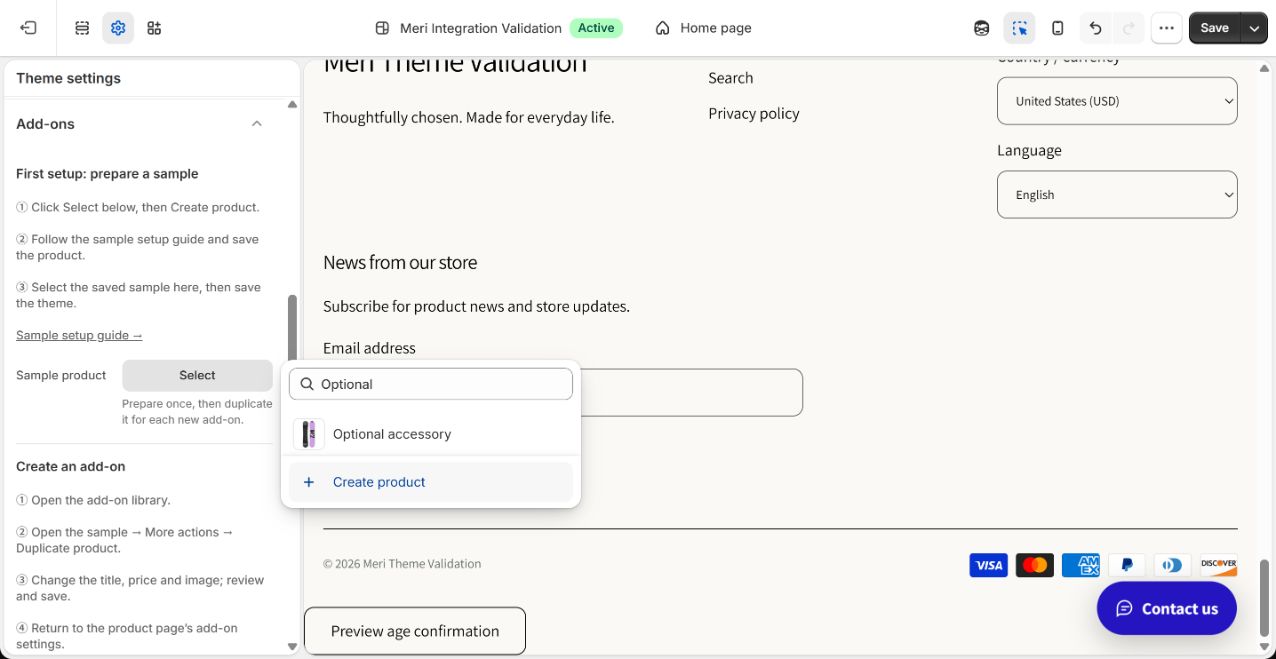
- 1Fai clicSelect
- 2Fai clicCreate product
Altri dettagli
In impostazioni tema → Componenti aggiuntivi, usa Select del prodotto modello e Create product in fondo all’elenco. Si apre Add product. Ogni negozio prepara il proprio modello una volta: installare il tema non crea prodotti. Se esiste già, selezionalo e passa al punto 5.
2Compilare il modello
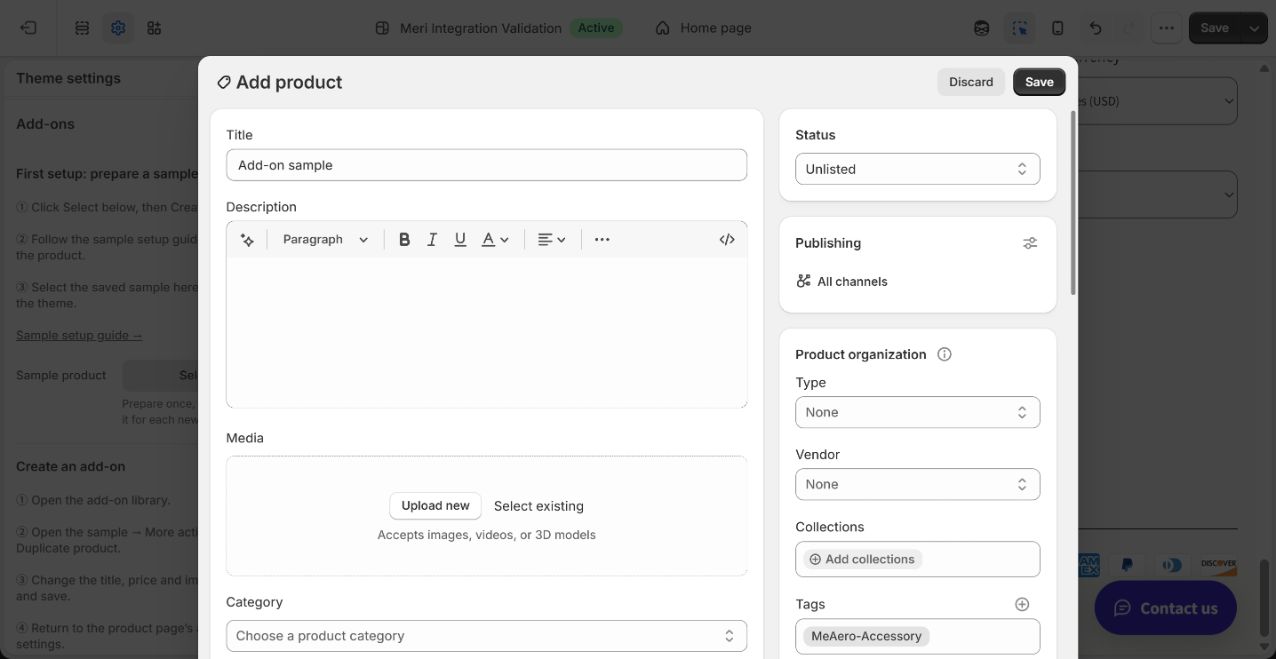
- 1InserisciTitle: Add-on sample
- 2CaricaMedia
- 3SelezionaStatus: Unlisted
↓ Scorri verso il basso nello stesso modulo.
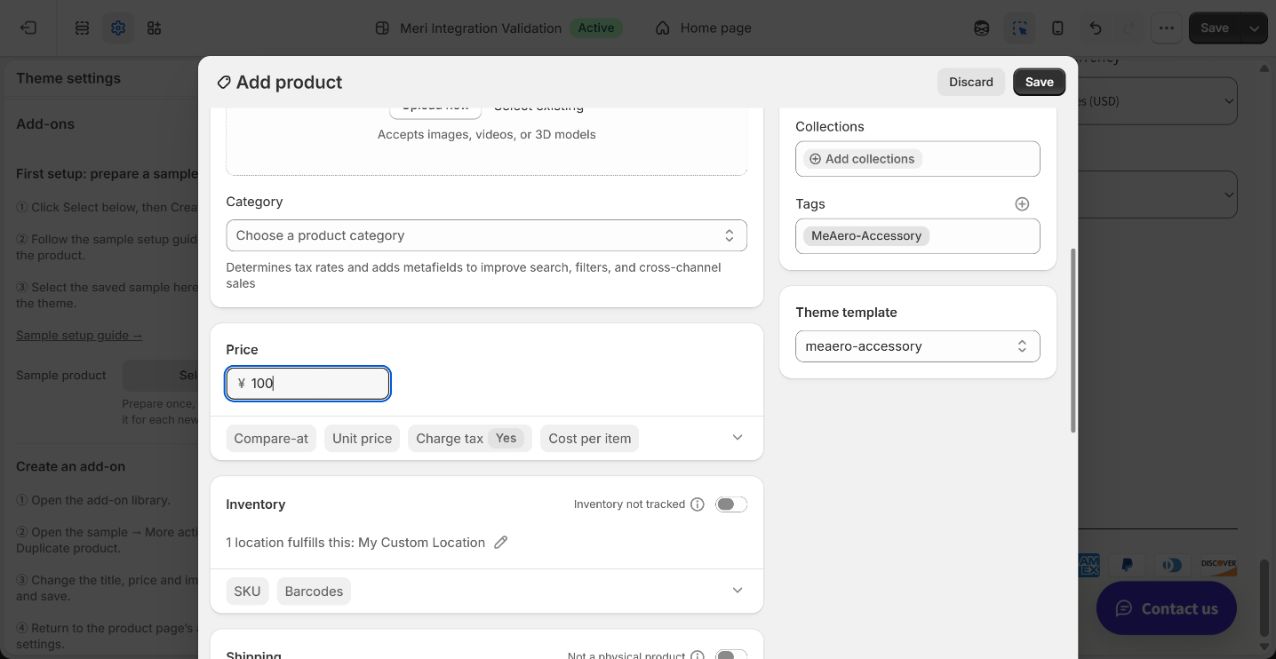
- 4AggiungiTags: MeAero-Accessory
- 5SelezionaTheme template: meaero-accessory
- 6InserisciPrice
Altri dettagli
Title: nome chiaro. Media: immagine riutilizzabile. Price: importo di esempio nella valuta del negozio, da sostituire in ogni copia.
Tags: aggiungi esattamente MeAero-Accessory, digitandolo se assente. Theme template: meaero-accessory offre una pagina informativa senza pulsante di acquisto. Il template controlla l’aspetto, il tag identifica il componente. Category deve corrispondere al prodotto reale: non accettare automaticamente Gift card.
3Disattiva: Inventory / Shipping
↓ Scorri verso il basso nello stesso modulo.
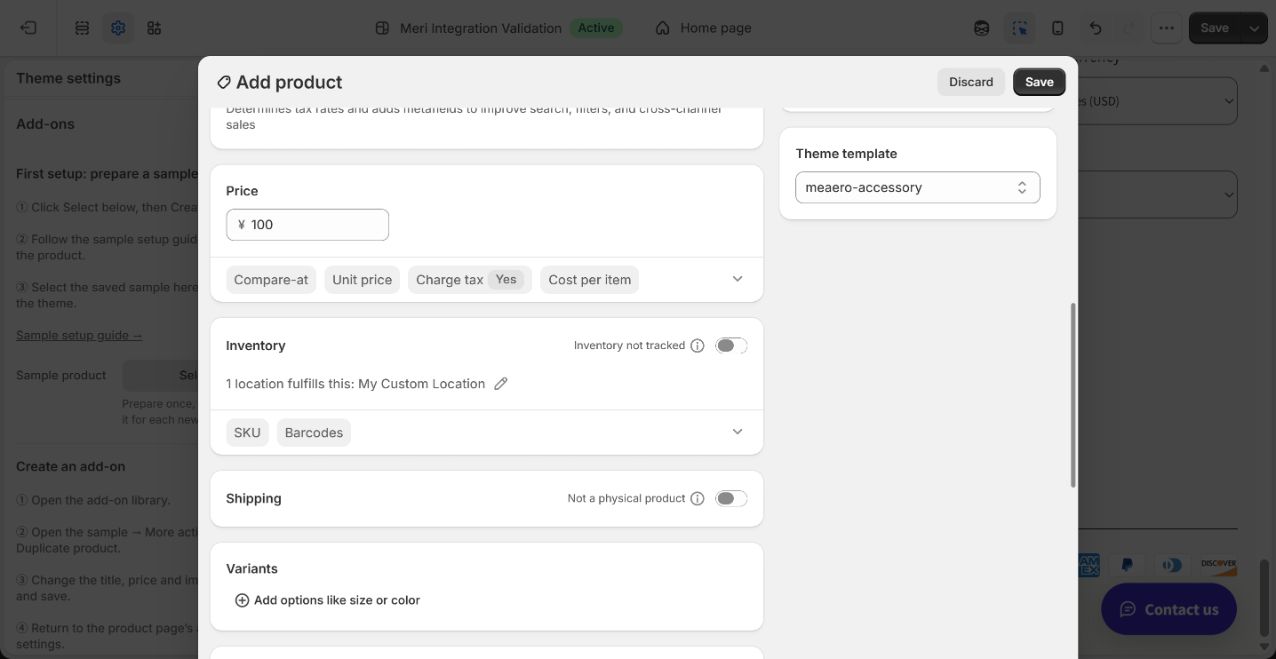
- 1DisattivaInventory tracked
- 2DisattivaPhysical product
Questo extra non monitora le scorte e non calcola una spedizione separata.
4Salvare e selezionare
Add product
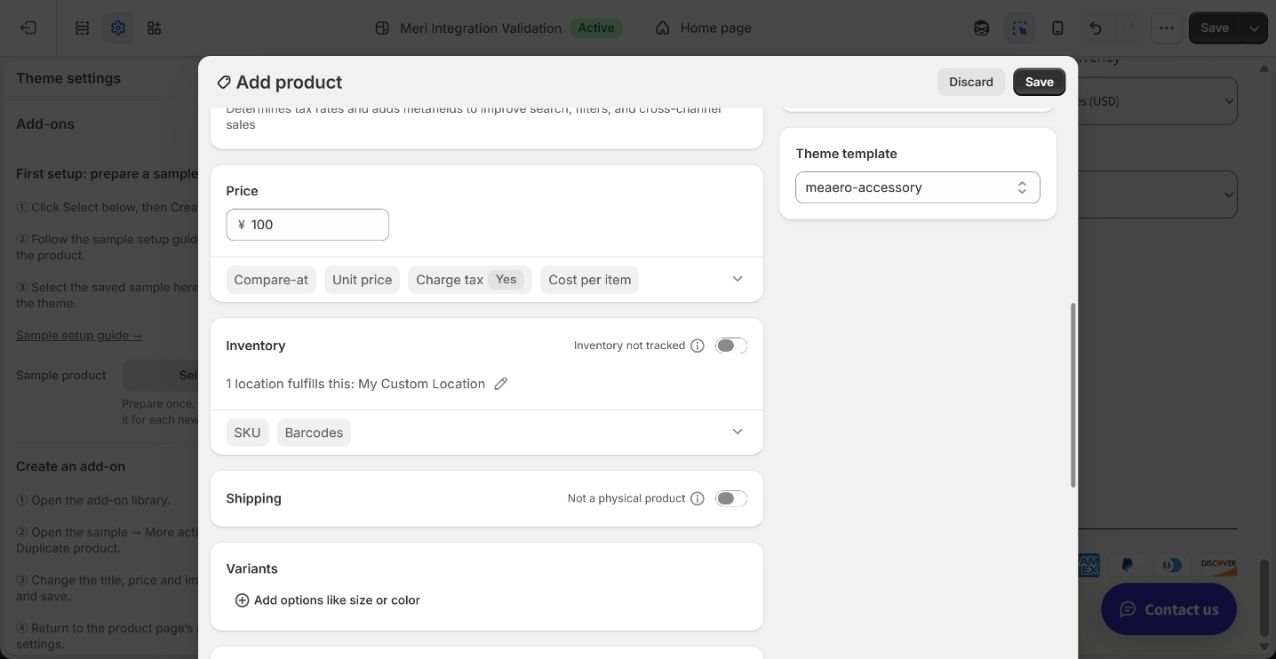
- 1Fai clicSave
Theme settings → Add-ons
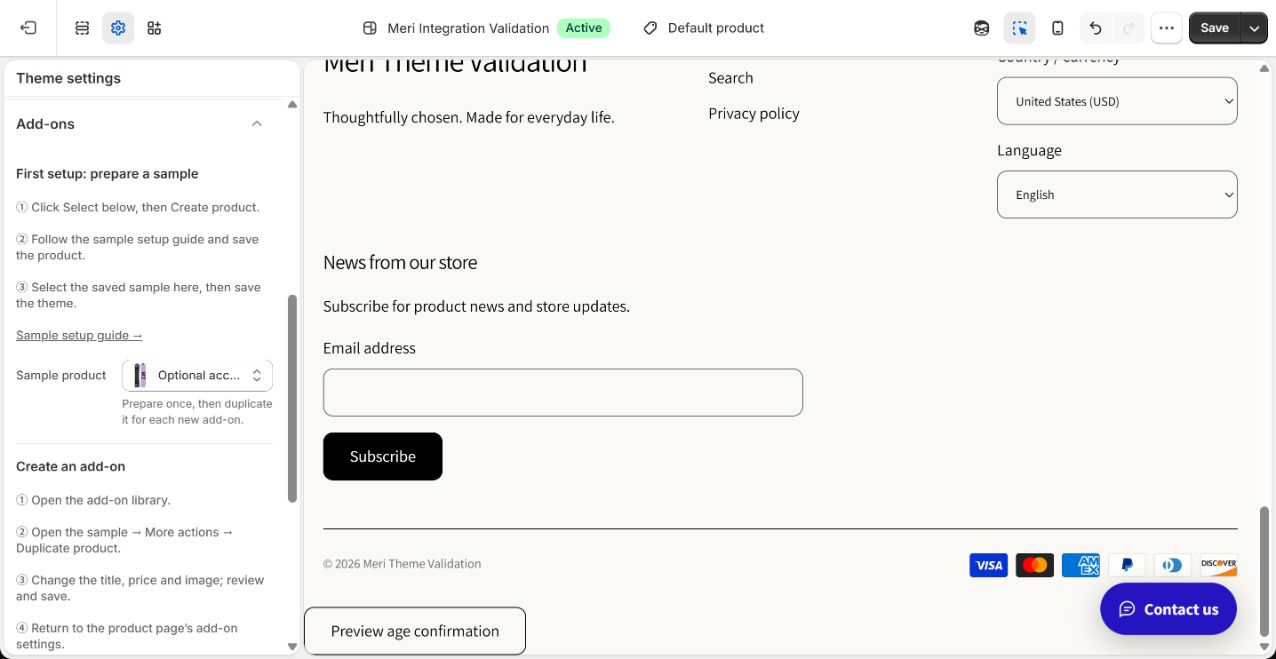
- 2SelezionaSample product
- 3Fai clicSave
Altri dettagli
Premi Save nel modulo prodotto e chiudilo. Nel tema seleziona il modello salvato, se necessario, poi Save se attivo. Salvare il prodotto conserva i dati; salvare il tema memorizza il modello scelto. Operazione iniziale unica. Il modello è escluso dalle opzioni acquistabili.
5Duplicare dalla libreria
Apri la libreria → Sample product → More actions → Duplicate product
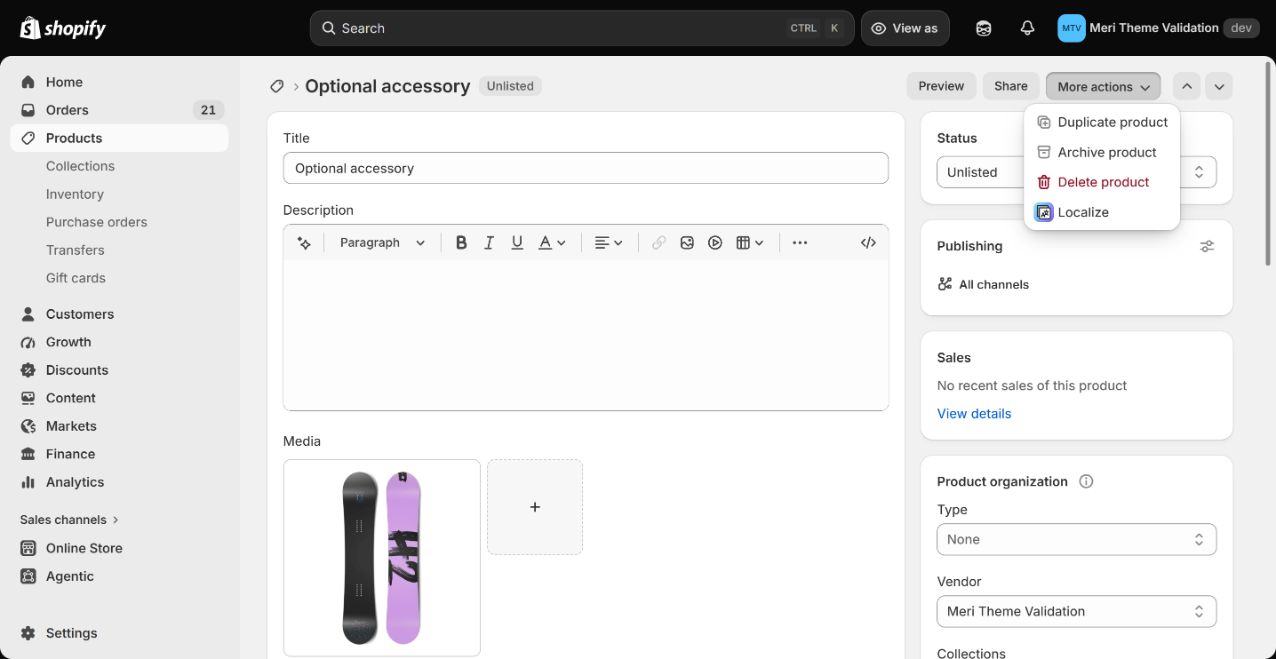
- 1Fai clicMore actions
- 2Fai clicDuplicate product
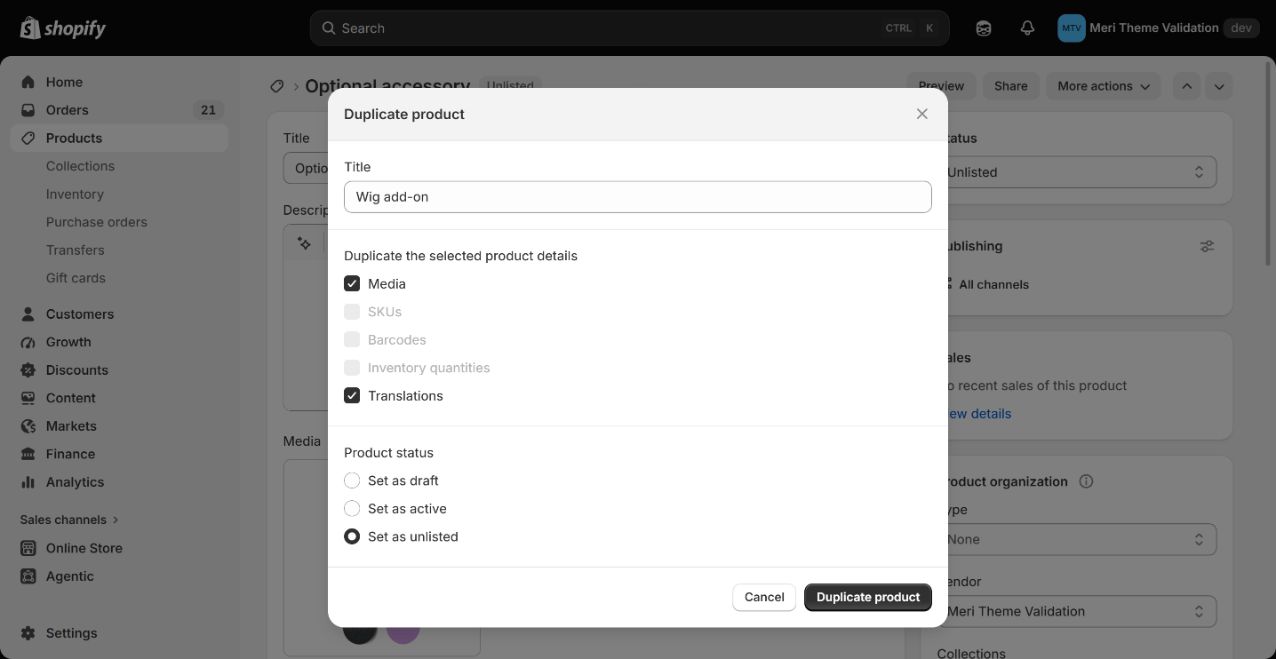
- 3InserisciTitle: Wig add-on
- 4Mantieni selezionatoMedia
- 5SelezionaSet as unlisted
- 6Fai clicDuplicate product
Media conserva l’immagine del modello.
Altri dettagli
Apri la libreria dalle impostazioni e fai clic sul nome del modello. In cima alla pagina completa: More actions → Duplicate product, oppure direttamente Duplicate. Inserisci il nuovo nome, seleziona Media per conservare immagini, Unlisted se pronto o Draft se incompleto. Premi Duplicate product una sola volta; dopo un’interruzione verifica il risultato prima di riprovare.
6Completare il componente
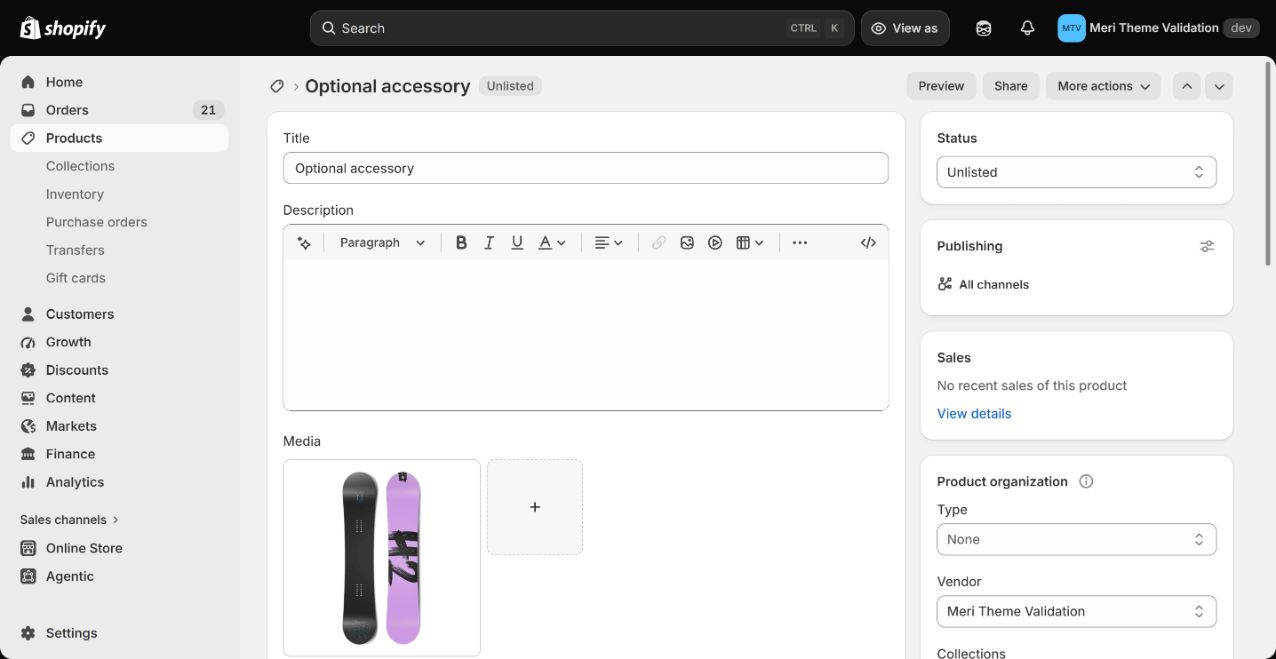
- 1InserisciTitle
- 2CaricaMedia
↓ Scorri verso il basso nello stesso modulo.
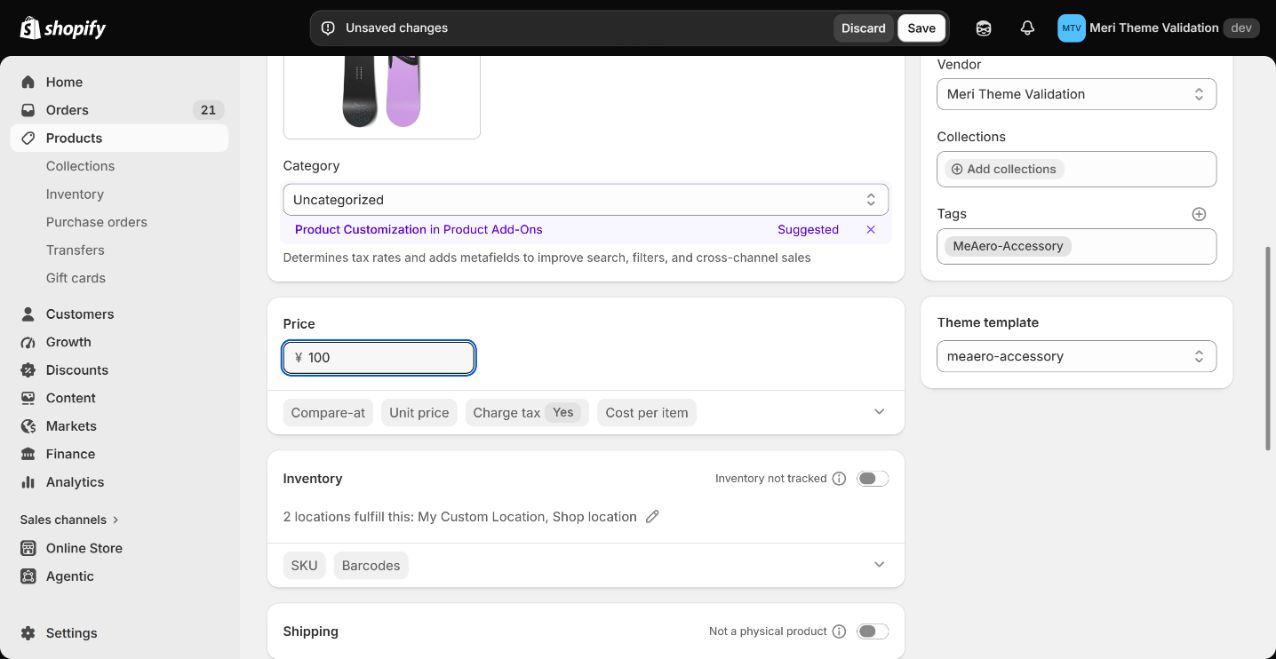
- 3InserisciPrice
- 4Fai clicSave
Modifica titolo, prezzo e immagine, poi Save. Mantieni le altre impostazioni del modello.
7Usare l’editor esistente
Fai clic: Products → Product → Option set
Product → Option set
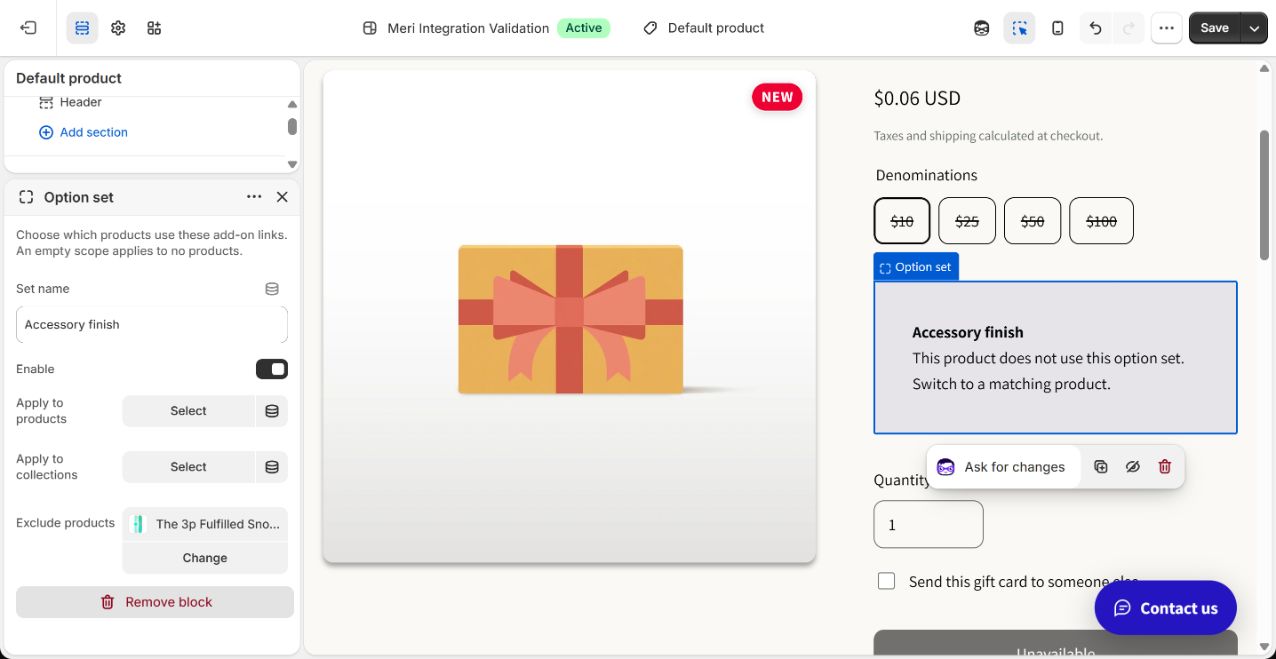
- 1AttivaEnable
- 2SelezionaApply to products
- 3Oppure selezionaApply to collections
Option set → Options group
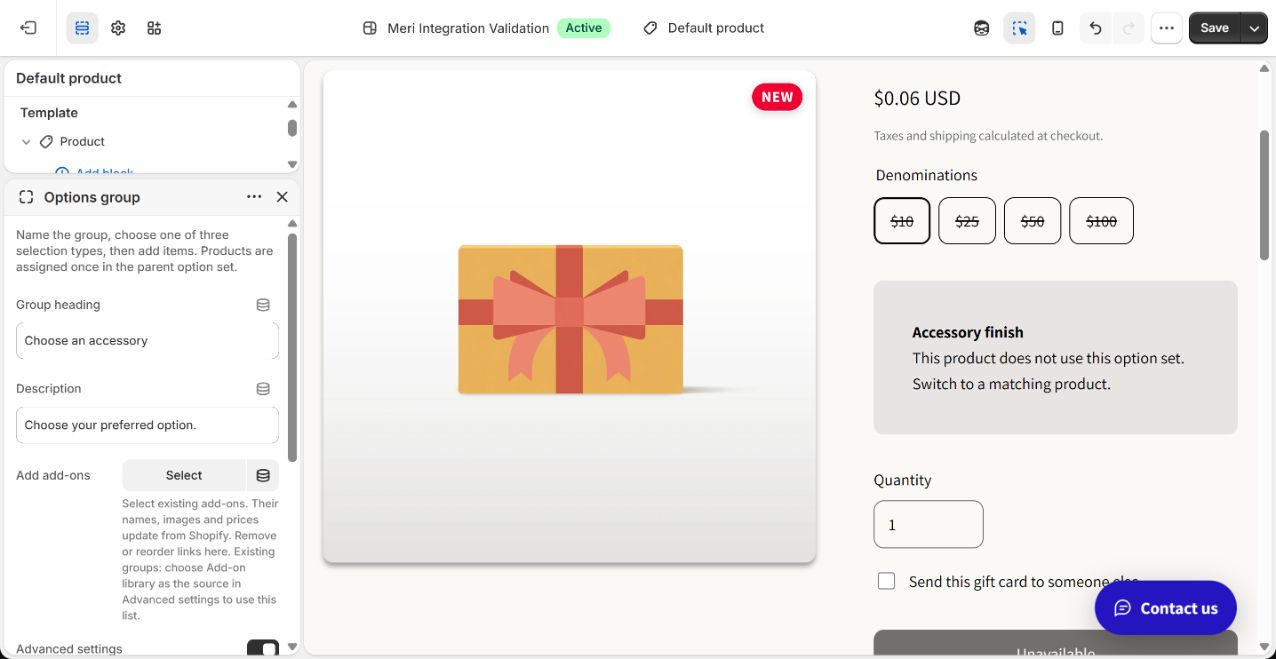
- 4InserisciGroup heading
Options group
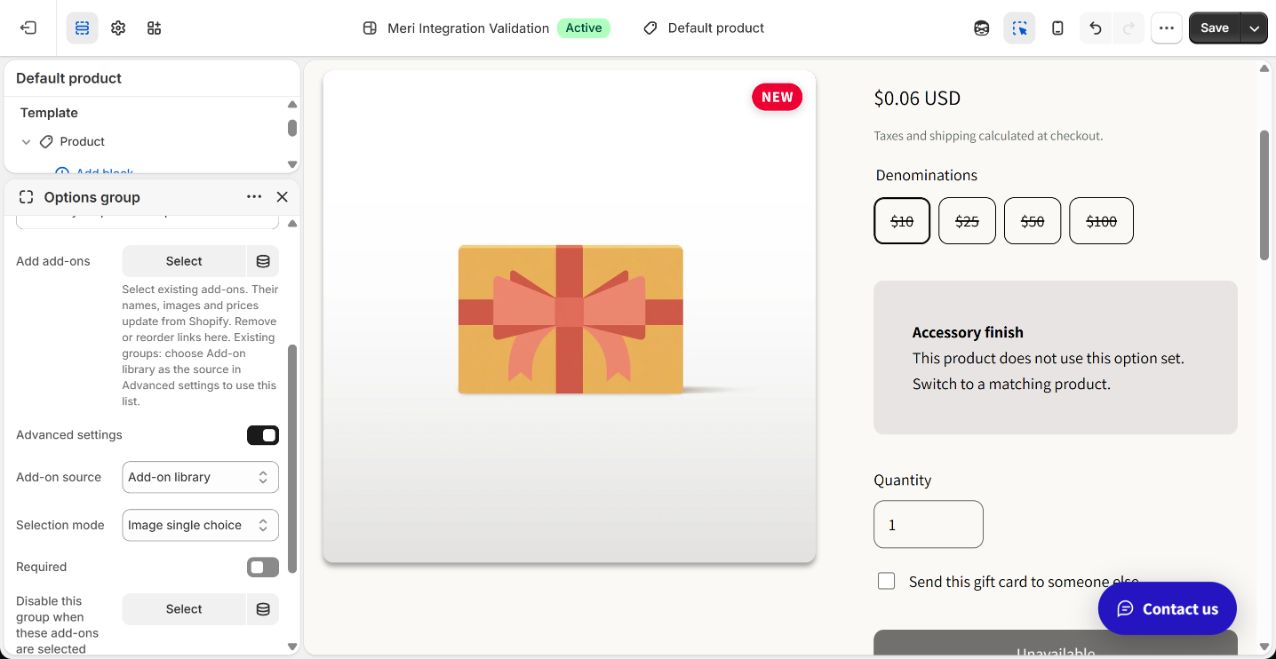
- 5AttivaAdvanced settings
- 6SelezionaAdd-on source: Add-on library
- 7SelezionaSelection mode
- 8Fai clicAdd add-ons: Select
Add add-ons → Select
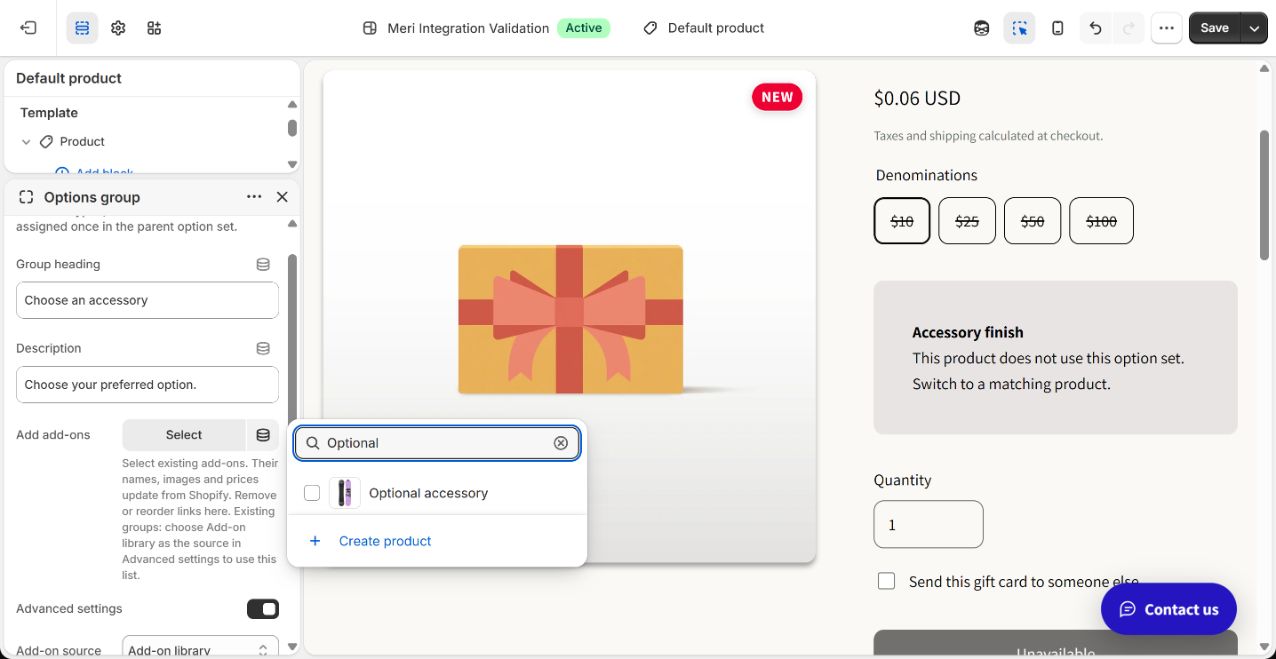
- 9InserisciSearch
- 10SelezionaOptional accessory
Theme editor
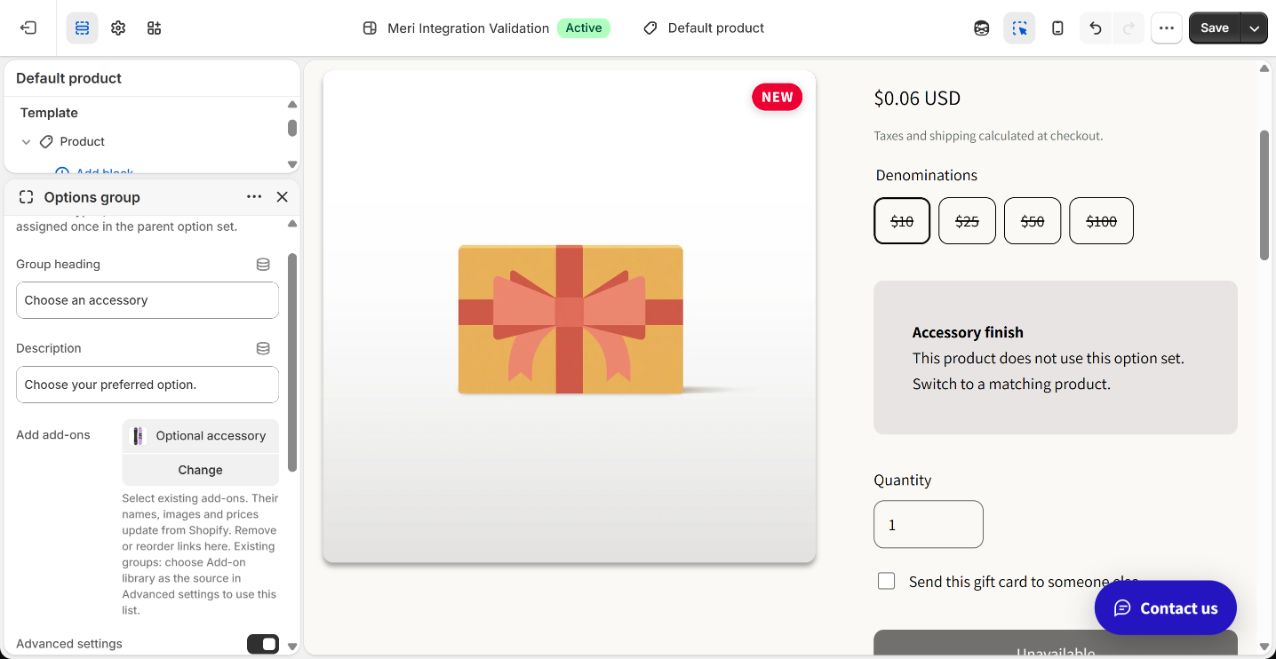
- 11Fai clicSave
Altri dettagli
Nel selettore superiore del tema apri Products e il template usato. Nella sezione prodotto apri o aggiungi un Option set. Seleziona prodotti principali o collezioni; vuoto non si applica a nessuno e le esclusioni prevalgono.
In Options group scegli i componenti dalla libreria. Conserva la modalità dei collegamenti individuali esistenti; per l’elenco usa impostazioni avanzate → origine componenti → libreria. Configura scelta singola o multipla, ordine e salva il tema. Più prodotti possono riferirsi allo stesso componente senza duplicarlo.
8Modificare e scollegare
Altri dettagli
Modifica il componente reale nella libreria: ricaricando, le pagine collegate usano nome, immagine e prezzo aggiornati. Per un solo prodotto rimuovi il collegamento dal gruppo e salva. Per ritirarlo ovunque, rimuovi i collegamenti e archivia il prodotto. Conserva il modello.
Se manca un’opzione, verifica tag, stato, canale, scorte e modello selezionato. Le opzioni eliminate o non valide vengono omesse; un gruppo obbligatorio vuoto blocca l’acquisto fino alla correzione. Non duplicare per cambiare prezzo.