MeAeroCentro assistenza

Configurare le notifiche email

Aggiungi collegamenti padre-figlio e sconti reali alla tua attuale email Shopify. Testi, lingua e condizioni commerciali di Shopify restano invariati.

Il codice resta nel browser, senza caricamenti né salvataggi.

Le immagini mostrano Shopify in inglese. Segui i numeri e le istruzioni in italiano; clicca su un’immagine per ingrandirla.

1Apri la conferma dell’ordine

Segui il percorso sotto, apri la conferma dell’ordine e clicca su «Modifica codice».

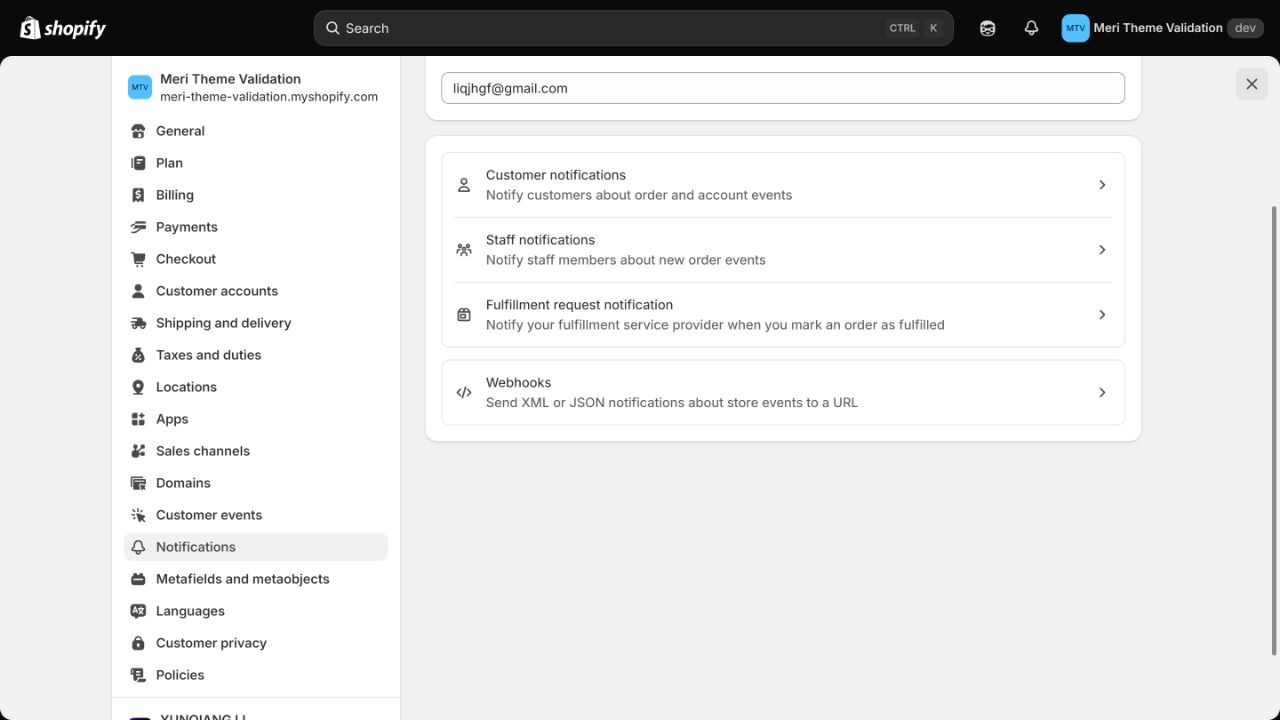
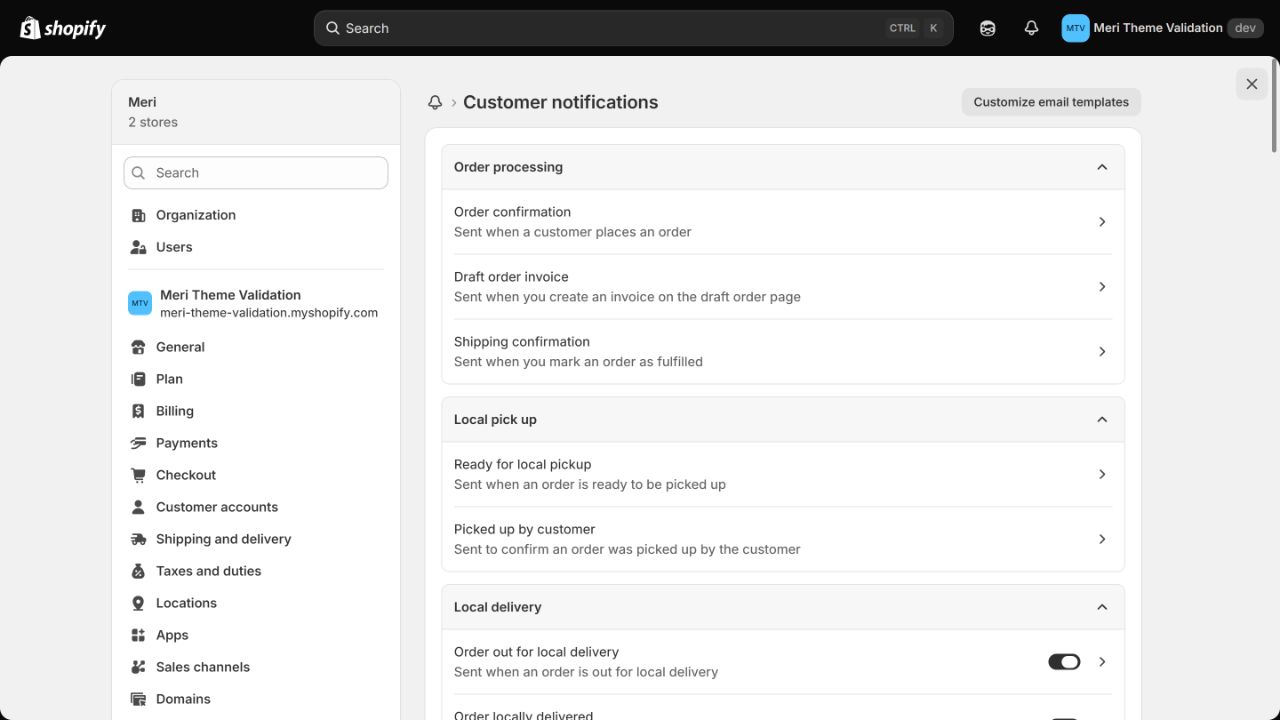
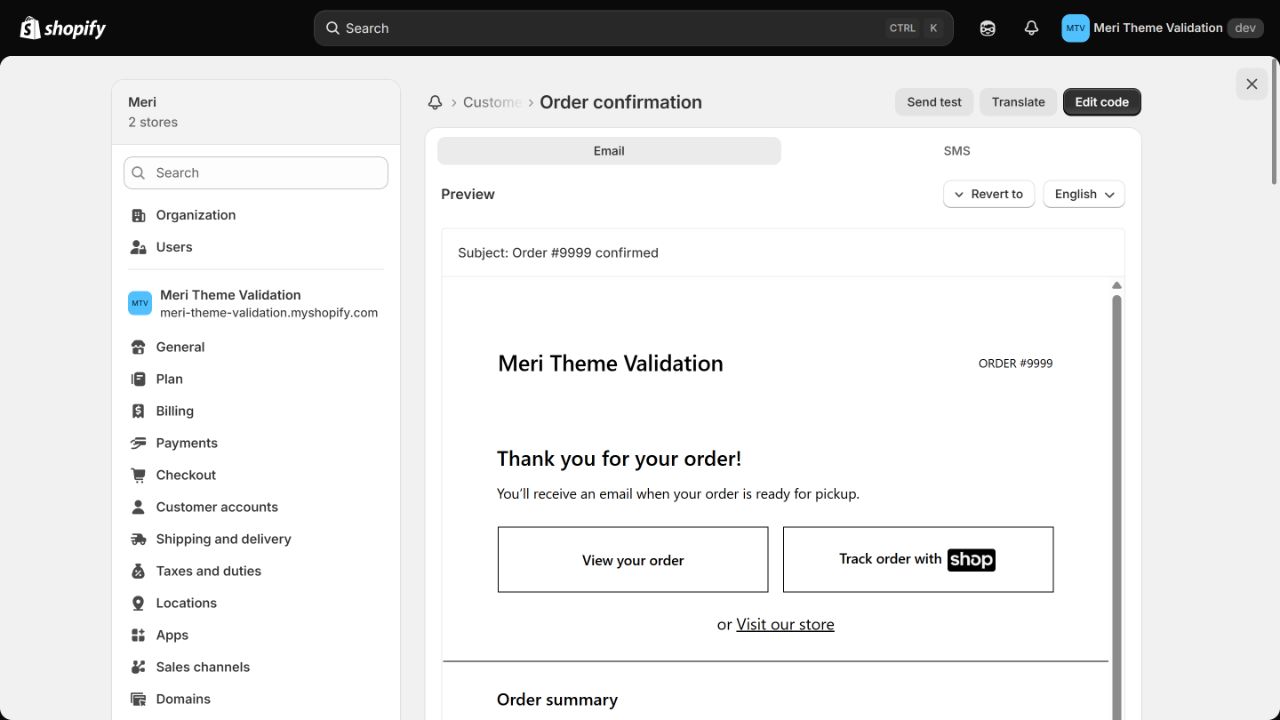
Pannello di controllo Shopify → Impostazioni → Notifiche → Notifiche ai clienti → Conferma dell’ordine
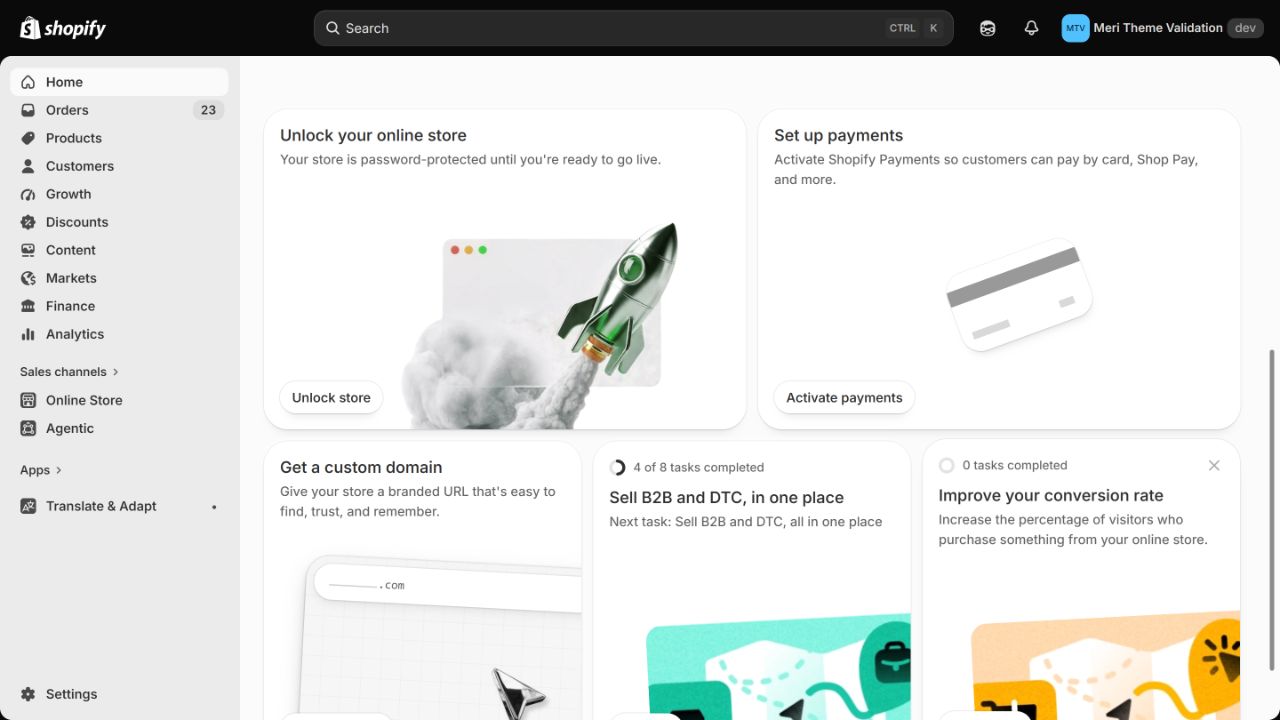
Impostazioni
  1. 1Fai clicImpostazioni
Impostazioni
Notifiche
  1. 2Fai clicNotifiche
Notifiche
Notifiche ai clienti
  1. 3Fai clicNotifiche ai clienti
Notifiche ai clienti
Conferma dell’ordine
  1. 4Fai clicConferma dell’ordine
Conferma dell’ordine
Modifica codice
  1. 5Fai clicModifica codice
Modifica codice

2Copia il corpo attuale dell’email

Trova il corpo dell’email e copia solo l’intero contenuto di quel campo.

Seleziona tutto il corpo → Copia

Non modificare l’oggetto dell’email (Subject).
Lo strumento elabora solo il corpo, non l’oggetto.
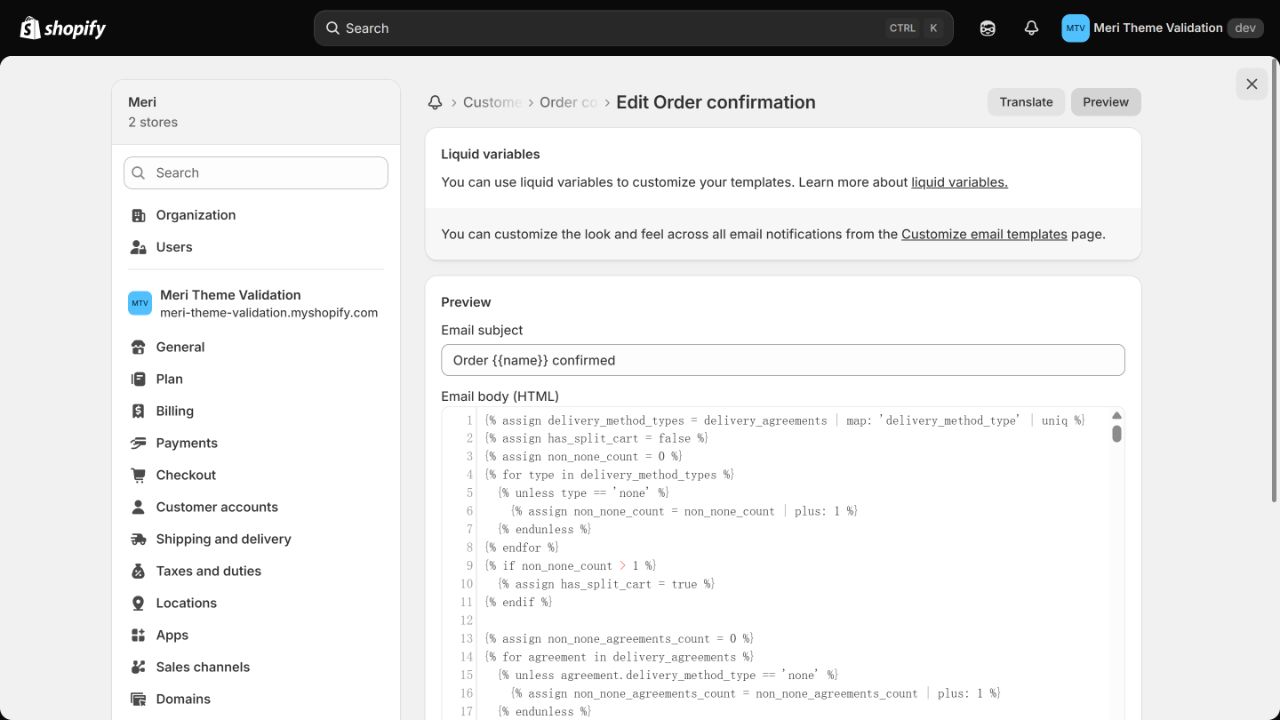
Corpo dell’email (Email body HTML)
  1. 1Fai clicCorpo dell’email (Email body HTML)
Corpo dell’email (Email body HTML)

3Incolla nello strumento email Meri

Incolla qui sotto il corpo dell’email Shopify appena copiato.

Scarica una copia prima di generare e conservala sul dispositivo. Chiudere o ricaricare la pagina cancella il testo inserito.

4Genera il modello migliorato Meri

Premi il pulsante e controlla il risultato. Non sostituire nulla se la struttura non è riconosciuta in modo sicuro.

Incolla il corpo attuale della conferma ordine.

    5Copia il risultato

    Copia il risultato completo, pronto da incollare nel corpo dell’email Shopify.

    6Torna a Shopify

    Torna alla stessa pagina di modifica e sostituisci tutto il corpo originale con il risultato.

    Seleziona tutto il corpo originale → Incolla il risultato Meri

    Non modificare l’oggetto dell’email (Subject).

    Corpo dell’email (Email body HTML)
    1. 1Fai clicCorpo dell’email (Email body HTML)
    Corpo dell’email (Email body HTML)

    7Visualizza, salva e invia una prova

    Controlla prodotti, importi e layout nell’anteprima, chiudila e salva. Riapri l’anteprima dopo il salvataggio per inviare un’email di prova.

    Anteprima → Salva → Invia email di prova

    La prova viene inviata all’indirizzo dell’account attualmente connesso a Shopify. Controlla quel messaggio nella posta in arrivo.

    Anteprima
    1. 1Fai clicAnteprima
    Anteprima
    Salva
    1. 2Fai clicSalva
    Salva
    Invia email di prova
    1. 3Fai clicInvia email di prova
    Invia email di prova
    Backup, ripristino e domande frequenti

    Scarica copia originale

    Scarica una copia prima di generare e conservala sul dispositivo. Chiudere o ricaricare la pagina cancella il testo inserito.

    Ripristina corpo originale

    Incolla il corpo Meri da ripristinare al punto 3, premi il pulsante sotto e copia il risultato al punto 5. Puoi anche incollare la copia originale nella stessa notifica Shopify.

    Non modificare l’oggetto dell’email (Subject). Lo strumento elabora solo il corpo, non l’oggetto.

    Dopo gli aggiornamenti del modello Shopify

    Copia e salva il corpo Shopify più recente, poi segui questi passaggi per generare, visualizzare, salvare e testare di nuovo.

    Lo strumento online si aggiorna centralmente. Le email salvate in Shopify non si aggiornano automaticamente.

    Errori comuni

    Non sovrascrivere notifiche non riconosciute. Copia l’intero corpo della conferma ordine, non l’oggetto o un’altra notifica. Non occorre migliorare nuovamente un corpo già migliorato.

    Sicurezza

    Il codice resta nel browser, senza caricamenti né salvataggi.

    Testi, lingua e condizioni commerciali di Shopify restano invariati.

    Shopify ↗