Shopify indirim ayarlama kılavuzu
Numaralı okları izleyin. Büyütmek için ekran görüntüsüne tıklayın.
1Tür seçin
Tıklayın: İndirimler (Discounts) → İndirim oluştur (Create discount)
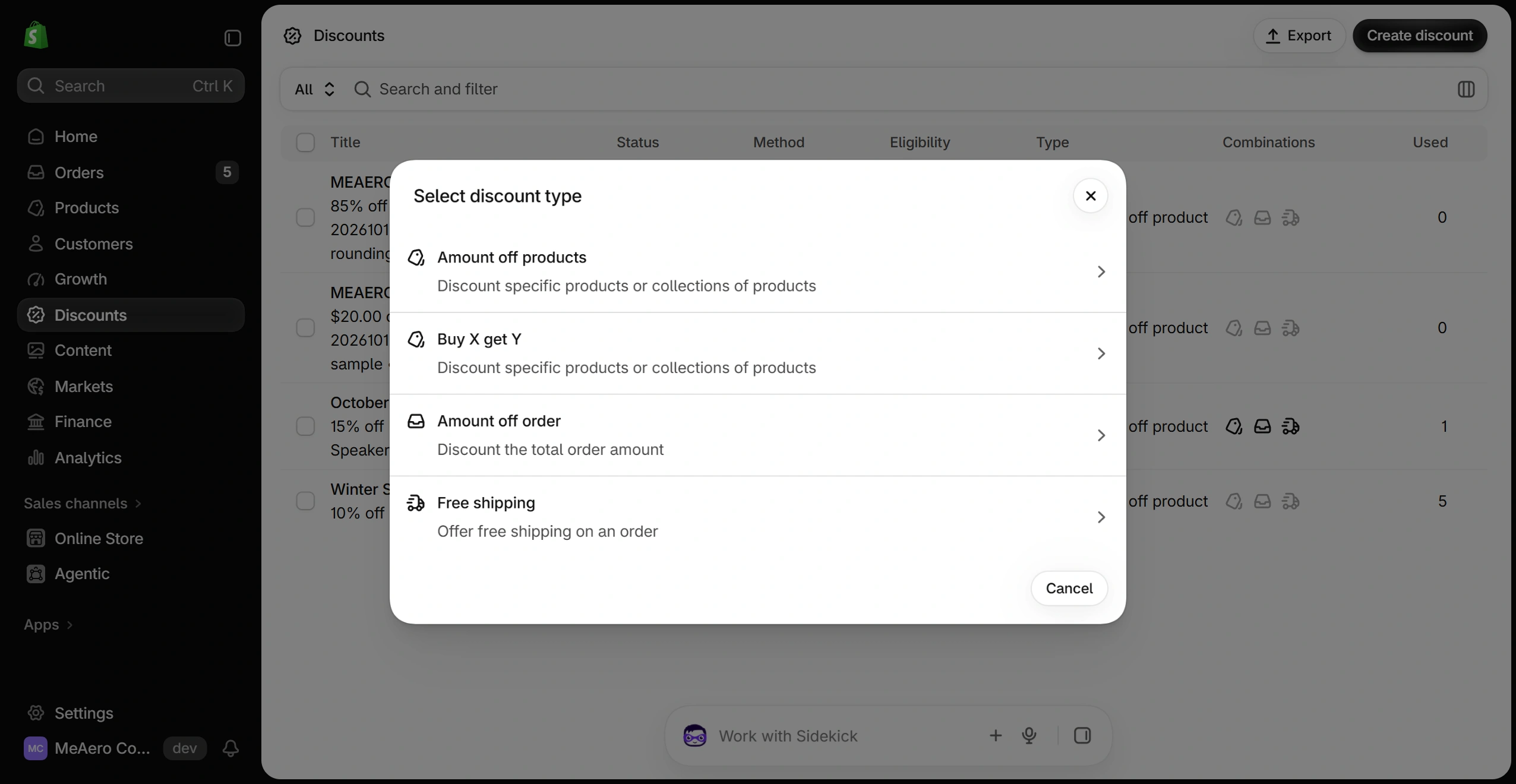
- 1Tıklayınİndirim oluşturCreate discount
- 2SeçinÜrünlerde tutar indirimiAmount off products
Adım adım talimatları göster
- İndirim oluştur (Create discount) seçeneğine tıklayın.
- Ürünlerde tutar indirimi (Amount off products) seçeneğine tıklayın.
2Yöntemi, değeri ve ürünleri ayarlayın
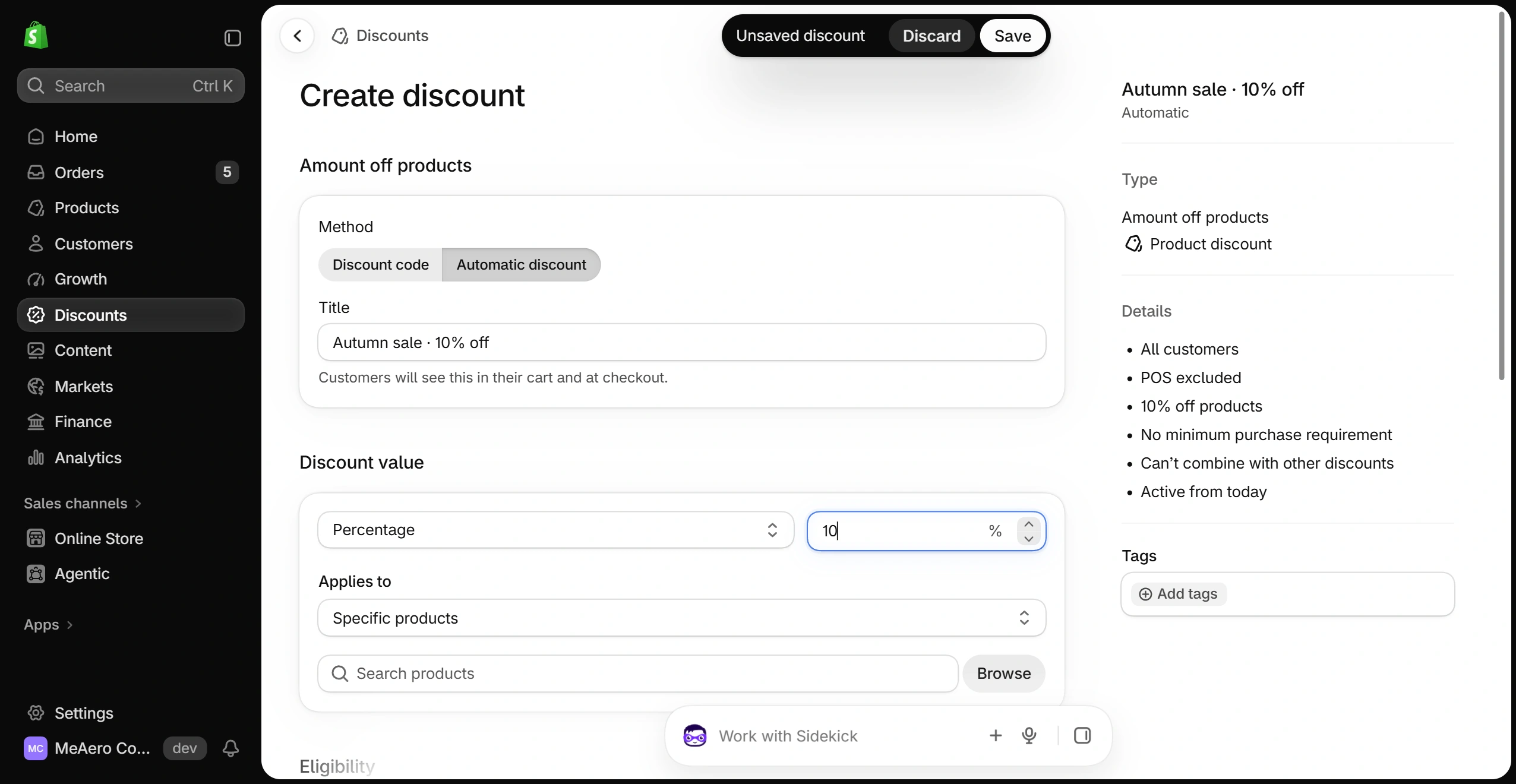
- 1SeçinOtomatik indirimAutomatic discount
- 2GirinBaşlıkTitle
- 3Temayla aynı değeri kullanınYüzdePercentage
- 4SeçinŞunlara uygulanırApplies to
- 5TıklayınGöz atBrowse
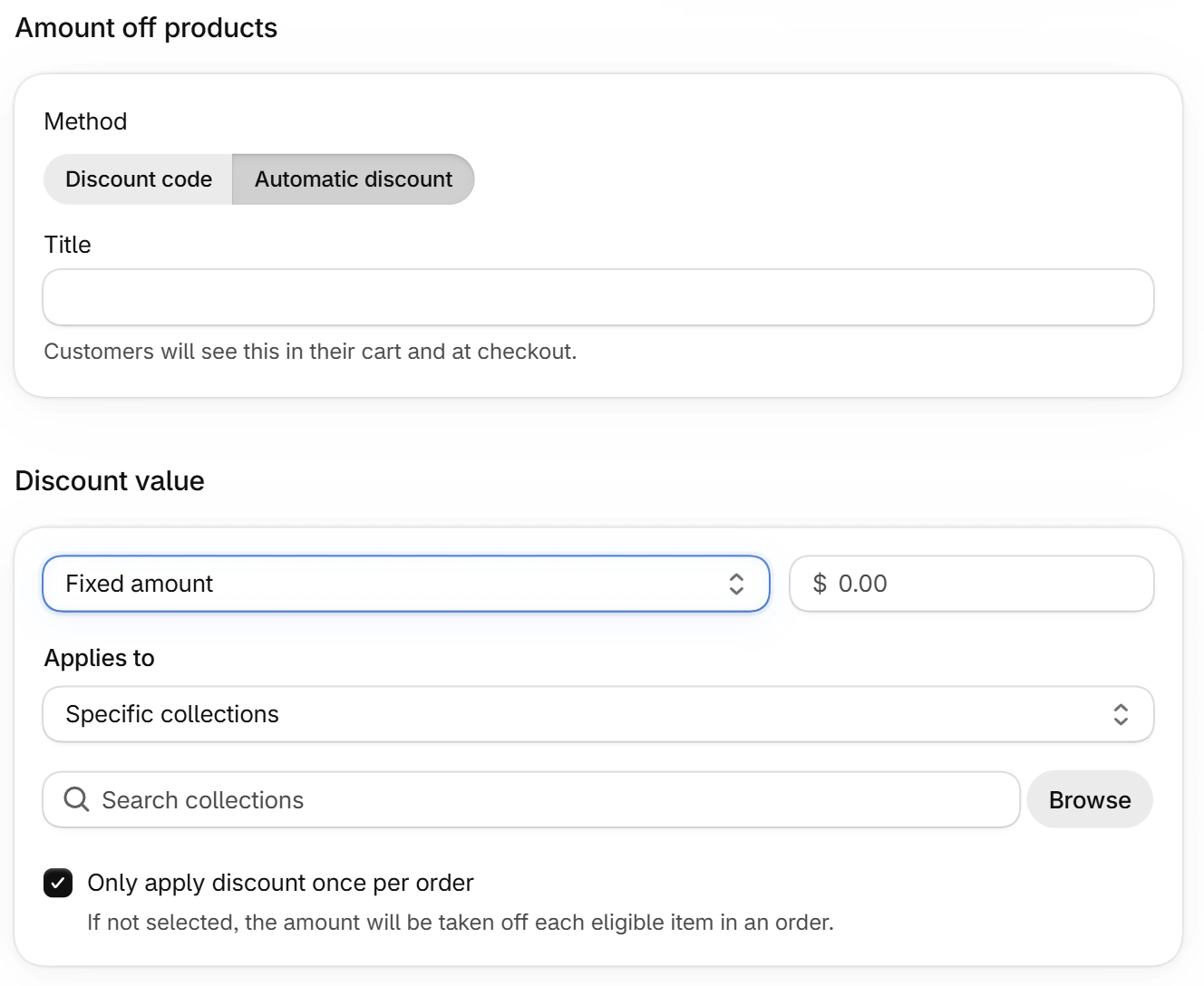
- 6SeçinSabit tutarFixed amount
- 7Temayla aynı değeri kullanınİndirim tutarıDiscount amount
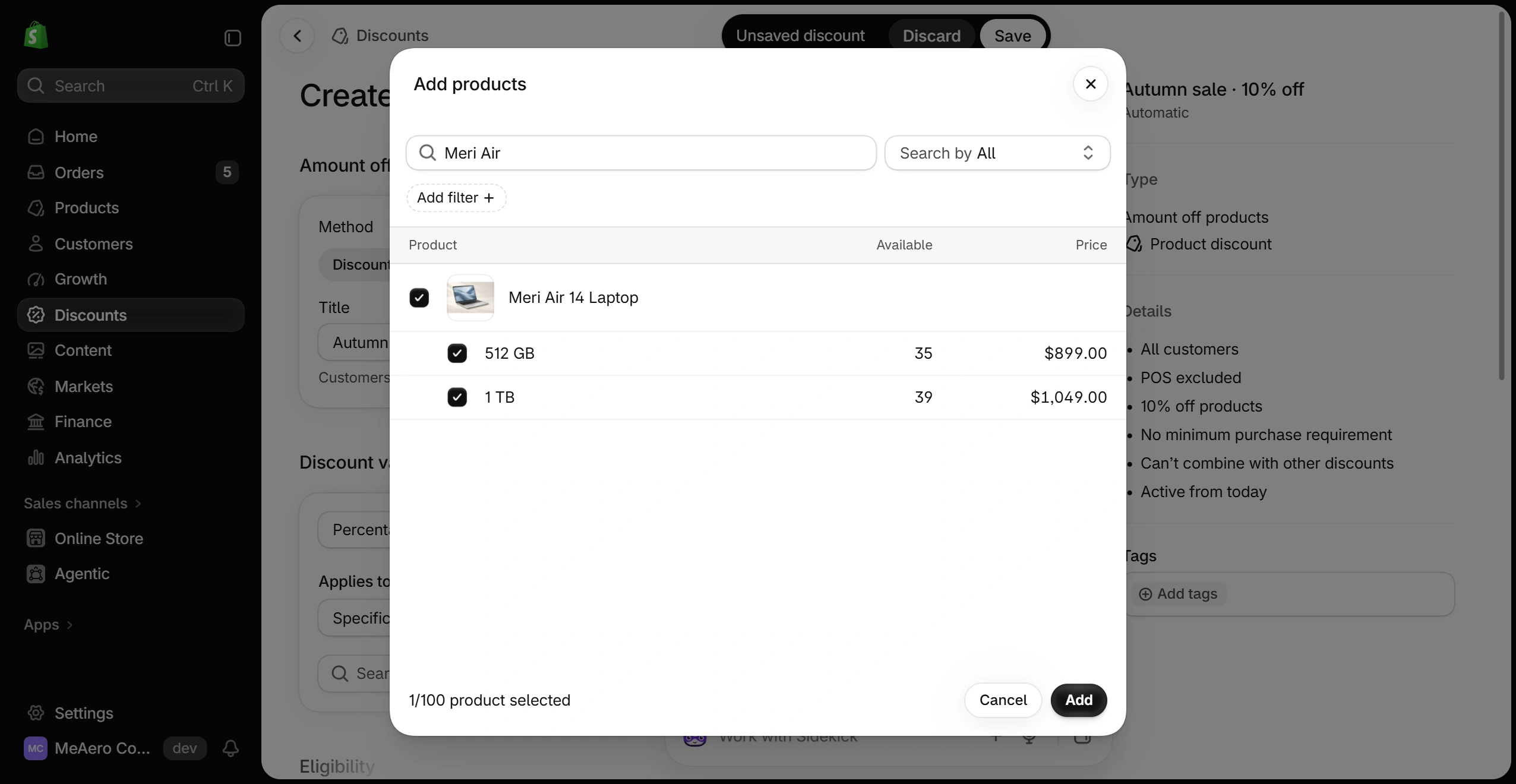
- 8GirinÜrün araSearch products
- 9SeçinÜrünProduct
- 10TıklayınEkleAdd
Adım adım talimatları göster
- Yöntem (Method) bölümünde Otomatik indirim (Automatic discount) seçin.
- Başlık (Title) alanına kampanyanın adını girin.
- Yüzdelik bir teklif için temayla aynı yüzdeyi kullanın. Sabit tutarlı bir teklif için mağaza para biriminde aynı tam sayı tutarını girin.
- Sabit tutarlarda, indirimin duyurduğunuz teklifle eşleşmesi için sipariş başına yalnızca bir kez uygulanıp uygulanmayacağını gözden geçirin.
- Şunlara uygulanır (Applies to) altında, temadaki kampanya ürününe veya koleksiyonuna uygun olarak Belirli ürünler (Specific products) ya da Belirli koleksiyonlar (Specific collections) seçin.
- Göz at (Browse) seçeneğine tıklayın.
- Arama kutusuna kampanya ürününün veya koleksiyonunun adını yazın.
- Temayla aynı kampanya ürünlerini veya koleksiyonlarını işaretleyin.
- Ekle (Add) seçeneğine tıklayın.
3Koşulları ayarlayın
↓ Aynı formda aşağı kaydırın.
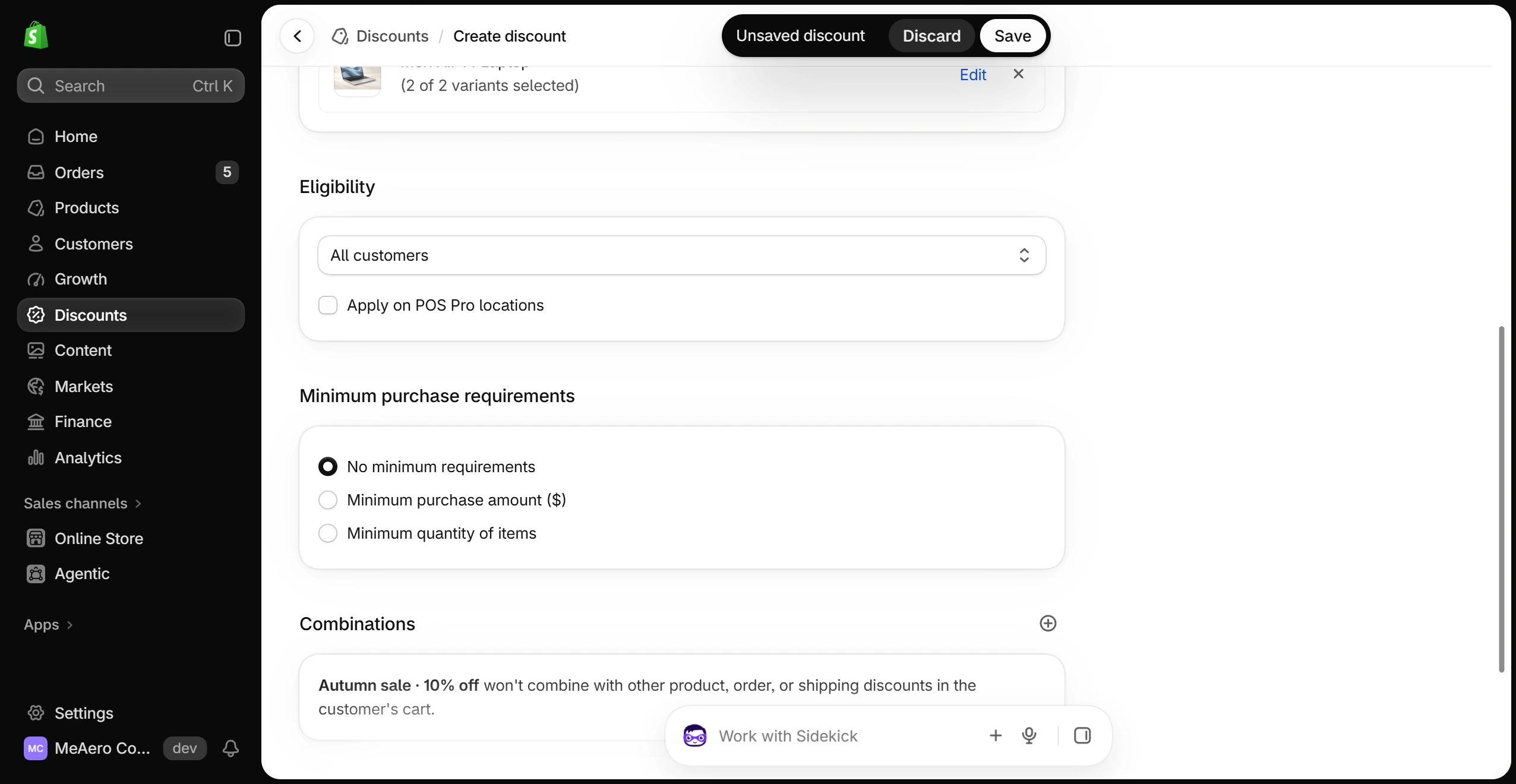
- 1SeçinTüm müşterilerAll customers
- 2SeçinMinimum gereksinim yokNo minimum requirements
Adım adım talimatları göster
- Müşteri uygunluğunu, minimum gereklilikleri ve birleştirme kurallarını teklifinize göre ayarlayın. Shopify yöneticinizde hangi koşulların kullanılabildiğini kontrol edin. Tema rozeti, belirli bir sepetin koşulları karşılayıp karşılamadığını doğrulamaz.
4Saatleri eşleştirin
↓ Aynı formda aşağı kaydırın.
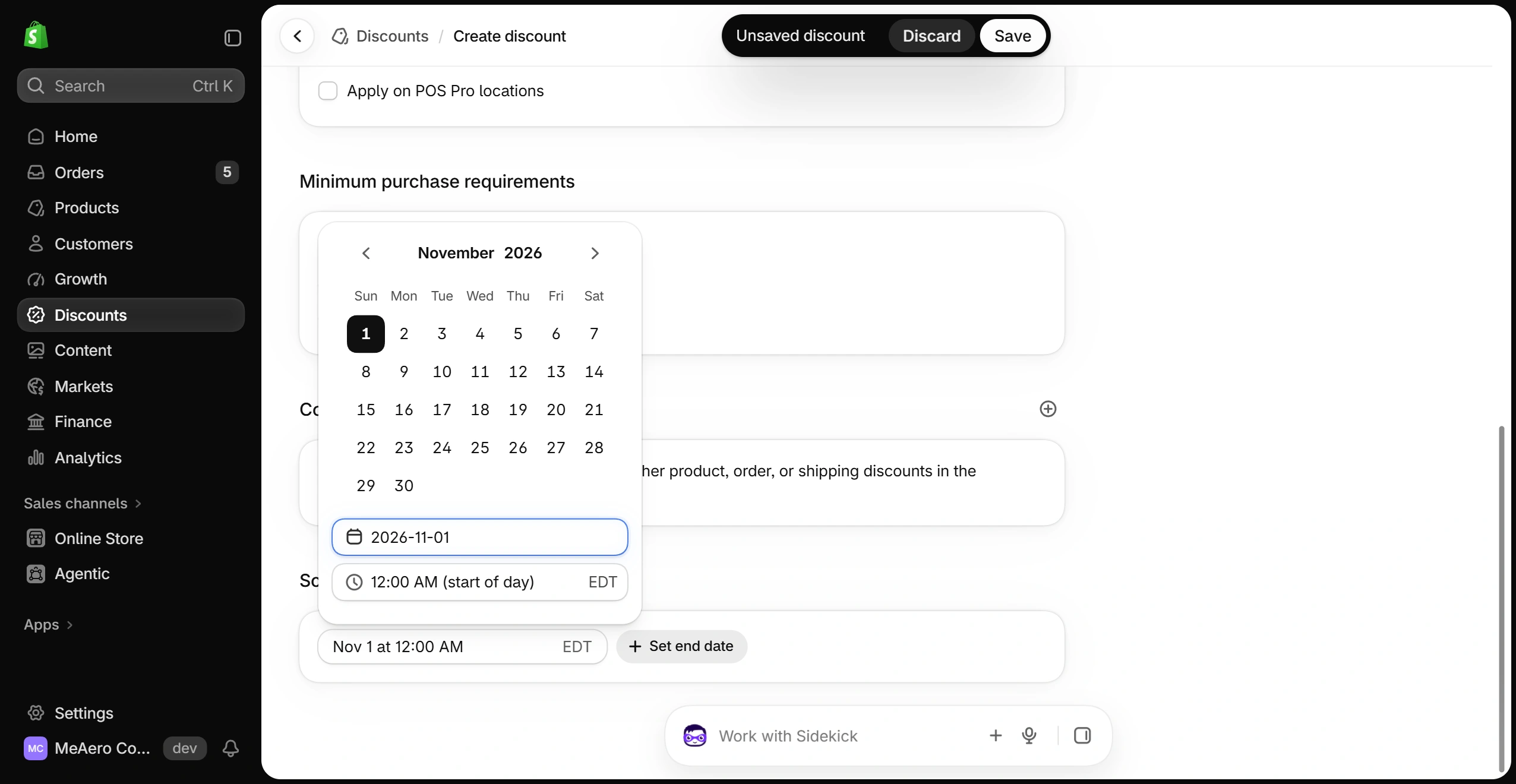
- 1Temayla aynı değeri kullanınBaşlangıç tarihiStart date
- 2Temayla aynı değeri kullanınBaşlangıç saatiStart time
- 3TıklayınBitiş tarihi ayarlaSet end date
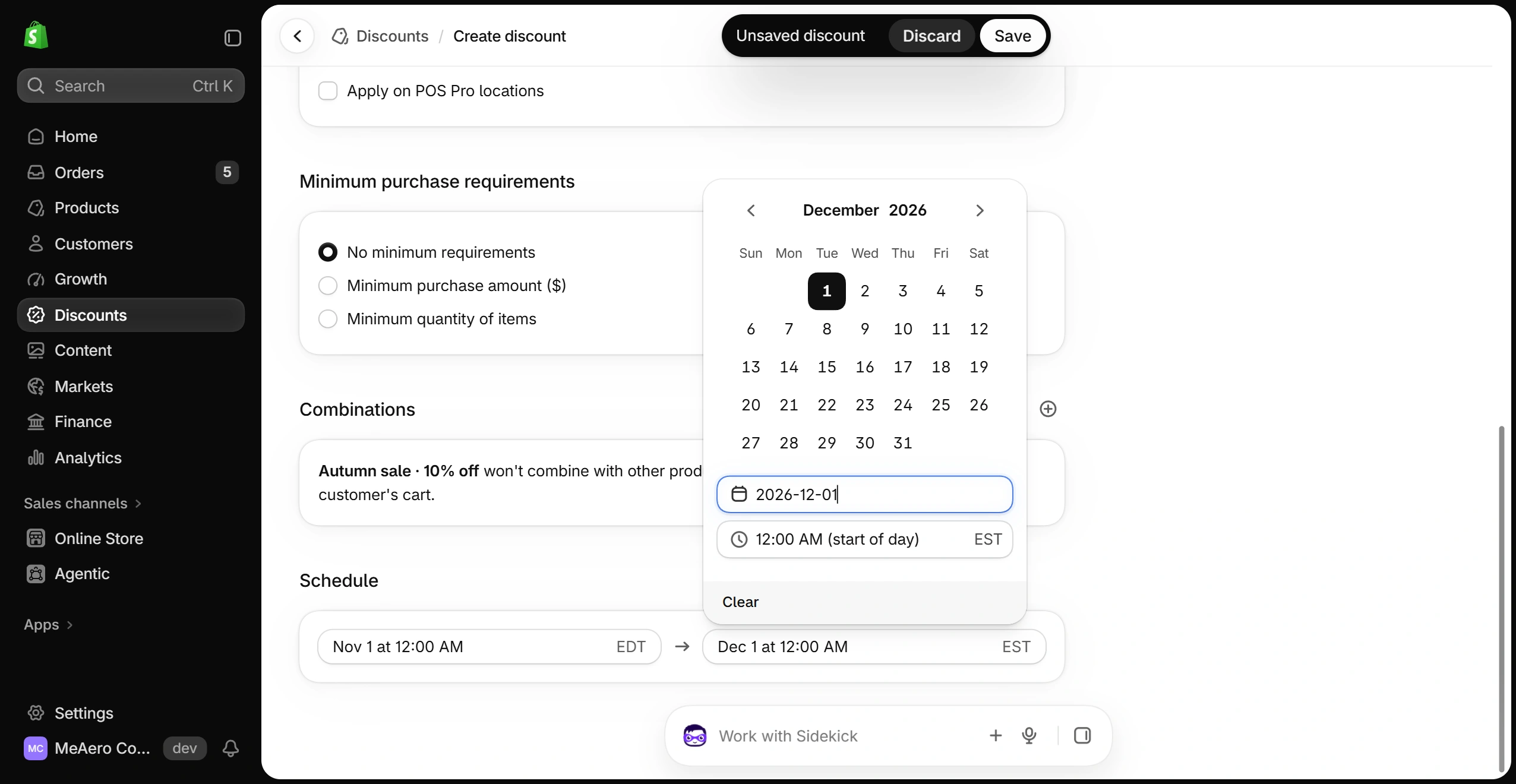
- 4Temayla aynı değeri kullanınBitiş tarihiEnd date
- 5Temayla aynı değeri kullanınBitiş saatiEnd time
Temada ve Shopify’da aynı tarih ve saatleri kullanın. Temadaki Gün sonu, Shopify’da ertesi gün 00:00’a eşittir.
Adım adım talimatları göster
- Başlangıç tarihi (Start date) ve Başlangıç saati (Start time) alanlarında temayla aynı tarih ve saati seçin (Shopify’daki 9:30 PM temada 21:30’dur).
- Shopify indirim oluşturulurken o anki saati girer (örneğin 9:58 PM); bunu listeden temanın saatiyle değiştirin.
- Bitiş tarihi ayarla (Set end date) kutusunu işaretleyin.
- Bitiş tarihi (End date) ve Bitiş saati (End time) alanlarında temayla aynı tarih ve saati seçin. Tema Gün sonu (End of day) kullanıyorsa ertesi günü ve 12:00 AM (00:00) seçin.
5Kaydedip dönün
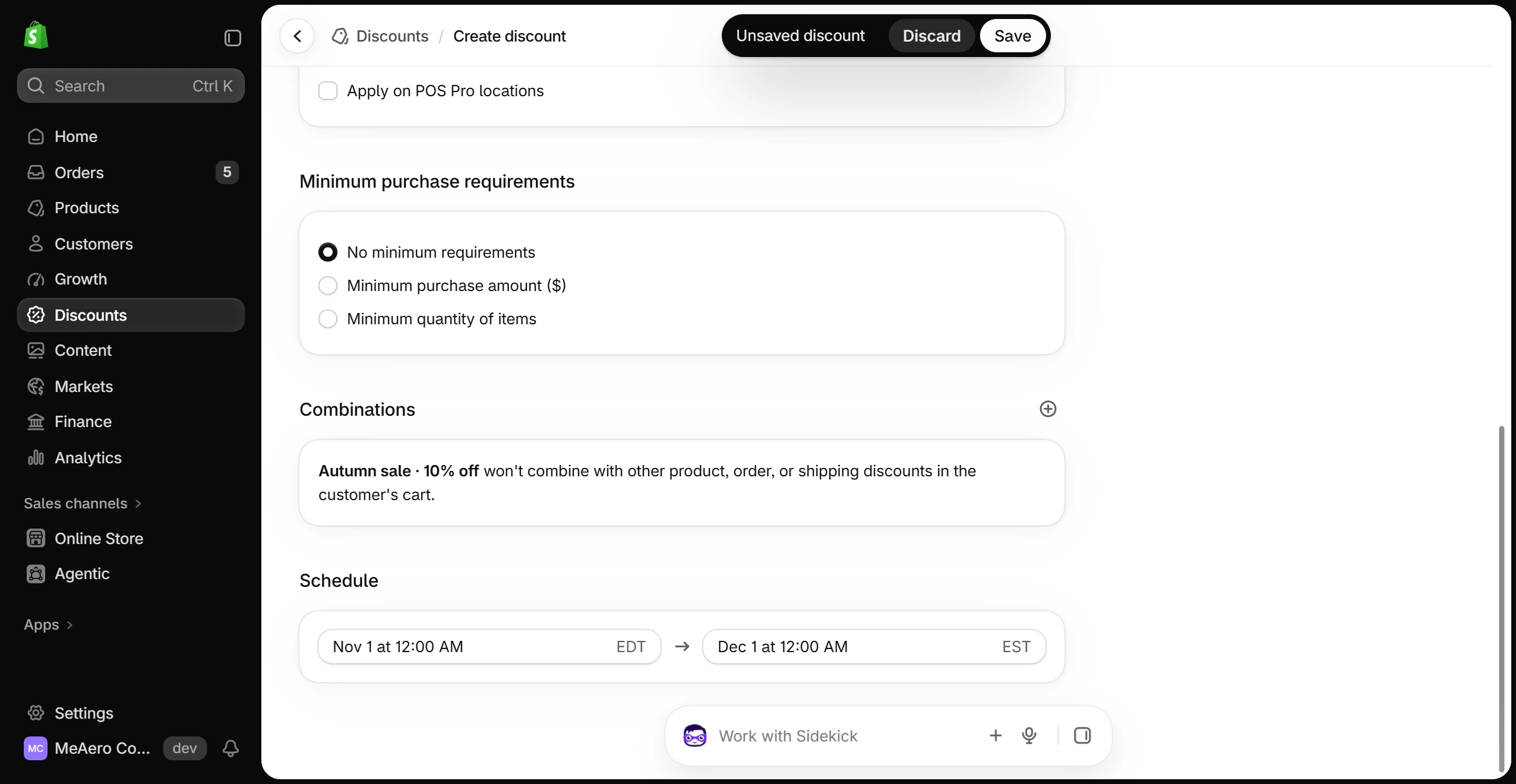
- 1TıklayınKaydetSave
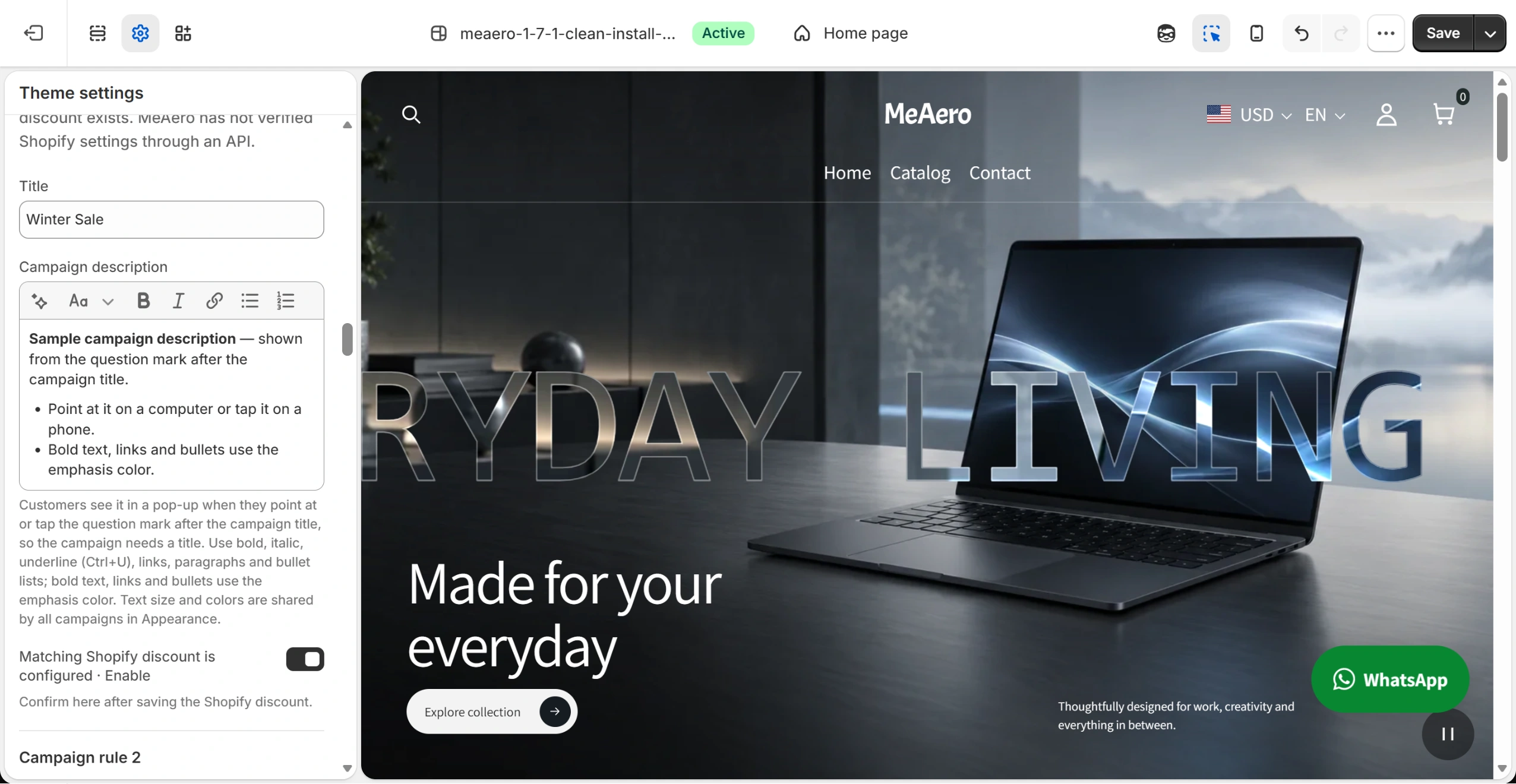
- 2İndirimi kaydettikten sonra açınİlgili Shopify indirimi ayarlandı · EtkinleştirMatching Shopify discount is configured
- 3TıklayınKaydetSave
Adım adım talimatları göster
- Shopify indirimini kaydetmek için Kaydet (Save) düğmesine tıklayın.
- Tema düzenleyicisine dönün ve İlgili Shopify indirimi ayarlandı · Etkinleştir (Matching Shopify discount is configured) anahtarını açın.
- Temayı kaydetmek için tema düzenleyicisinin sağ üstündeki Kaydet (Save) düğmesine tıklayın.
- Mağazayı açın, kampanya ürününü sepete ekleyip ödeme sayfasına gidin. İndirim tutarını kontrol edin.