MeAeroYardım merkezi

E-posta bildirimi kurulumu

Mevcut Shopify e-postanıza üst-alt ürün bağlantıları ve gerçek ürün indirimleri ekleyin. Shopify metinleri, dili ve mevcut iş mantığı korunur.

Kod yalnızca bu tarayıcıda işlenir; yüklenmez veya saklanmaz.

Tüm görseller İngilizce Shopify arayüzünü gösterir. Numaraları ve Türkçe açıklamaları izleyin. Büyütmek için görsele tıklayın.

1Sipariş onayını açın

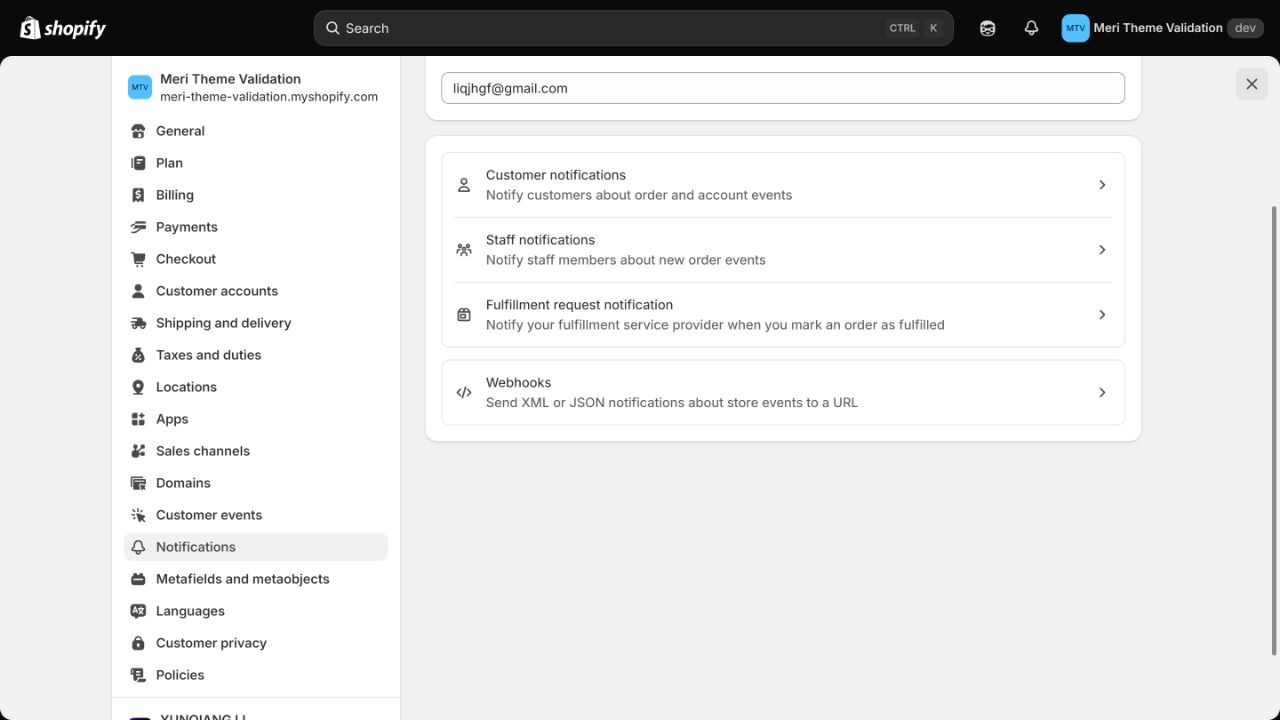
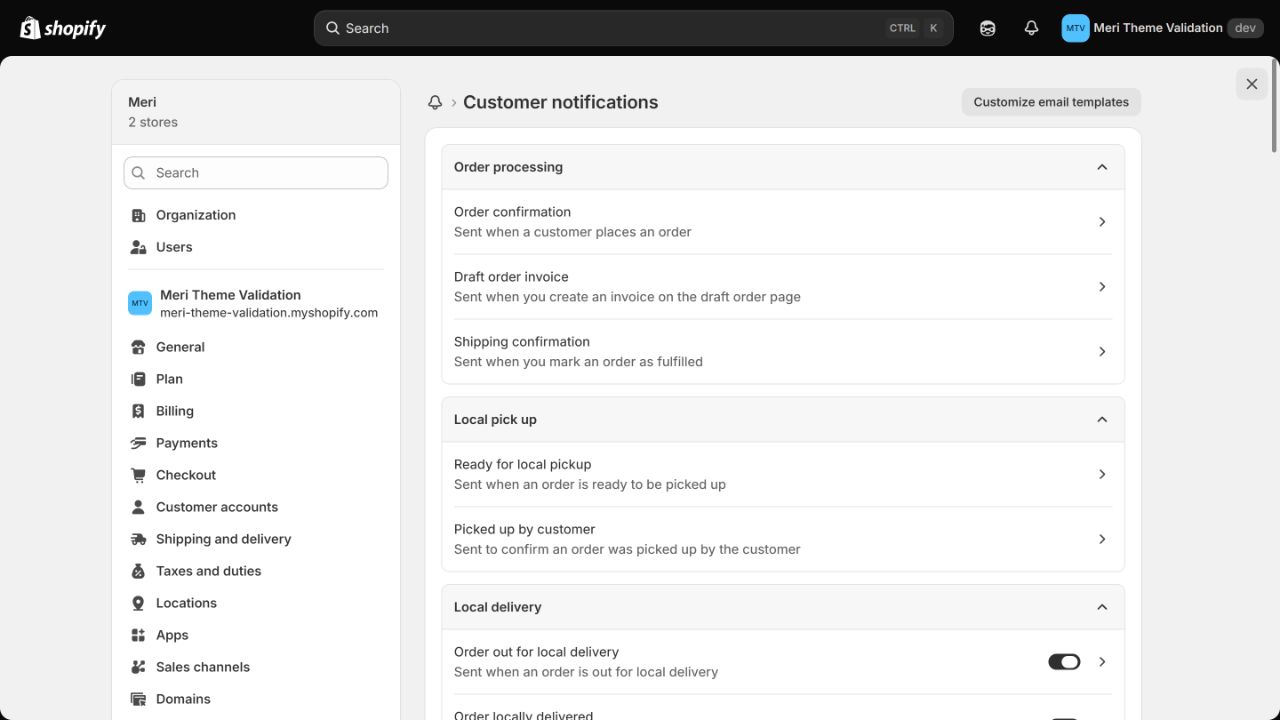
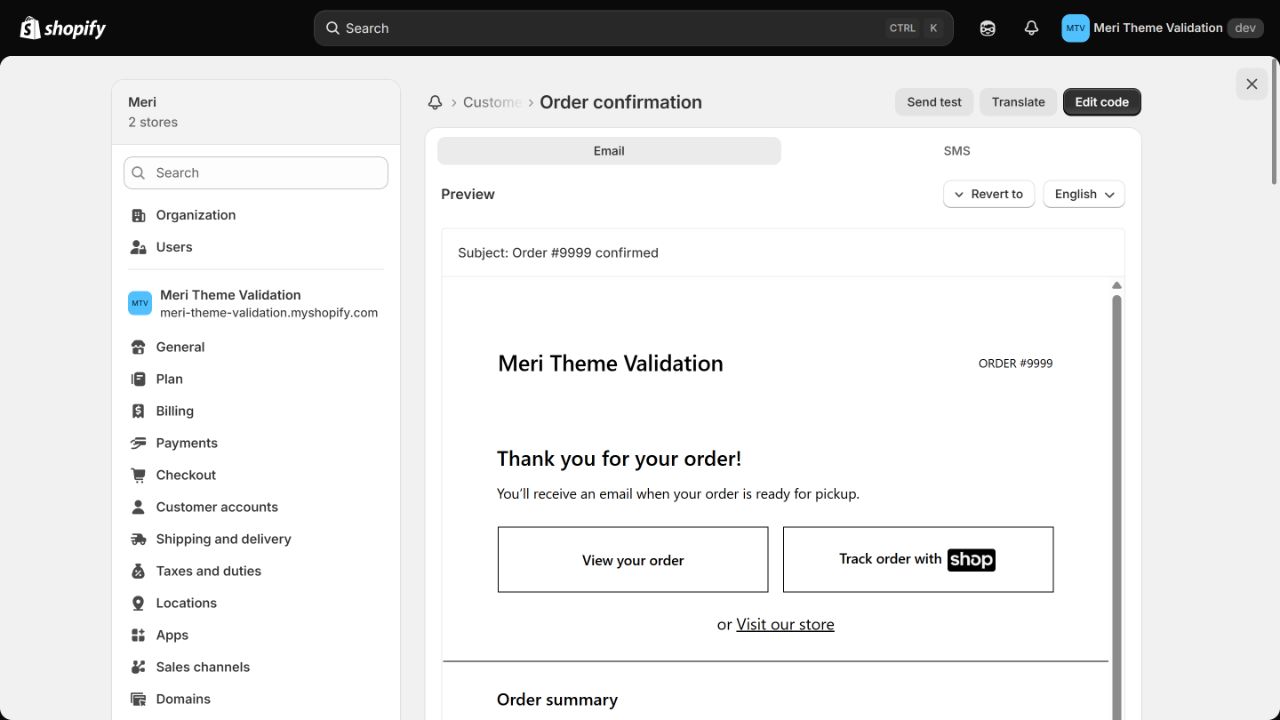
Aşağıdaki yolu izleyin, sipariş onayını açın ve “Kodu düzenle”ye tıklayın.

Shopify yöneticisi → Ayarlar → Bildirimler → Müşteri bildirimleri → Sipariş onayı
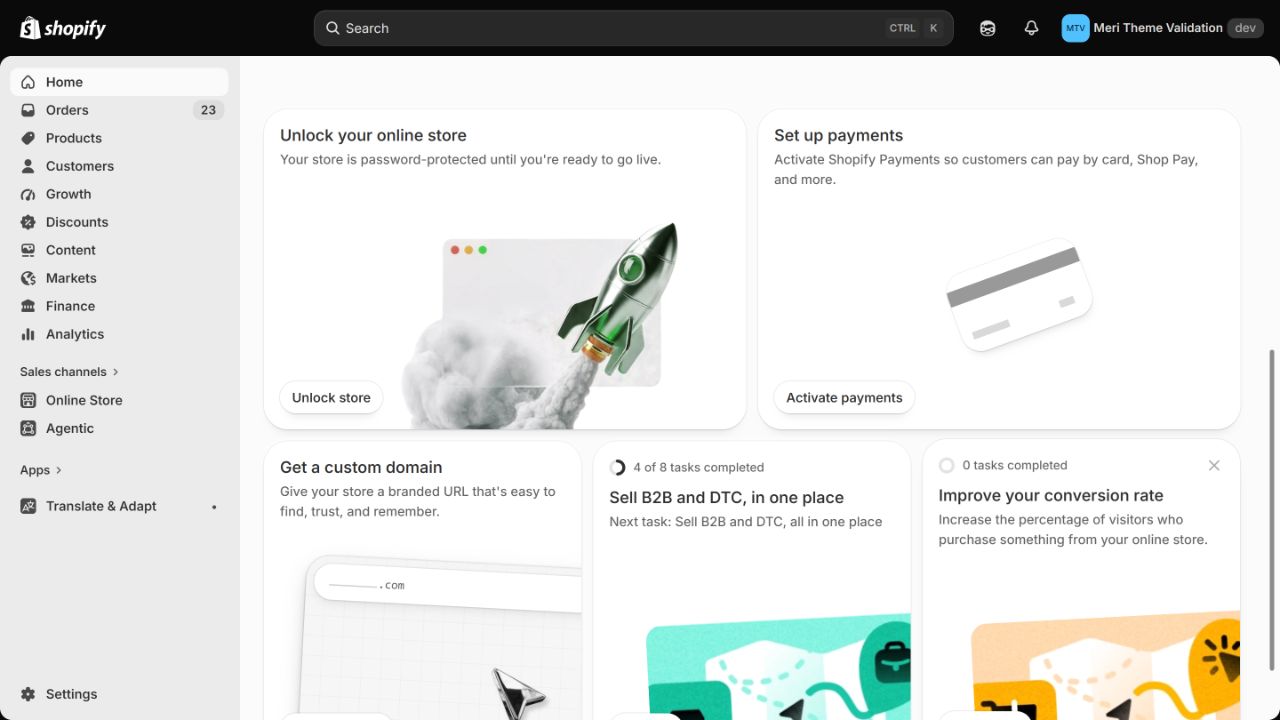
Ayarlar
  1. 1TıklayınAyarlar
Ayarlar
Bildirimler
  1. 2TıklayınBildirimler
Bildirimler
Müşteri bildirimleri
  1. 3TıklayınMüşteri bildirimleri
Müşteri bildirimleri
Sipariş onayı
  1. 4TıklayınSipariş onayı
Sipariş onayı
Kodu düzenle
  1. 5TıklayınKodu düzenle
Kodu düzenle

2Mevcut e-posta gövdesini kopyalayın

E-posta gövdesi alanını bulun ve yalnızca bu alanın tamamını kopyalayın.

Gövdenin tamamını seç → Kopyala

E-posta konusunu (Subject) değiştirmeyin.
Araç yalnızca e-posta gövdesini işler, konuyu işlemez.
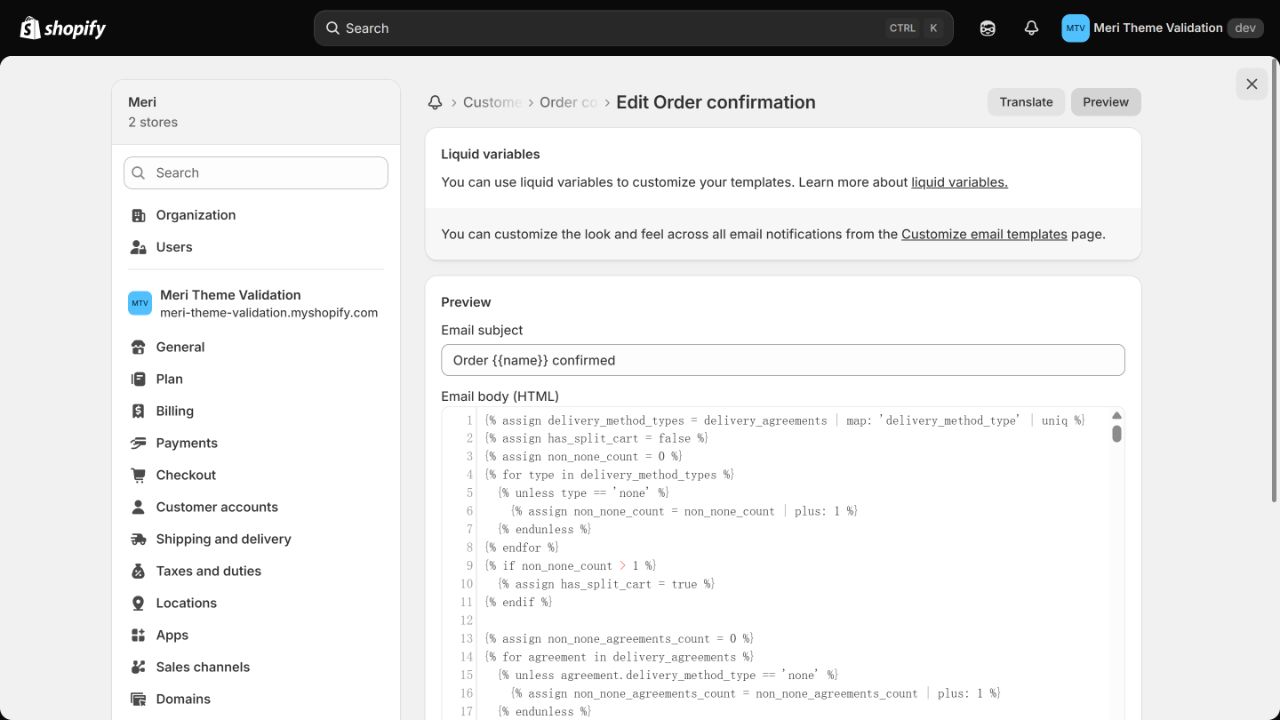
E-posta gövdesi (Email body HTML)
  1. 1TıklayınE-posta gövdesi (Email body HTML)
E-posta gövdesi (Email body HTML)

3Meri e-posta aracına yapıştırın

Kopyaladığınız Shopify e-posta gövdesini aşağıya yapıştırın.

Oluşturmadan önce yedeği indirip cihazınızda saklayın. Sayfayı kapatmak veya yenilemek girdiyi temizler.

4Meri geliştirilmiş şablonunu oluşturun

Düğmeye tıklayıp sonucu kontrol edin. Yapı güvenle tanınamıyorsa hiçbir şeyi değiştirmeyin.

Mevcut sipariş onayı gövdesini yapıştırın.

    5Sonucu kopyalayın

    Shopify e-posta gövdesine doğrudan yapıştırmak için sonucun tamamını kopyalayın.

    6Shopify’a dönün

    Aynı düzenleme sayfasına dönüp orijinal gövdenin tamamını oluşturulan sonuçla değiştirin.

    Orijinal gövdenin tamamını seç → Meri sonucunu yapıştır

    E-posta konusunu (Subject) değiştirmeyin.

    E-posta gövdesi (Email body HTML)
    1. 1TıklayınE-posta gövdesi (Email body HTML)
    E-posta gövdesi (Email body HTML)

    7Önizleyin, kaydedin ve test edin

    Önizlemede ürünleri, tutarları ve düzeni kontrol edin. Önizlemeyi kapatıp kaydedin. Ardından test e-postası göndermek için önizlemeyi tekrar açın.

    Önizleme → Kaydet → Test e-postası gönder

    Test, Shopify’da oturum açmış hesabın e-posta adresine gönderilir. Mesajı o gelen kutusunda kontrol edin.

    Önizleme
    1. 1TıklayınÖnizleme
    Önizleme
    Kaydet
    1. 2TıklayınKaydet
    Kaydet
    Test e-postası gönder
    1. 3TıklayınTest e-postası gönder
    Test e-postası gönder
    Yedekleme, geri yükleme ve sorular

    Orijinal yedeği indir

    Oluşturmadan önce yedeği indirip cihazınızda saklayın. Sayfayı kapatmak veya yenilemek girdiyi temizler.

    Orijinal gövdeyi geri yükle

    Geri yüklenecek Meri gövdesini 3. adıma yapıştırın, aşağıdaki düğmeye tıklayın ve 5. adımda sonucu kopyalayın. Orijinal yedeği aynı Shopify bildirimine doğrudan yapıştırabilirsiniz.

    E-posta konusunu (Subject) değiştirmeyin. Araç yalnızca e-posta gövdesini işler, konuyu işlemez.

    Shopify şablonu güncellendikten sonra

    En güncel Shopify gövdesini kopyalayıp yedekleyin. Oluşturma, önizleme, kaydetme ve test adımlarını tekrarlayın.

    Çevrimiçi araç merkezi olarak güncellenir. Shopify’da kaydedilen e-postalar otomatik güncellenmez.

    Sık görülen hatalar

    Tanınmayan bildirimin üzerine yazmayın. Konu veya başka bildirim yerine sipariş onayı gövdesinin tamamını kopyaladığınızdan emin olun. Geliştirilmiş gövdeyi yeniden geliştirmeniz gerekmez.

    Güvenlik

    Kod yalnızca bu tarayıcıda işlenir; yüklenmez veya saklanmaz.

    Shopify metinleri, dili ve mevcut iş mantığı korunur.

    Shopify ↗