Ek ürün oluşturma ve kullanma
Numaralı okları izleyin. Büyütmek için ekran görüntüsüne tıklayın.
1Örneği burada oluşturun
Tıklayın: Theme settings → Add-ons → Sample product → Select → Create product
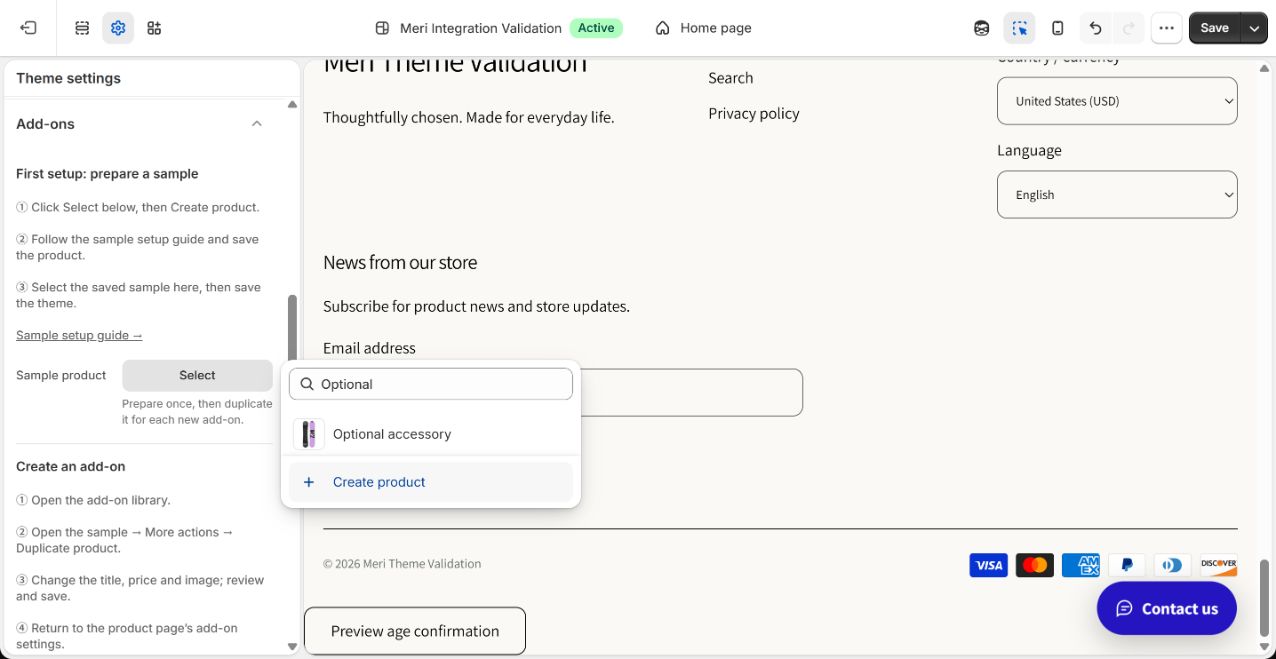
- 1TıklayınSelect
- 2TıklayınCreate product
Ayrıntılar
Tema ayarları → Ek ürünler bölümünde örnek için Select, listenin altında Create product seçin. Add product açılır. Her mağaza kendi örneğini bir kez hazırlar; tema kurulumu ürün oluşturmaz. Örnek varsa seçip 5. adıma geçin.
2Örnek bilgilerini girin
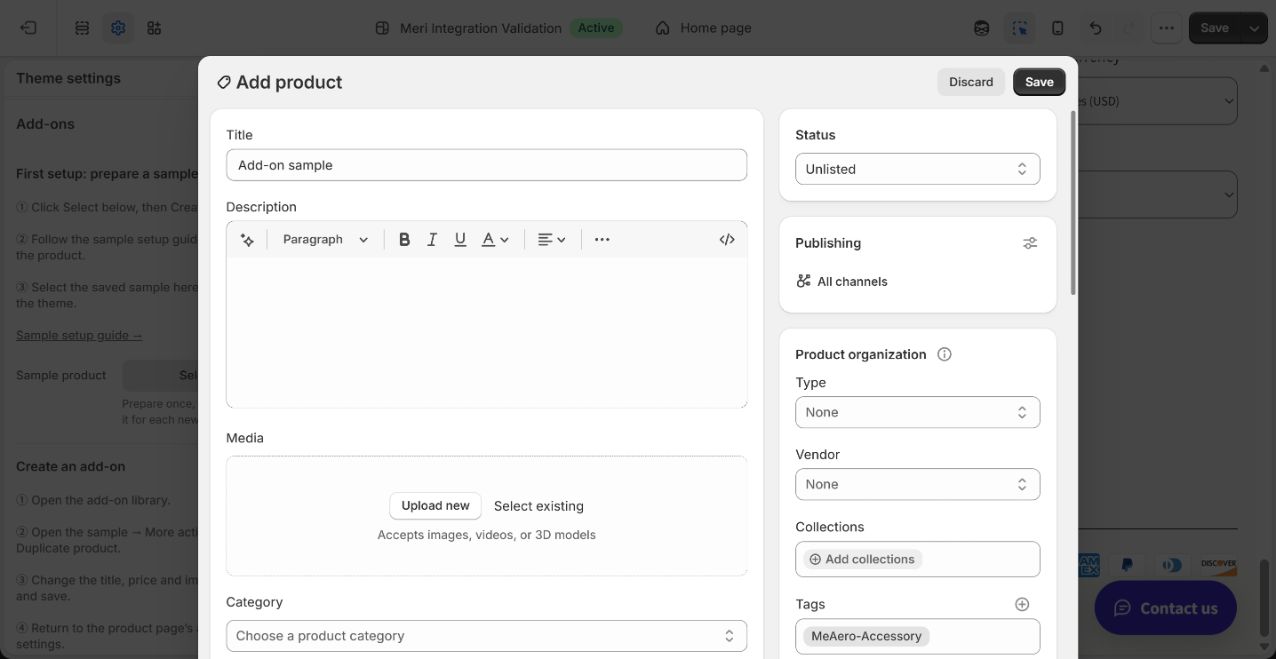
- 1GirinTitle: Add-on sample
- 2YükleyinMedia
- 3SeçinStatus: Unlisted
↓ Aynı formda aşağı kaydırın.
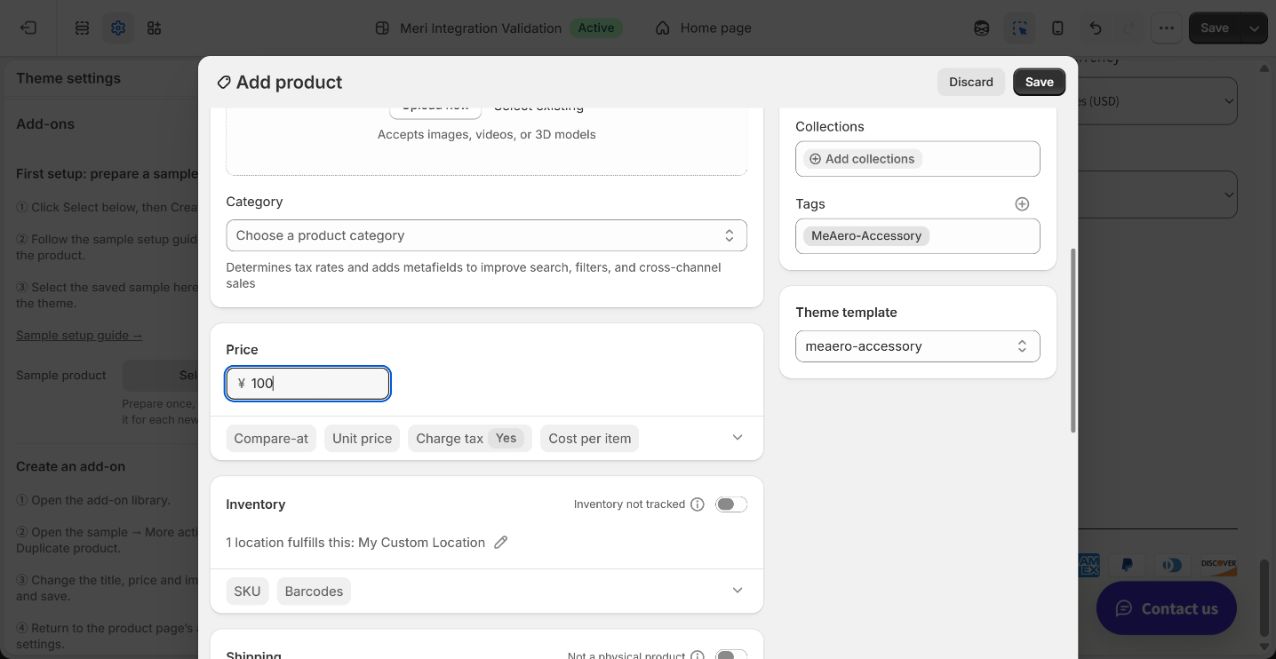
- 4EkleyinTags: MeAero-Accessory
- 5SeçinTheme template: meaero-accessory
- 6GirinPrice
Ayrıntılar
Title: açık bir ad. Media: tekrar kullanılacak görsel. Price: mağaza para biriminde örnek tutar; her kopyada değiştirin.
Tags: tam olarak MeAero-Accessory ekleyin, yoksa yazın. Theme template: meaero-accessory satın alma düğmesi olmayan bilgi sayfasıdır. Şablon görünümü, etiket ek ürün tanımayı yönetir. Category gerçek ürüne uygun olmalı; önerilen Gift card seçeneğini otomatik kabul etmeyin.
3Kapatın: Inventory / Shipping
↓ Aynı formda aşağı kaydırın.
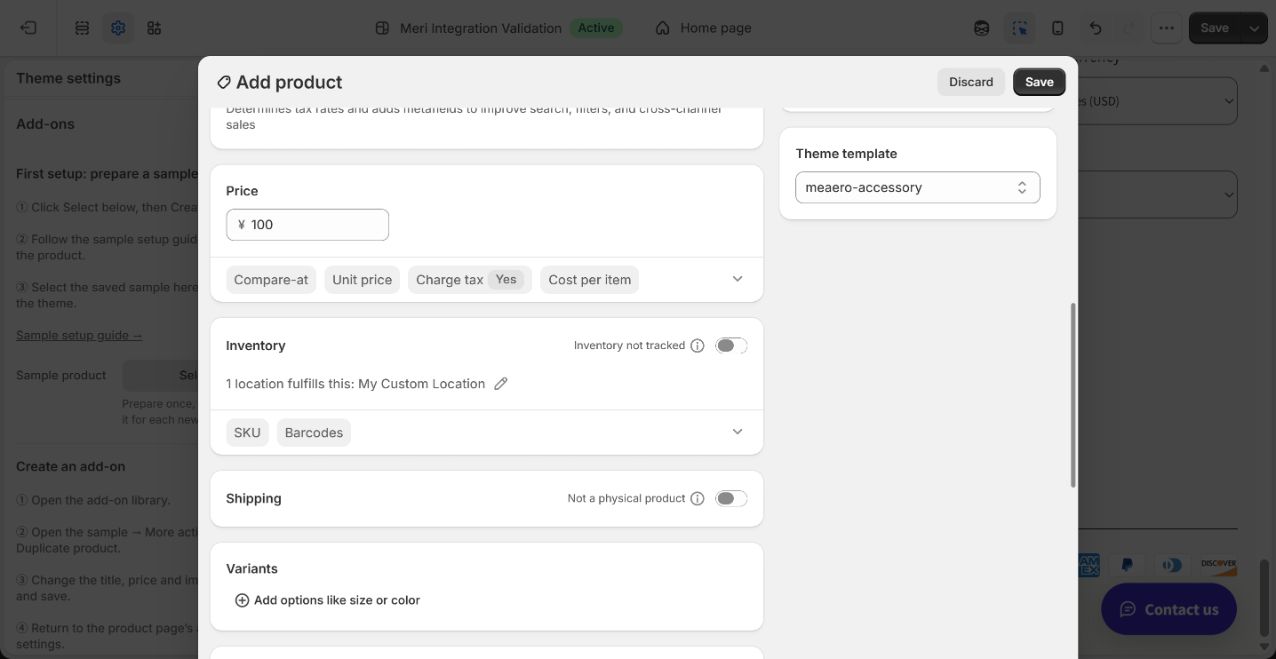
- 1KapatınInventory tracked
- 2KapatınPhysical product
Bu ek seçenek stok takibi yapmaz ve ayrı kargo hesaplamaz.
4Kaydedip örneği seçin
Add product
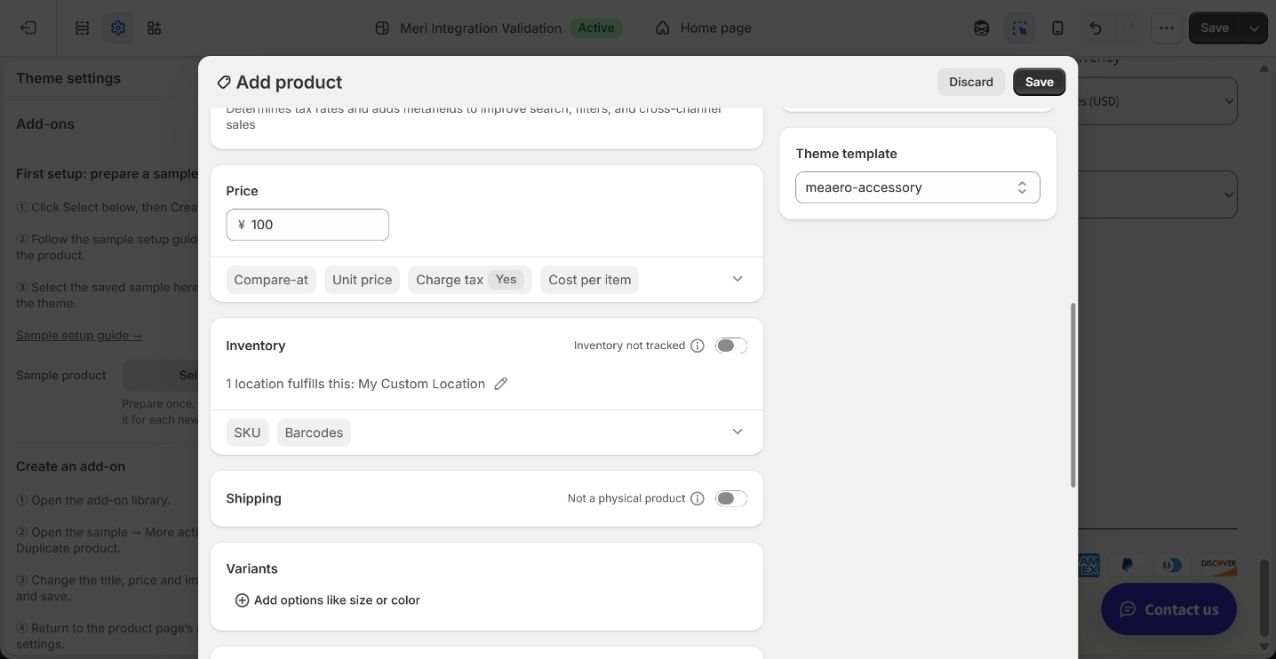
- 1TıklayınSave
Theme settings → Add-ons
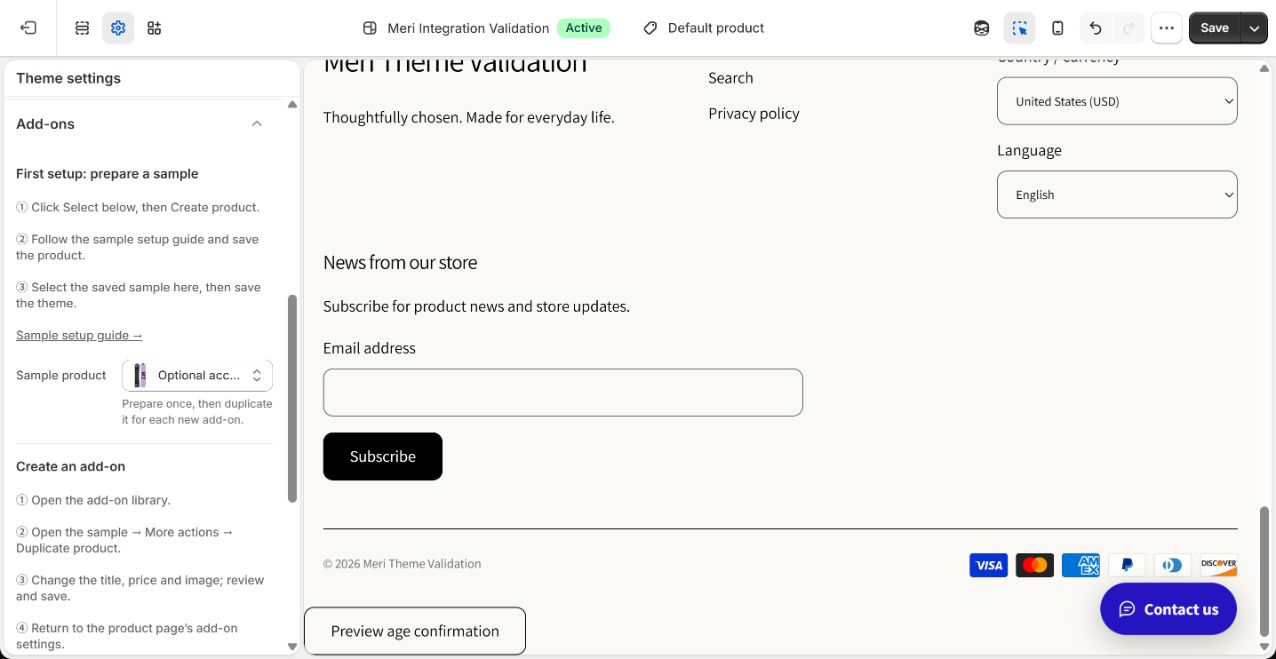
- 2SeçinSample product
- 3TıklayınSave
Ayrıntılar
Ürün formunda Save’e tıklayıp kapatın. Temada kaydedilen örneği gerekirse seçip etkin Save’e tıklayın. Ürün kaydı ürün bilgilerini, tema kaydı örnek seçimini tutar. Bir kez yapılır. Örnek satın alınabilir ek seçeneklerden çıkarılır.
5Kitaplıktan çoğaltın
Ek ürün kitaplığını aç → Sample product → More actions → Duplicate product
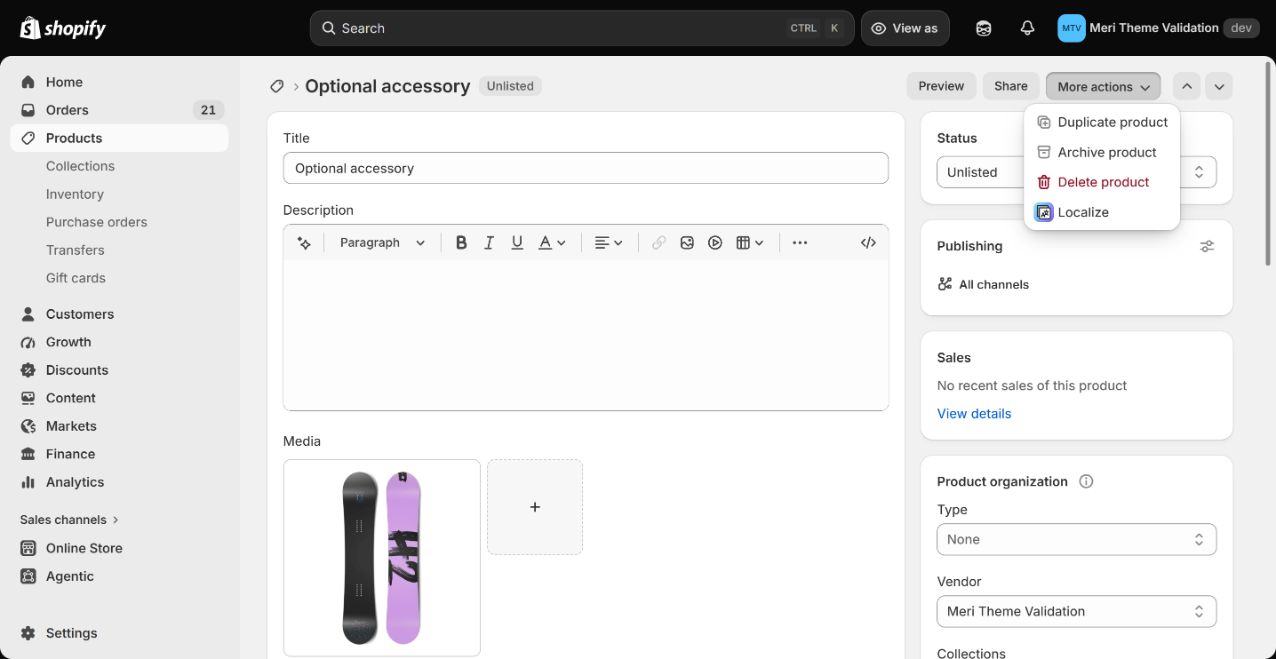
- 1TıklayınMore actions
- 2TıklayınDuplicate product
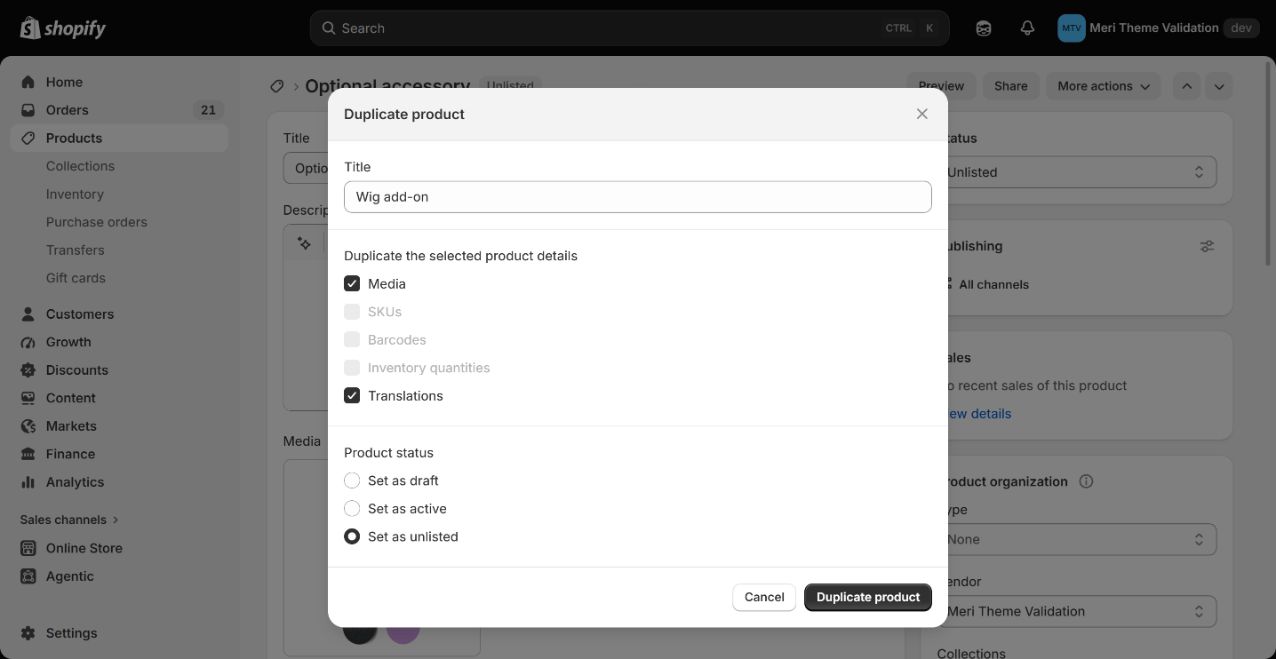
- 3GirinTitle: Wig add-on
- 4İşaretli bırakınMedia
- 5SeçinSet as unlisted
- 6TıklayınDuplicate product
Media, örnek ürünün görselini korur.
Ayrıntılar
Ayarlardan kitaplığı açıp örnek adına tıklayın. Tam ürün sayfasının üstünde More actions → Duplicate product, bazen doğrudan Duplicate. Yeni ad girin, görseller için Media seçin; hazırsa Unlisted, değilse Draft. Duplicate product’a bir kez tıklayın; kesinti olursa yeniden denemeden sonucu kontrol edin.
6Ek ürünü tamamlayın
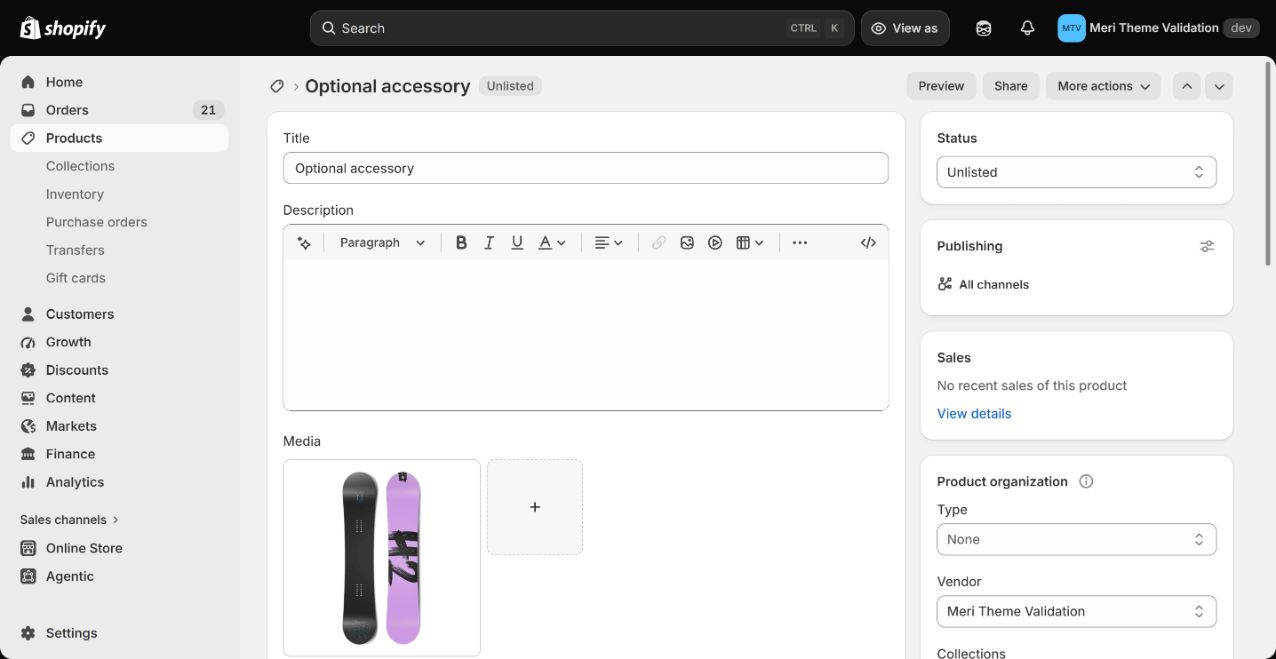
- 1GirinTitle
- 2YükleyinMedia
↓ Aynı formda aşağı kaydırın.
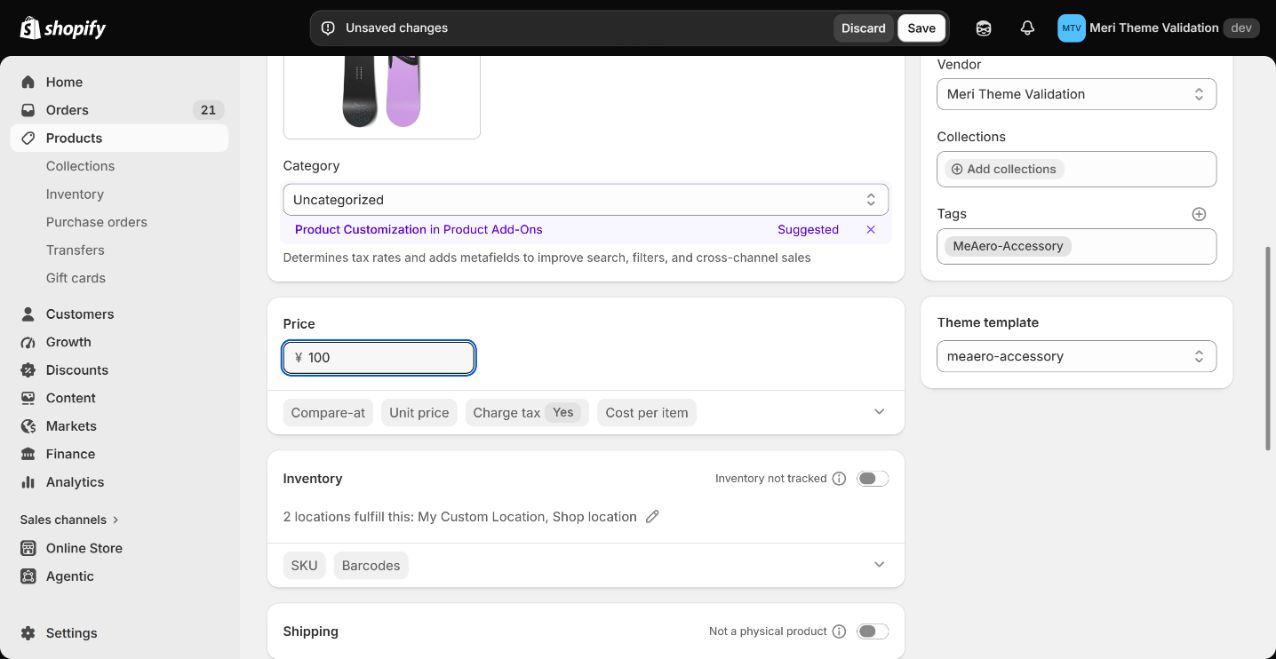
- 3GirinPrice
- 4TıklayınSave
Başlık, fiyat ve görseli değiştirip Save düğmesine tıklayın. Diğer örnek ayarlarını koruyun.
7Mevcut seçenek düzenleyicisini kullanın
Tıklayın: Products → Product → Option set
Product → Option set
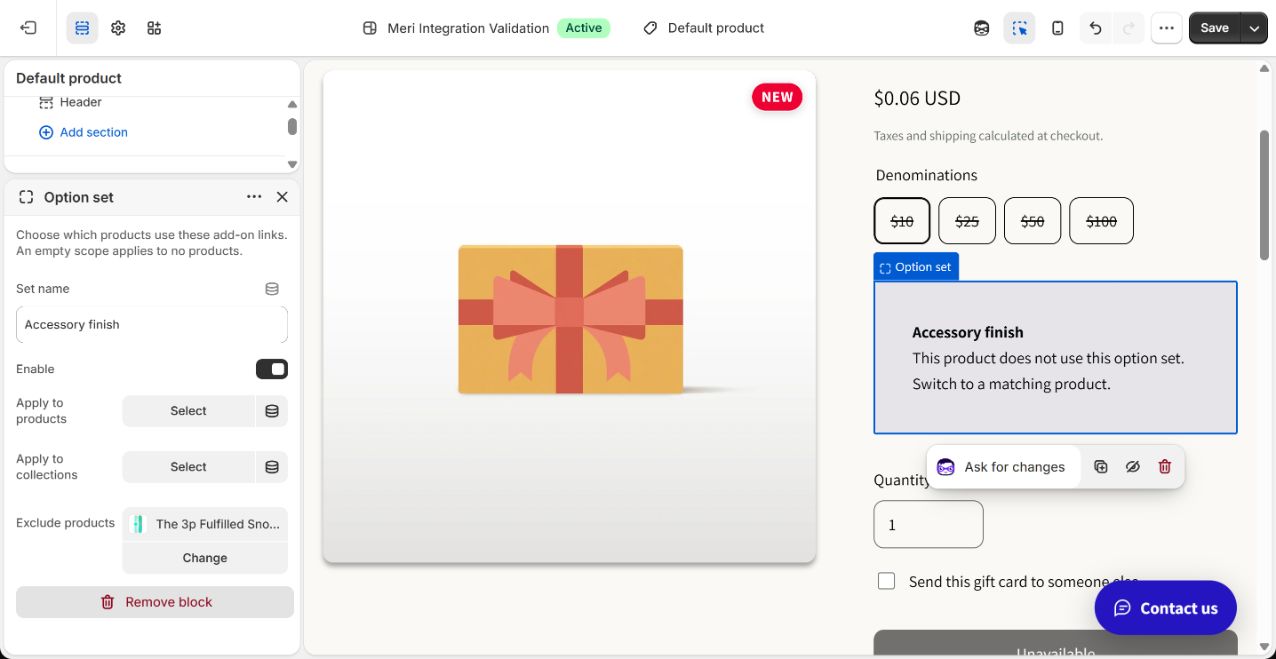
- 1AçınEnable
- 2SeçinApply to products
- 3Veya seçinApply to collections
Option set → Options group
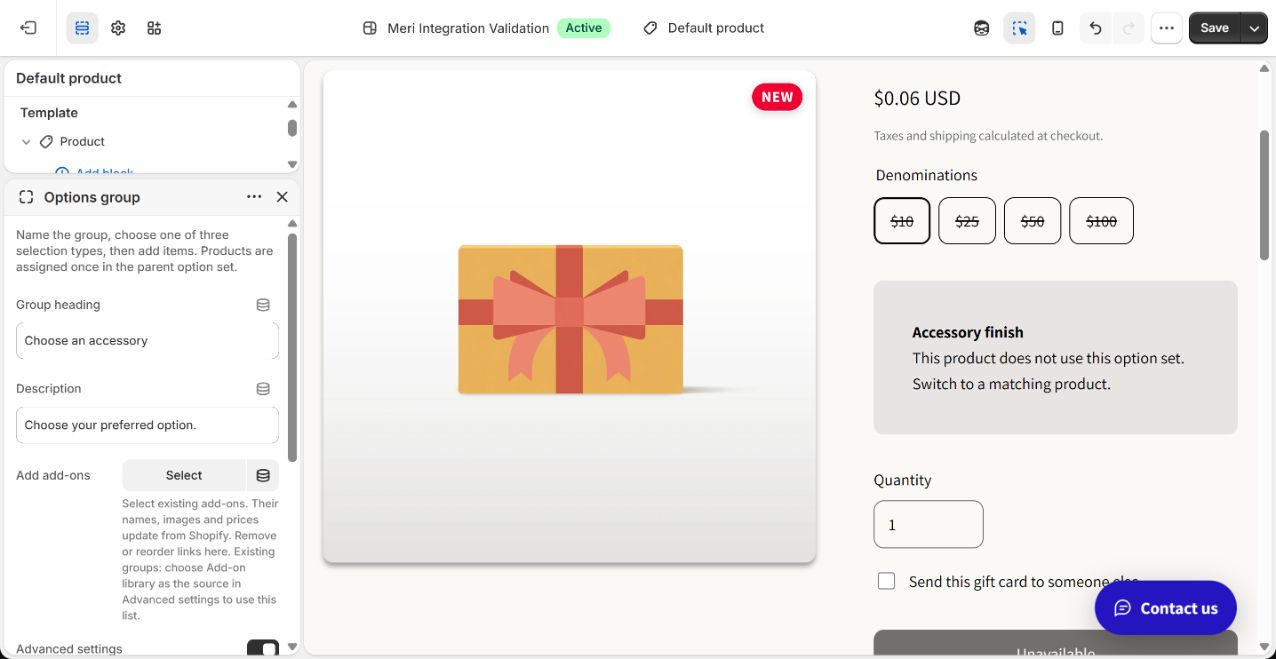
- 4GirinGroup heading
Options group
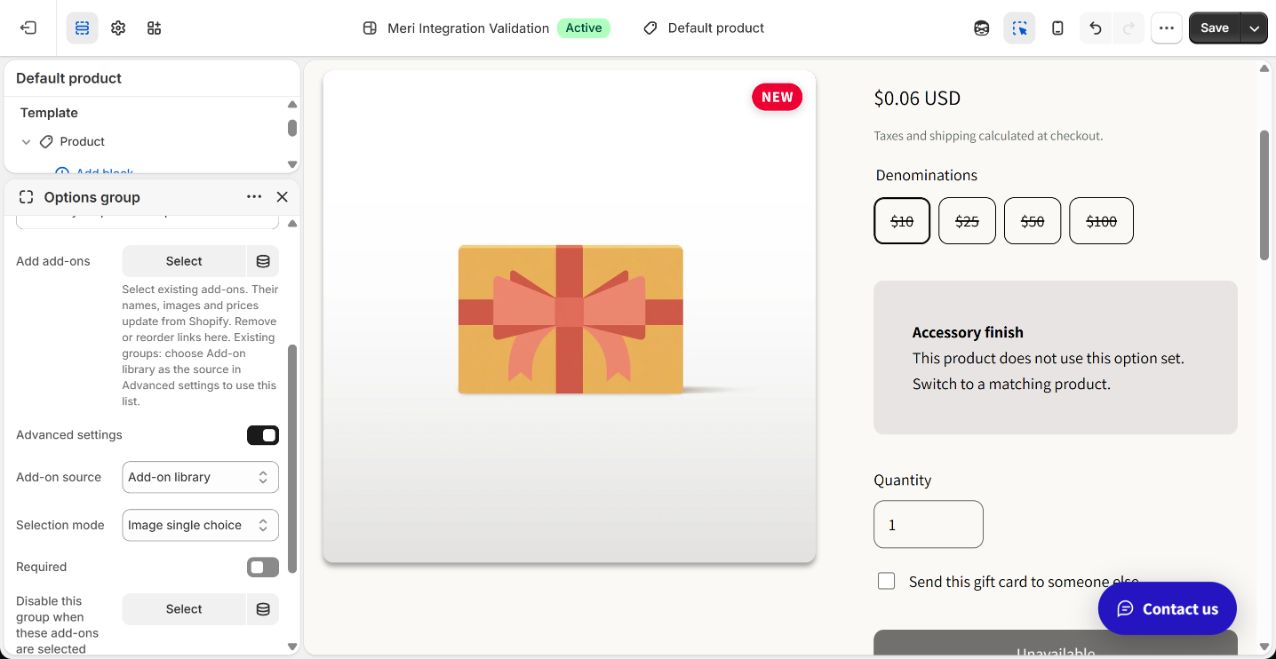
- 5AçınAdvanced settings
- 6SeçinAdd-on source: Add-on library
- 7SeçinSelection mode
- 8TıklayınAdd add-ons: Select
Add add-ons → Select
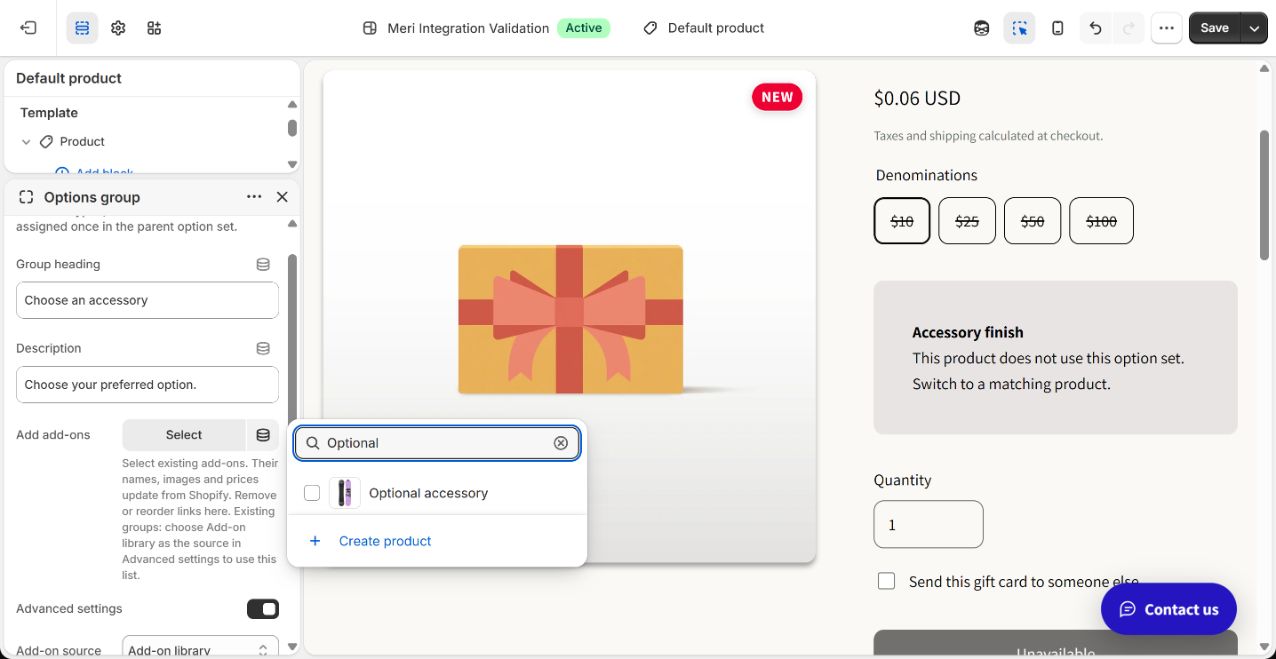
- 9GirinSearch
- 10SeçinOptional accessory
Theme editor
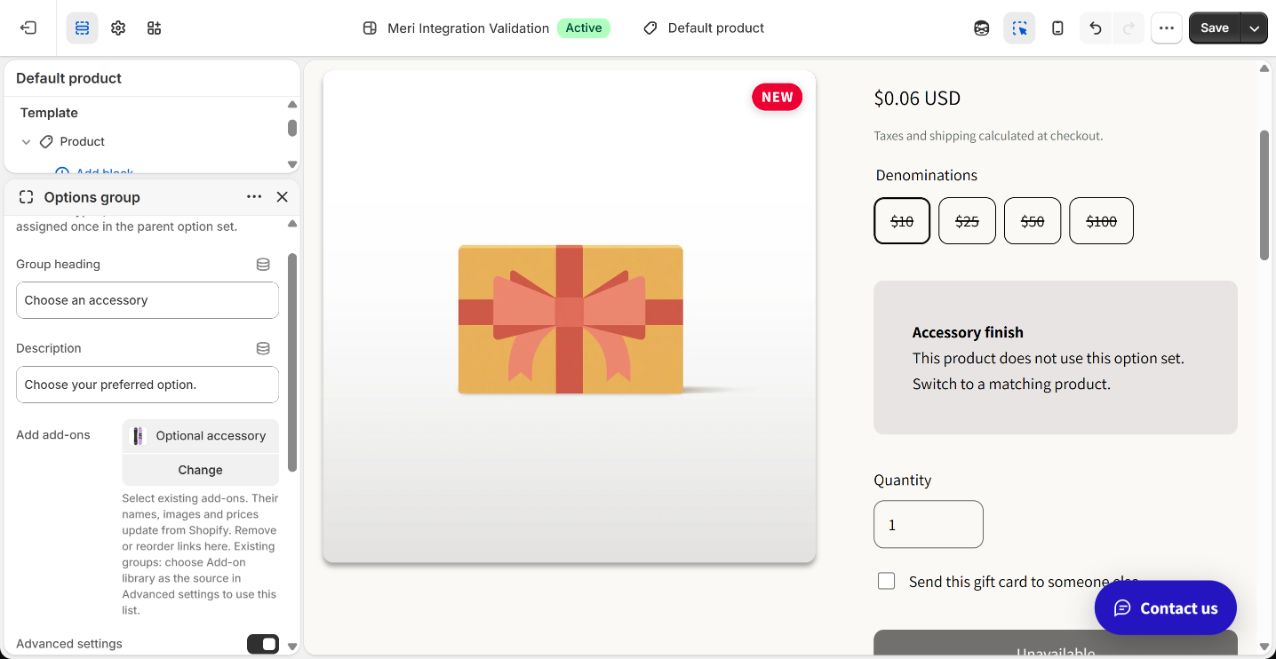
- 11TıklayınSave
Ayrıntılar
Temanın üst seçicisinden Products ve kullanılan şablonu açın. Ürün bölümünde Option set açın veya ekleyin. Ana ürün/koleksiyonları seçin; boş seçim hiçbirine uygulanmaz, hariç tutmalar önceliklidir.
Options group içinde kitaplıktan ek ürün seçin. Mevcut ayrı bağlantı modunu koruyun; liste için gelişmiş ayarlar → ek ürün kaynağı → kitaplık kullanın. Tekli/çoklu seçim ve sırayı ayarlayıp temayı kaydedin. Aynı ek ürünü birçok ürün kopyalamadan kullanabilir.
8Düzenleme ve bağlantı kaldırma
Ayrıntılar
Kitaplıktaki gerçek ek ürünü düzenleyin; bağlı sayfalar yenilenince güncel ad, görsel ve fiyatı kullanır. Tek ürün için gruptaki bağlantıyı kaldırıp kaydedin. Her yerden kaldırmak için bağlantıları silip ürünü arşivleyin. Örneği koruyun.
Eksik seçeneklerde etiket, durum, kanal, stok ve örnek seçimini kontrol edin. Silinen/geçersiz seçenekler atlanır; boş zorunlu grup düzeltilene kadar satın almayı engeller. Fiyat değiştirmek için çoğaltmayın.