Kampanya ayarlama
Numaralı okları izleyin. Büyütmek için ekran görüntüsüne tıklayın.
1Ürün veya koleksiyon seçin
Tıklayın: Tema ayarları (Theme settings) → Promosyon düzenleyici (Promotion editor)
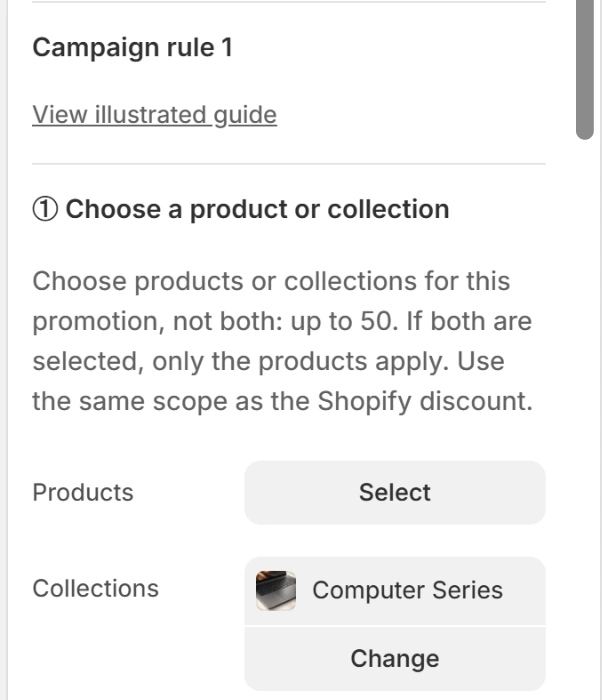
- 1SeçinÜrünlerCampaign products
- 2Veya seçinKoleksiyonlarCampaign collections
Adım adım talimatları göster
- Tema ayarları (Theme settings) → Promosyon düzenleyici (Promotion editor) bölümünü açıp kullanılmayan bir kampanya bulun.
- "Ürünler" altında Seç (Select) seçeneğine tıklayıp en fazla 50 kampanya ürünü seçin.
- Tüm koleksiyonlar için "Ürünler" alanını boş bırakın ve "Koleksiyonlar" altında en fazla 50 koleksiyon seçin.
- İkisi de doluysa yalnızca ürünler geçerli olur ve düzenleyici bir uyarı gösterir. Shopify indirimindeki ürün veya koleksiyonların aynısını seçin.
- Shopify’da gerçek indirimi kaydettikten sonra kampanyayı etkinleştirmek için son onay adımını tamamlayın.
2İndirim türünü seçin
↓ Aynı formda aşağı kaydırın.
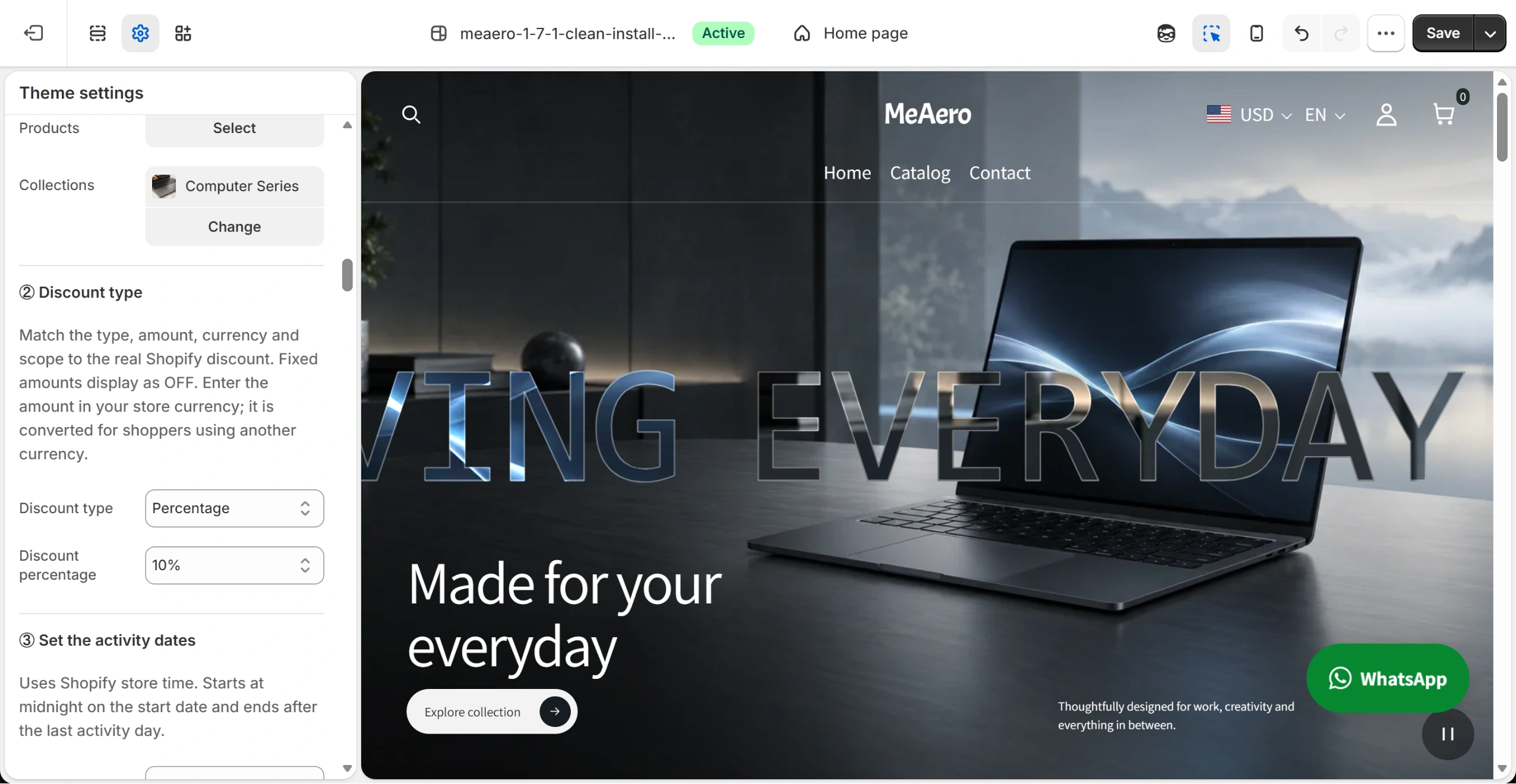
- 1Seçinİndirim yüzdesiDiscount percentage
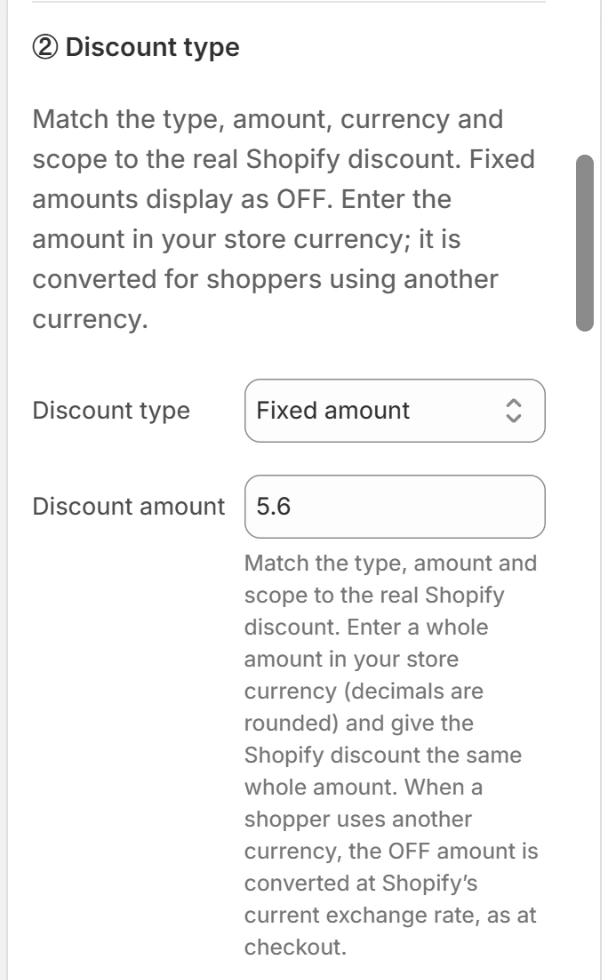
- 2SeçinSabit tutarFixed amount
- 3Girinİndirim tutarıDiscount amount
Adım adım talimatları göster
- İndirim türü (Discount type) altında Yüzde (Percentage) veya Sabit tutar (Fixed amount) seçin.
- Yüzde (Percentage) için Shopify’daki gerçek indirimle aynı yüzdeyi seçin.
- Bir üründe zaten karşılaştırma fiyatı (kendi indirimi) varsa kampanya, Shopify’ın ödemede yaptığı gibi indirimli fiyattan düşülür: Sayfa karşılaştırma fiyatının üstünü çizer ve ödeme fiyatını, Shopify gibi hesaplanan toplam indirimi gösteren tek bir rozetle gösterir. %5 ve ardından ek %5, %10 değil %9,75 İNDİRİM eder.
- Sabit tutar (Fixed amount) için İndirim tutarı (Discount amount) alanına mağaza para biriminde aynı tam sayı tutarını girin; buraya girilen ondalık değerler yuvarlanır. Kampanyada tutar OFF ifadesiyle gösterilir.
- İlgili Shopify indirimini ayrıca oluşturup kaydedin; bu tema ayarı indirimi oluşturmaz.
3Tarih ve saatleri belirleyin
↓ Aynı formda aşağı kaydırın.
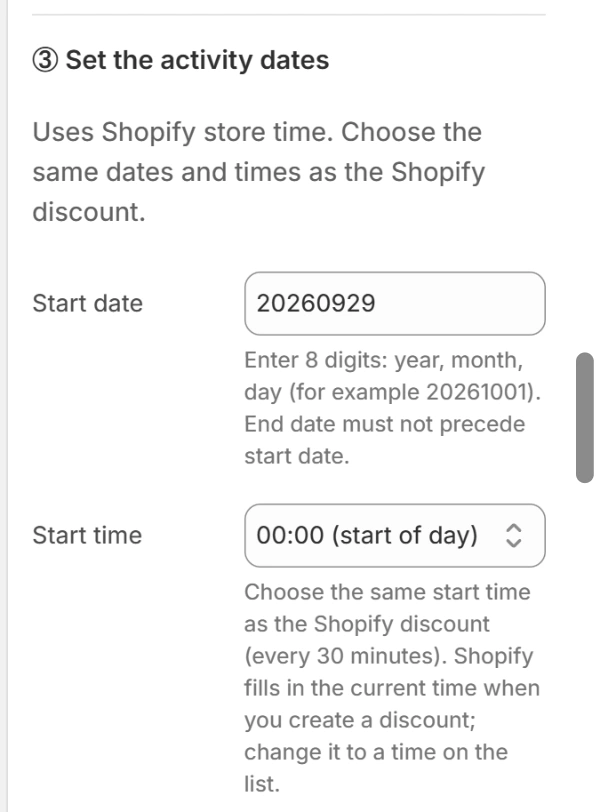
- 1GirinBaşlangıç tarihi: YYYYMMDDStart date: YYYYMMDD
- 2SeçinBaşlangıç saatiStart time
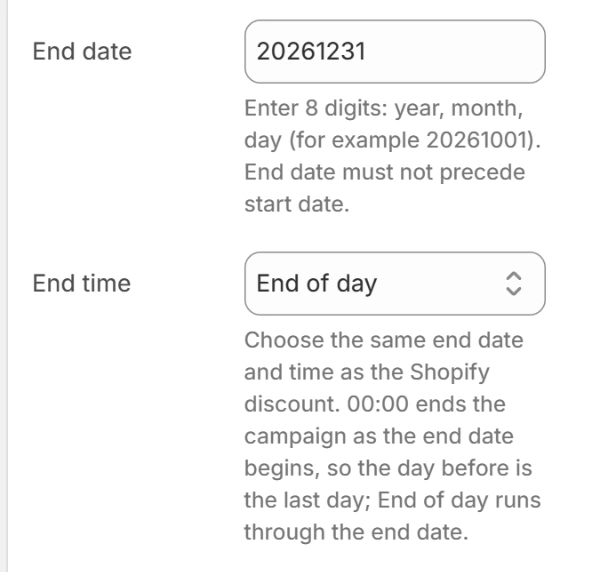
- 3GirinBitiş tarihi: YYYYMMDDEnd date: YYYYMMDD
- 4SeçinBitiş saatiEnd time
Temada ve Shopify’da aynı tarih ve saatleri kullanın. Temadaki Gün sonu, Shopify’da ertesi gün 00:00’a eşittir.
Adım adım talimatları göster
- Her tarihi YYYYMMDD biçiminde sekiz rakamla girin. Örneğin, 1 Ekim 2026 için 20261001 girin.
- Başlangıç tarihi (Start date), Başlangıç saati (Start time), Bitiş tarihi (End date) ve Bitiş saati (End time) alanlarını Shopify indirimindekiyle tamamen aynı ayarlayın; saatler Shopify’da olduğu gibi 30 dakikalık bir listeden seçilir.
- Bitiş saati (End time) 00:00 olduğunda kampanya bitiş tarihi başlarken biter, yani önceki gün son gündür; Gün sonu (End of day) bitiş tarihinin sonuna kadar sürer. Kampanya Shopify mağazasının saat dilimini kullanır.
4Eşleşen indirimi oluşturun
↓ Aynı formda aşağı kaydırın.
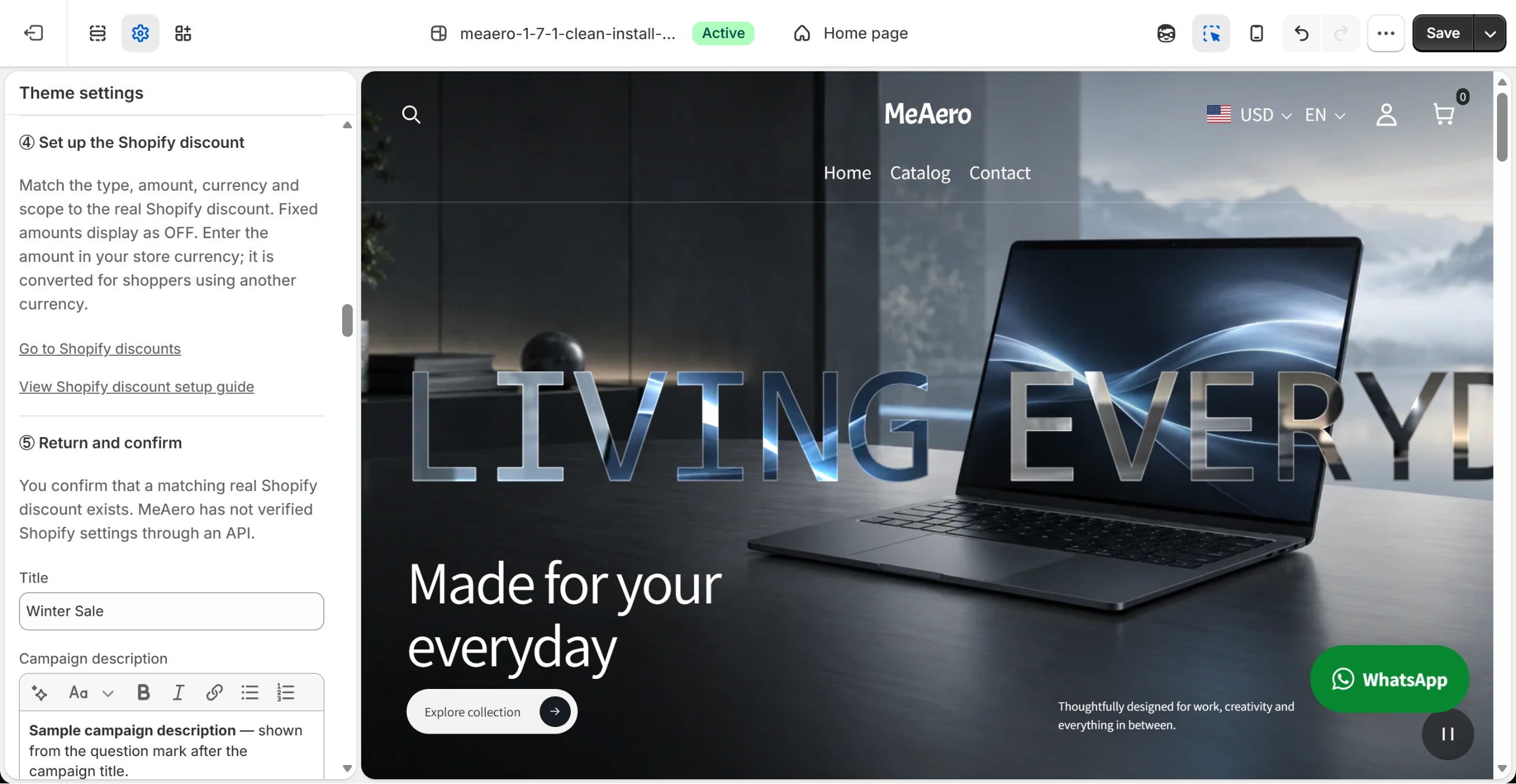
- 1TıklayınShopify indirimlerine gitGo to Shopify discounts
Adım adım talimatları göster
- Shopify indirimlerine git (Go to Shopify discounts) seçeneğine tıklayın.
- Aşağıdaki Shopify indirim kılavuzunu açın. Adımları uygulayıp indirimi kaydedin. Sonra buraya dönüp sonraki adıma geçin.
5Onaylayıp kontrol edin
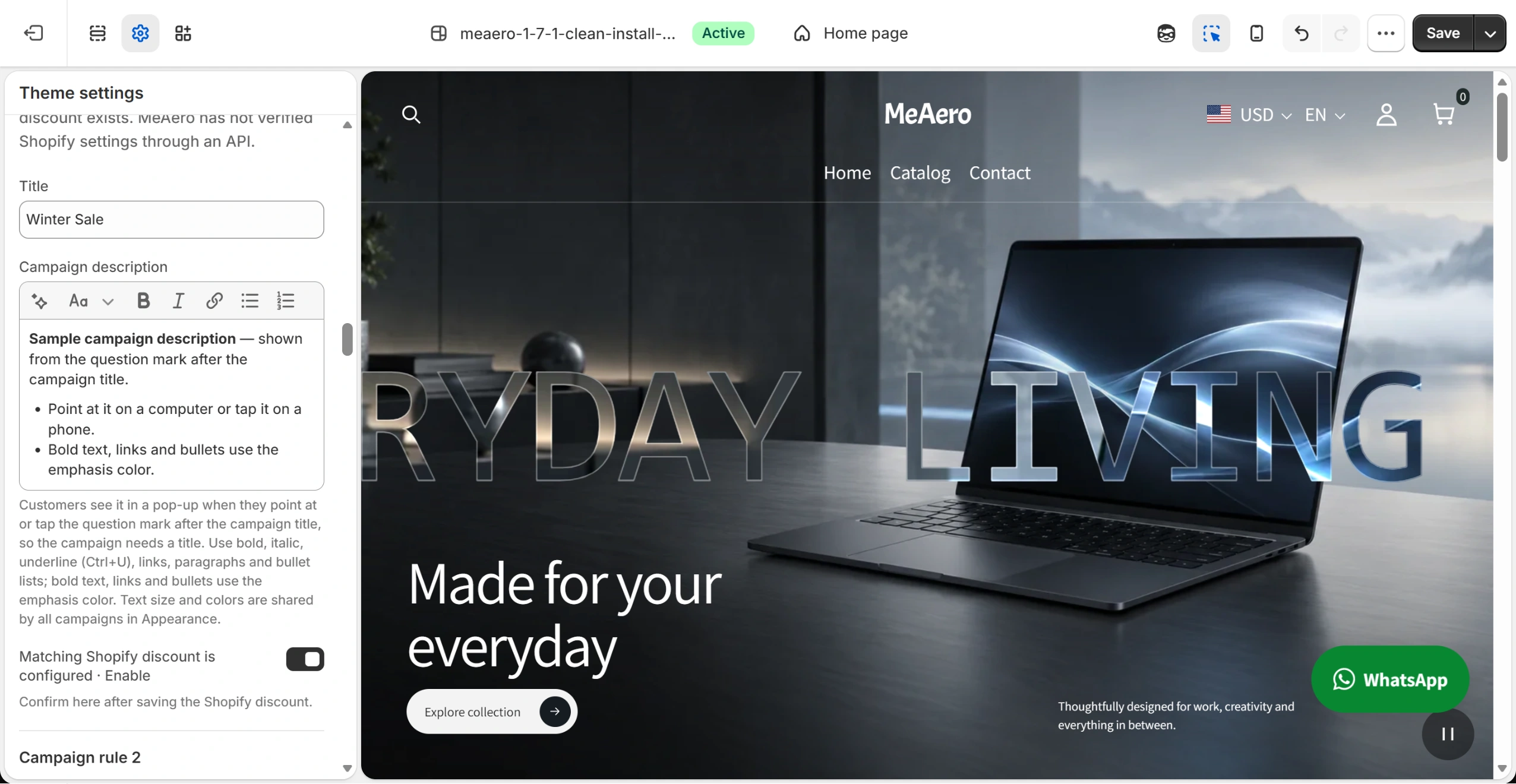
- 1İndirimi kaydettikten sonra açınİlgili Shopify indirimi ayarlandı · EtkinleştirMatching Shopify discount is configured
- 2TıklayınKaydetSave
Adım adım talimatları göster
- Tema düzenleyicisine dönün. İsteğe bağlı: Başlık (Campaign title) alanına geri sayımın altında görünen adı girin ve altına bir Kampanya açıklaması (Campaign description) ekleyin. Müşteriler bunu başlıktan sonraki soru işaretinden görür (bilgisayarda üzerine gelerek, telefonda dokunarak); bir başlık gerekir. Açıklama metni rengi (Description text color), Vurgu rengi (Emphasis color) ve Açıklama metni boyutu (Description text size) tüm kampanyalarda ortaktır ve Ortak görünüm (Appearance) → Kampanya açıklaması penceresi (Campaign description window) altında ayarlanır.
- İlgili Shopify indirimi ayarlandı · Etkinleştir (Matching Shopify discount is configured) anahtarını açın.
- Temayı kaydetmek için tema düzenleyicisinin sağ üstündeki Kaydet (Save) düğmesine tıklayın.
- Mağazayı açın, kampanya ürününü sepete ekleyip ödeme sayfasına gidin. İndirim tutarını kontrol edin.