ตั้งค่าส่วนลด Shopify
ทำตามลูกศรที่มีหมายเลข คลิกภาพหน้าจอเพื่อขยาย
1เลือกประเภท
คลิก: Discounts → Create discount
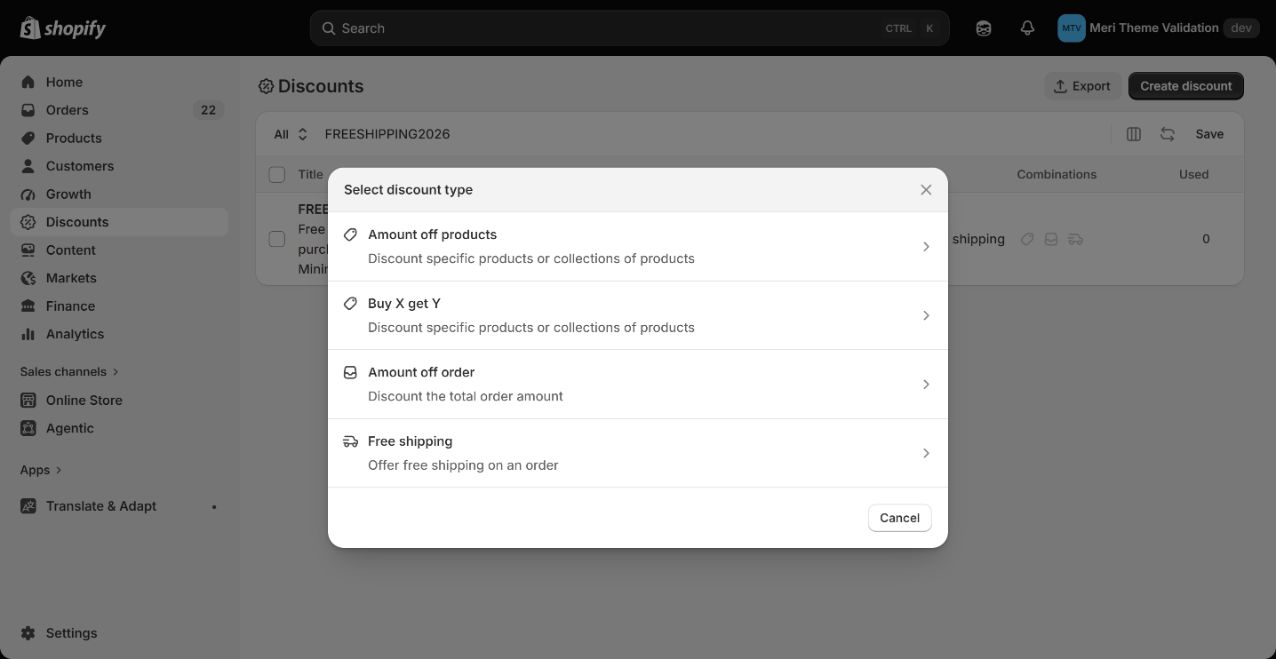
- 1คลิกCreate discount
- 2เลือกAmount off products
รายละเอียดเพิ่มเติม
Go to Shopify discounts → Create discount → Amount off products เก็บธีมไว้ในอีกแท็บ
2จับคู่วิธี ค่า และสินค้า
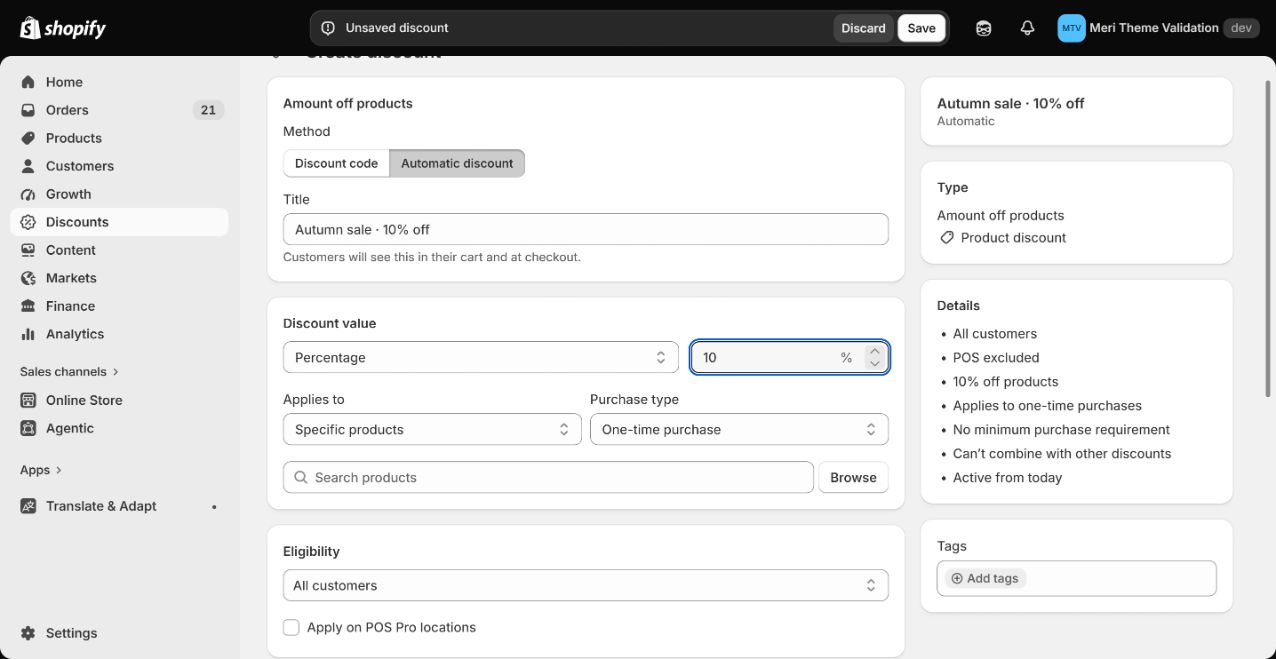
- 1เลือกAutomatic discount
- 2กรอกTitle
- 3ใช้ค่าเดียวกับธีมPercentage
- 4เลือกApplies to
- 5คลิกBrowse
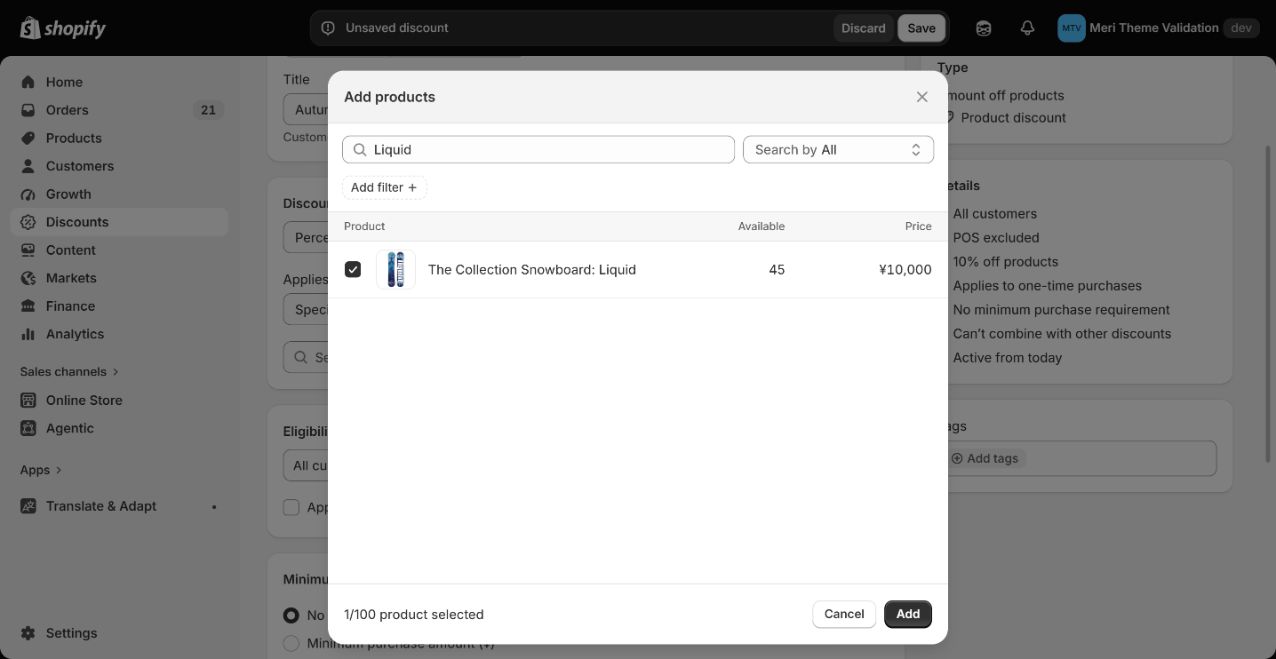
- 6กรอกSearch products
- 7เลือกProduct
- 8คลิกAdd
รายละเอียดเพิ่มเติม
เลือก Automatic discount และชื่อ ตั้ง Percentage เท่าธีม ใน Applies to เลือก Specific products หรือ Specific collections → Browse แล้วเลือกเป้าหมายเดียวกัน ถ้าธีมเลือกทั้งสองให้ใช้สินค้า การซื้อทั่วไปใช้ One-time purchase
3ตั้งเงื่อนไข
↓ เลื่อนลงในแบบฟอร์มเดิม
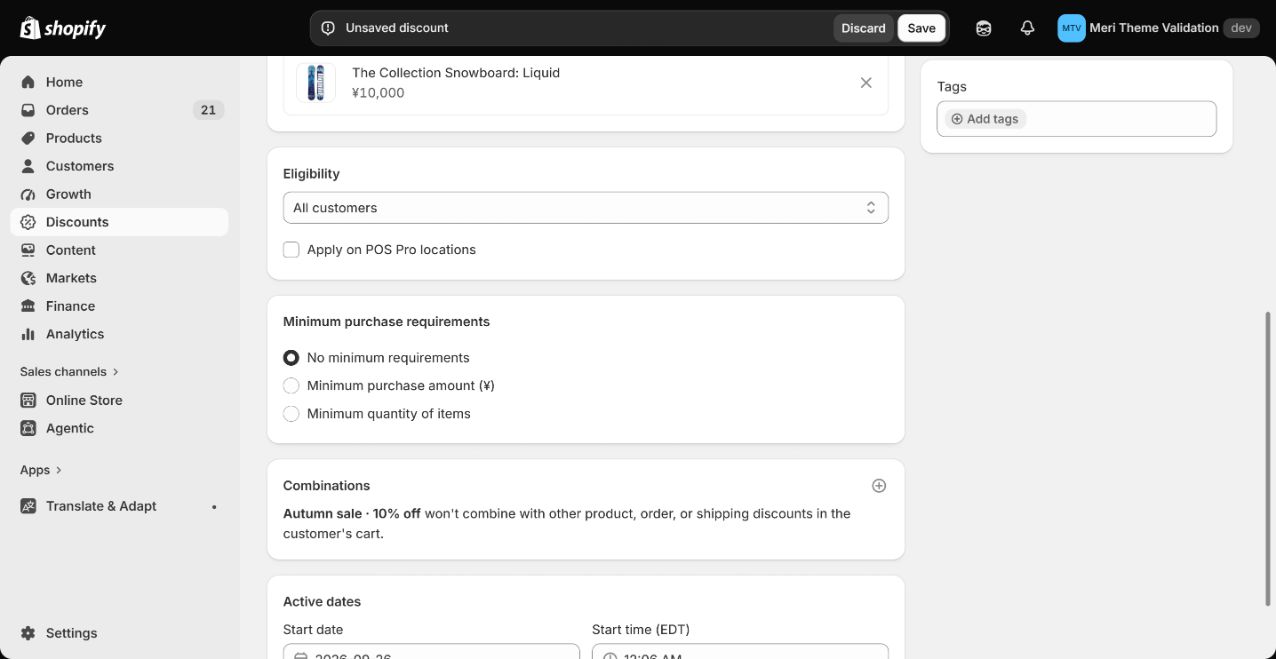
- 1เลือกAll customers
- 2เลือกNo minimum requirements
รายละเอียดเพิ่มเติม
เลือก All customers และ No minimum requirements ปิดการใช้ร่วมส่วนลด และปิด POS Pro หากไม่จำเป็น ยอดหรือจำนวนขั้นต่ำ ลูกค้าเฉพาะ และ Buy X Get Y ไม่รองรับในการแสดงผลแบบง่ายนี้
4จับคู่เวลา
↓ เลื่อนลงในแบบฟอร์มเดิม
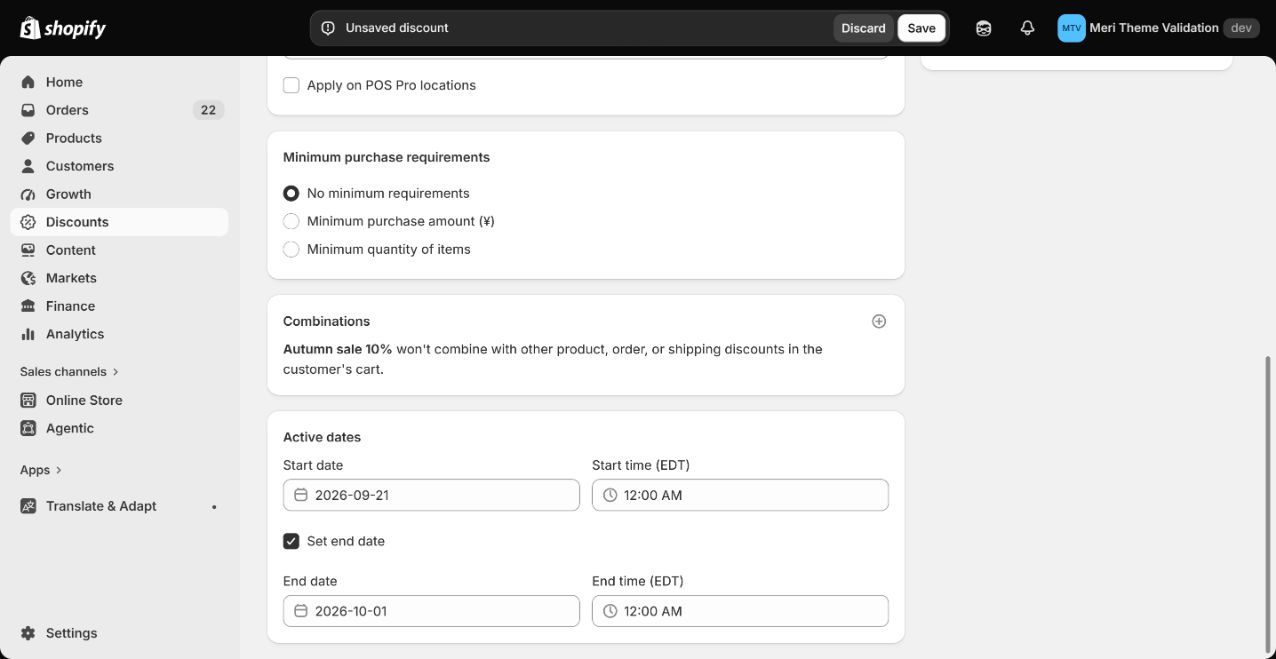
- 1ใช้ค่าเดียวกับธีมStart date
- 2กรอกStart time: 12:00 AM
- 3เปิดSet end date
- 4กรอกวันถัดไปEnd date
- 5กรอกEnd time: 12:00 AM
ใช้เขตเวลาร้านค้าเดียวกัน ตั้งเวลาสิ้นสุดเป็น 00:00 ของวันถัดจากวันสุดท้ายของโปรโมชัน
5บันทึกและกลับ
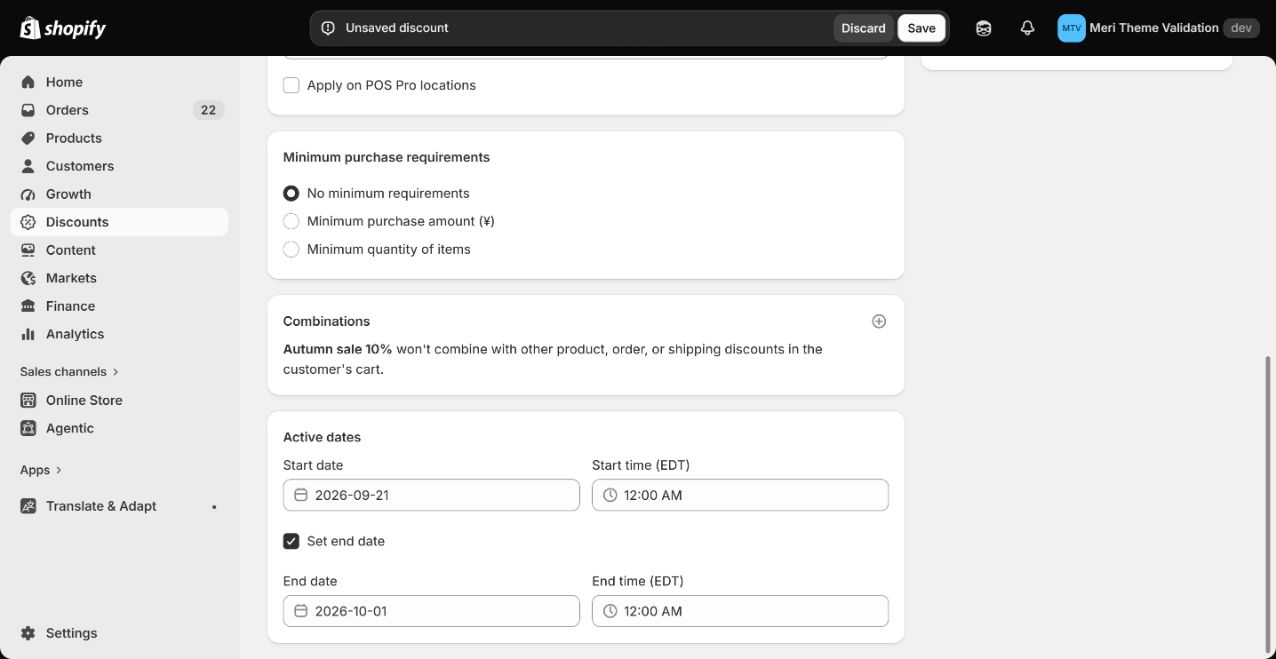
- 1คลิกSave

- 2เปิดหลังบันทึกส่วนลดMatching Shopify discount is configured
- 3คลิกSave
รายละเอียดเพิ่มเติม
ตรวจเป้าหมาย เปอร์เซ็นต์ เงื่อนไข วันที่ กด Shopify Save และตรวจว่าบันทึกแล้ว กลับธีม เปิด Matching Shopify discount is configured และบันทึก ตรวจตะกร้าและเช็คเอาต์ ช่องนี้ไม่ตรวจอัตโนมัติ