MeAeroศูนย์ช่วยเหลือ

ตั้งค่าการแจ้งเตือนทางอีเมล

เพิ่มเส้นเชื่อมสินค้าหลักและสินค้าย่อย พร้อมแสดงส่วนลดจริงในอีเมล Shopify ปัจจุบัน คงข้อความ ภาษา และเงื่อนไขการทำงานเดิมของ Shopify

ประมวลผลโค้ดในเบราว์เซอร์นี้เท่านั้น ไม่อัปโหลดหรือจัดเก็บ

ภาพทั้งหมดใช้หน้า Shopify ภาษาอังกฤษ โปรดทำตามหมายเลขและคำอธิบายภาษาไทย คลิกภาพเพื่อขยาย

1เปิดการยืนยันคำสั่งซื้อ

ทำตามเส้นทางด้านล่าง เปิดการยืนยันคำสั่งซื้อ แล้วคลิก “แก้ไขโค้ด”

ส่วนผู้ดูแล Shopify → การตั้งค่า → การแจ้งเตือน → การแจ้งเตือนลูกค้า → การยืนยันคำสั่งซื้อ
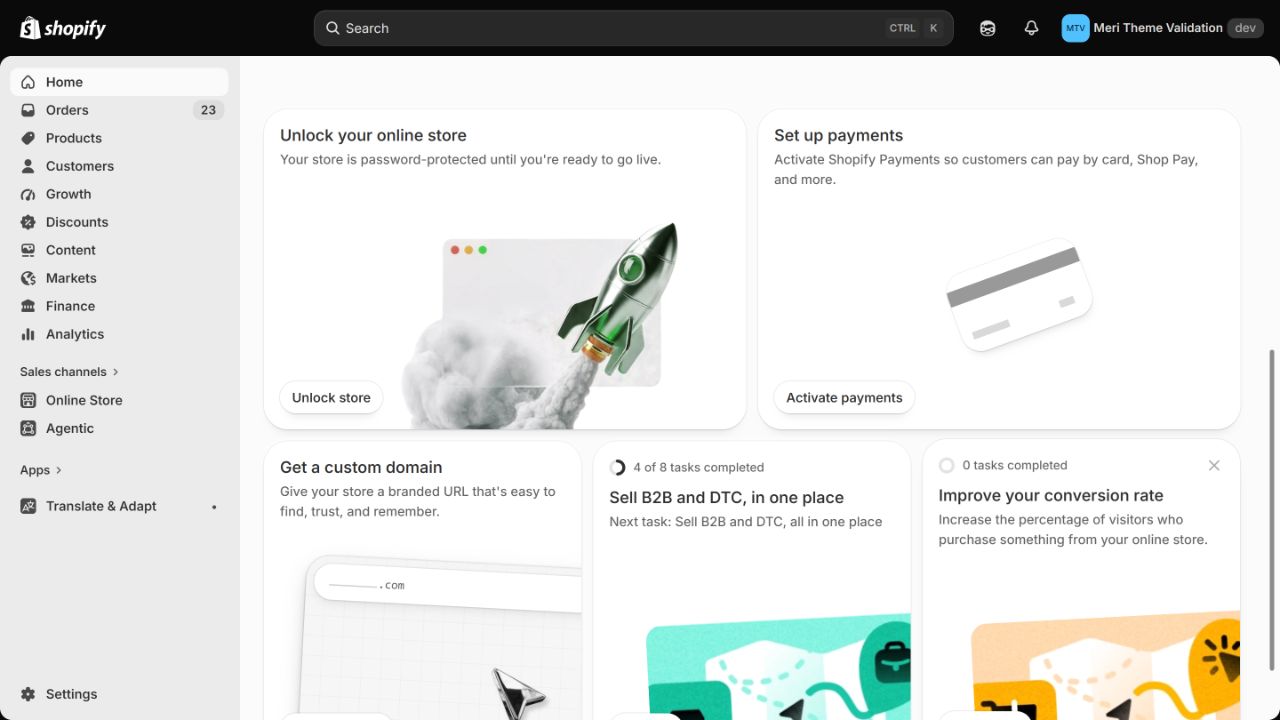
การตั้งค่า
  1. 1คลิกการตั้งค่า
การตั้งค่า
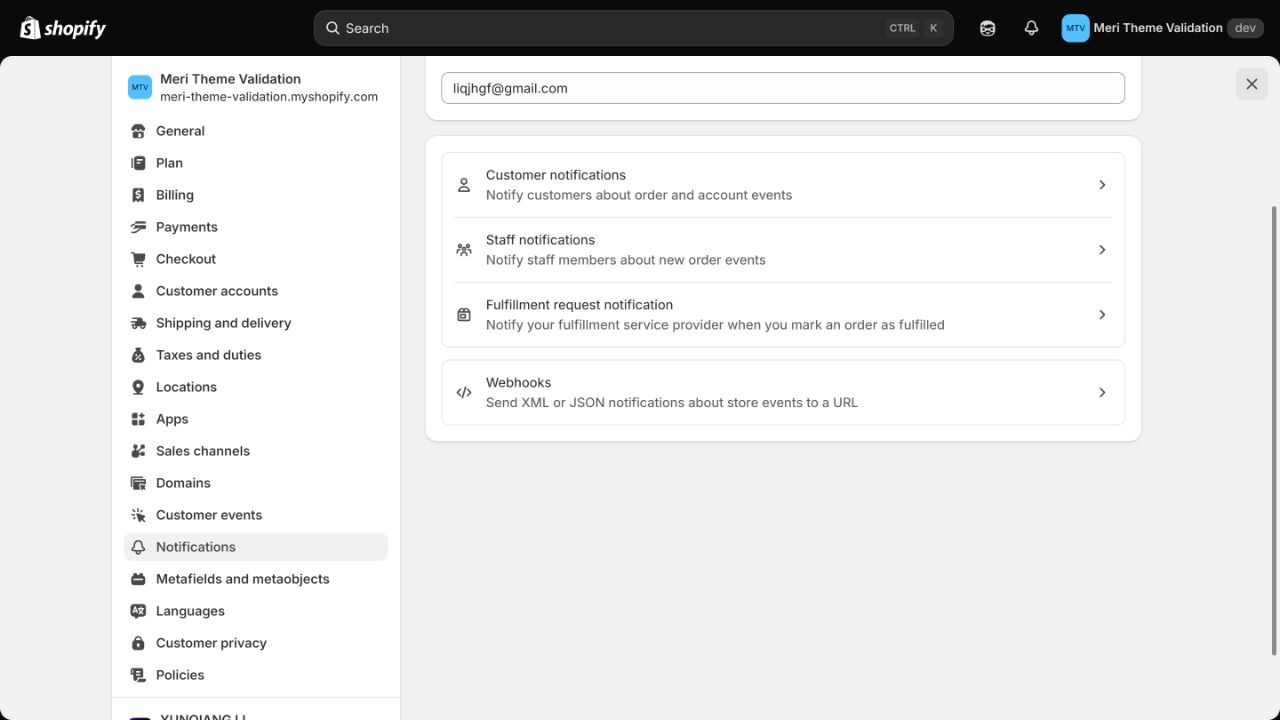
การแจ้งเตือน
  1. 2คลิกการแจ้งเตือน
การแจ้งเตือน
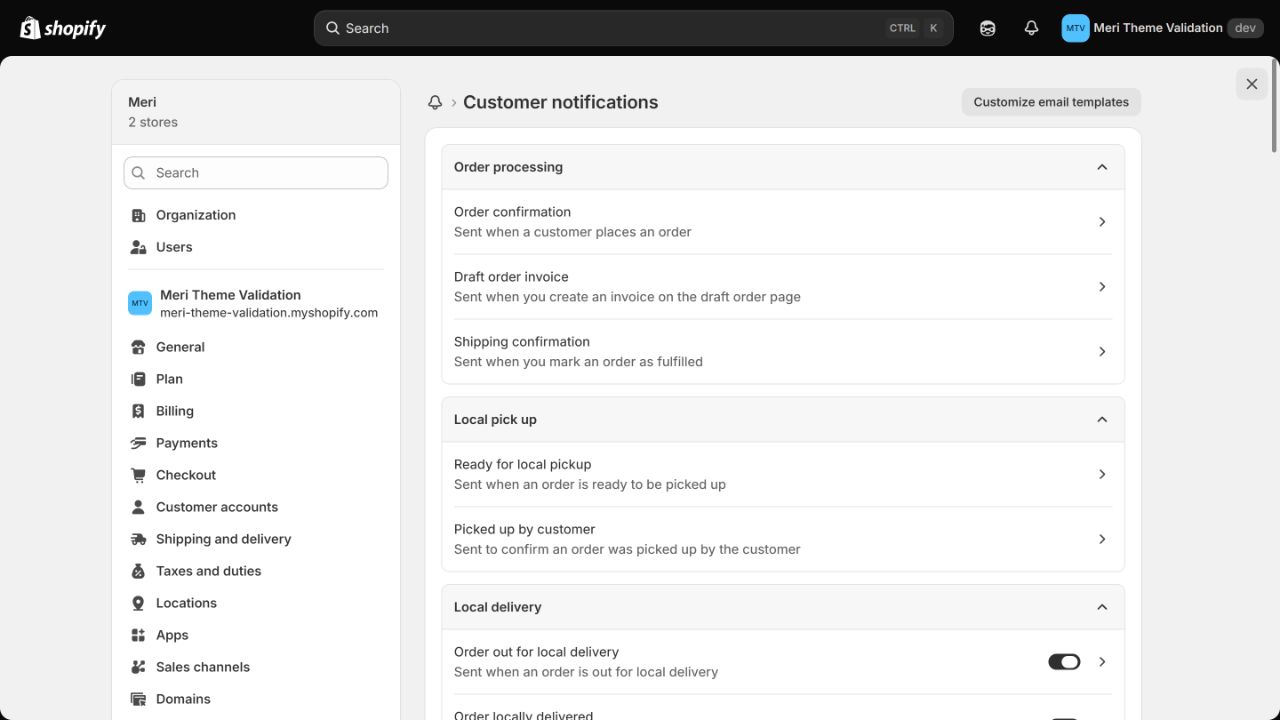
การแจ้งเตือนลูกค้า
  1. 3คลิกการแจ้งเตือนลูกค้า
การแจ้งเตือนลูกค้า
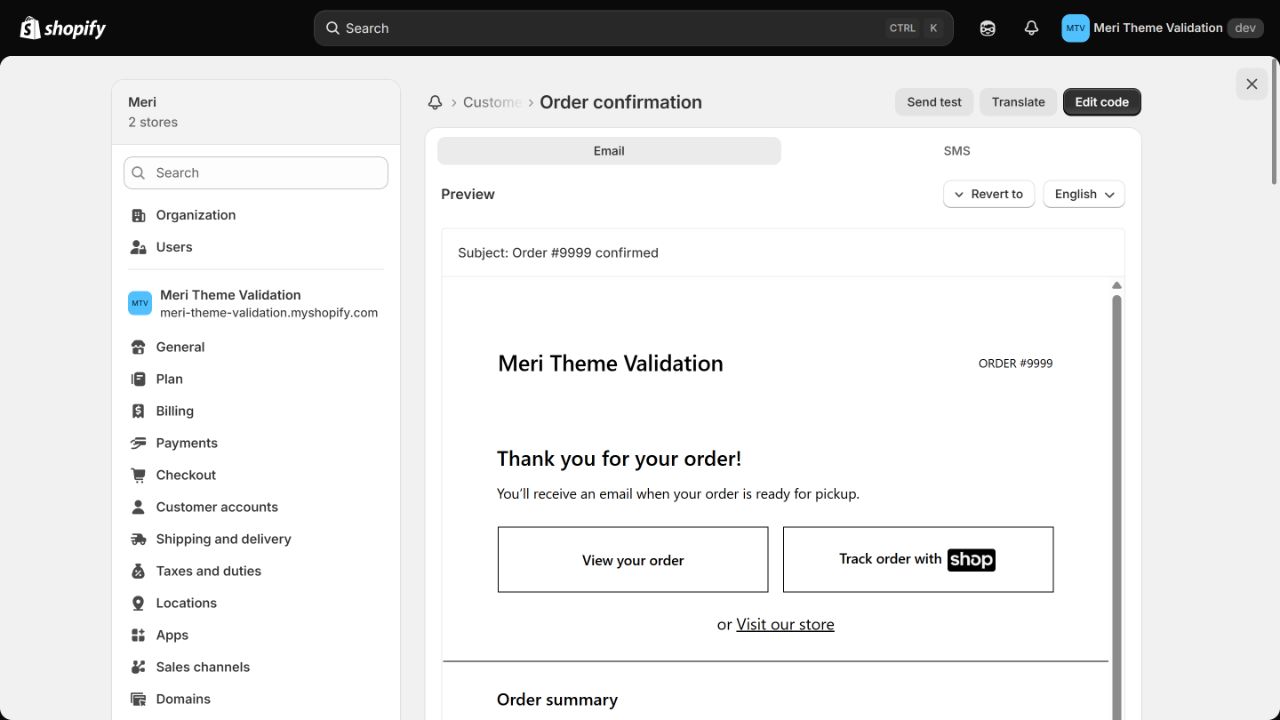
การยืนยันคำสั่งซื้อ
  1. 4คลิกการยืนยันคำสั่งซื้อ
การยืนยันคำสั่งซื้อ
แก้ไขโค้ด
  1. 5คลิกแก้ไขโค้ด
แก้ไขโค้ด

2คัดลอกเนื้อหาอีเมลปัจจุบัน

ค้นหาช่องเนื้อหาอีเมล แล้วคัดลอกเนื้อหาทั้งหมดเฉพาะในช่องนั้น

เลือกเนื้อหาทั้งหมด → คัดลอก

คงหัวเรื่องอีเมล (Subject) ไว้ตามเดิม
เครื่องมือนี้ประมวลผลเฉพาะเนื้อหาอีเมล ไม่ใช่หัวเรื่อง
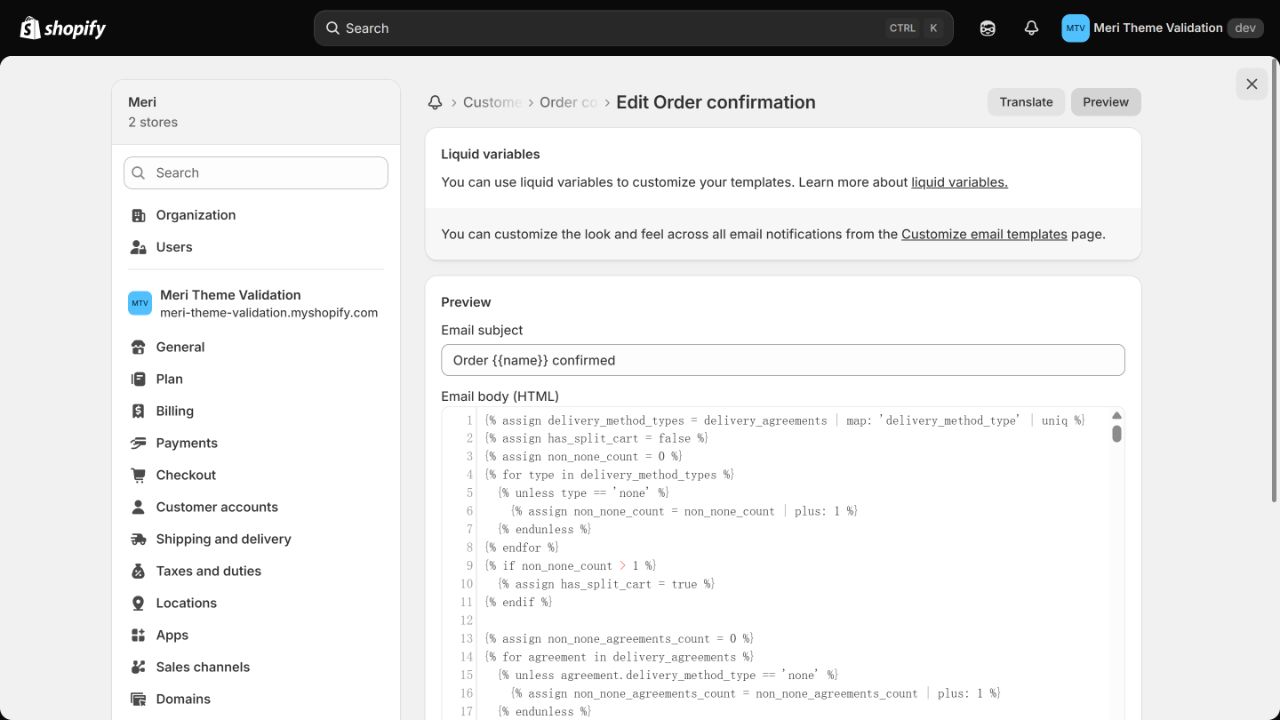
เนื้อหาอีเมล (Email body HTML)
  1. 1คลิกเนื้อหาอีเมล (Email body HTML)
เนื้อหาอีเมล (Email body HTML)

3วางในเครื่องมืออีเมล Meri

วางเนื้อหาอีเมล Shopify ที่คัดลอกไว้ลงในช่องด้านล่าง

ดาวน์โหลดสำเนาก่อนสร้างและเก็บไว้ในอุปกรณ์ การปิดหรือโหลดหน้านี้ใหม่จะล้างข้อมูลที่ป้อน

4สร้างเทมเพลตที่ปรับปรุงด้วย Meri

คลิกปุ่มแล้วตรวจสอบผลลัพธ์ หากไม่สามารถระบุโครงสร้างได้อย่างปลอดภัย อย่าแทนที่เนื้อหา

วางเนื้อหาอีเมลยืนยันคำสั่งซื้อปัจจุบัน

    5คัดลอกผลลัพธ์

    คัดลอกผลลัพธ์ทั้งหมดเพื่อนำไปวางในเนื้อหาอีเมล Shopify ได้ทันที

    6กลับไปที่ Shopify

    กลับไปยังหน้าแก้ไขเดิม แล้วแทนที่เนื้อหาเดิมทั้งหมดด้วยผลลัพธ์ที่สร้างขึ้น

    เลือกเนื้อหาเดิมทั้งหมด → วางผลลัพธ์ Meri

    คงหัวเรื่องอีเมล (Subject) ไว้ตามเดิม

    เนื้อหาอีเมล (Email body HTML)
    1. 1คลิกเนื้อหาอีเมล (Email body HTML)
    เนื้อหาอีเมล (Email body HTML)

    7ดูตัวอย่าง บันทึก และส่งทดสอบ

    ตรวจสอบสินค้า จำนวนเงิน และรูปแบบในตัวอย่าง จากนั้นปิดตัวอย่างและบันทึก แล้วเปิดตัวอย่างอีกครั้งเพื่อส่งอีเมลทดสอบ

    แสดงตัวอย่าง → บันทึก → ส่งอีเมลทดสอบ

    อีเมลทดสอบจะส่งไปยังอีเมลของบัญชีที่เข้าสู่ระบบ Shopify อยู่ โปรดตรวจสอบข้อความในกล่องจดหมายนั้น

    แสดงตัวอย่าง
    1. 1คลิกแสดงตัวอย่าง
    แสดงตัวอย่าง
    บันทึก
    1. 2คลิกบันทึก
    บันทึก
    ส่งอีเมลทดสอบ
    1. 3คลิกส่งอีเมลทดสอบ
    ส่งอีเมลทดสอบ
    การสำรอง การคืนค่า และคำถามทั่วไป

    ดาวน์โหลดต้นฉบับสำรอง

    ดาวน์โหลดสำเนาก่อนสร้างและเก็บไว้ในอุปกรณ์ การปิดหรือโหลดหน้านี้ใหม่จะล้างข้อมูลที่ป้อน

    คืนค่าเนื้อหาเดิม

    วางเนื้อหา Meri ที่ต้องการคืนค่าในขั้นตอนที่ 3 คลิกปุ่มด้านล่าง แล้วคัดลอกผลลัพธ์ในขั้นตอนที่ 5 หรือวางสำเนาเดิมกลับไปยังการแจ้งเตือน Shopify รายการเดิมได้โดยตรง

    คงหัวเรื่องอีเมล (Subject) ไว้ตามเดิม เครื่องมือนี้ประมวลผลเฉพาะเนื้อหาอีเมล ไม่ใช่หัวเรื่อง

    หลัง Shopify อัปเดตเทมเพลต

    คัดลอกและสำรองเนื้อหา Shopify ล่าสุด แล้วทำตามขั้นตอนเพื่อสร้าง ดูตัวอย่าง บันทึก และทดสอบอีกครั้ง

    เครื่องมือออนไลน์อัปเดตจากส่วนกลาง อีเมลที่บันทึกใน Shopify แล้วจะไม่อัปเดตอัตโนมัติ

    ข้อผิดพลาดที่พบบ่อย

    อย่าเขียนทับการแจ้งเตือนที่ระบุโครงสร้างไม่ได้ ตรวจสอบว่าคัดลอกเนื้อหายืนยันคำสั่งซื้อทั้งหมด ไม่ใช่หัวเรื่องหรือการแจ้งเตือนอื่น เนื้อหาที่ปรับปรุงแล้วไม่ต้องทำซ้ำ

    ความปลอดภัย

    ประมวลผลโค้ดในเบราว์เซอร์นี้เท่านั้น ไม่อัปโหลดหรือจัดเก็บ

    คงข้อความ ภาษา และเงื่อนไขการทำงานเดิมของ Shopify

    Shopify ↗