ตั้งค่าโปรโมชัน
ทำตามลูกศรที่มีหมายเลข คลิกภาพหน้าจอเพื่อขยาย
1เลือกเป้าหมาย
คลิก: Theme settings → Promotion editor
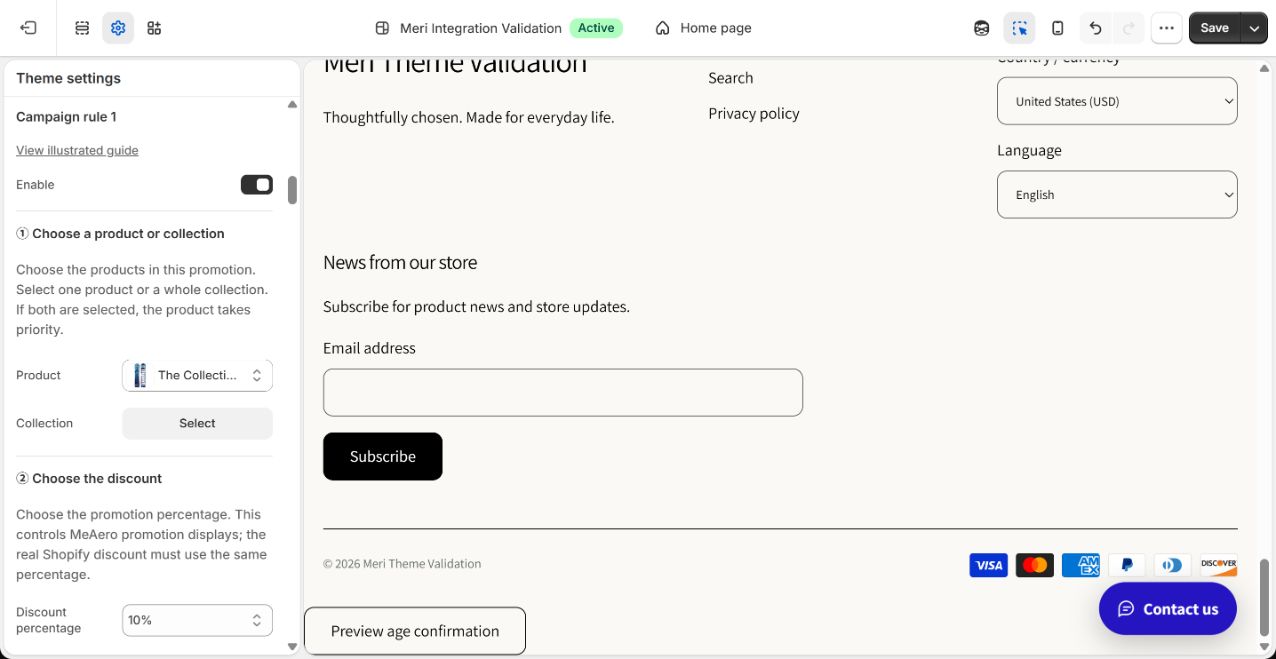
- 1เปิดEnable
- 2เลือกProduct
- 3หรือเลือกCollection
รายละเอียดเพิ่มเติม
ในการตั้งค่าธีม → โปรโมชัน เปิดแคมเปญที่ว่าง เลือก Product หรือเว้นว่างแล้วเลือก Collection ถ้ามีทั้งสอง สินค้ามีลำดับก่อน ถ้าไม่มีจะไม่ใช้งาน
2เลือกเปอร์เซ็นต์
↓ เลื่อนลงในแบบฟอร์มเดิม
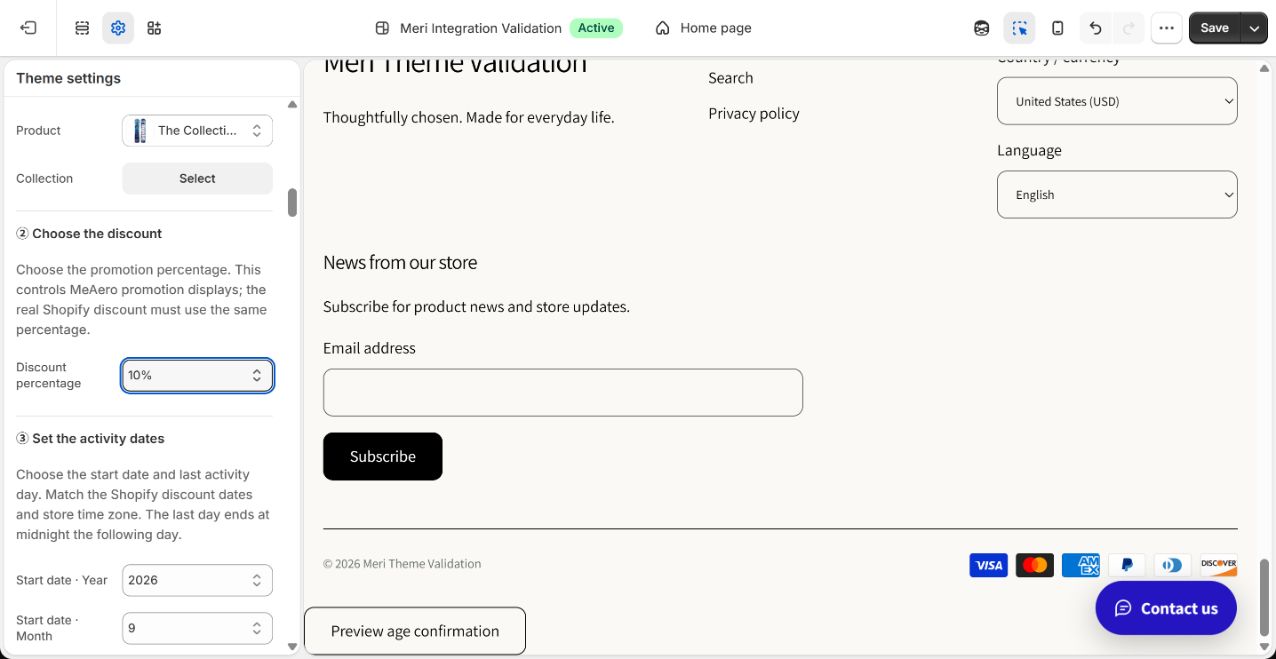
- 1เลือกDiscount percentage
รายละเอียดเพิ่มเติม
เลือก 5%, 10%, 15%, 20%, 50% หรือ 85% แล้วใช้ค่าเดียวกันใน Shopify ธีมตั้งค่าการแสดงผล ไม่ได้สร้างส่วนลดจริง
3ตั้งวันที่
↓ เลื่อนลงในแบบฟอร์มเดิม
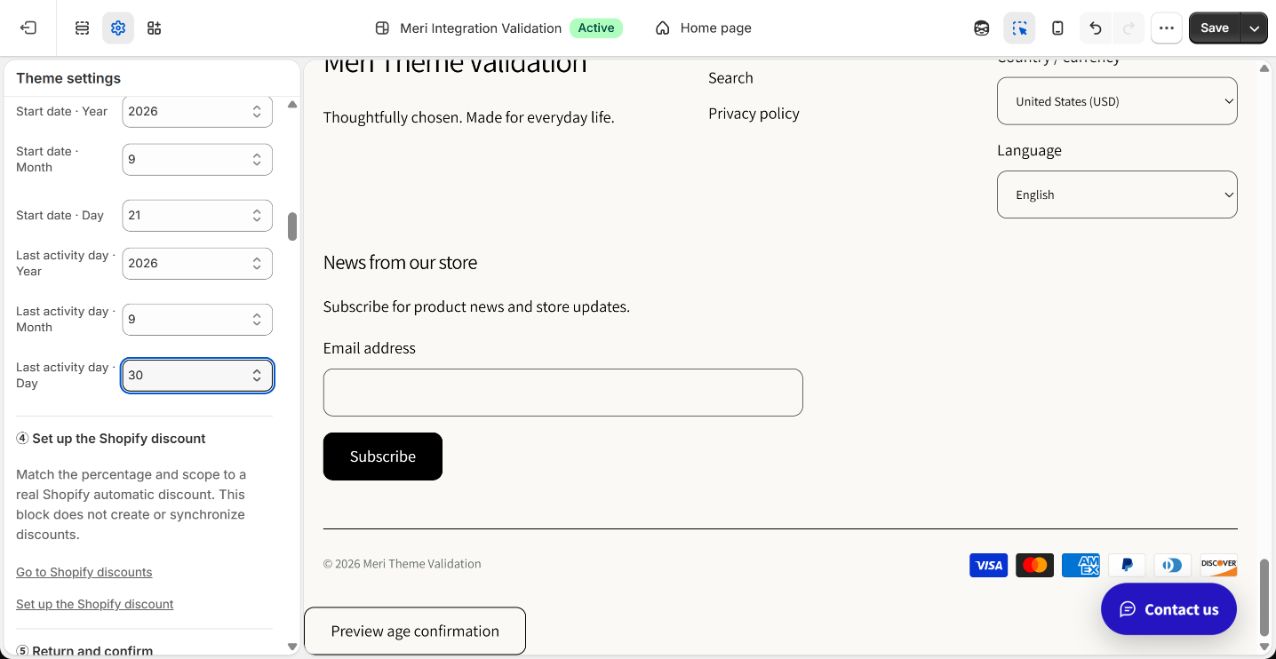
- 1กรอกStart date: Year / Month / Day
- 2กรอกLast activity day: Year / Month / Day
ใช้เขตเวลาร้านค้าเดียวกัน ตั้งเวลาสิ้นสุดเป็น 00:00 ของวันถัดจากวันสุดท้ายของโปรโมชัน
4สร้างส่วนลดให้ตรงกัน
↓ เลื่อนลงในแบบฟอร์มเดิม
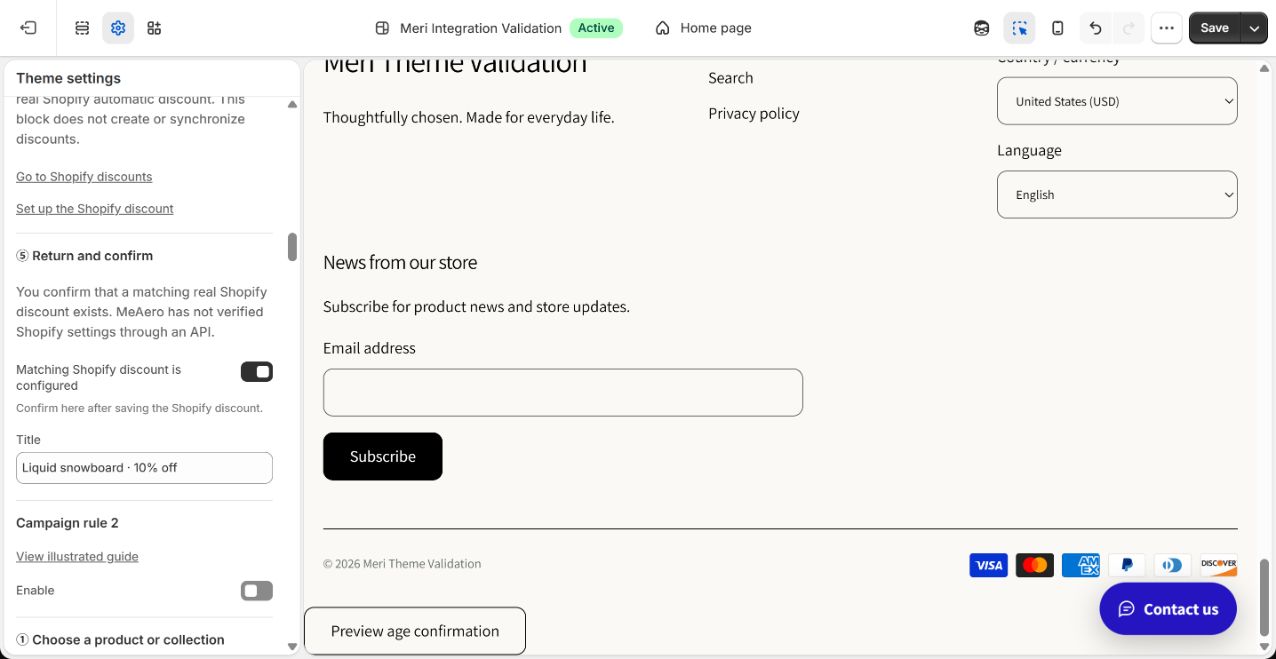
- 1คลิกGo to Shopify discounts
รายละเอียดเพิ่มเติม
เปิด Go to Shopify discounts โดยเก็บแท็บธีมไว้ ทำตามคู่มือด้วยเป้าหมาย เปอร์เซ็นต์ วันที่เดียวกัน ใช้ส่วนลดสินค้าอัตโนมัติ ลูกค้าทุกคน ไม่มีขั้นต่ำ และไม่ใช้ร่วมส่วนลดอื่น การอ่านไม่บันทึกส่วนลด
5ยืนยันและตรวจสอบ

- 1เปิดหลังบันทึกส่วนลดMatching Shopify discount is configured
- 2คลิกSave
รายละเอียดเพิ่มเติม
หลังบันทึกส่วนลดจริง เปิด Matching Shopify discount is configured และบันทึกธีม นี่คือการยืนยันด้วยตนเอง ไม่ใช่ตรวจอัตโนมัติ ตรวจตะกร้าและเช็คเอาต์ที่เข้าเงื่อนไข ถ้าต่างกันให้หยุดแสดงและแก้ไข ตรวจซ้ำเมื่อเปลี่ยนเป้าหมาย อัตรา วันที่ การ์ดแสดงราคาโปรโมชัน หน้าสินค้ามีเวลานับถอยหลังด้วย Shopify กำหนดยอดเงินจริงของเช็คเอาต์ คำสั่งซื้อ และอีเมล