สร้างและใช้รายการเสริม
ทำตามลูกศรที่มีหมายเลข คลิกภาพหน้าจอเพื่อขยาย
1สร้างต้นแบบจากตรงนี้
คลิก: Theme settings → Add-ons → Sample product → Select → Create product
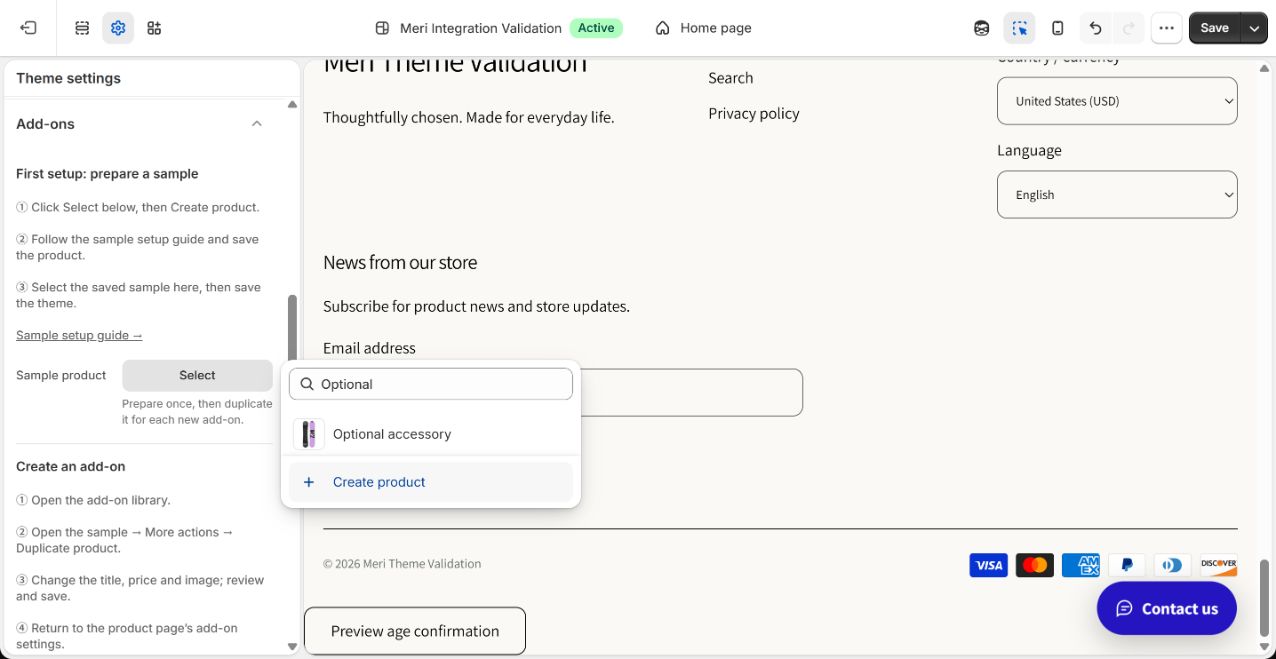
- 1คลิกSelect
- 2คลิกCreate product
รายละเอียดเพิ่มเติม
ในการตั้งค่าธีม → รายการเสริม กด Select ของสินค้าต้นแบบ แล้ว Create product ด้านล่างรายการ จะเปิด Add product แต่ละร้านเตรียมต้นแบบของตนครั้งเดียว การติดตั้งธีมไม่สร้างสินค้า หากมีต้นแบบแล้ว ให้เลือกและไปขั้นตอน 5
2กรอกข้อมูลต้นแบบ
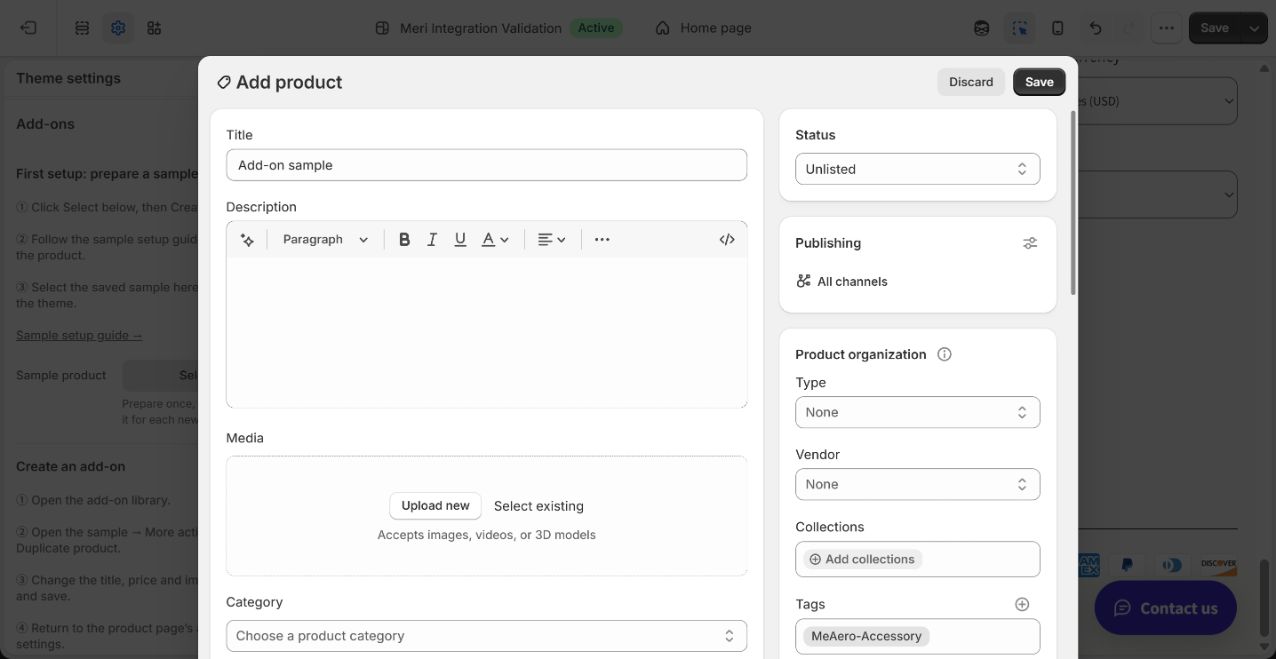
- 1กรอกTitle: Add-on sample
- 2อัปโหลดMedia
- 3เลือกStatus: Unlisted
↓ เลื่อนลงในแบบฟอร์มเดิม
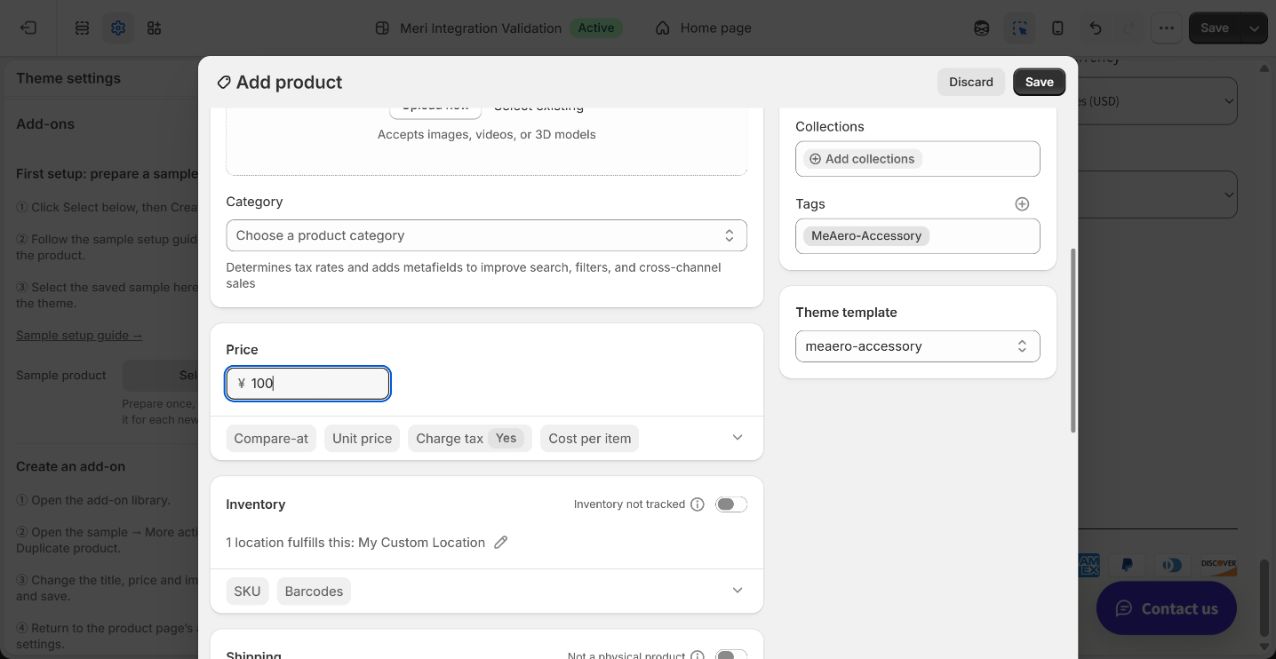
- 4เพิ่มTags: MeAero-Accessory
- 5เลือกTheme template: meaero-accessory
- 6กรอกPrice
รายละเอียดเพิ่มเติม
Title: ชื่อชัดเจน Media: ภาพใช้ซ้ำ Price: ราคาตัวอย่างในสกุลเงินร้าน ต้องเปลี่ยนทุกครั้งที่ทำสำเนา
Tags: เพิ่ม MeAero-Accessory ให้ตรงทุกตัว หากไม่มีให้พิมพ์เพิ่ม Theme template: meaero-accessory เป็นหน้าข้อมูลที่ไม่มีปุ่มซื้อ เทมเพลตควบคุมการแสดงผล แท็กระบุรายการเสริม Category ต้องตรงกับสินค้าจริง อย่าเลือก Gift card เพียงเพราะระบบแนะนำ
3ปิด: Inventory / Shipping
↓ เลื่อนลงในแบบฟอร์มเดิม
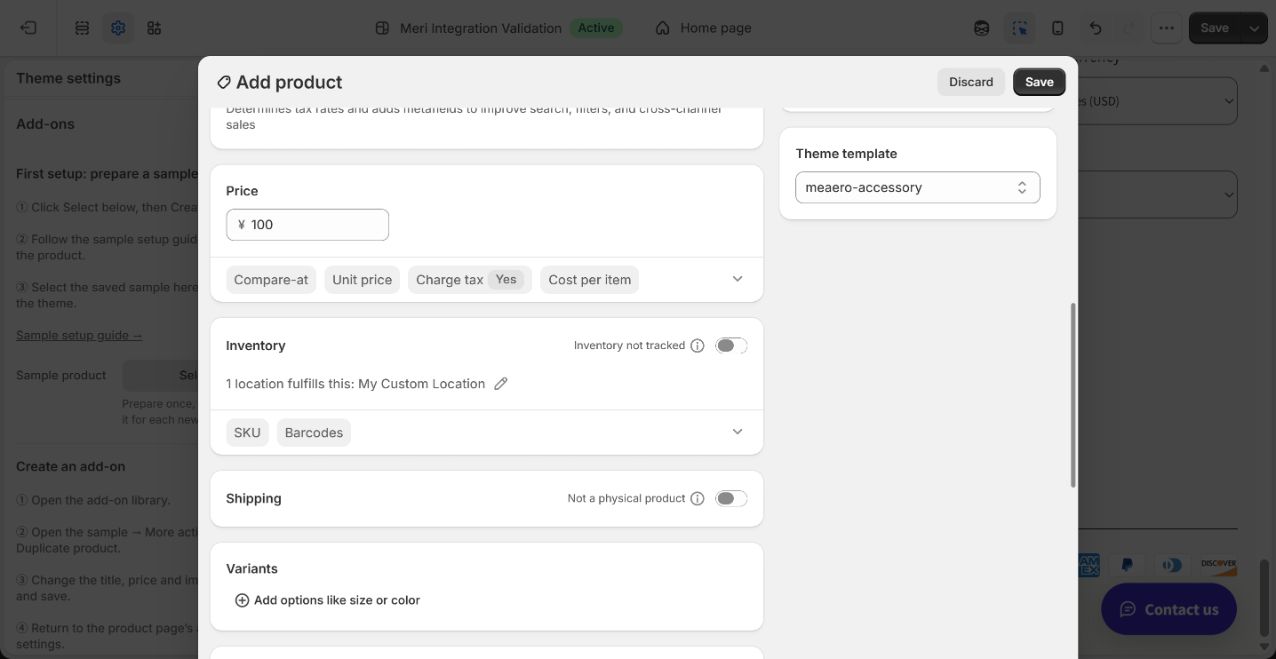
- 1ปิดInventory tracked
- 2ปิดPhysical product
รายการเสริมนี้ไม่ติดตามสต็อกและไม่คำนวณค่าจัดส่งแยกต่างหาก
4บันทึกและเลือกต้นแบบ
Add product
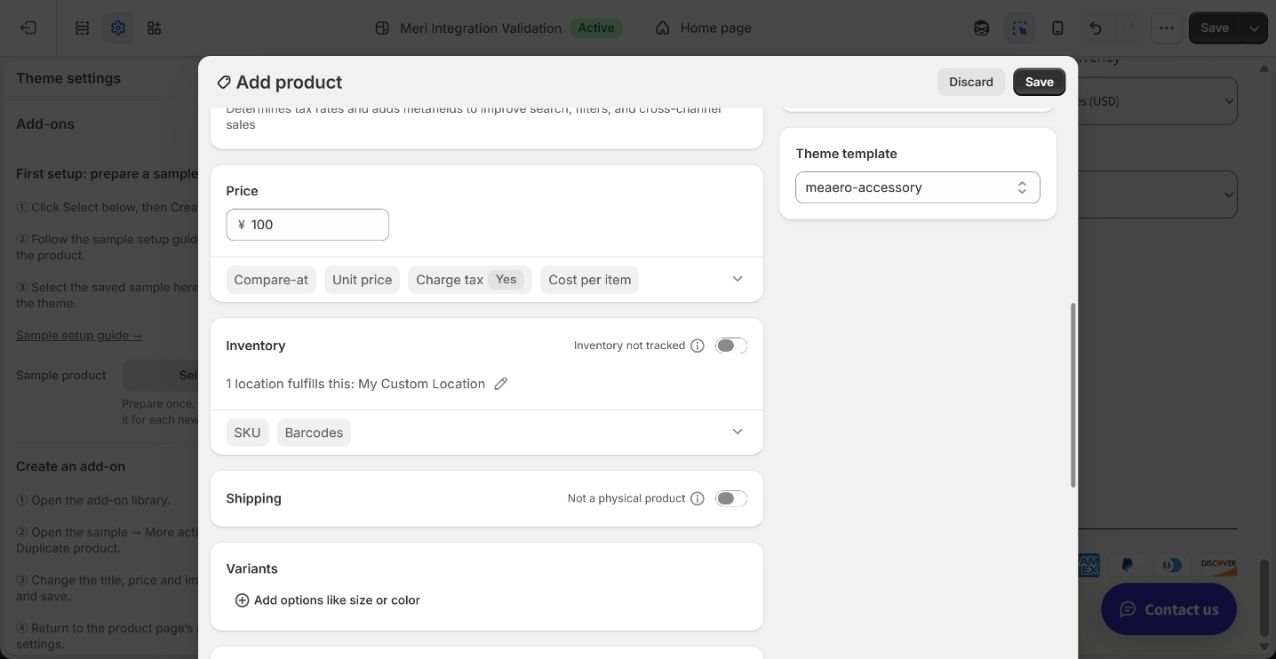
- 1คลิกSave
Theme settings → Add-ons
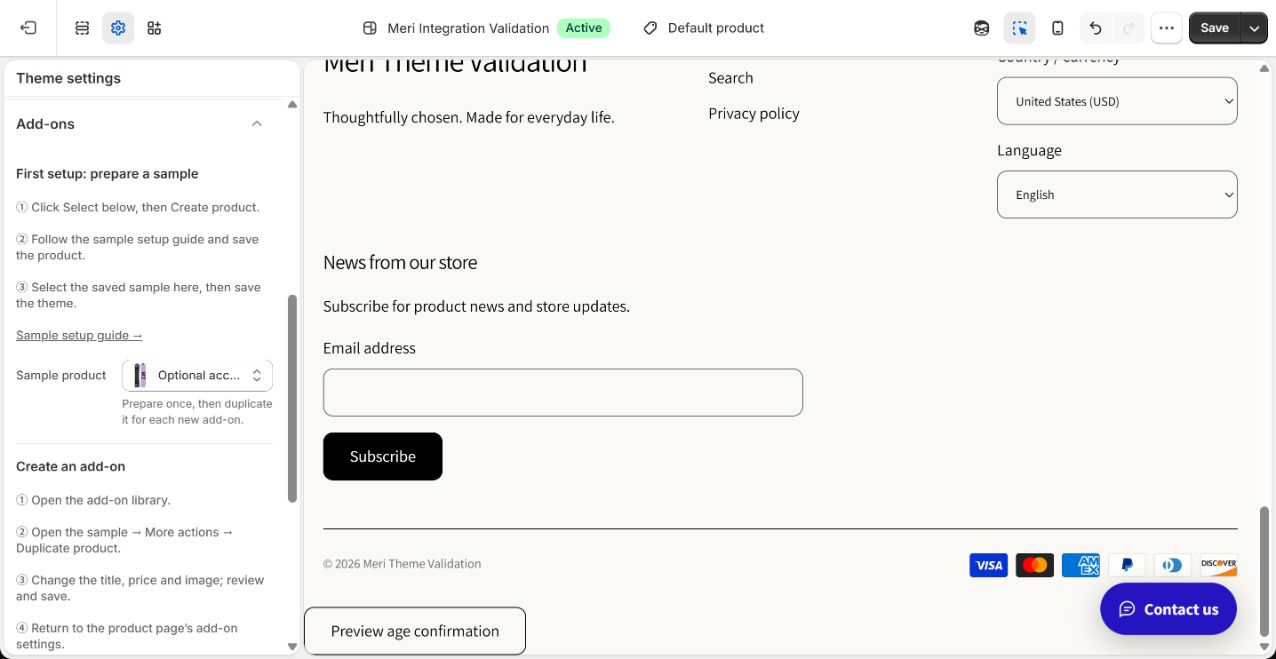
- 2เลือกSample product
- 3คลิกSave
รายละเอียดเพิ่มเติม
กด Save ในแบบฟอร์มสินค้าแล้วปิด กลับมาธีม เลือกต้นแบบที่บันทึกถ้ายังไม่ถูกเลือก แล้วกด Save ของธีมหากใช้งานได้ การบันทึกสินค้าจัดเก็บข้อมูลสินค้า ส่วนการบันทึกธีมจดจำต้นแบบที่เลือก ทำครั้งแรกครั้งเดียว ต้นแบบไม่รวมในตัวเลือกเสริมที่ซื้อได้
5ทำสำเนาจากคลัง
เปิดคลังรายการเสริม → Sample product → More actions → Duplicate product
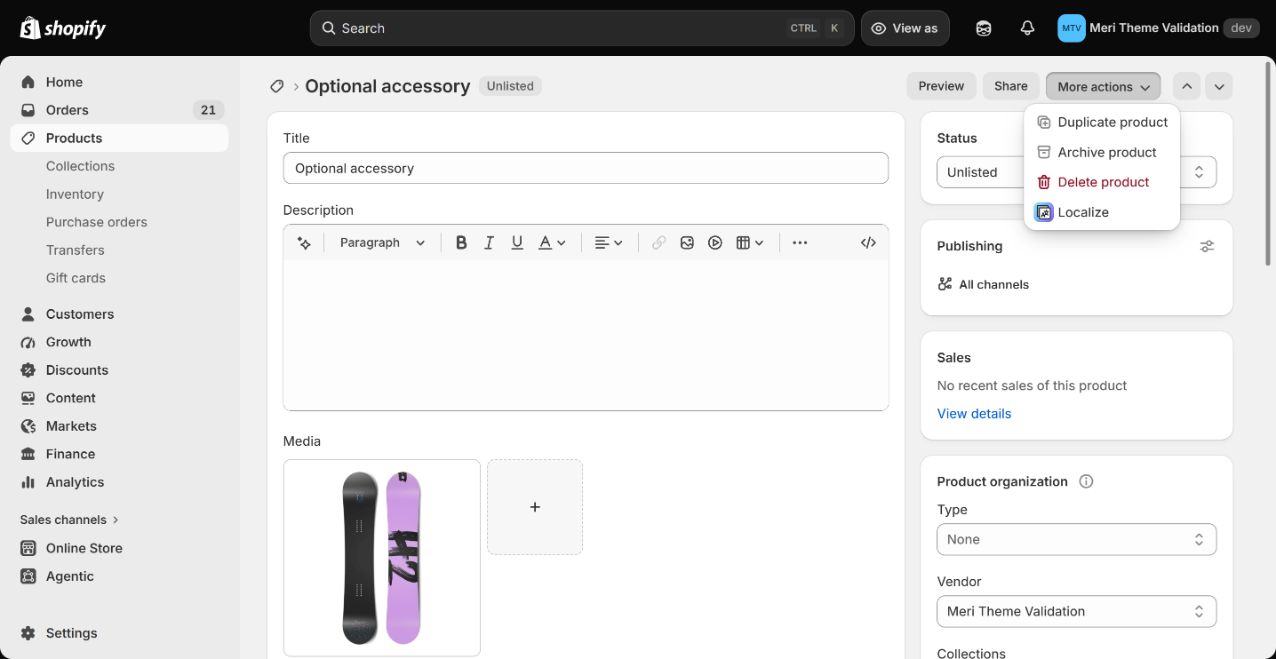
- 1คลิกMore actions
- 2คลิกDuplicate product
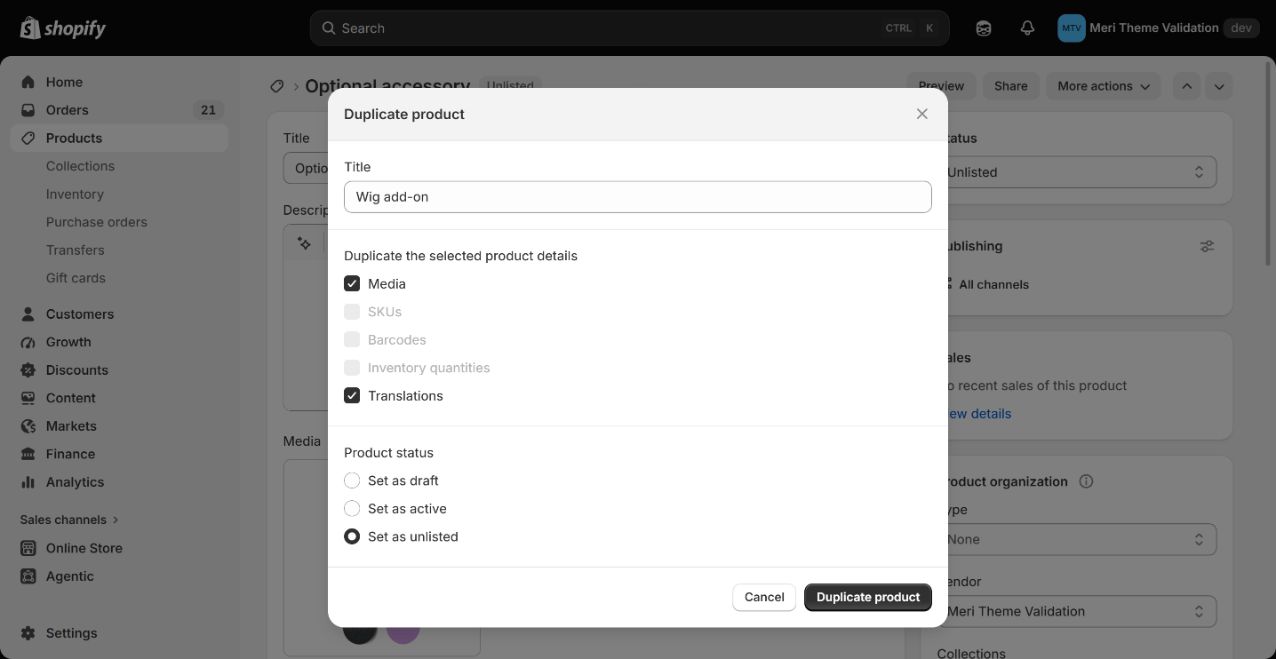
- 3กรอกTitle: Wig add-on
- 4คงเครื่องหมายถูกMedia
- 5เลือกSet as unlisted
- 6คลิกDuplicate product
เลือก Media เพื่อเก็บรูปภาพของสินค้าต้นแบบ
รายละเอียดเพิ่มเติม
เปิดคลังจากการตั้งค่า แล้วกดชื่อต้นแบบ ด้านบนของหน้าสินค้าเต็มเลือก More actions → Duplicate product บางหน้าจอมี Duplicate โดยตรง ใส่ชื่อใหม่ เลือก Media ถ้าต้องการภาพเดิม เลือก Unlisted หากพร้อม หรือ Draft หากยังเตรียมอยู่ กด Duplicate product ครั้งเดียว หากขัดข้องให้ตรวจผลก่อนลองซ้ำ
6ทำรายการเสริมให้เสร็จ
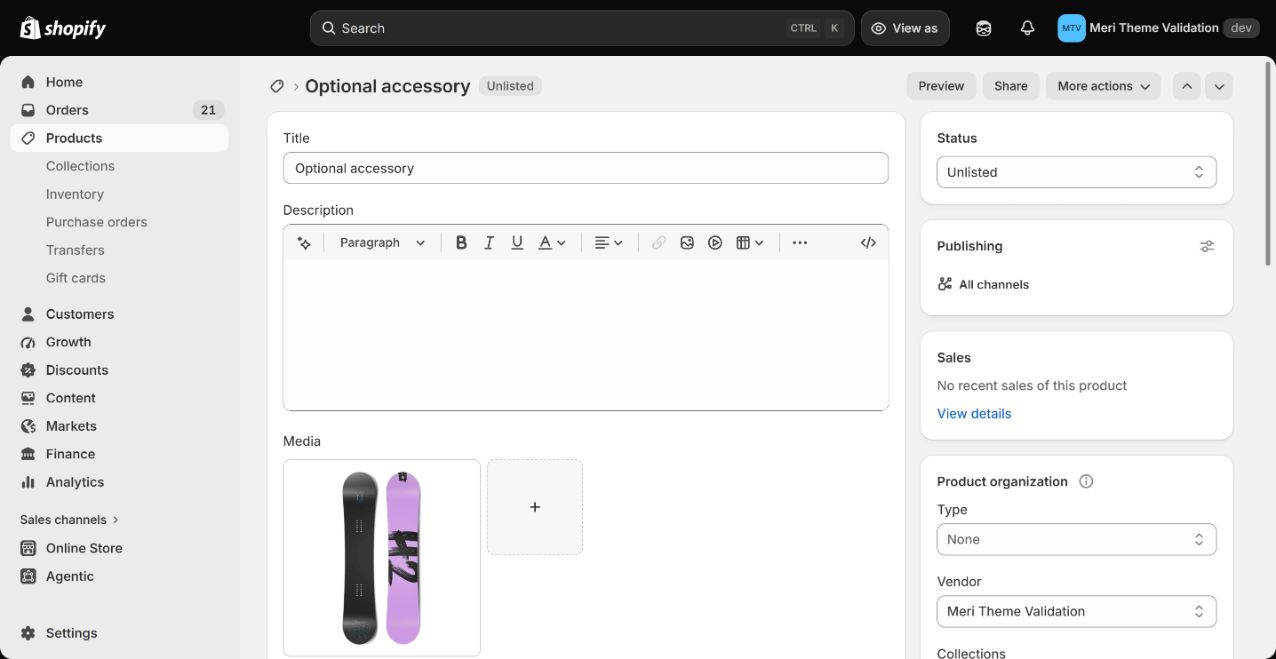
- 1กรอกTitle
- 2อัปโหลดMedia
↓ เลื่อนลงในแบบฟอร์มเดิม
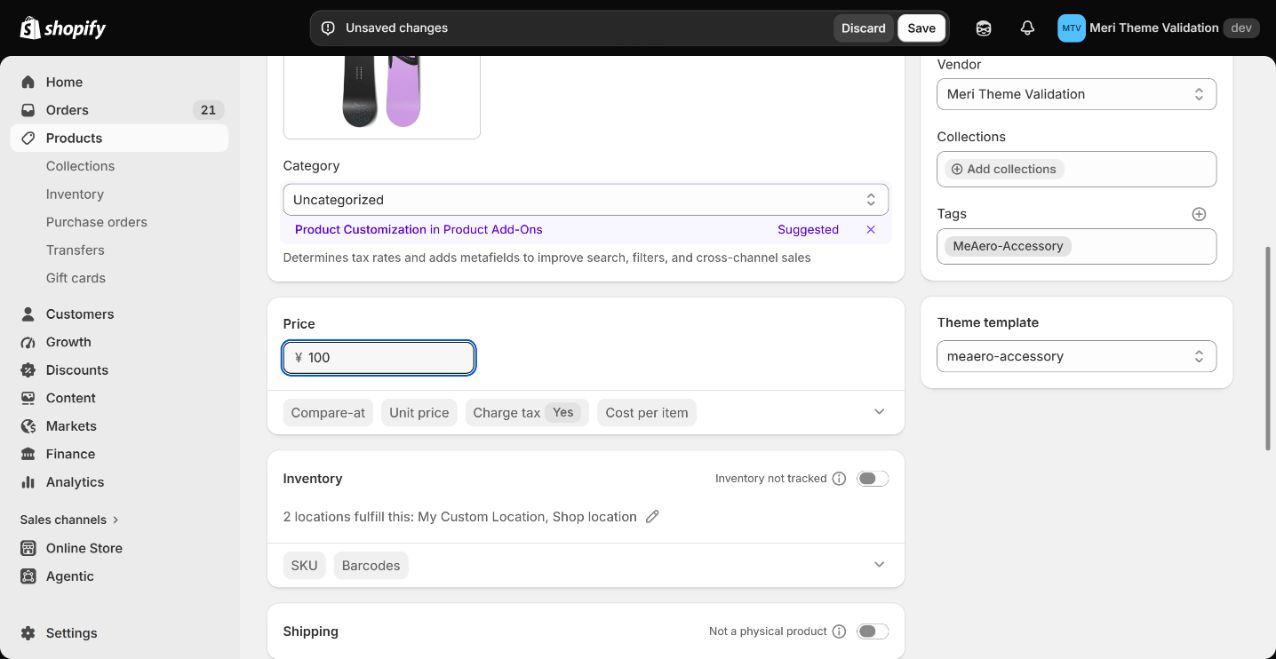
- 3กรอกPrice
- 4คลิกSave
เปลี่ยนชื่อ ราคา และรูป แล้วคลิก Save คงการตั้งค่าตัวอย่างอื่นไว้
7ใช้ตัวแก้ไขตัวเลือกเดิม
คลิก: Products → Product → Option set
Product → Option set
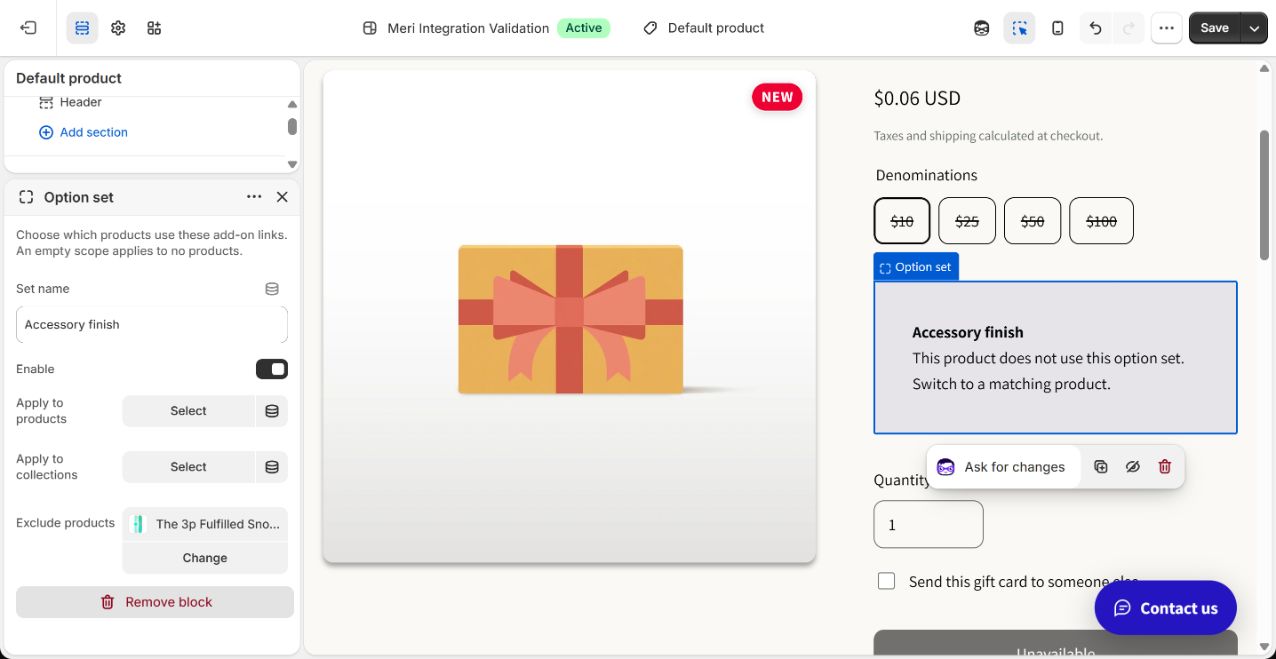
- 1เปิดEnable
- 2เลือกApply to products
- 3หรือเลือกApply to collections
Option set → Options group
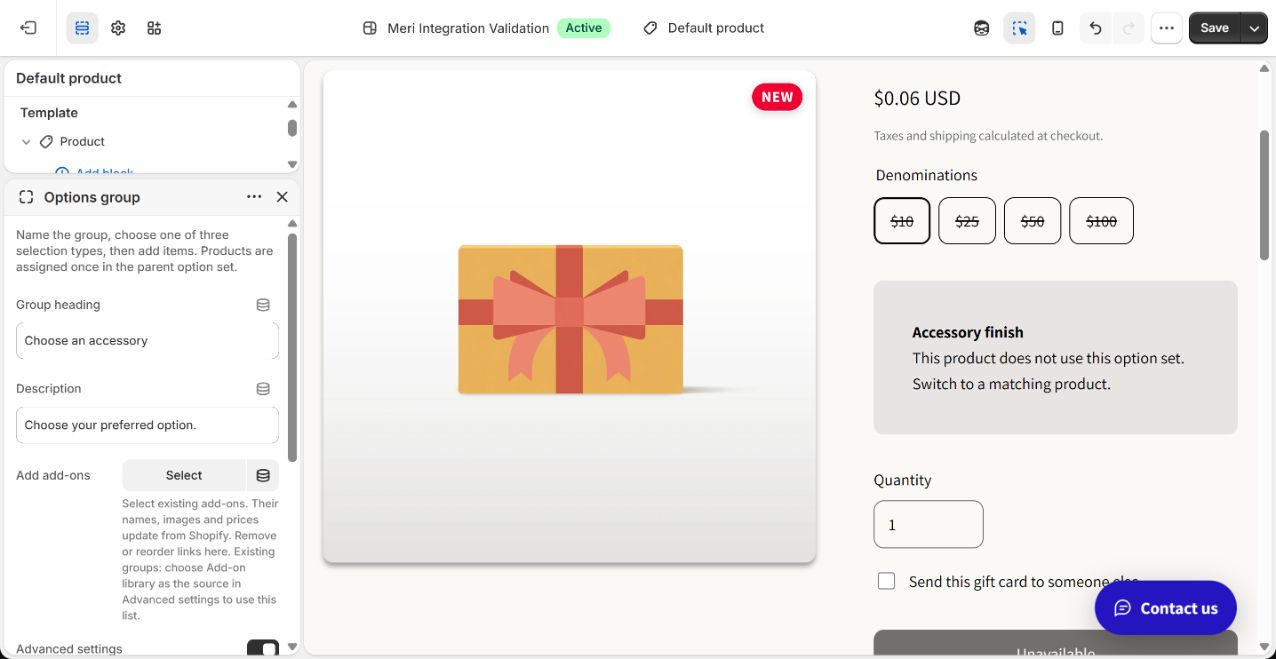
- 4กรอกGroup heading
Options group
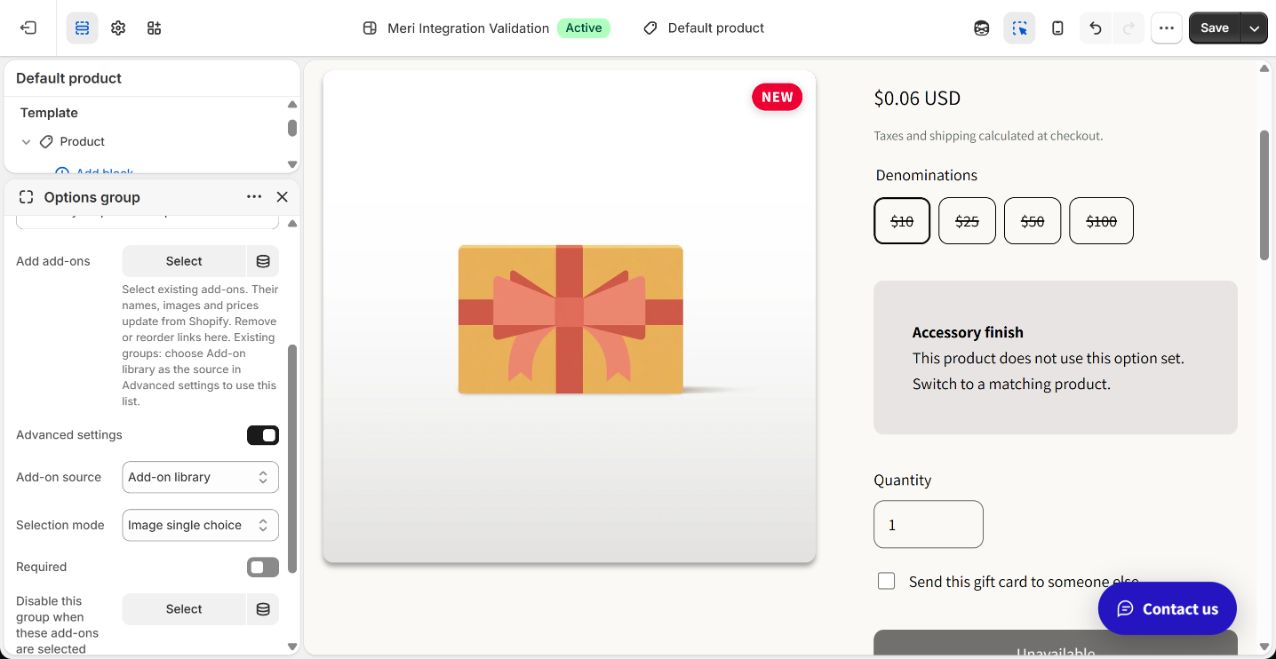
- 5เปิดAdvanced settings
- 6เลือกAdd-on source: Add-on library
- 7เลือกSelection mode
- 8คลิกAdd add-ons: Select
Add add-ons → Select
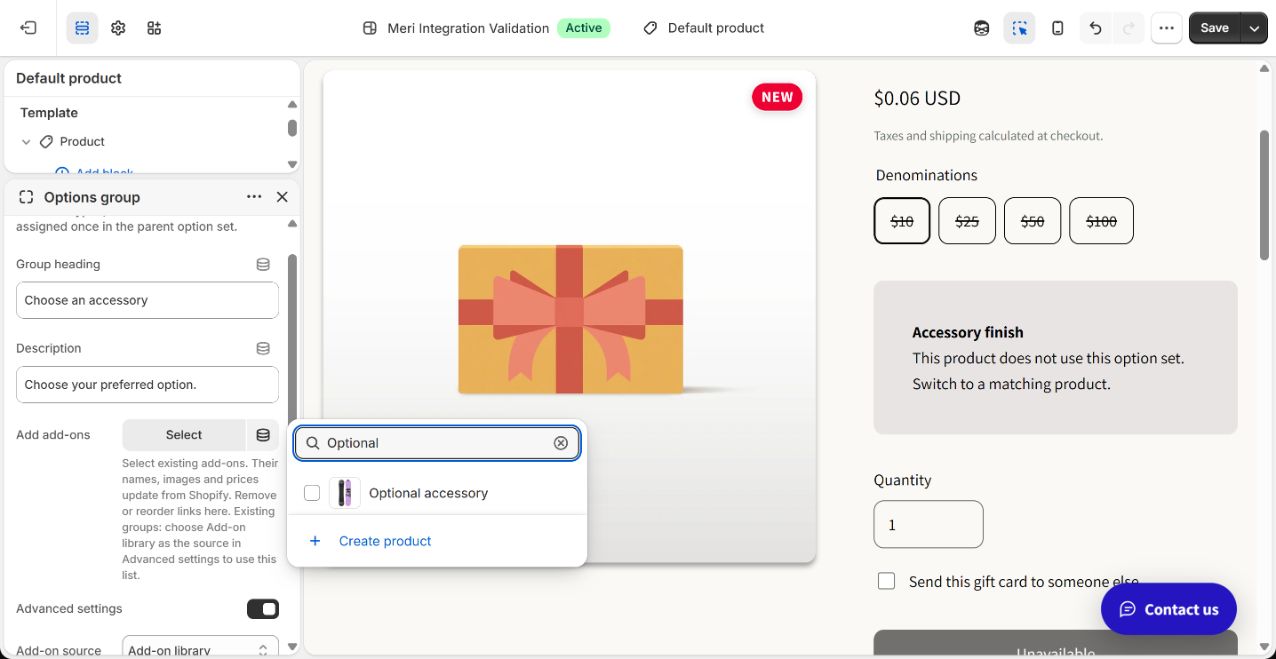
- 9กรอกSearch
- 10เลือกOptional accessory
Theme editor
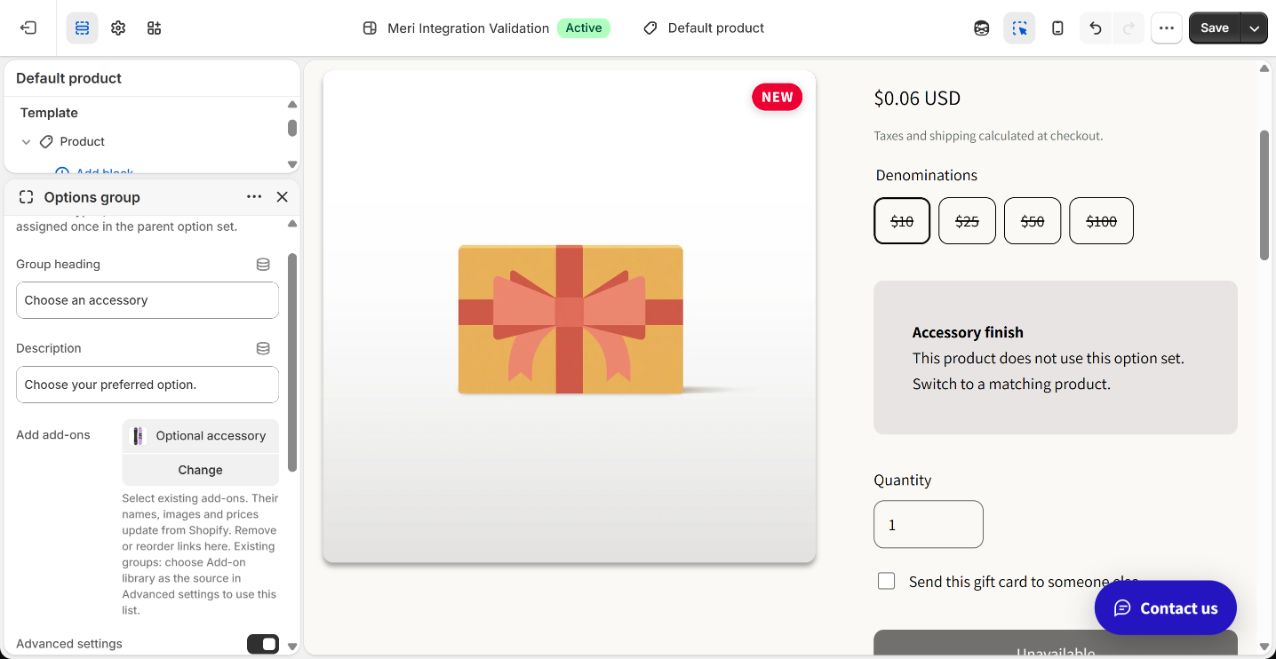
- 11คลิกSave
รายละเอียดเพิ่มเติม
จากตัวเลือกด้านบนธีม เปิด Products และเทมเพลตที่ใช้ ในส่วนสินค้าเปิดหรือเพิ่ม Option set เลือกสินค้าหลักหรือคอลเลกชัน ถ้าว่างจะไม่ใช้กับสินค้าใด และข้อยกเว้นมีลำดับก่อน
ใน Options group เลือกรายการจากคลัง คงโหมดลิงก์รายตัวที่มีอยู่ หากใช้รายการคลังให้เลือกการตั้งค่าขั้นสูง → แหล่งรายการเสริม → คลัง ตั้งเลือกหนึ่งหรือหลายรายการและลำดับ แล้วบันทึกธีม หลายสินค้าอ้างอิงรายการเดียวกันได้ ไม่ต้องสำเนาใหม่
8แก้ไขและยกเลิกการเชื่อมโยง
รายละเอียดเพิ่มเติม
แก้รายการจริงในคลัง หน้าที่เชื่อมโยงจะใช้ชื่อ ภาพ ราคาใหม่เมื่อโหลดใหม่ สำหรับสินค้าหนึ่งให้ลบลิงก์ในกลุ่มแล้วบันทึก หากหยุดทั้งหมดให้ลบความเชื่อมโยงก่อนเก็บสินค้าเข้าคลังถาวร เก็บต้นแบบไว้
ตัวเลือกหายให้ตรวจแท็ก สถานะ ช่องทาง สต็อก และต้นแบบที่เลือก รายการที่ลบหรือใช้ไม่ได้จะถูกข้าม กลุ่มบังคับที่ว่างจะปิดกั้นการซื้อจนแก้ไข ไม่ต้องทำสำเนาเพื่อเปลี่ยนราคา