Ställa in Shopify-rabatt
Följ de numrerade pilarna. Klicka på en skärmbild för att förstora den.
1Välj typ
Klicka: Discounts → Create discount
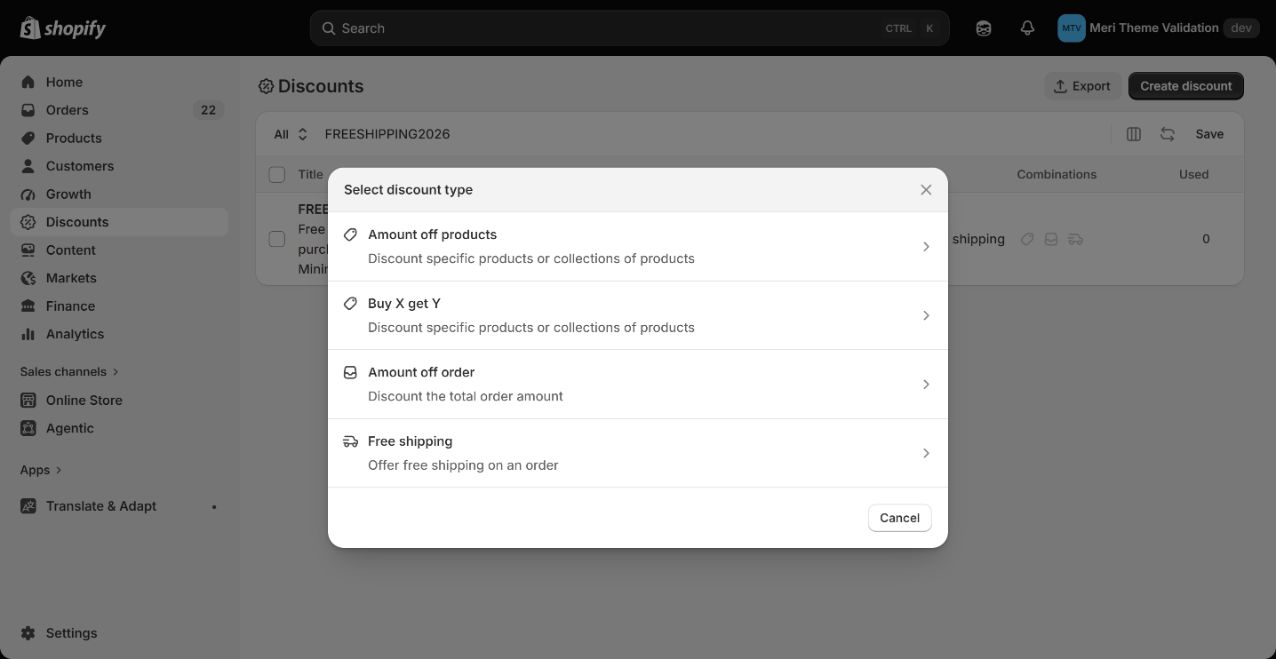
- 1KlickaCreate discount
- 2VäljAmount off products
Mer information
Go to Shopify discounts → Create discount → Amount off products. Behåll temat i andra fliken.
2Matcha metod, värde och produkter
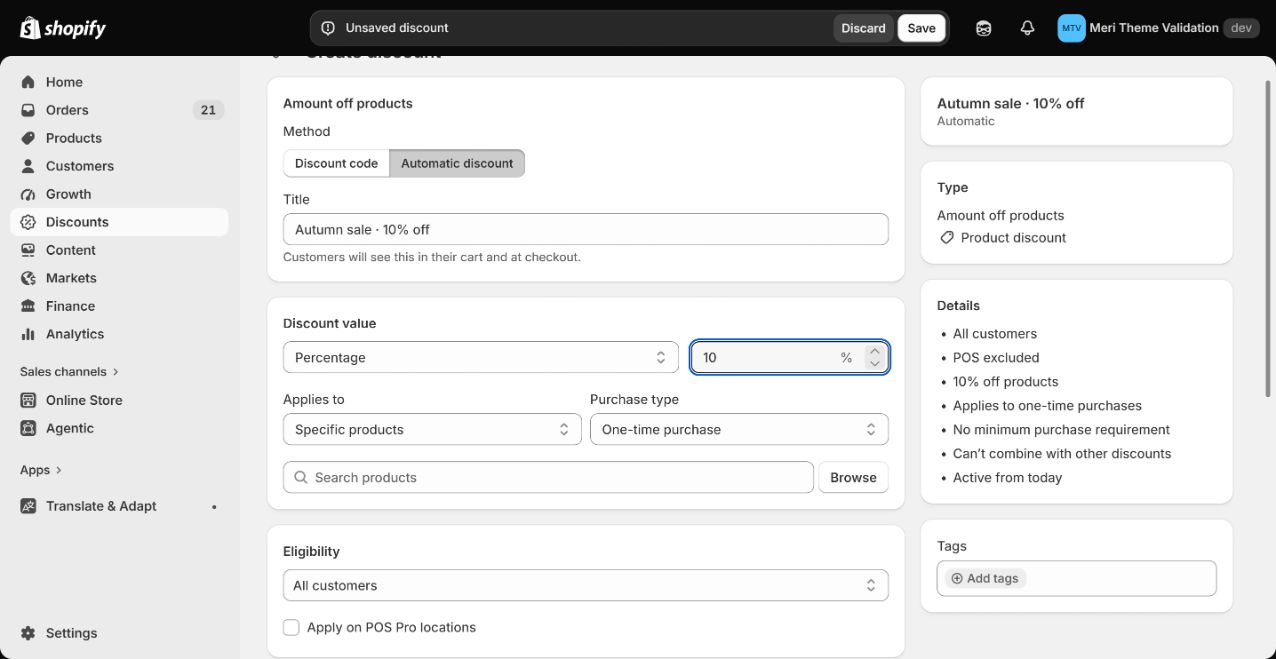
- 1VäljAutomatic discount
- 2AngeTitle
- 3Använd samma värde som i tematPercentage
- 4VäljApplies to
- 5KlickaBrowse
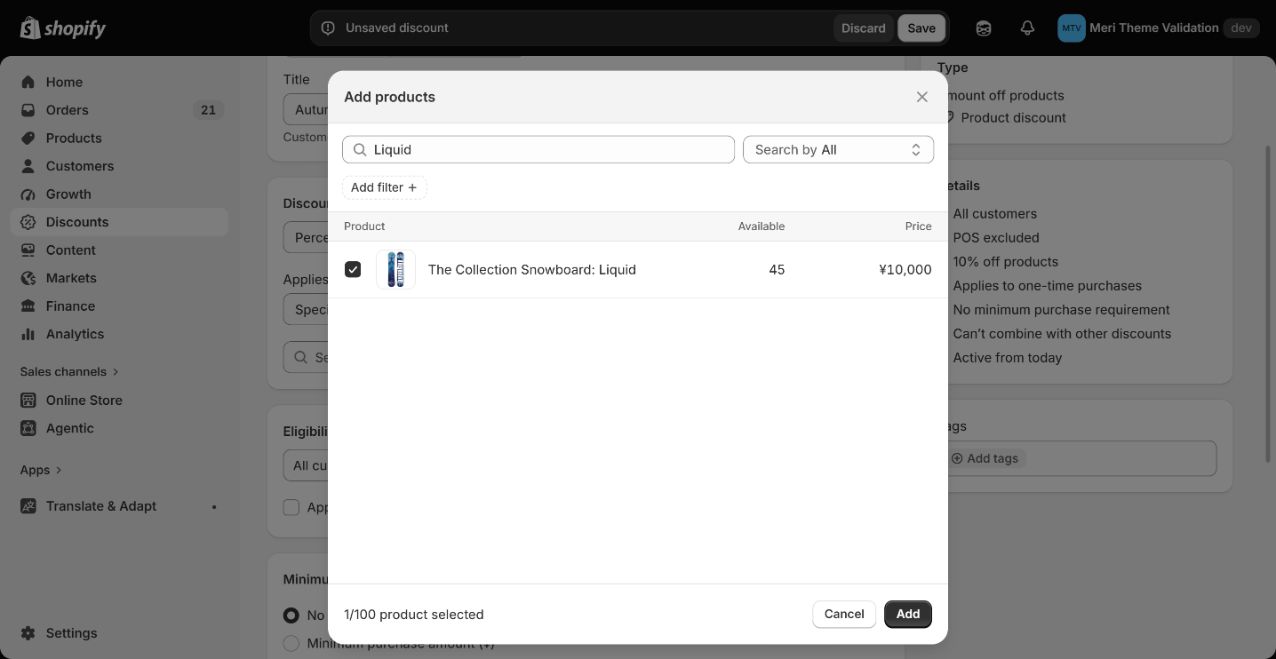
- 6AngeSearch products
- 7VäljProduct
- 8KlickaAdd
Mer information
Välj Automatic discount och titel. Percentage ska matcha temat. Applies to: Specific products eller Specific collections → Browse och samma mål. Om temat har båda, använd produkten. Vanliga köp: One-time purchase.
3Ange villkor
↓ Rulla ned i samma formulär.
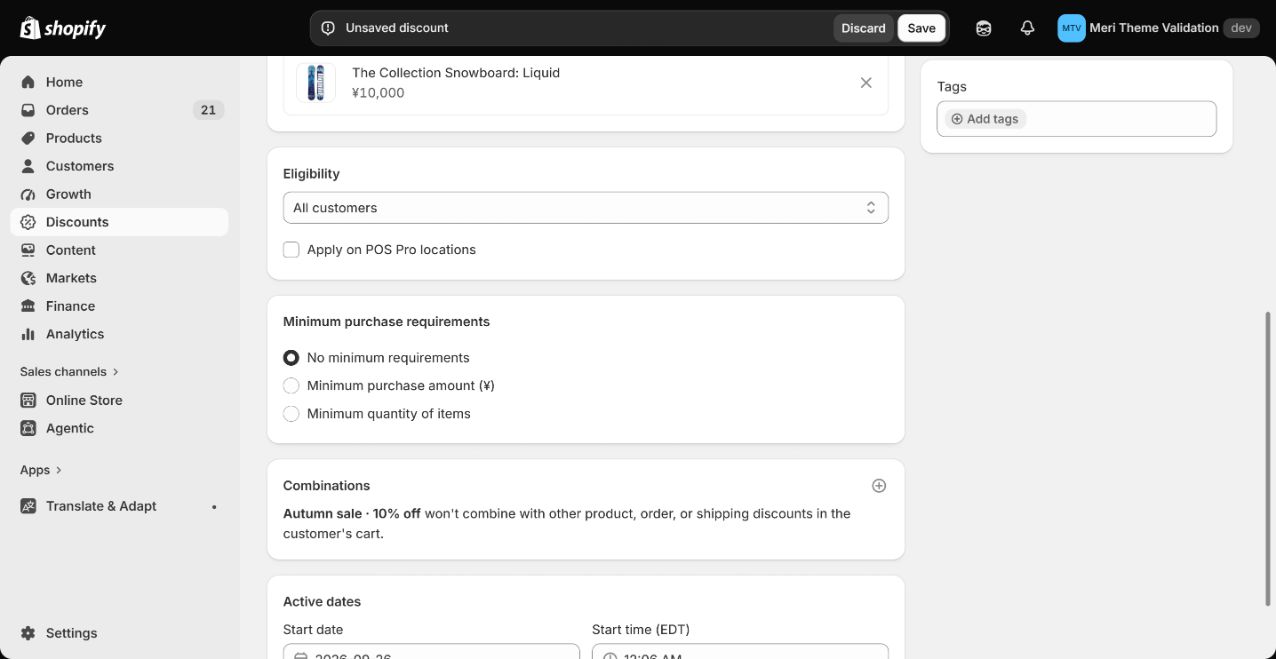
- 1VäljAll customers
- 2VäljNo minimum requirements
Mer information
Välj All customers och No minimum requirements. Stäng av kombinationer och POS Pro om det inte behövs. Minsta belopp, antal, utvalda kunder och Buy X Get Y stöds inte av denna enkla visningskoppling.
4Matcha tider
↓ Rulla ned i samma formulär.
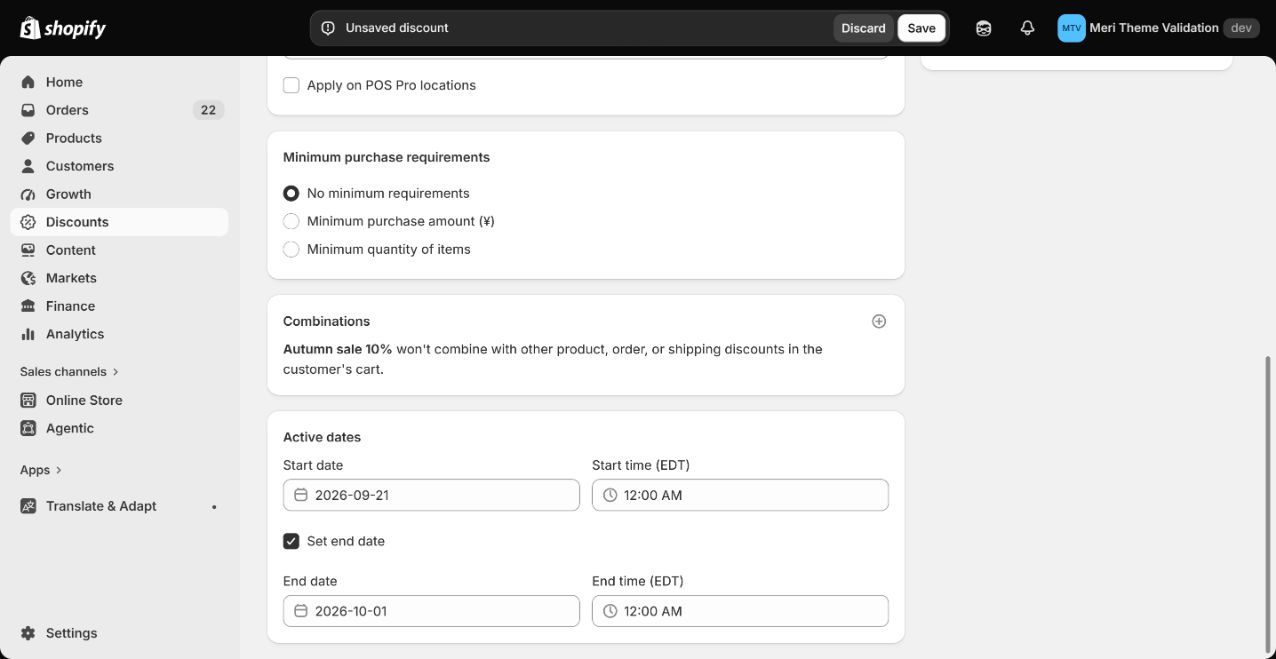
- 1Använd samma värde som i tematStart date
- 2AngeStart time: 12:00 AM
- 3Slå påSet end date
- 4Ange följande dagEnd date
- 5AngeEnd time: 12:00 AM
Använd samma butikstidszon. Ange sluttiden till 00:00 dagen efter den sista kampanjdagen.
5Spara och återgå
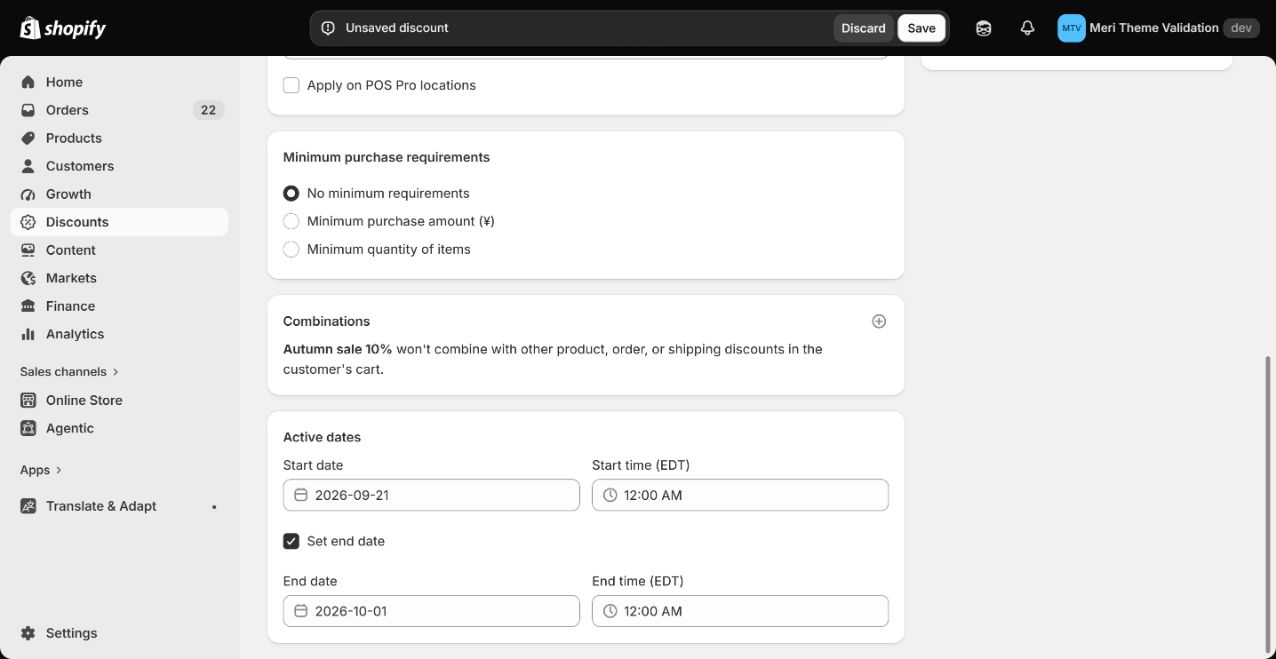
- 1KlickaSave

- 2Slå på efter att rabatten sparatsMatching Shopify discount is configured
- 3KlickaSave
Mer information
Kontrollera mål, procent, villkor och datum; klicka Shopify Save och kontrollera sparat läge. Återgå, aktivera Matching Shopify discount is configured och spara temat. Kontrollera varukorg och kassa; rutan kontrollerar inte automatiskt.