MeAeroHjälpcenter

Ställ in e-postaviseringar

Lägg till förälder-barn-linjer och verkliga produktrabatter i ditt nuvarande Shopify-mejl. Shopifys text, språk och befintliga affärslogik bevaras.

Koden behandlas bara i denna webbläsare och laddas inte upp eller sparas.

Alla bilder visar Shopify på engelska. Följ numren och de svenska anvisningarna. Klicka på en bild för att förstora den.

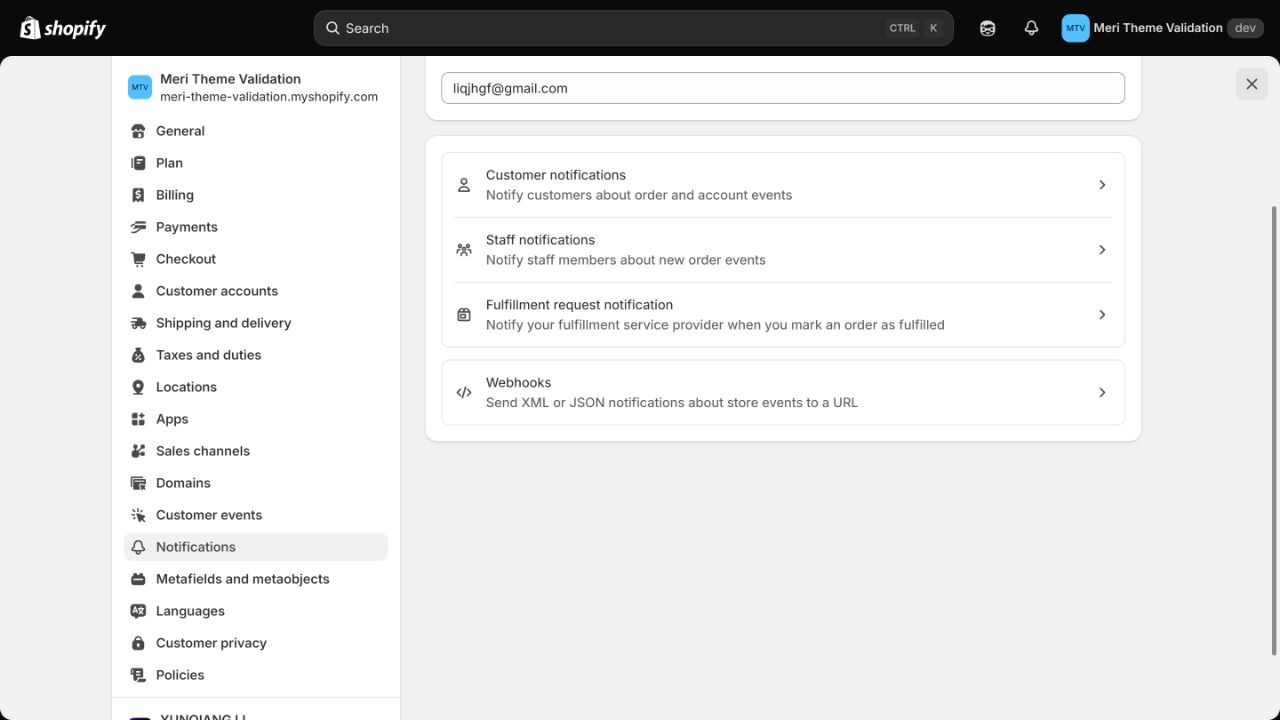
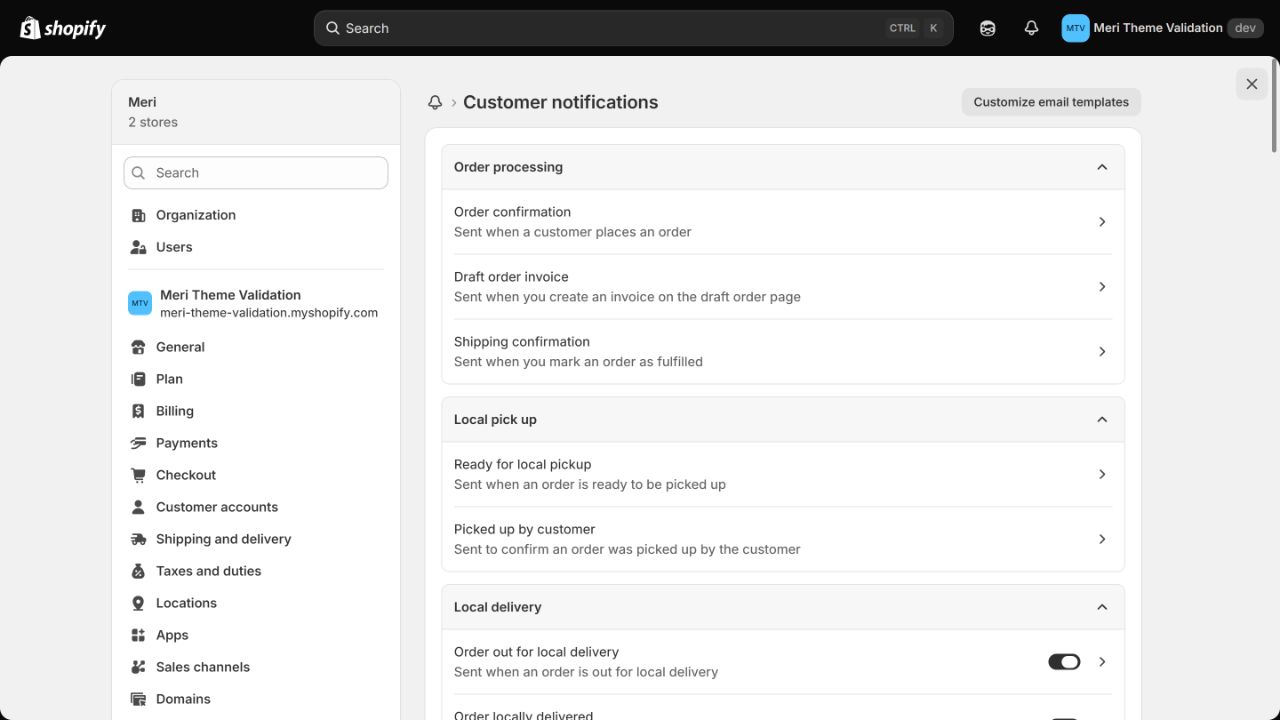
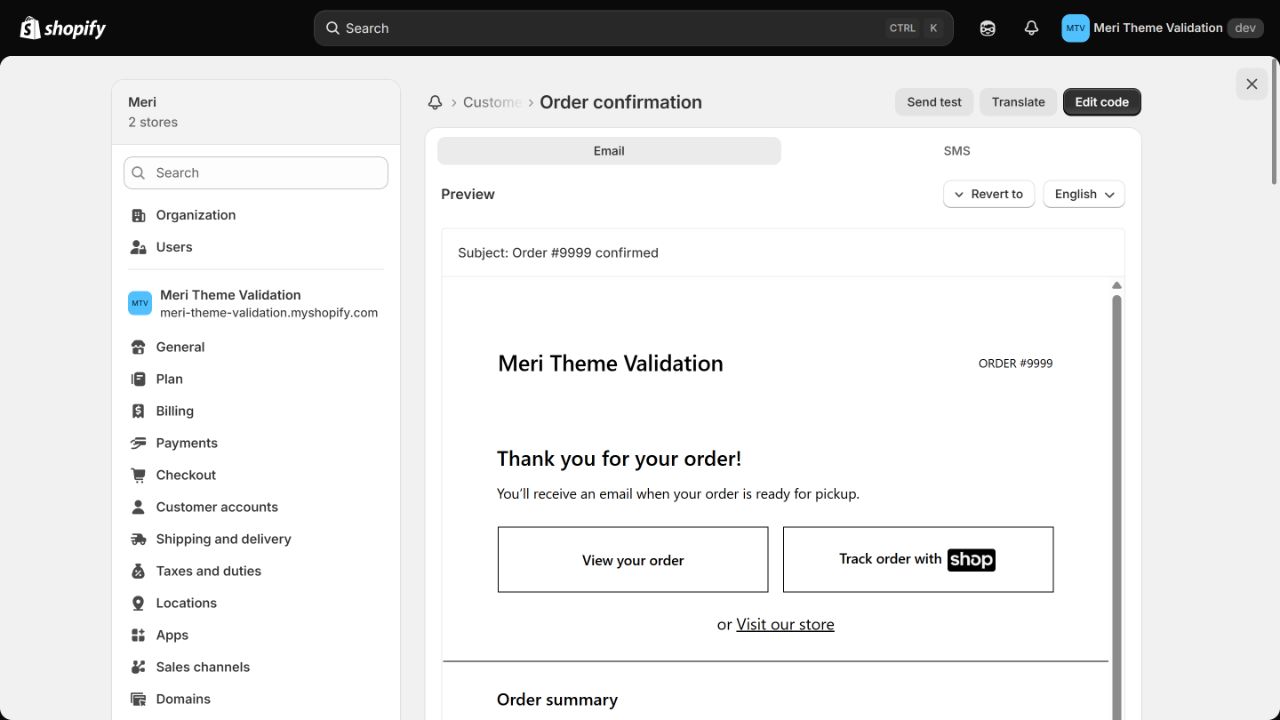
1Öppna orderbekräftelsen

Följ sökvägen nedan, öppna orderbekräftelsen och klicka på ”Redigera kod”.

Shopify-admin → Inställningar → Aviseringar → Kundaviseringar → Orderbekräftelse
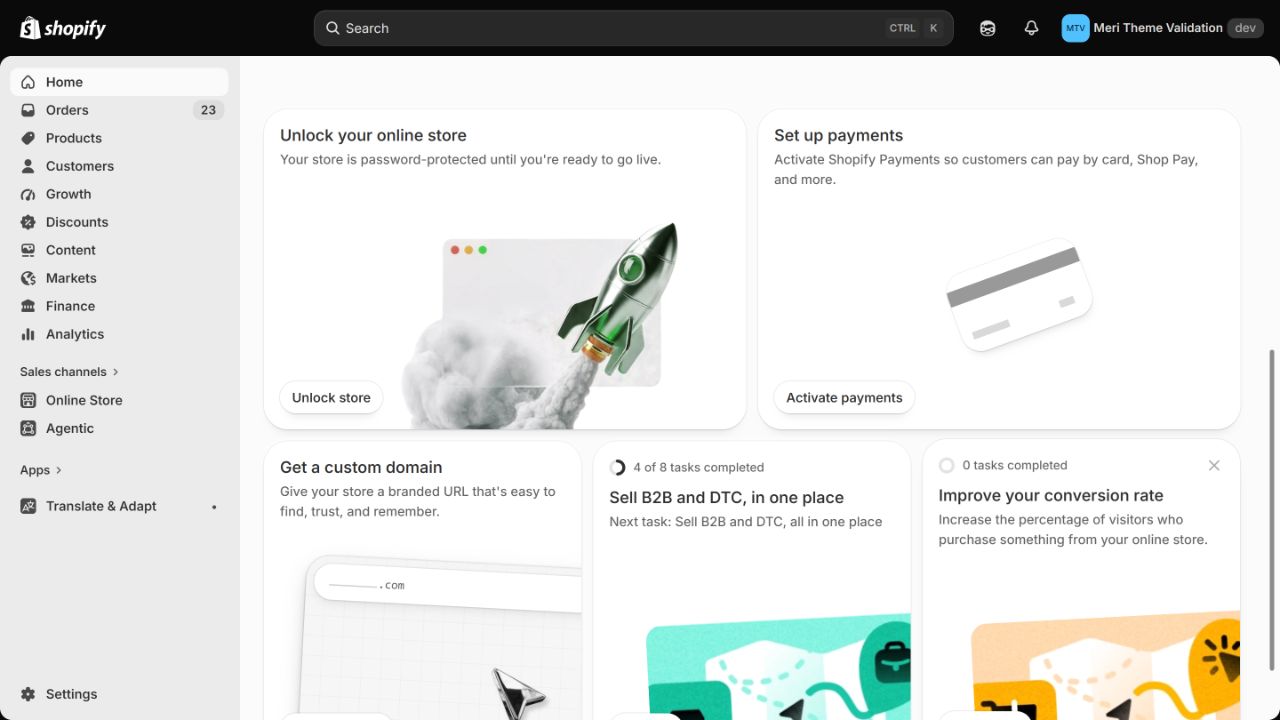
Inställningar
  1. 1KlickaInställningar
Inställningar
Aviseringar
  1. 2KlickaAviseringar
Aviseringar
Kundaviseringar
  1. 3KlickaKundaviseringar
Kundaviseringar
Orderbekräftelse
  1. 4KlickaOrderbekräftelse
Orderbekräftelse
Redigera kod
  1. 5KlickaRedigera kod
Redigera kod

2Kopiera aktuell e-posttext

Hitta fältet för e-posttexten och kopiera endast hela innehållet i det fältet.

Markera hela texten → Kopiera

Låt e-postämnet (Subject) vara oförändrat.
Verktyget behandlar bara e-posttexten, inte ämnet.
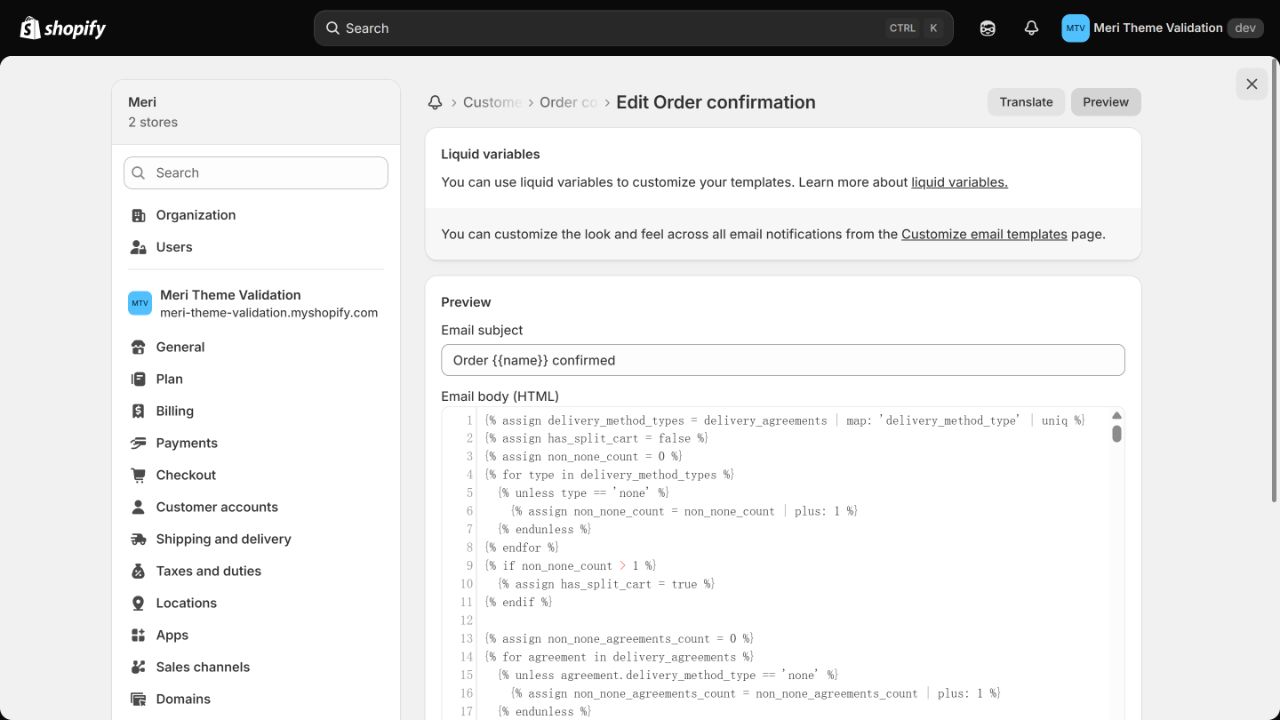
E-posttext (Email body HTML)
  1. 1KlickaE-posttext (Email body HTML)
E-posttext (Email body HTML)

3Klistra in i Meris e-postverktyg

Klistra in den kopierade Shopify-texten nedan.

Ladda först ned en säkerhetskopia och spara den på din enhet. Inmatningen rensas om sidan stängs eller laddas om.

4Skapa den förbättrade Meri-mallen

Klicka på knappen och kontrollera resultatet. Ersätt inget om strukturen inte känns igen säkert.

Klistra in det aktuella innehållet i orderbekräftelsen.

    5Kopiera resultatet

    Kopiera hela resultatet, redo att klistras in i Shopifys e-posttext.

    6Återgå till Shopify

    Återgå till samma redigeringssida och ersätt hela originaltexten med resultatet.

    Markera hela originaltexten → Klistra in Meri-resultatet

    Låt e-postämnet (Subject) vara oförändrat.

    E-posttext (Email body HTML)
    1. 1KlickaE-posttext (Email body HTML)
    E-posttext (Email body HTML)

    7Förhandsgranska, spara och testa

    Kontrollera produkter, belopp och layout i förhandsgranskningen. Stäng den och spara. Öppna sedan förhandsgranskningen igen och skicka ett testmeddelande.

    Förhandsgranska → Spara → Skicka testmeddelande

    Testmeddelandet skickas till adressen för kontot som är inloggat på Shopify. Kontrollera meddelandet i den inkorgen.

    Förhandsgranska
    1. 1KlickaFörhandsgranska
    Förhandsgranska
    Spara
    1. 2KlickaSpara
    Spara
    Skicka testmeddelande
    1. 3KlickaSkicka testmeddelande
    Skicka testmeddelande
    Säkerhetskopia, återställning och frågor

    Ladda ned originalet

    Ladda först ned en säkerhetskopia och spara den på din enhet. Inmatningen rensas om sidan stängs eller laddas om.

    Återställ originaltext

    Klistra in Meri-texten i steg 3, klicka nedan och kopiera den återställda texten i steg 5. Du kan också klistra in originalkopian direkt i samma Shopify-avisering.

    Låt e-postämnet (Subject) vara oförändrat. Verktyget behandlar bara e-posttexten, inte ämnet.

    Efter uppdateringar av Shopify-mallen

    Kopiera och spara den senaste Shopify-texten. Följ stegen igen för att skapa, förhandsgranska, spara och testa.

    Onlineverktyget uppdateras centralt. Sparade Shopify-mejl uppdateras inte automatiskt.

    Vanliga fel

    Skriv inte över en okänd avisering. Kopiera hela orderbekräftelsens text, inte ämnet eller en annan avisering. Redan förbättrad text behöver inte förbättras igen.

    Säkerhet

    Koden behandlas bara i denna webbläsare och laddas inte upp eller sparas.

    Shopifys text, språk och befintliga affärslogik bevaras.

    Shopify ↗