Ställa in kampanj
Följ de numrerade pilarna. Klicka på en skärmbild för att förstora den.
1Välj mål
Klicka: Theme settings → Promotion editor
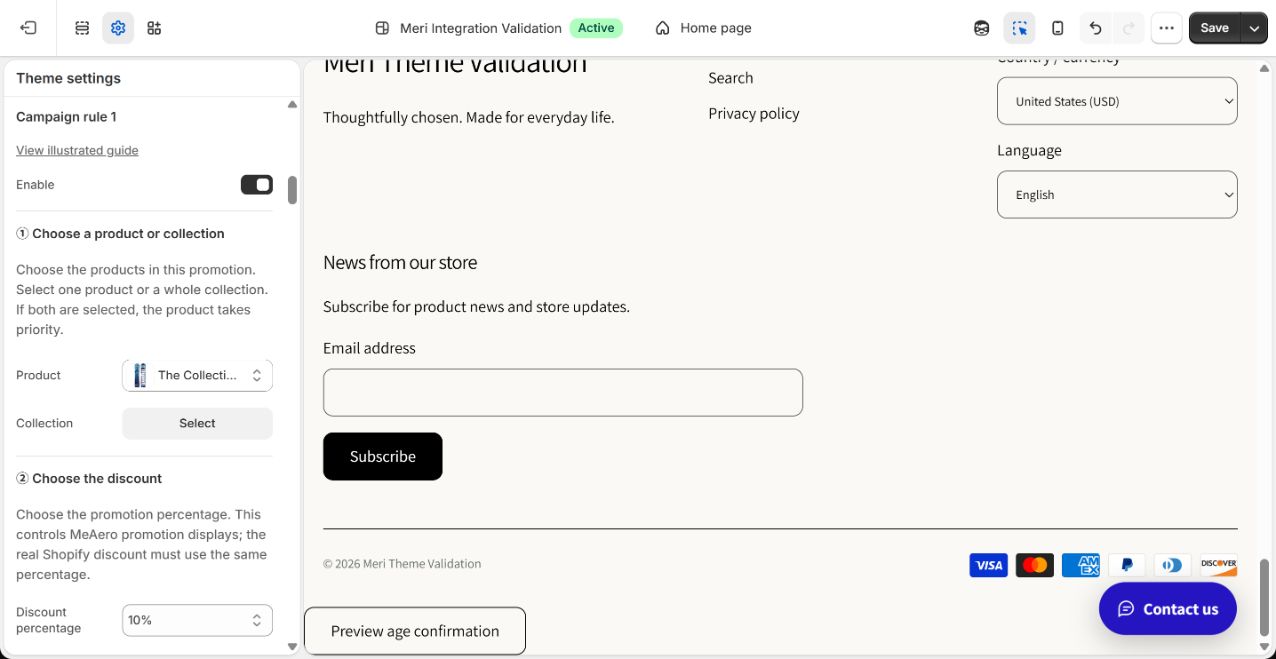
- 1Slå påEnable
- 2VäljProduct
- 3Eller väljCollection
Mer information
Aktivera en ledig kampanj i temainställningar → Kampanjer. Välj Product eller lämna tomt och välj Collection. Produkt prioriteras om båda finns; utan val ingen tillämpning.
2Välj procent
↓ Rulla ned i samma formulär.
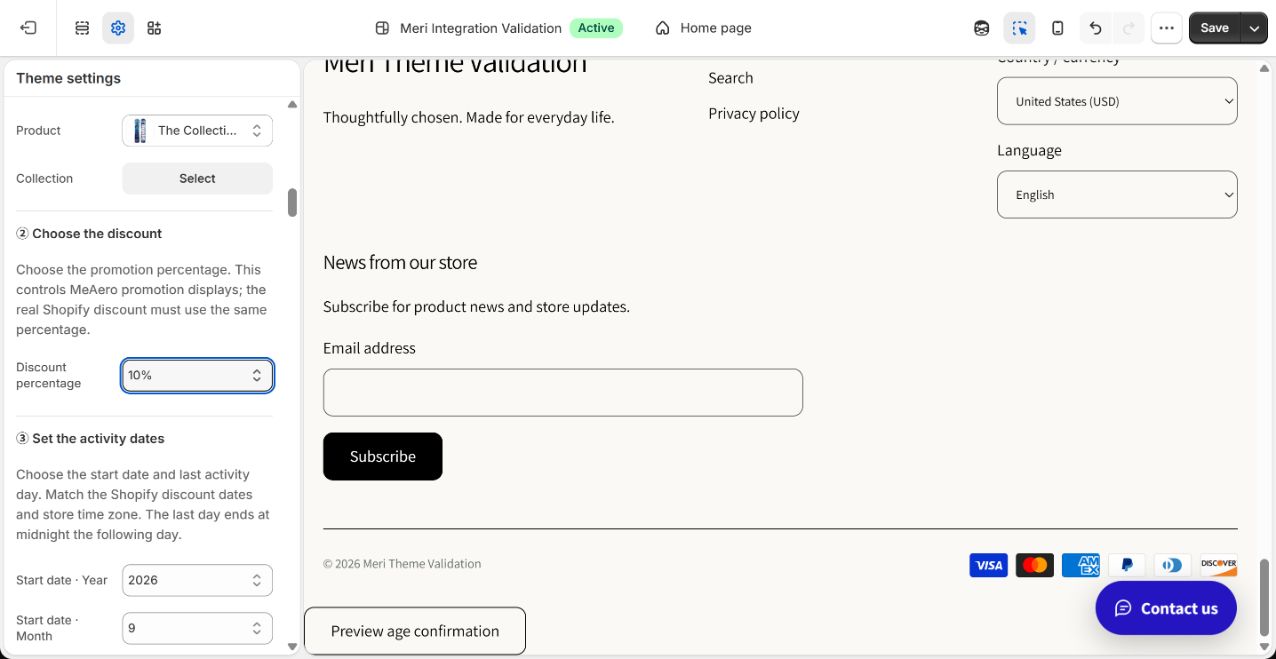
- 1VäljDiscount percentage
Mer information
Välj 5 %, 10 %, 15 %, 20 %, 50 % eller 85 % och använd samma i Shopify. Temat styr visningen, inte den verkliga rabatten.
3Ange datum
↓ Rulla ned i samma formulär.
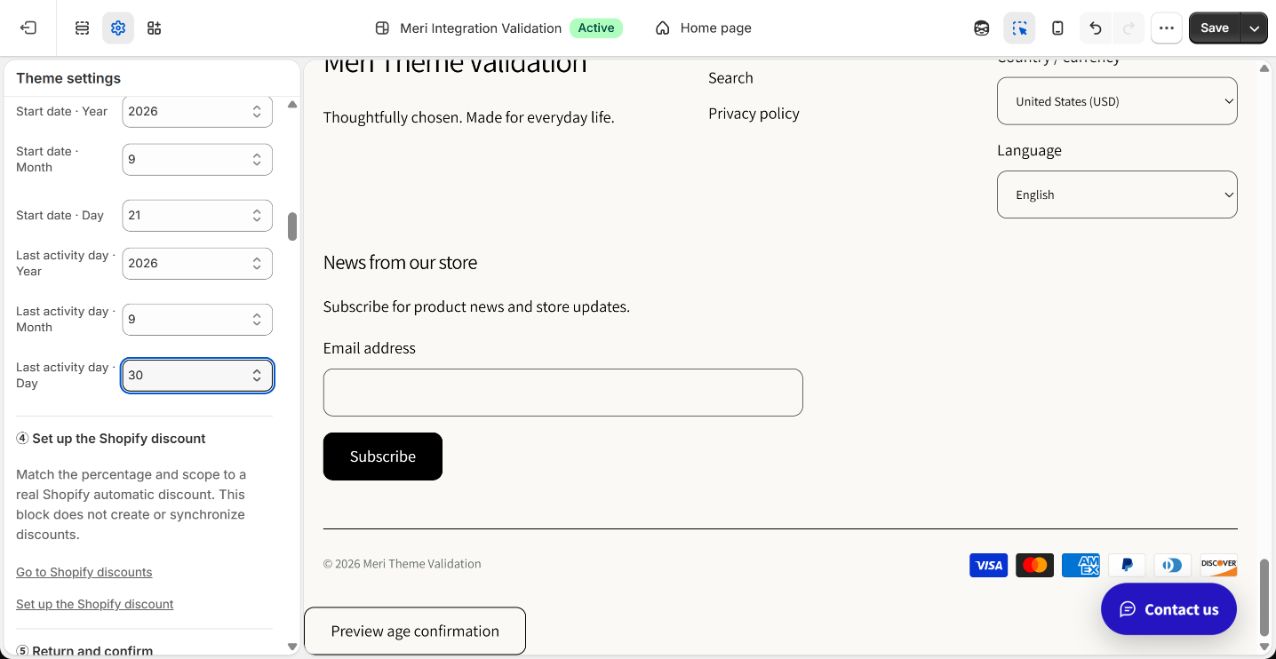
- 1AngeStart date: Year / Month / Day
- 2AngeLast activity day: Year / Month / Day
Använd samma butikstidszon. Ange sluttiden till 00:00 dagen efter den sista kampanjdagen.
4Skapa motsvarande rabatt
↓ Rulla ned i samma formulär.
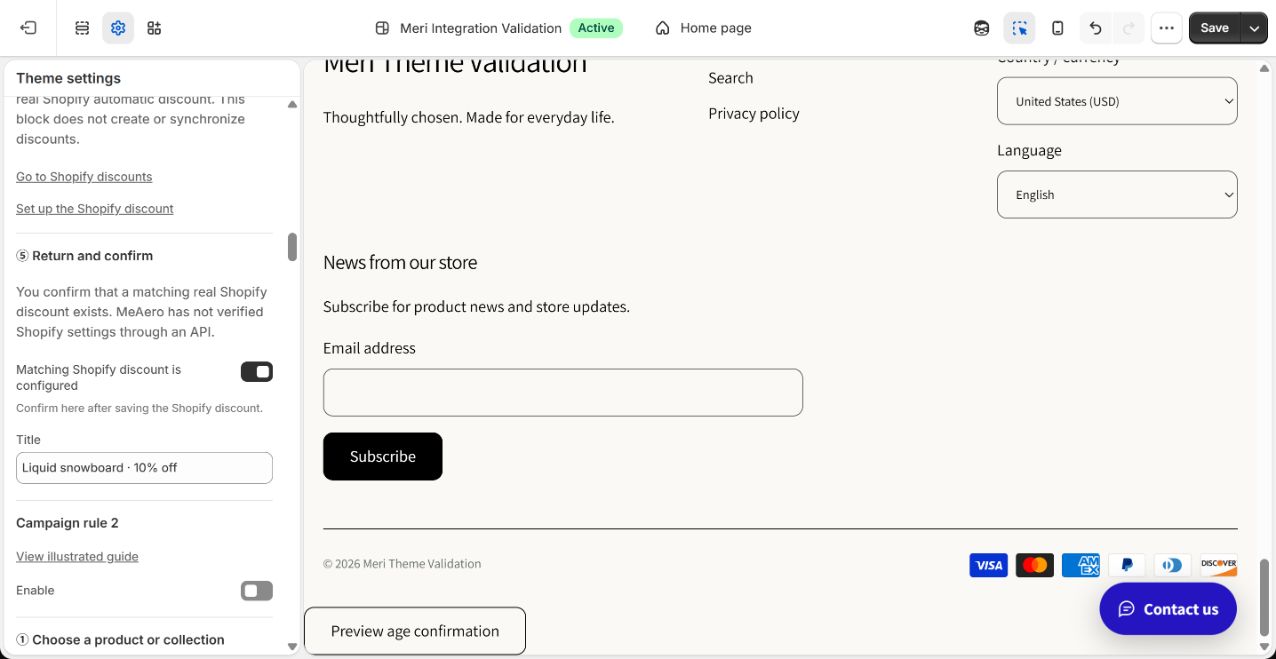
- 1KlickaGo to Shopify discounts
Mer information
Öppna Go to Shopify discounts och behåll temafliken. Följ guiden: samma mål, procent och datum; automatisk produktrabatt, alla kunder, inget minimum och inga kombinationer. Läsning sparar inte rabatten.
5Bekräfta och kontrollera

- 1Slå på efter att rabatten sparatsMatching Shopify discount is configured
- 2KlickaSave
Mer information
Efter verklig rabatt sparats, aktivera Matching Shopify discount is configured och spara temat. Det är en manuell bekräftelse, inte automatisk kontroll. Kontrollera giltig varukorg och kassa; pausa visning och rätta vid skillnad. Upprepa efter ändrat mål, procent eller datum. Kort visar kampanjpris, produktsidor även nedräkning. Shopify bestämmer verkliga belopp i kassa, order och e-post.