Skapa och använda tillval
Följ de numrerade pilarna. Klicka på en skärmbild för att förstora den.
1Skapa mallen här
Klicka: Theme settings → Add-ons → Sample product → Select → Create product
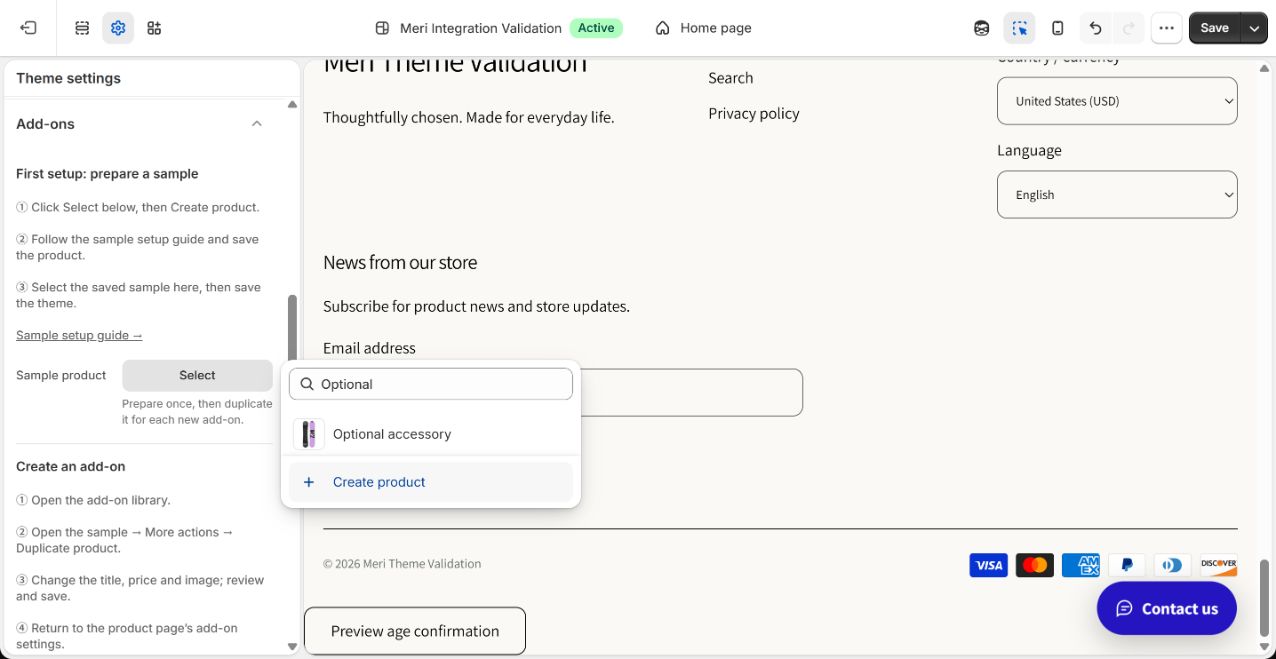
- 1KlickaSelect
- 2KlickaCreate product
Mer information
Under temainställningar → Tillval väljer du Select vid mallprodukten och Create product längst ned. Add product öppnas. Varje butik förbereder sin egen mall en gång; temat skapar inte produkten. Finns en mall, välj den och gå till steg 5.
2Fyll i mallen
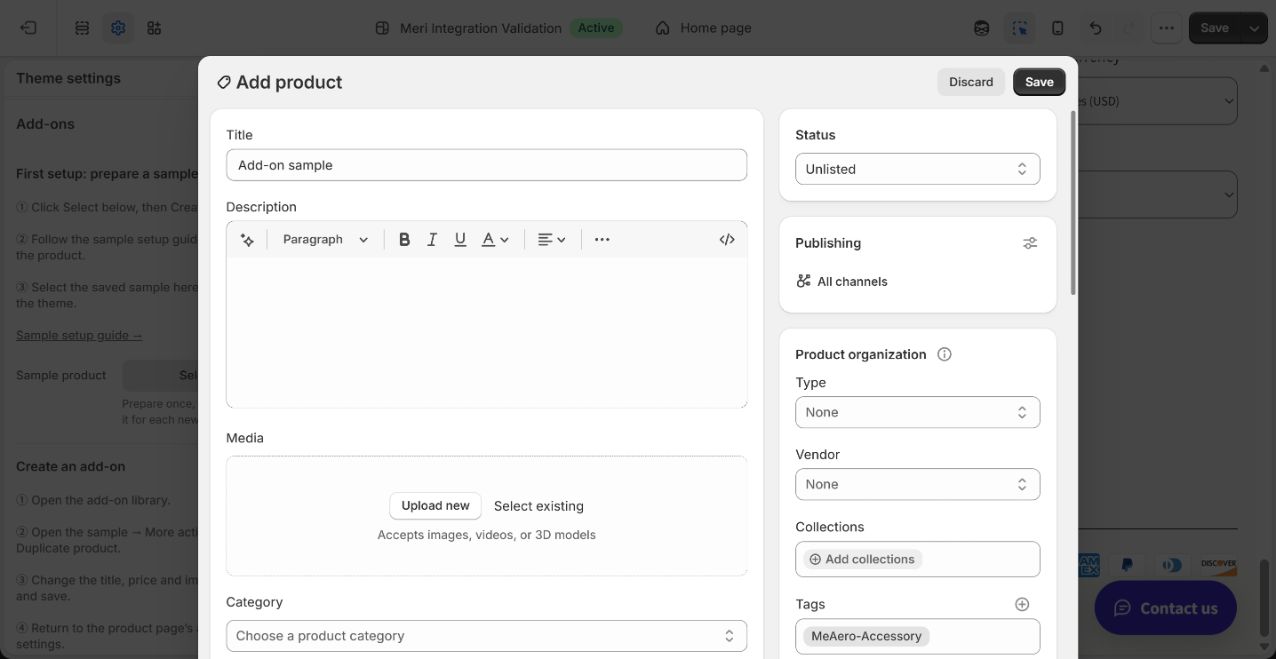
- 1AngeTitle: Add-on sample
- 2Ladda uppMedia
- 3VäljStatus: Unlisted
↓ Rulla ned i samma formulär.
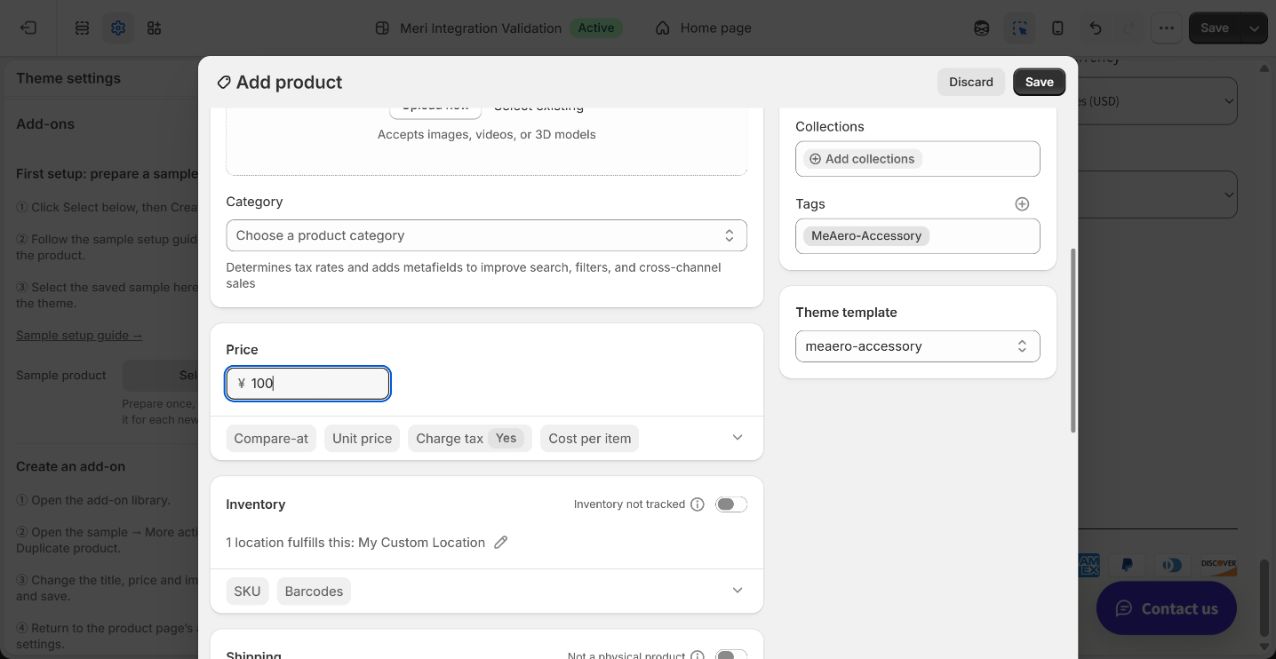
- 4Lägg tillTags: MeAero-Accessory
- 5VäljTheme template: meaero-accessory
- 6AngePrice
Mer information
Title: tydligt namn. Media: återanvändbar bild. Price: exempelbelopp i butikens valuta som byts på varje kopia.
Tags: lägg till exakt MeAero-Accessory; skriv det om det saknas. Theme template: meaero-accessory ger en informationssida utan köpknapp. Mallen styr utseende, taggen identifierar tillvalet. Category ska motsvara varan; acceptera inte Gift card bara för att det föreslås.
3Stäng av: Inventory / Shipping
↓ Rulla ned i samma formulär.
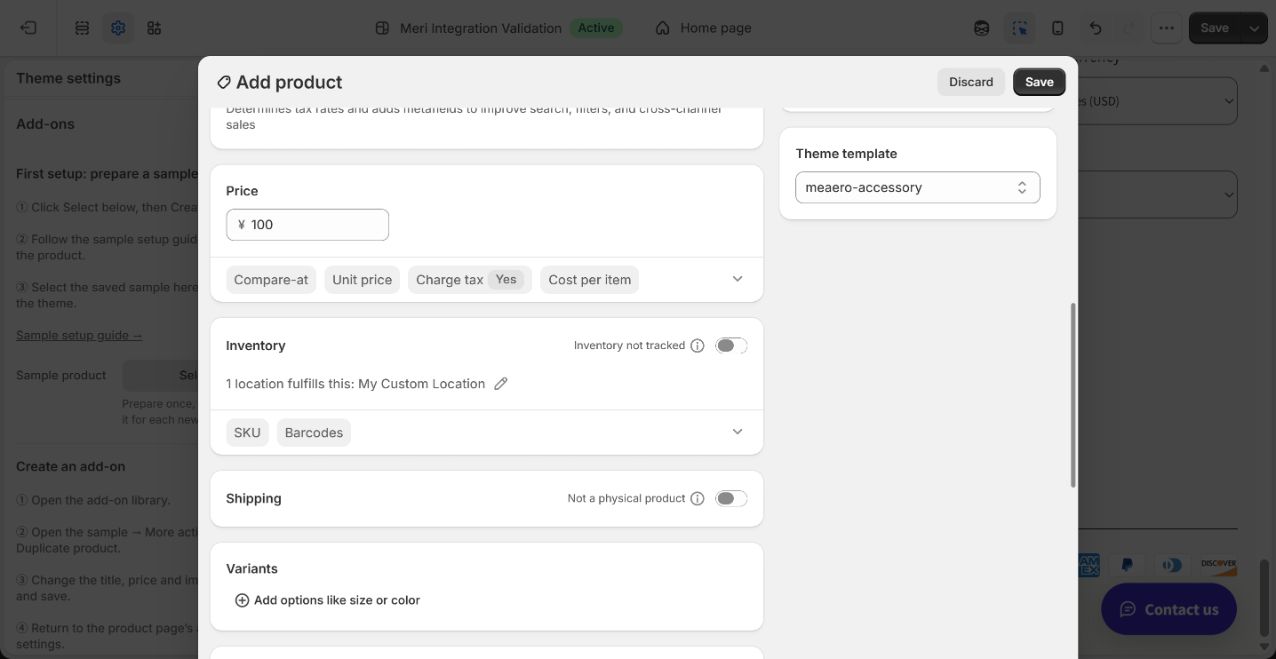
- 1Stäng avInventory tracked
- 2Stäng avPhysical product
Detta tillval spårar inte lager och beräknar ingen separat frakt.
4Spara och välj mall
Add product
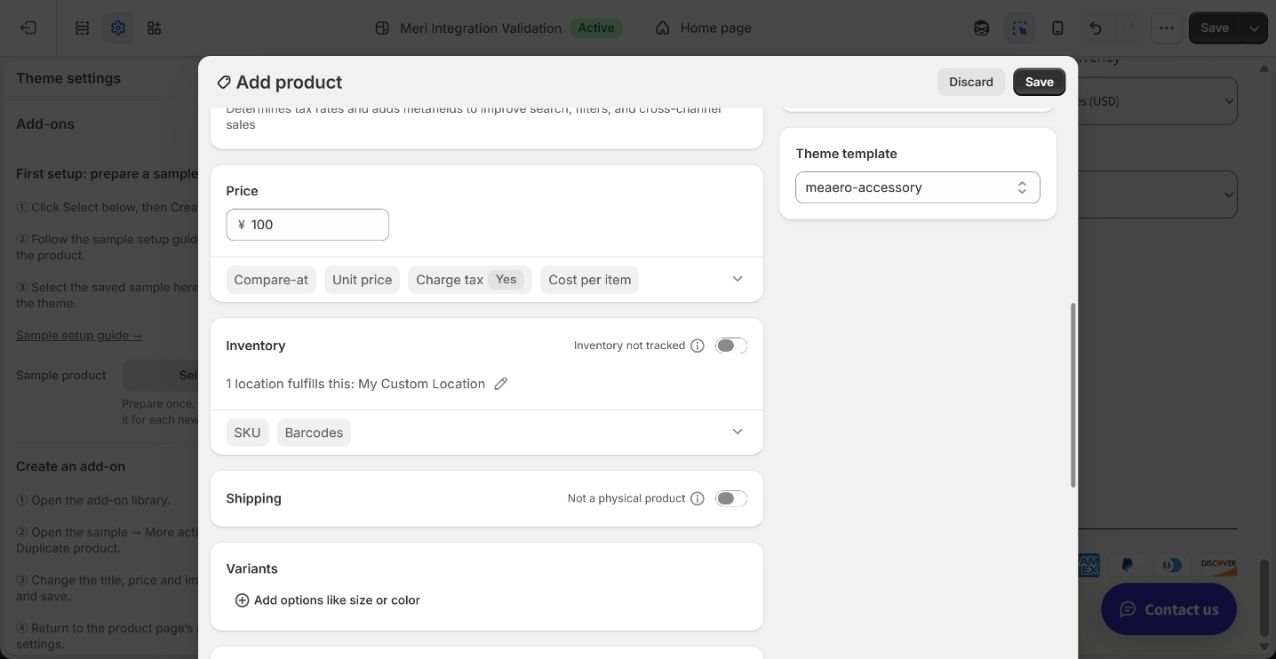
- 1KlickaSave
Theme settings → Add-ons
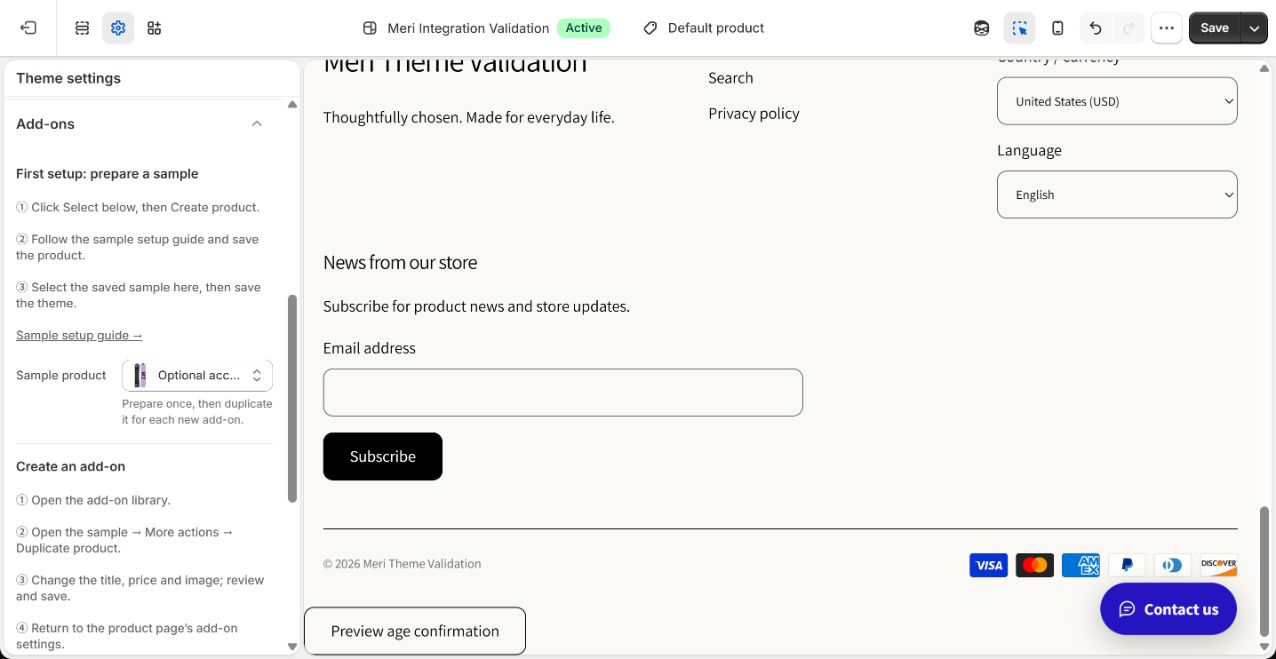
- 2VäljSample product
- 3KlickaSave
Mer information
Klicka Save i produktformuläret och stäng. Välj den sparade mallen i temat vid behov och klicka Save om aktiv. Produktsparande lagrar data, temasparande lagrar mallvalet. Görs en gång. Själva mallen utesluts från köpbara tillval.
5Duplicera från biblioteket
Öppna tillvalsbibliotek → Sample product → More actions → Duplicate product
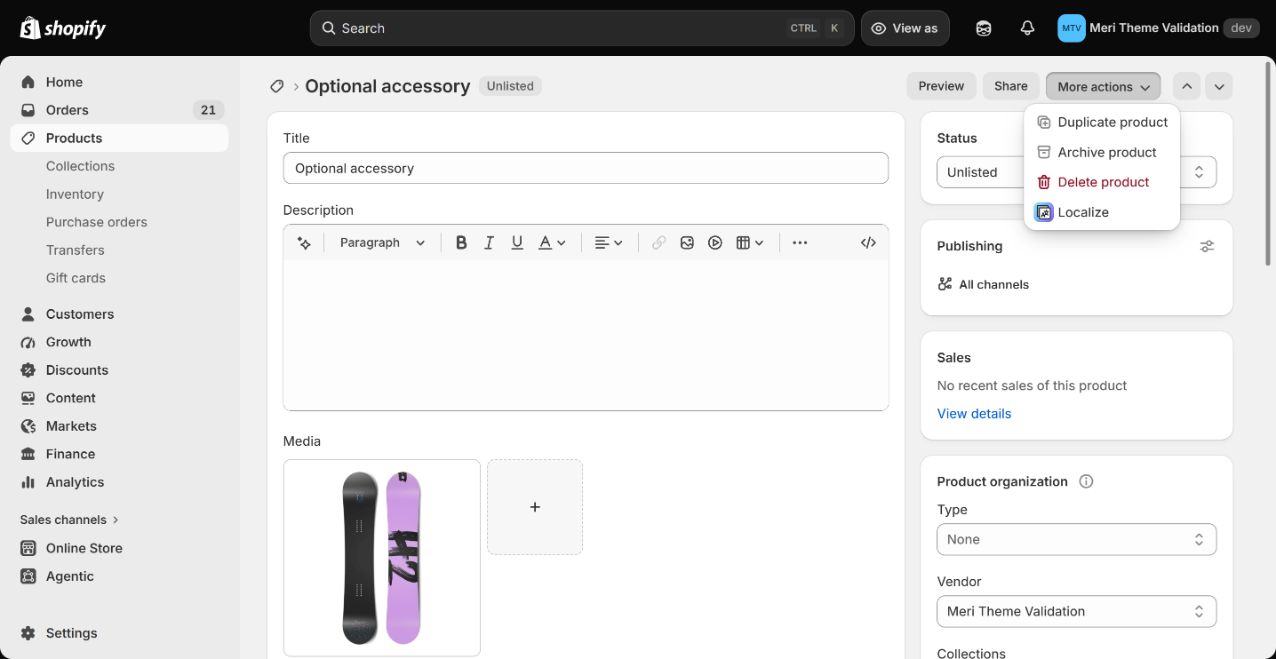
- 1KlickaMore actions
- 2KlickaDuplicate product
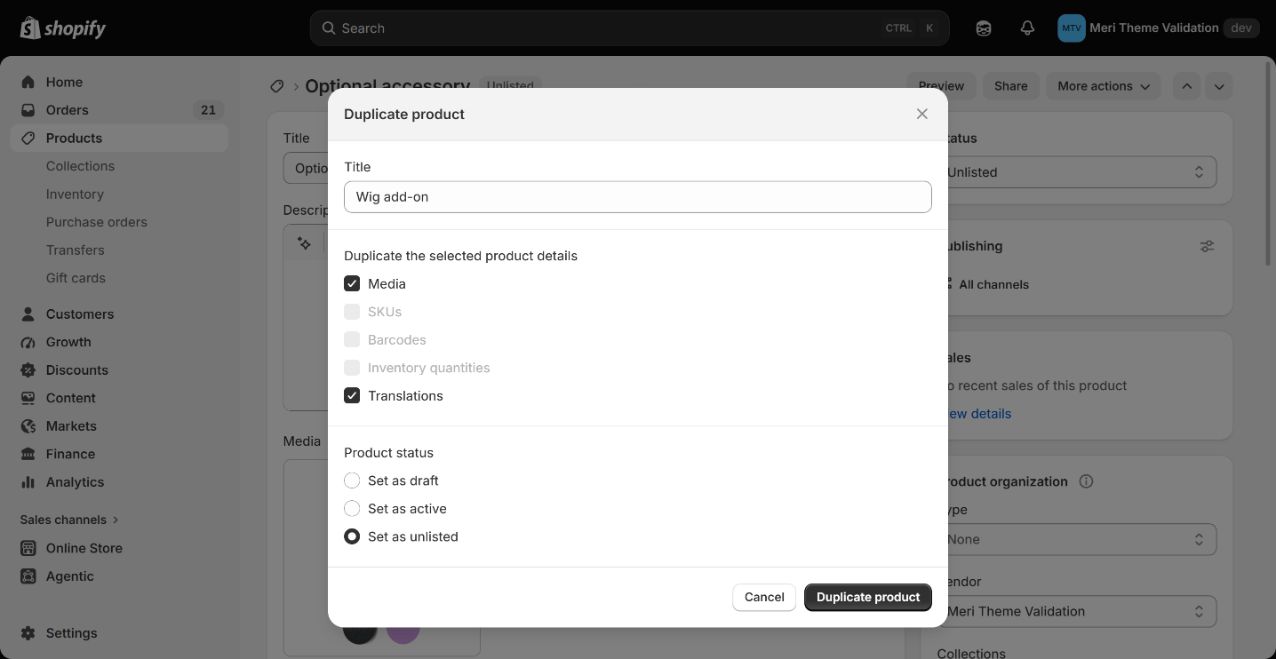
- 3AngeTitle: Wig add-on
- 4Behåll markeratMedia
- 5VäljSet as unlisted
- 6KlickaDuplicate product
Media behåller mallens bild.
Mer information
Öppna biblioteket i inställningarna och klicka mallens namn. Överst på hela produktsidan: More actions → Duplicate product, ibland Duplicate direkt. Ange nytt namn, välj Media för bilder, Unlisted om klar eller Draft annars. Klicka Duplicate product en gång; kontrollera resultat vid avbrott innan du försöker igen.
6Slutför tillvalet
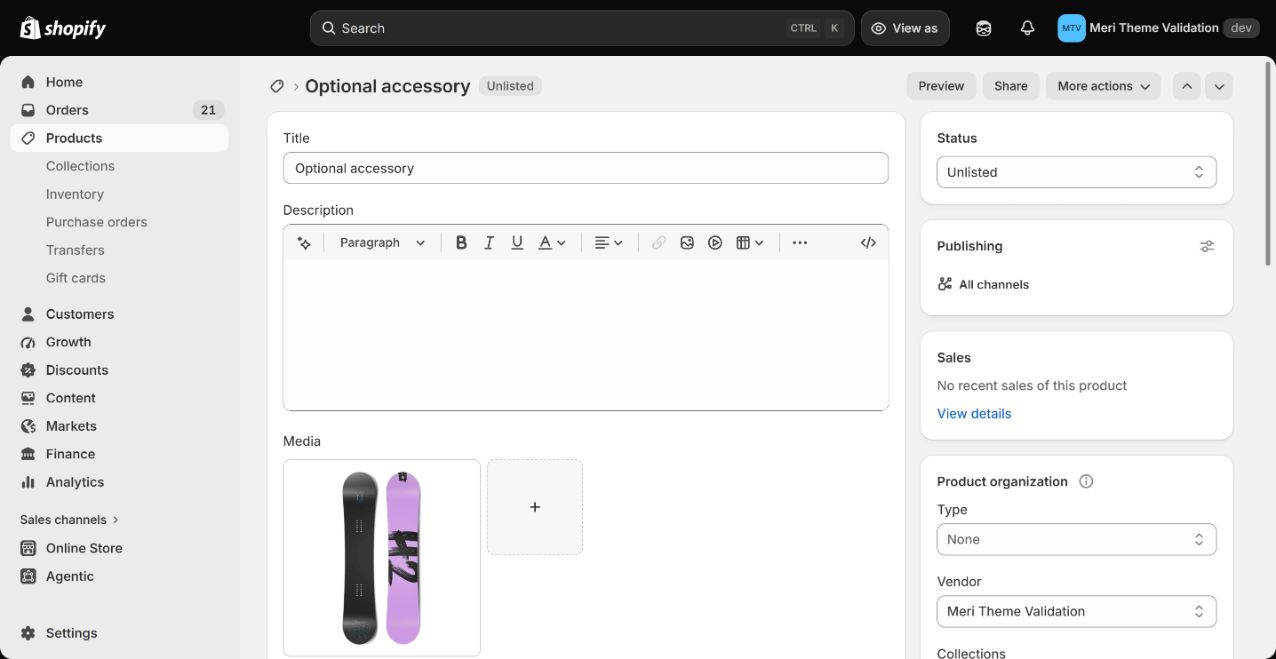
- 1AngeTitle
- 2Ladda uppMedia
↓ Rulla ned i samma formulär.
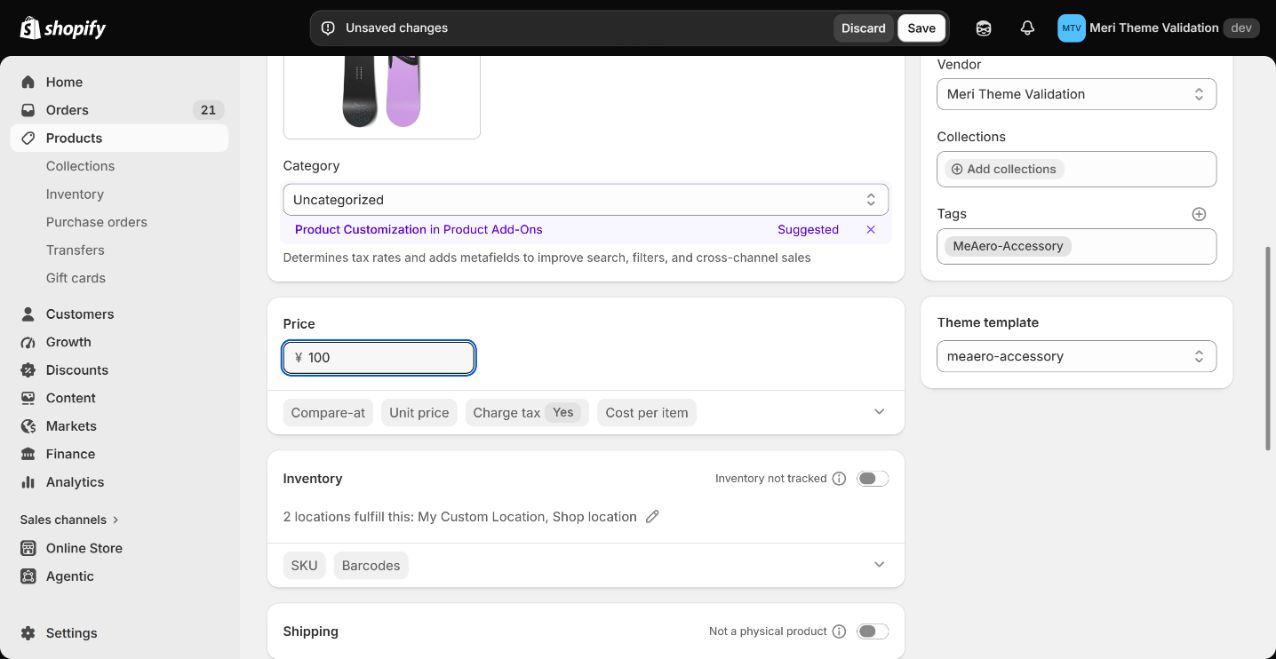
- 3AngePrice
- 4KlickaSave
Ändra titel, pris och bild och klicka på Save. Behåll övriga mallinställningar.
7Använd befintlig redigerare
Klicka: Products → Product → Option set
Product → Option set
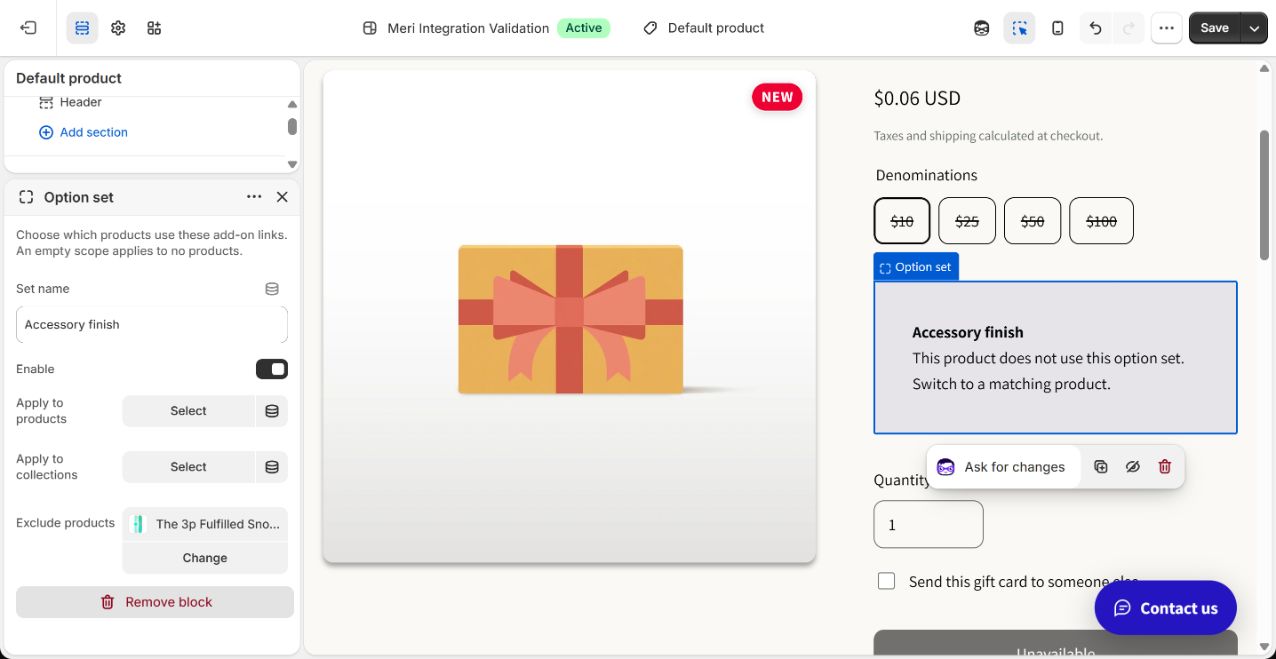
- 1Slå påEnable
- 2VäljApply to products
- 3Eller väljApply to collections
Option set → Options group
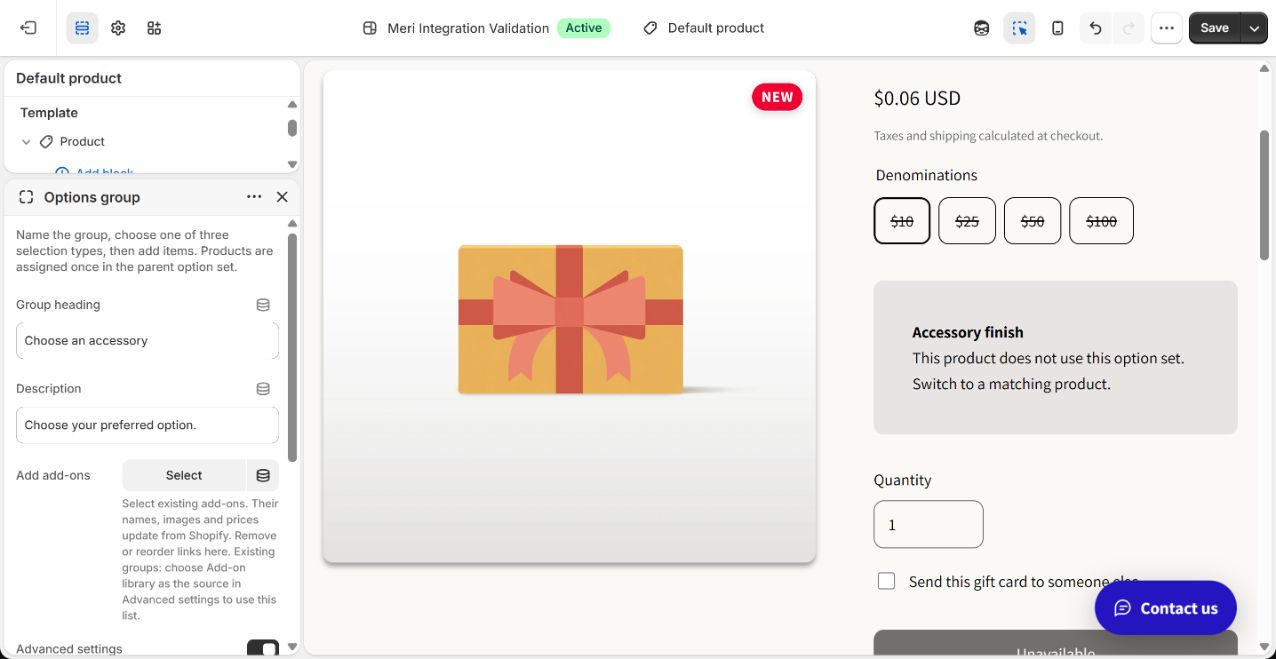
- 4AngeGroup heading
Options group
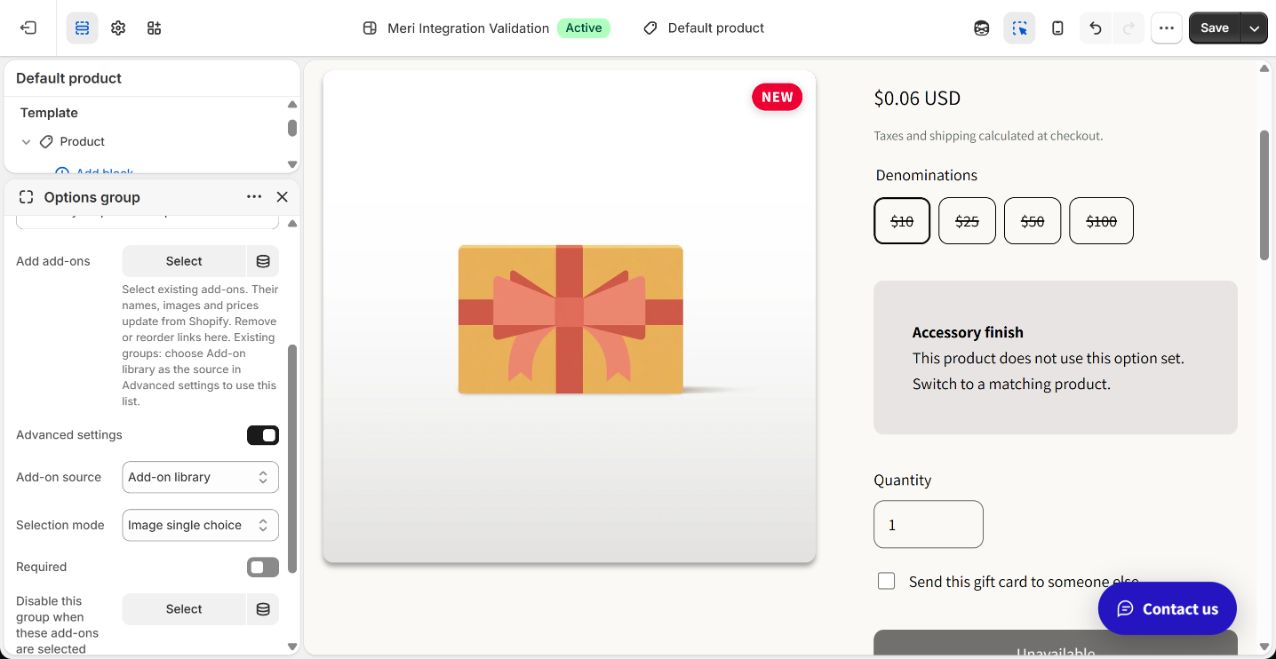
- 5Slå påAdvanced settings
- 6VäljAdd-on source: Add-on library
- 7VäljSelection mode
- 8KlickaAdd add-ons: Select
Add add-ons → Select
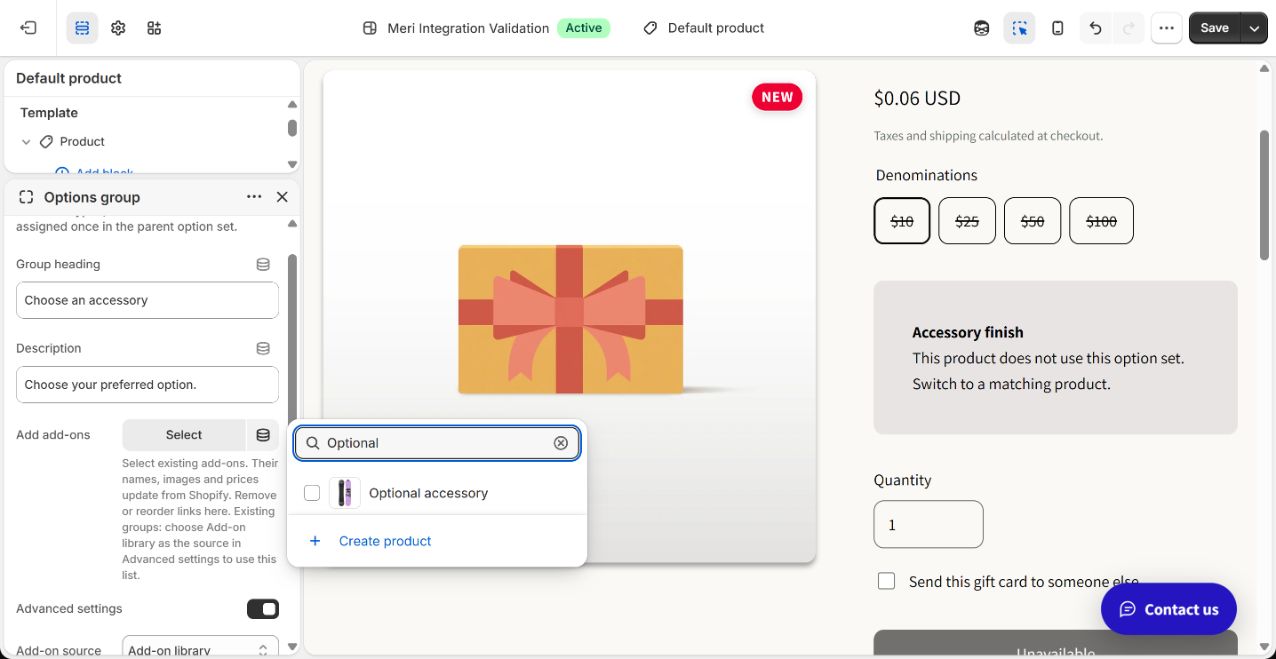
- 9AngeSearch
- 10VäljOptional accessory
Theme editor
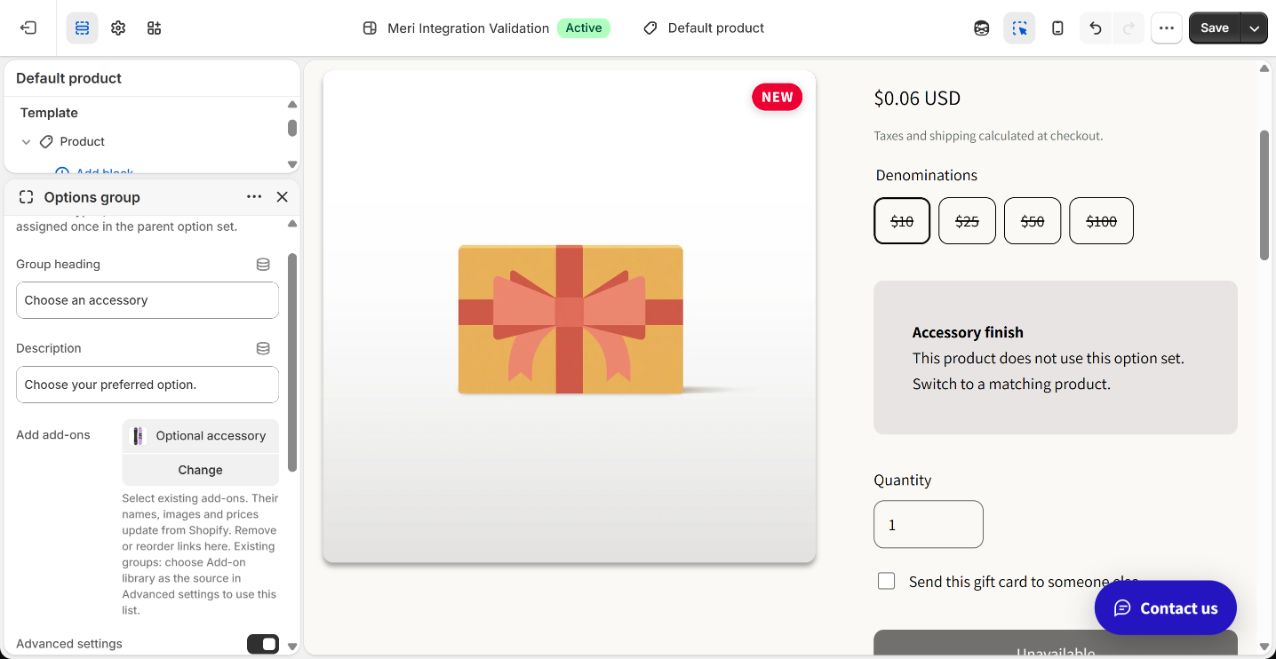
- 11KlickaSave
Mer information
Öppna Products och aktuell mall i temats övre väljare. Öppna eller lägg till Option set i produktdelen. Välj huvudprodukter eller kollektioner; tomt gäller ingen och undantag prioriteras.
Välj tillval ur biblioteket i Options group. Behåll befintligt läge för individuella länkar; för listan välj avancerade inställningar → tillvalskälla → bibliotek. Ställ in enkel-/flerval och ordning, spara temat. Flera produkter kan referera samma tillval utan kopior.
8Ändra och ta bort kopplingar
Mer information
Ändra det verkliga tillvalet i biblioteket; anslutna sidor använder nytt namn, bild och pris efter omladdning. Ta bort länken i gruppen och spara för en produkt. För fullständigt avslut: ta bort länkar först, arkivera sedan produkten. Behåll mallen.
Saknad option: kontrollera tagg, status, kanal, lager och vald mall. Raderade/ogiltiga alternativ hoppas över; tom obligatorisk grupp blockerar köp tills rättad. Duplicera inte för prisändring.