Ustawianie rabatu Shopify
Postępuj według ponumerowanych strzałek. Kliknij zrzut, aby go powiększyć.
1Wybierz typ
Kliknij: Discounts → Create discount
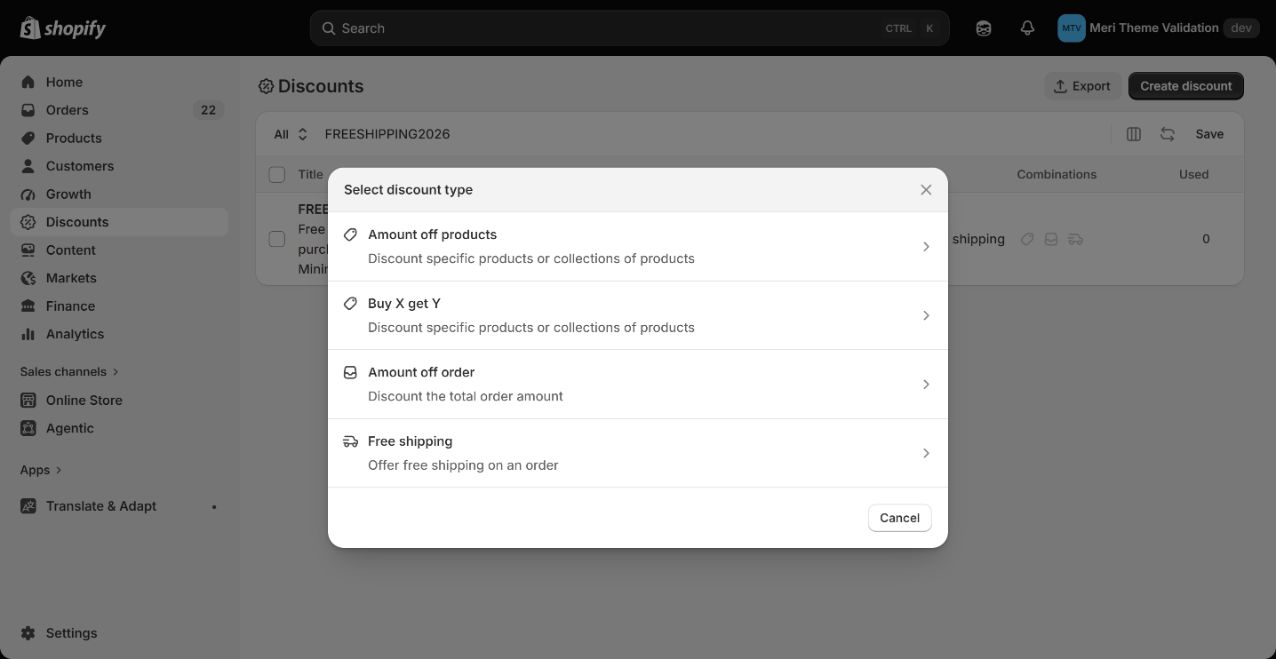
- 1KliknijCreate discount
- 2WybierzAmount off products
Więcej informacji
Go to Shopify discounts → Create discount → Amount off products. Pozostaw edytor szablonu w drugiej karcie.
2Dopasuj metodę, wartość i produkty
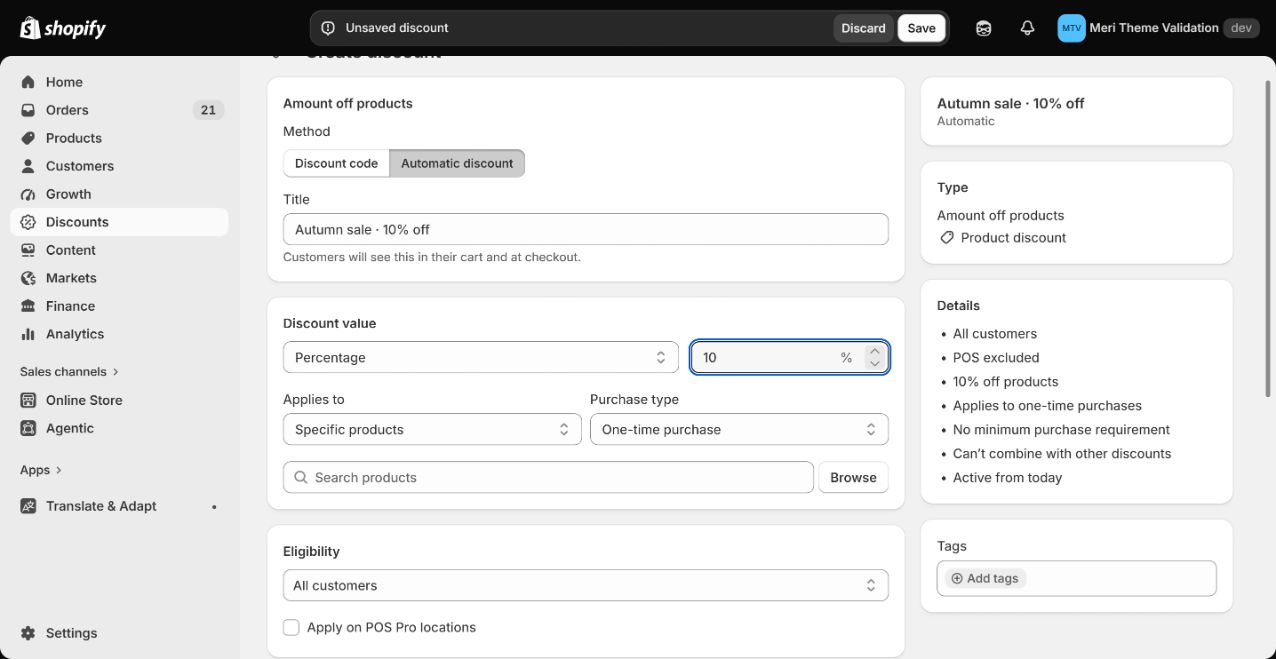
- 1WybierzAutomatic discount
- 2WpiszTitle
- 3Użyj tej samej wartości co w szabloniePercentage
- 4WybierzApplies to
- 5KliknijBrowse
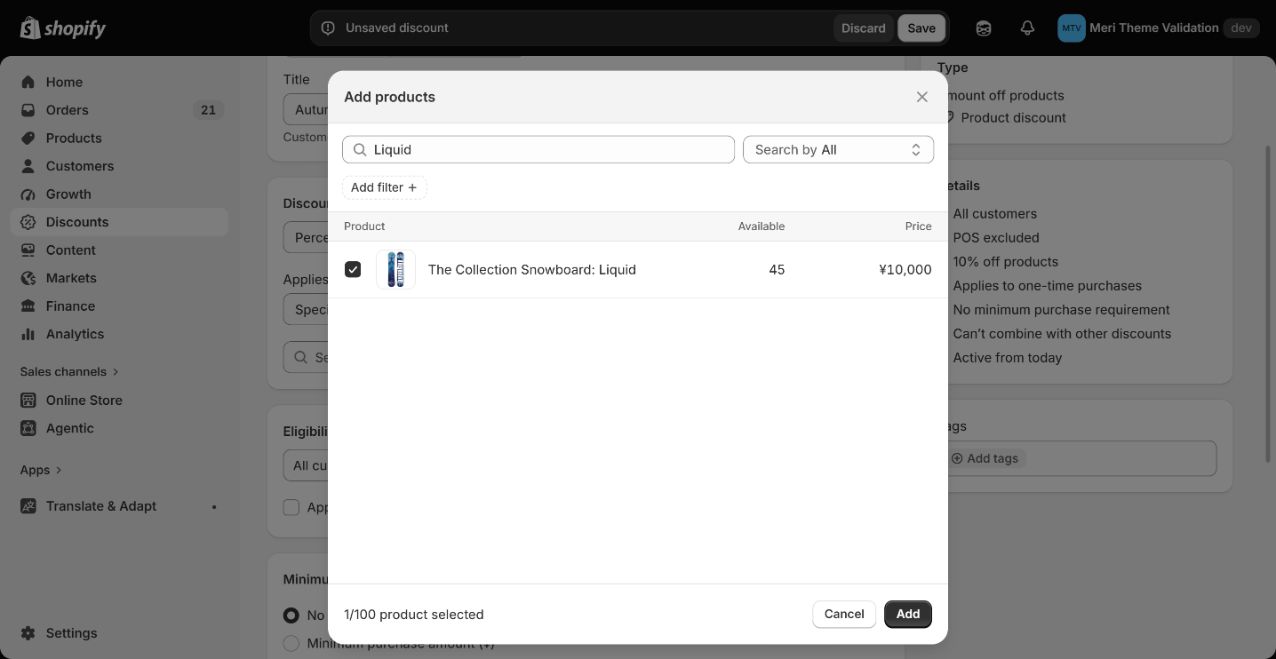
- 6WpiszSearch products
- 7WybierzProduct
- 8KliknijAdd
Więcej informacji
Wybierz Automatic discount i tytuł. Percentage zgodne z szablonem. Applies to: Specific products lub Specific collections → Browse i te same pozycje. Przy obu celach szablonu użyj produktu. Zwykły zakup: One-time purchase.
3Ustaw warunki
↓ Przewiń w dół w tym samym formularzu.
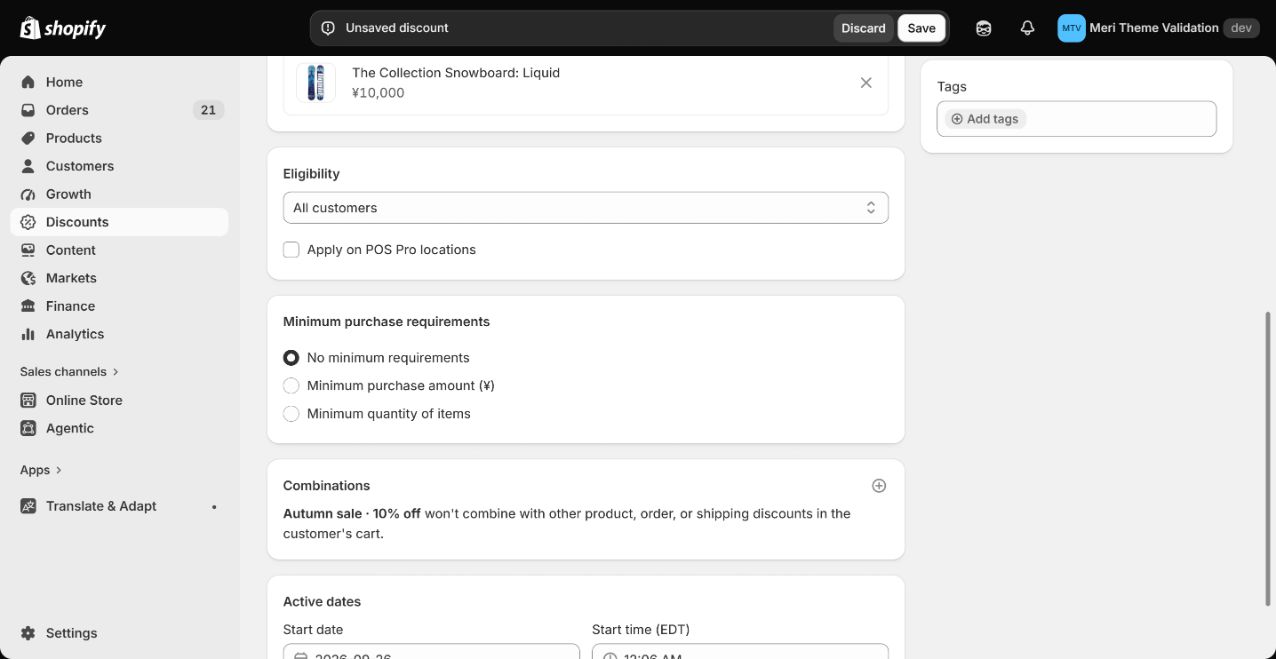
- 1WybierzAll customers
- 2WybierzNo minimum requirements
Więcej informacji
Wybierz All customers i No minimum requirements. Wyłącz łączenie oraz zbędne POS Pro. Minimalne kwoty, ilości, wybrani klienci i Buy X Get Y nie pasują do tego prostego odwzorowania.
4Dopasuj godziny
↓ Przewiń w dół w tym samym formularzu.
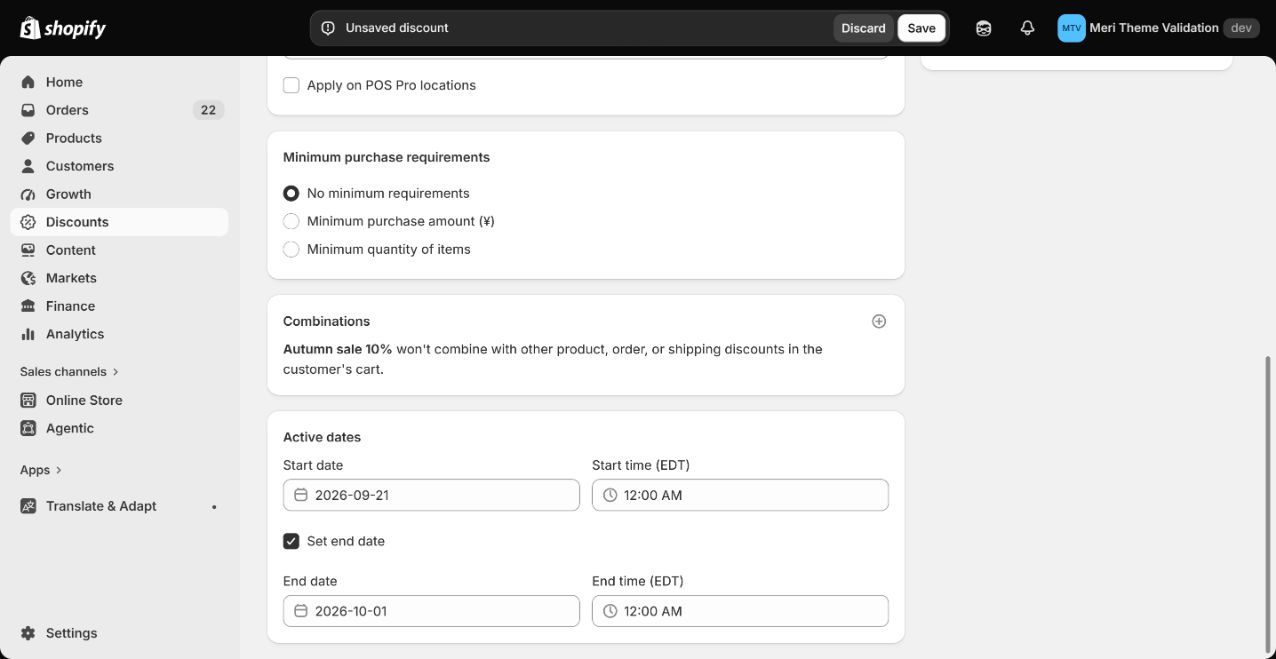
- 1Użyj tej samej wartości co w szablonieStart date
- 2WpiszStart time: 12:00 AM
- 3WłączSet end date
- 4Wpisz następny dzieńEnd date
- 5WpiszEnd time: 12:00 AM
Użyj tej samej strefy czasowej sklepu. Ustaw zakończenie na 00:00 dnia następującego po ostatnim dniu promocji.
5Zapisz i wróć
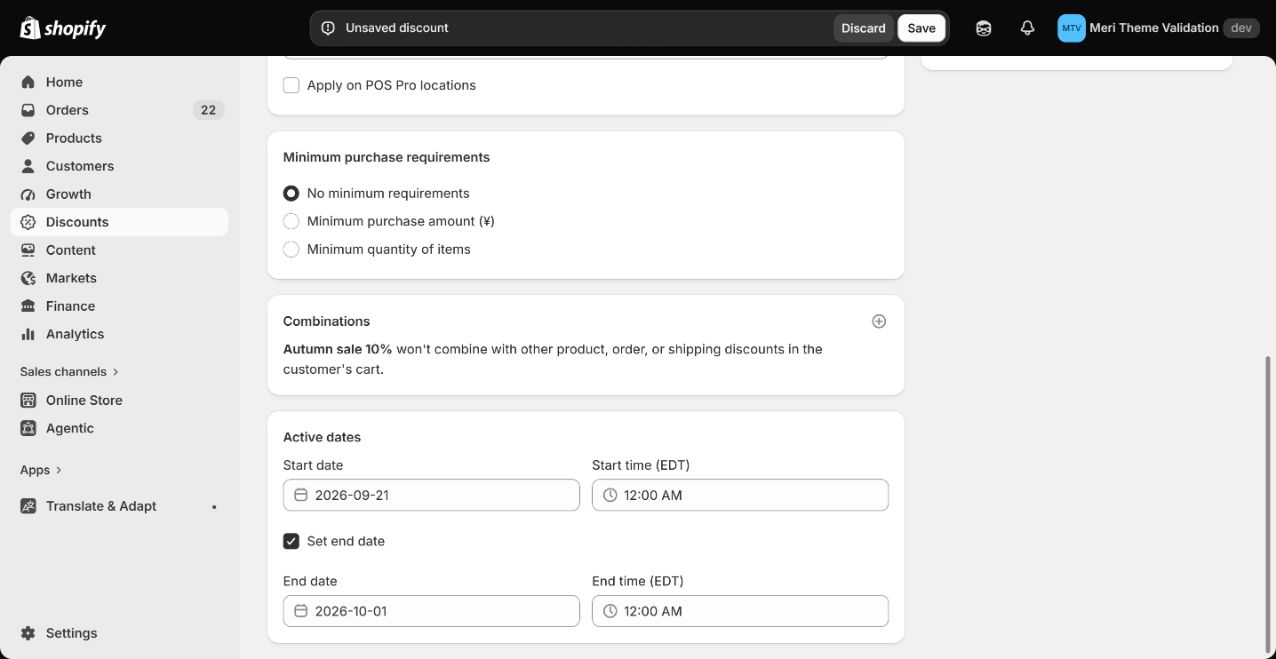
- 1KliknijSave

- 2Włącz po zapisaniu rabatuMatching Shopify discount is configured
- 3KliknijSave
Więcej informacji
Sprawdź cele, procent, warunki i daty; kliknij Shopify Save i potwierdź zapis. Wróć, włącz Matching Shopify discount is configured i zapisz szablon. Sprawdź koszyk i płatność; pole nie sprawdza automatycznie.