Ustawianie promocji
Postępuj według ponumerowanych strzałek. Kliknij zrzut, aby go powiększyć.
1Wybierz cel
Kliknij: Theme settings → Promotion editor
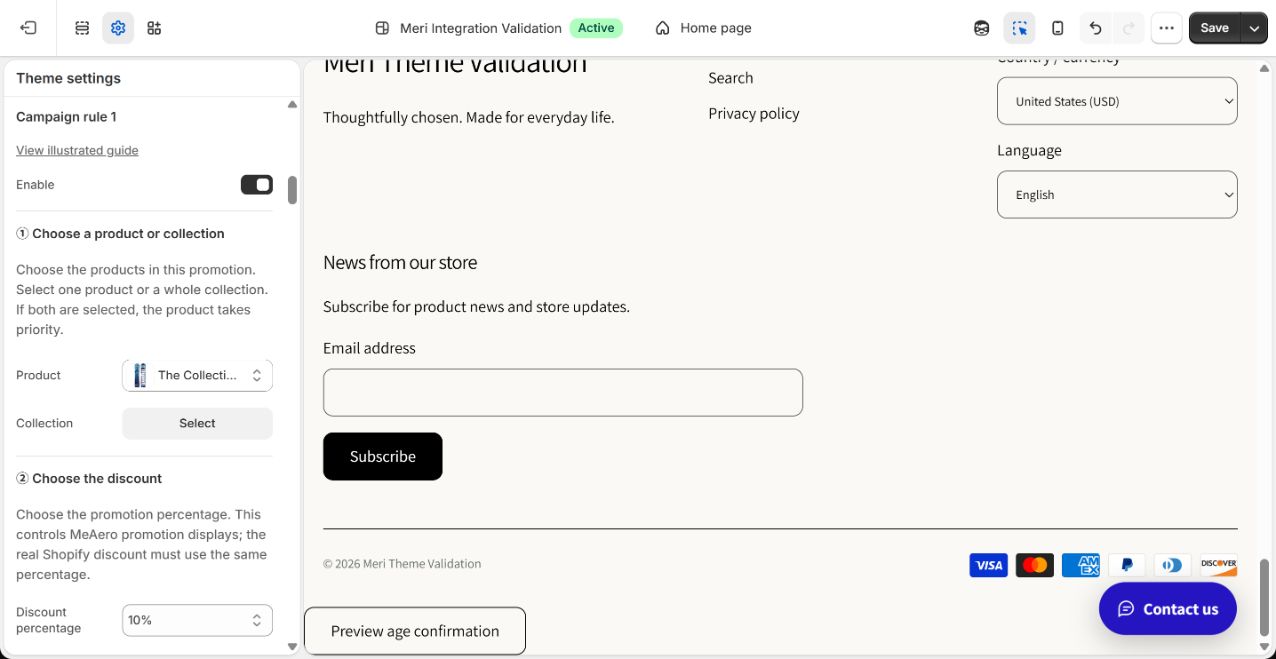
- 1WłączEnable
- 2WybierzProduct
- 3Lub wybierzCollection
Więcej informacji
W ustawieniach szablonu → Promocje włącz wolną kampanię. Wybierz Product albo pozostaw puste i wybierz Collection. Produkt ma pierwszeństwo przy obu; brak obu oznacza brak zastosowania.
2Wybierz procent
↓ Przewiń w dół w tym samym formularzu.
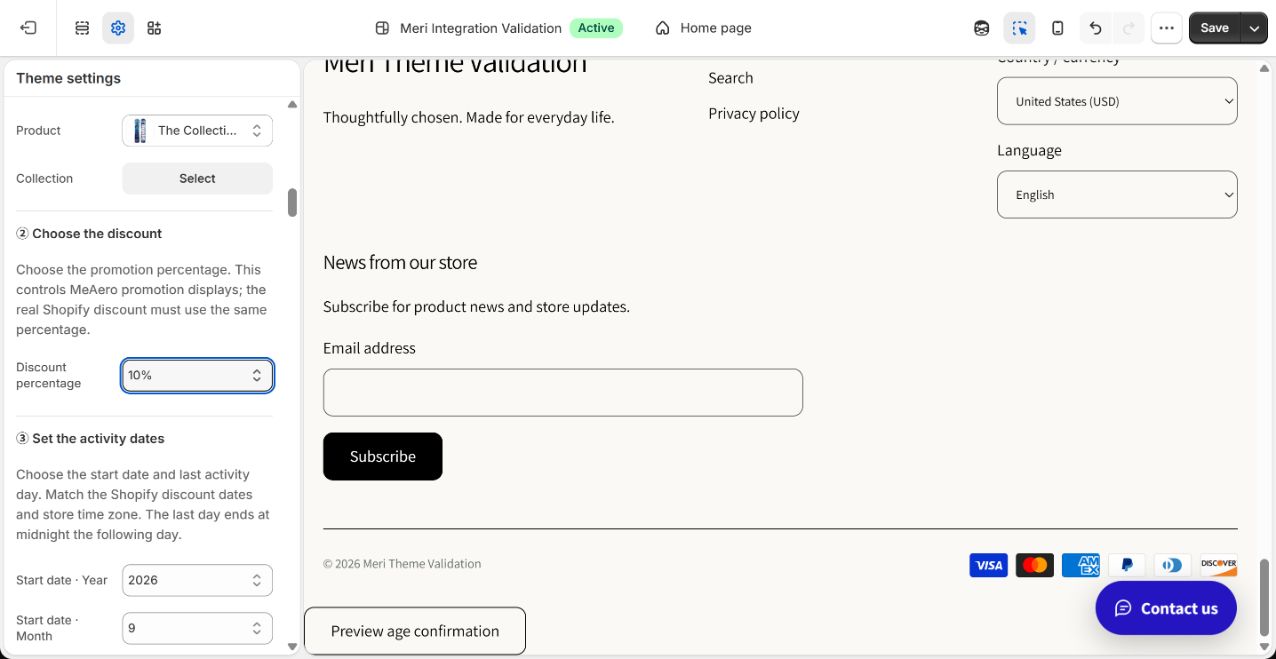
- 1WybierzDiscount percentage
Więcej informacji
Wybierz 5%, 10%, 15%, 20%, 50% lub 85% i taką samą wartość w Shopify. Szablon ustawia wygląd, nie tworzy prawdziwego rabatu.
3Ustaw daty
↓ Przewiń w dół w tym samym formularzu.
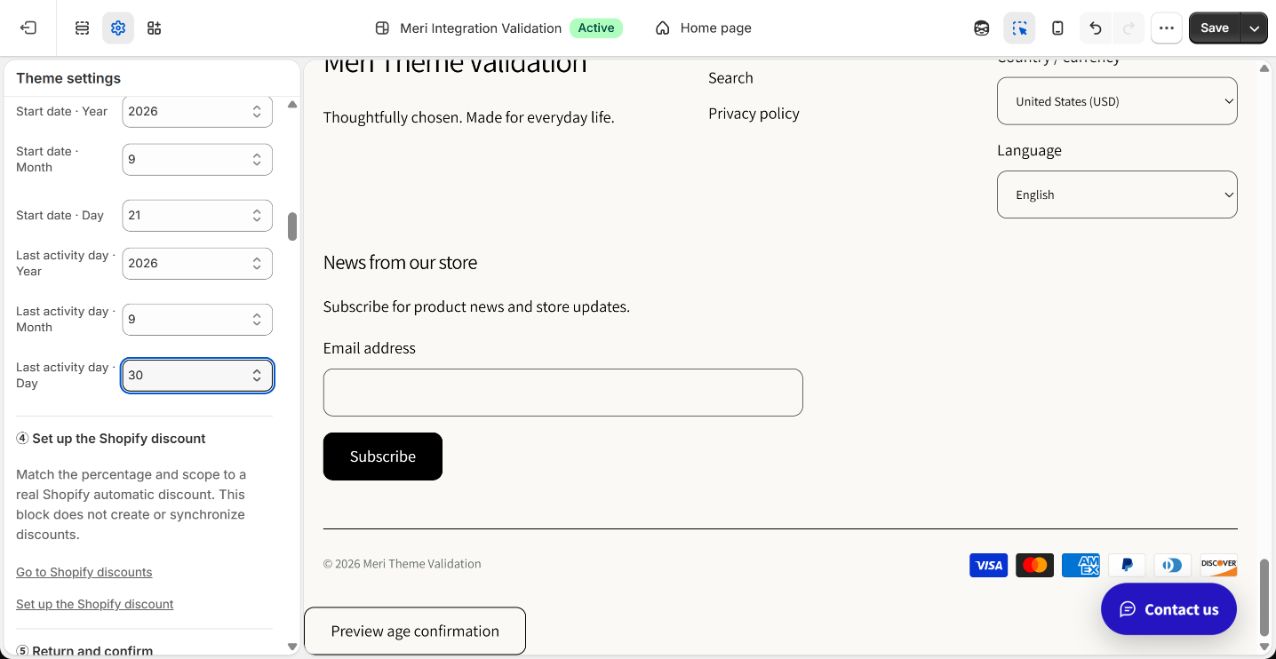
- 1WpiszStart date: Year / Month / Day
- 2WpiszLast activity day: Year / Month / Day
Użyj tej samej strefy czasowej sklepu. Ustaw zakończenie na 00:00 dnia następującego po ostatnim dniu promocji.
4Utwórz zgodny rabat
↓ Przewiń w dół w tym samym formularzu.
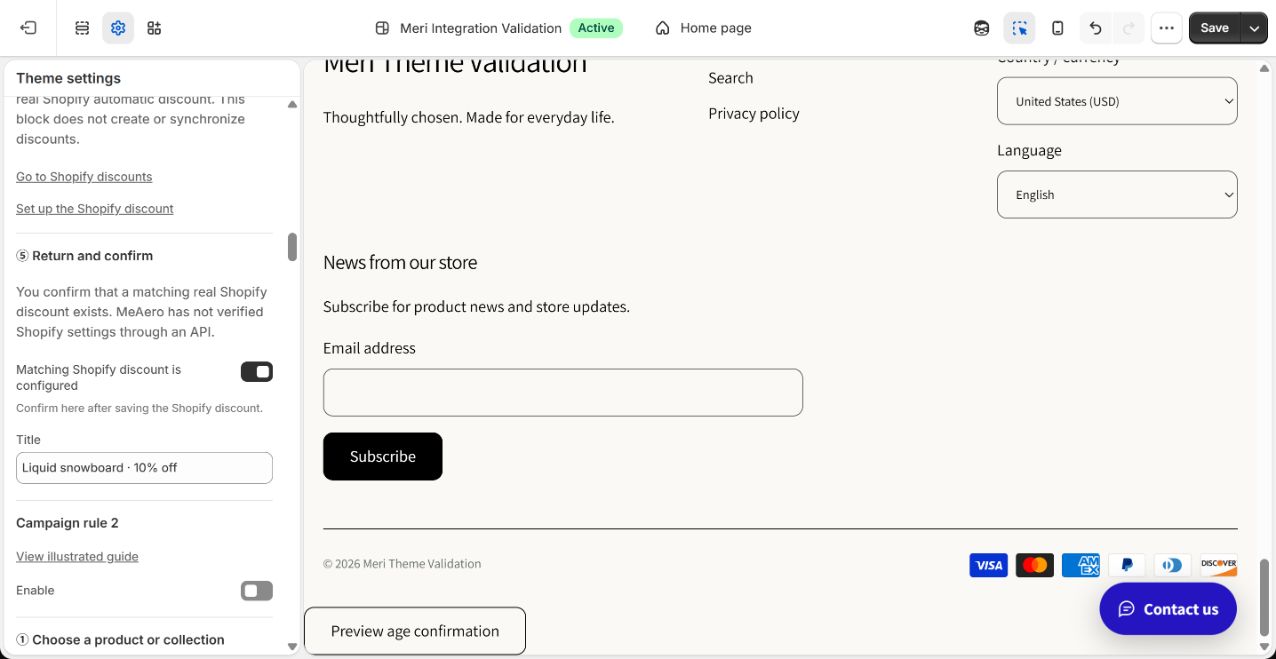
- 1KliknijGo to Shopify discounts
Więcej informacji
Otwórz Go to Shopify discounts i zachowaj kartę szablonu. Według poradnika ustaw te same cele, procent i daty; automatyczny rabat produktowy, wszyscy klienci, bez minimum i łączenia. Czytanie nie zapisuje rabatu.
5Potwierdź i sprawdź

- 1Włącz po zapisaniu rabatuMatching Shopify discount is configured
- 2KliknijSave
Więcej informacji
Po zapisaniu prawdziwego rabatu włącz Matching Shopify discount is configured i zapisz szablon. To ręczne potwierdzenie, nie automatyczna kontrola. Sprawdź właściwy koszyk i finalizację zakupu; przy różnicach wstrzymaj wyświetlanie i popraw. Powtórz po zmianie celu, procentu lub dat. Karty pokazują cenę promocyjną, strony także odliczanie. Shopify określa rzeczywiste kwoty płatności, zamówień i e-maili.