MeAeroCentrum pomocy

Konfiguracja powiadomień e-mail

Dodaj połączenia produktów nadrzędnych i podrzędnych oraz rzeczywiste rabaty do obecnego e-maila Shopify. Zachowano teksty, język i istniejącą logikę biznesową Shopify.

Kod jest przetwarzany tylko w tej przeglądarce, bez przesyłania ani zapisu.

Wszystkie obrazy przedstawiają angielski panel Shopify. Postępuj według numerów i polskich instrukcji. Kliknij obraz, aby go powiększyć.

1Otwórz potwierdzenie zamówienia

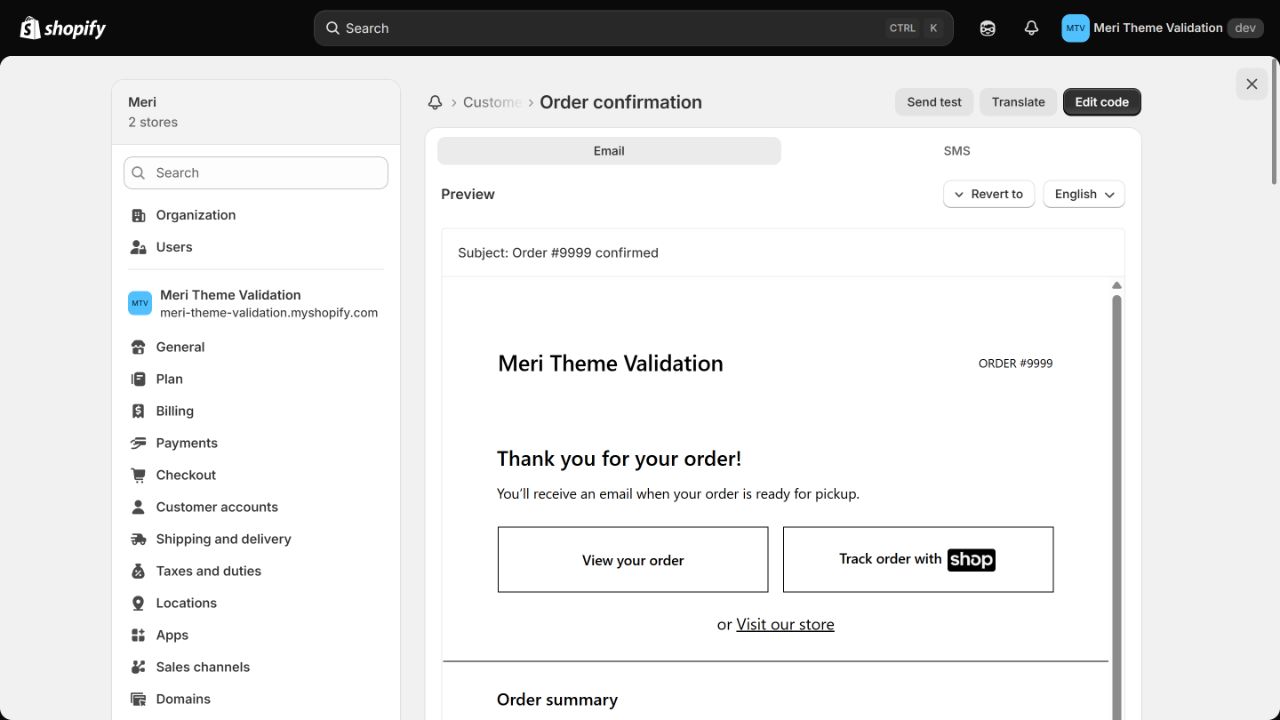
Przejdź ścieżką poniżej, otwórz potwierdzenie zamówienia i kliknij „Edytuj kod”.

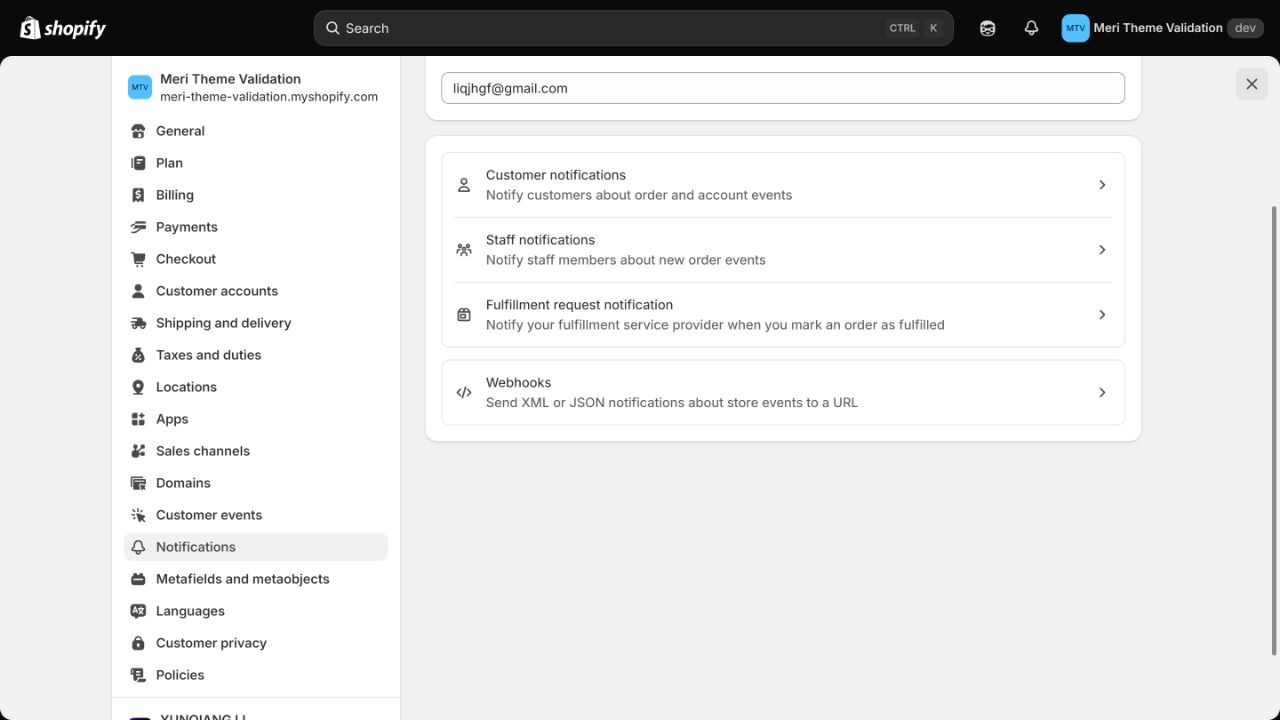
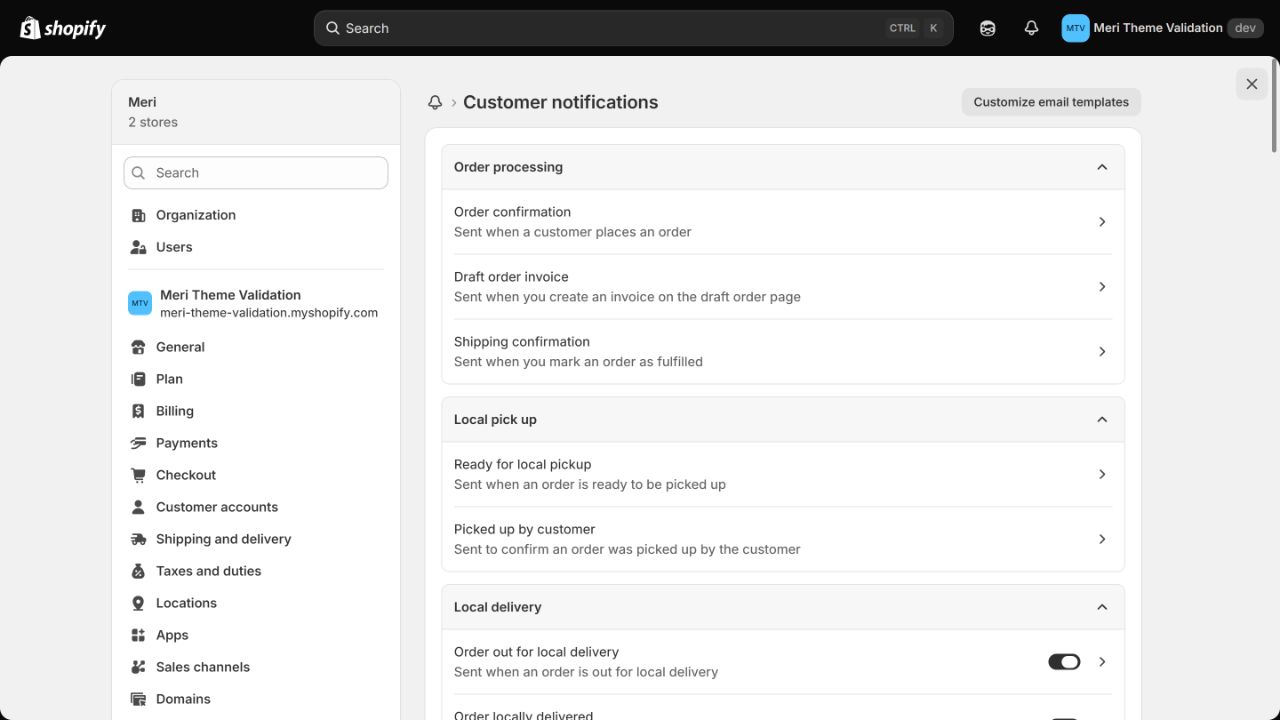
Panel administracyjny Shopify → Ustawienia → Powiadomienia → Powiadomienia dla klientów → Potwierdzenie zamówienia
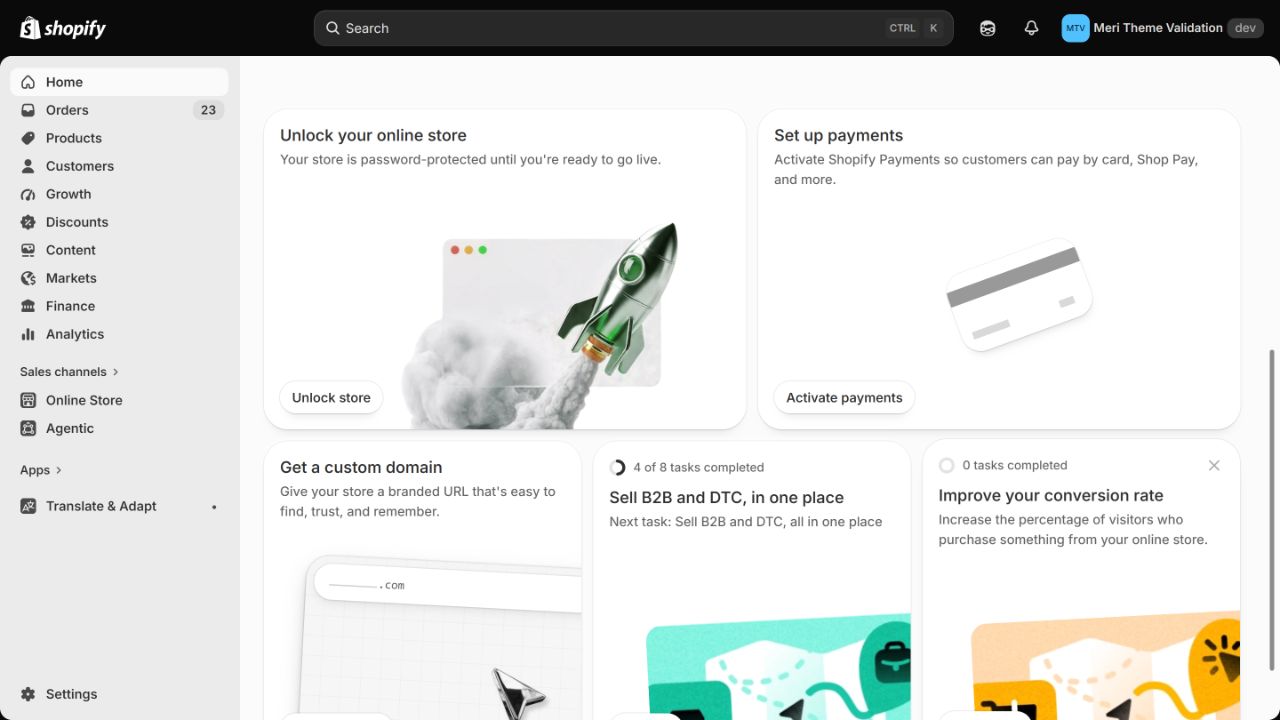
Ustawienia
  1. 1KliknijUstawienia
Ustawienia
Powiadomienia
  1. 2KliknijPowiadomienia
Powiadomienia
Powiadomienia dla klientów
  1. 3KliknijPowiadomienia dla klientów
Powiadomienia dla klientów
Potwierdzenie zamówienia
  1. 4KliknijPotwierdzenie zamówienia
Potwierdzenie zamówienia
Edytuj kod
  1. 5KliknijEdytuj kod
Edytuj kod

2Skopiuj aktualną treść e-maila

Znajdź pole treści e-maila i skopiuj wyłącznie całą zawartość tego pola.

Zaznacz całą treść → Kopiuj

Nie zmieniaj tematu e-maila (Subject).
Narzędzie przetwarza tylko treść, nie temat.
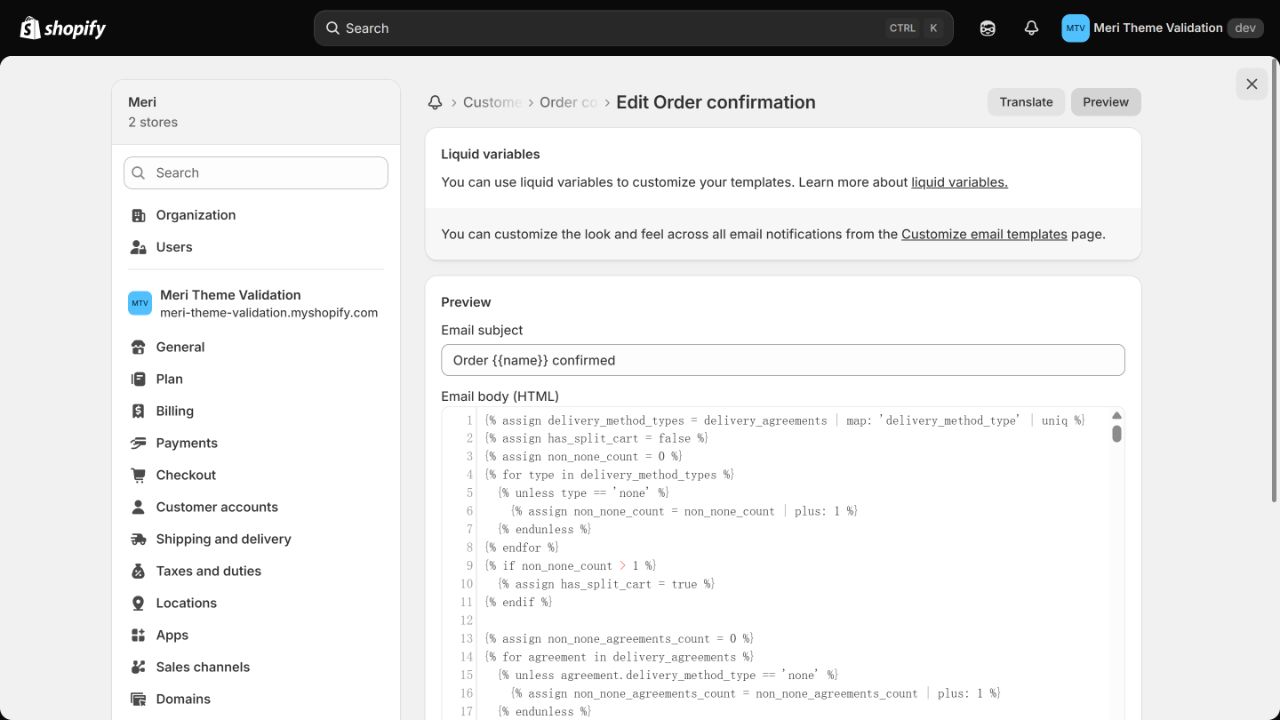
Treść e-maila (Email body HTML)
  1. 1KliknijTreść e-maila (Email body HTML)
Treść e-maila (Email body HTML)

3Wklej do narzędzia e-mail Meri

Wklej poniżej skopiowaną treść e-maila Shopify.

Najpierw pobierz kopię zapasową i zachowaj ją na urządzeniu. Zamknięcie lub odświeżenie strony usuwa wprowadzone dane.

4Wygeneruj ulepszony szablon Meri

Kliknij przycisk i sprawdź wynik. Niczego nie zastępuj, jeśli struktura nie została bezpiecznie rozpoznana.

Wklej obecną treść potwierdzenia zamówienia.

    5Skopiuj wynik

    Skopiuj cały wynik, gotowy do wklejenia w treści e-maila Shopify.

    6Wróć do Shopify

    Wróć do tej samej strony edycji i zastąp całą oryginalną treść wynikiem.

    Zaznacz całą oryginalną treść → Wklej wynik Meri

    Nie zmieniaj tematu e-maila (Subject).

    Treść e-maila (Email body HTML)
    1. 1KliknijTreść e-maila (Email body HTML)
    Treść e-maila (Email body HTML)

    7Sprawdź podgląd, zapisz i przetestuj

    Sprawdź produkty, kwoty i układ w podglądzie. Zamknij go i zapisz, a następnie ponownie otwórz podgląd, aby wysłać testowy e-mail.

    Podgląd → Zapisz → Wyślij testowy e-mail

    Test trafia na adres konta zalogowanego obecnie w Shopify. Sprawdź wiadomość w tej skrzynce.

    Podgląd
    1. 1KliknijPodgląd
    Podgląd
    Zapisz
    1. 2KliknijZapisz
    Zapisz
    Wyślij testowy e-mail
    1. 3KliknijWyślij testowy e-mail
    Wyślij testowy e-mail
    Kopia zapasowa, przywracanie i pytania

    Pobierz kopię oryginału

    Najpierw pobierz kopię zapasową i zachowaj ją na urządzeniu. Zamknięcie lub odświeżenie strony usuwa wprowadzone dane.

    Przywróć oryginalną treść

    Wklej treść Meri do przywrócenia w kroku 3, kliknij poniżej i skopiuj przywrócony wynik w kroku 5. Możesz też wkleić oryginalną kopię bezpośrednio do tego samego powiadomienia Shopify.

    Nie zmieniaj tematu e-maila (Subject). Narzędzie przetwarza tylko treść, nie temat.

    Po aktualizacji szablonu Shopify

    Skopiuj i zachowaj najnowszą treść Shopify. Powtórz generowanie, podgląd, zapis i test według tej instrukcji.

    Narzędzie online jest aktualizowane centralnie. Zapisane e-maile Shopify nie aktualizują się automatycznie.

    Typowe błędy

    Nie nadpisuj nierozpoznanego powiadomienia. Skopiuj całą treść potwierdzenia zamówienia, nie temat ani inne powiadomienie. Ulepszonej treści nie trzeba ulepszać ponownie.

    Bezpieczeństwo

    Kod jest przetwarzany tylko w tej przeglądarce, bez przesyłania ani zapisu.

    Zachowano teksty, język i istniejącą logikę biznesową Shopify.

    Shopify ↗