Tworzenie i używanie dodatków
Postępuj według ponumerowanych strzałek. Kliknij zrzut, aby go powiększyć.
1Utwórz wzór tutaj
Kliknij: Theme settings → Add-ons → Sample product → Select → Create product
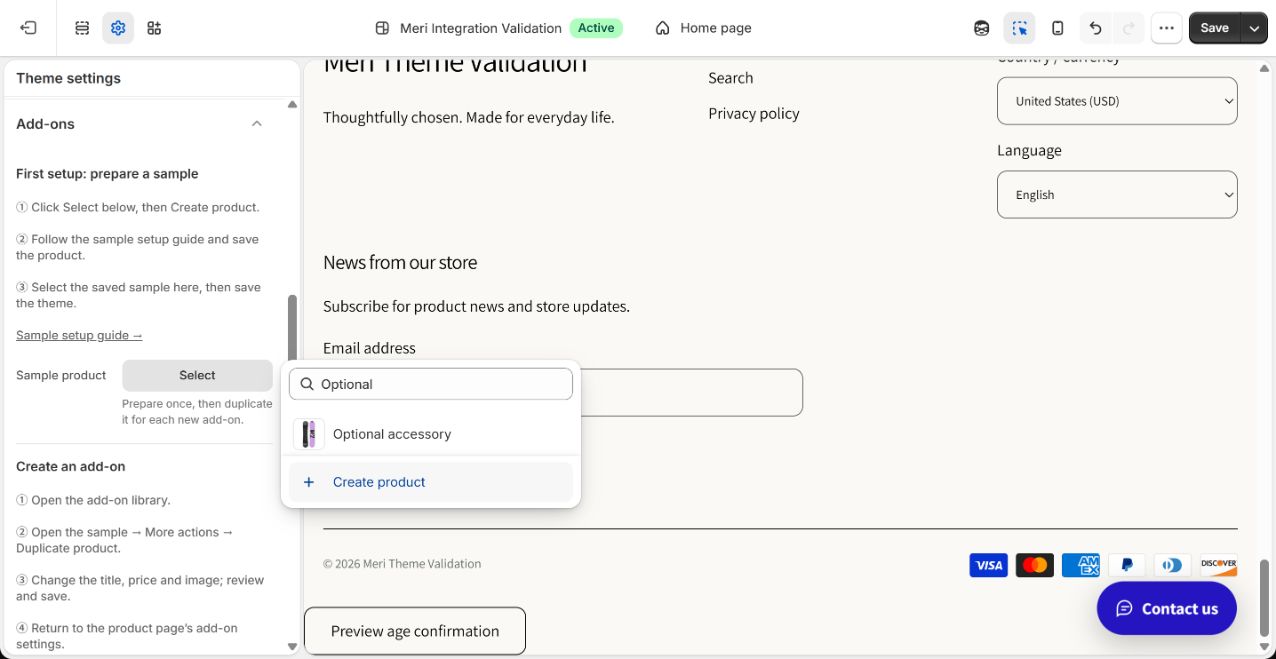
- 1KliknijSelect
- 2KliknijCreate product
Więcej informacji
W ustawieniach szablonu → Dodatki kliknij Select przy wzorze i Create product na dole listy. Otworzy się Add product. Każdy sklep przygotowuje własny wzór raz; instalacja szablonu nie tworzy produktu. Istniejący wzór wybierz i przejdź do kroku 5.
2Wypełnij wzór
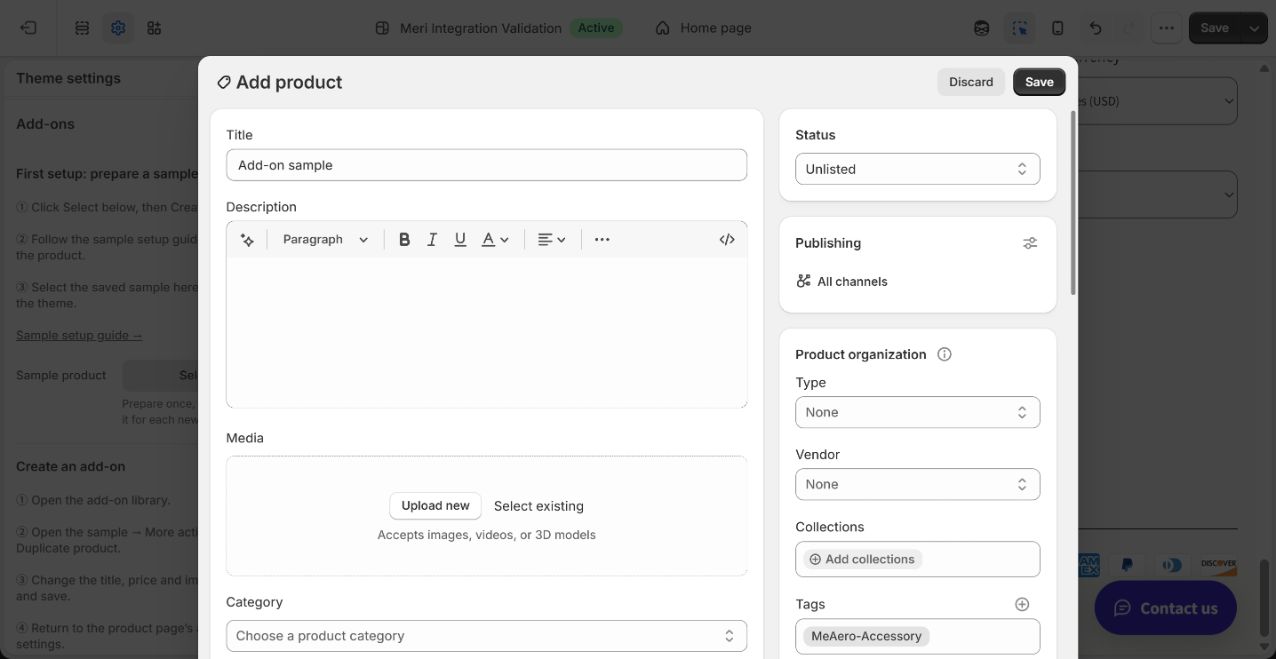
- 1WpiszTitle: Add-on sample
- 2PrześlijMedia
- 3WybierzStatus: Unlisted
↓ Przewiń w dół w tym samym formularzu.
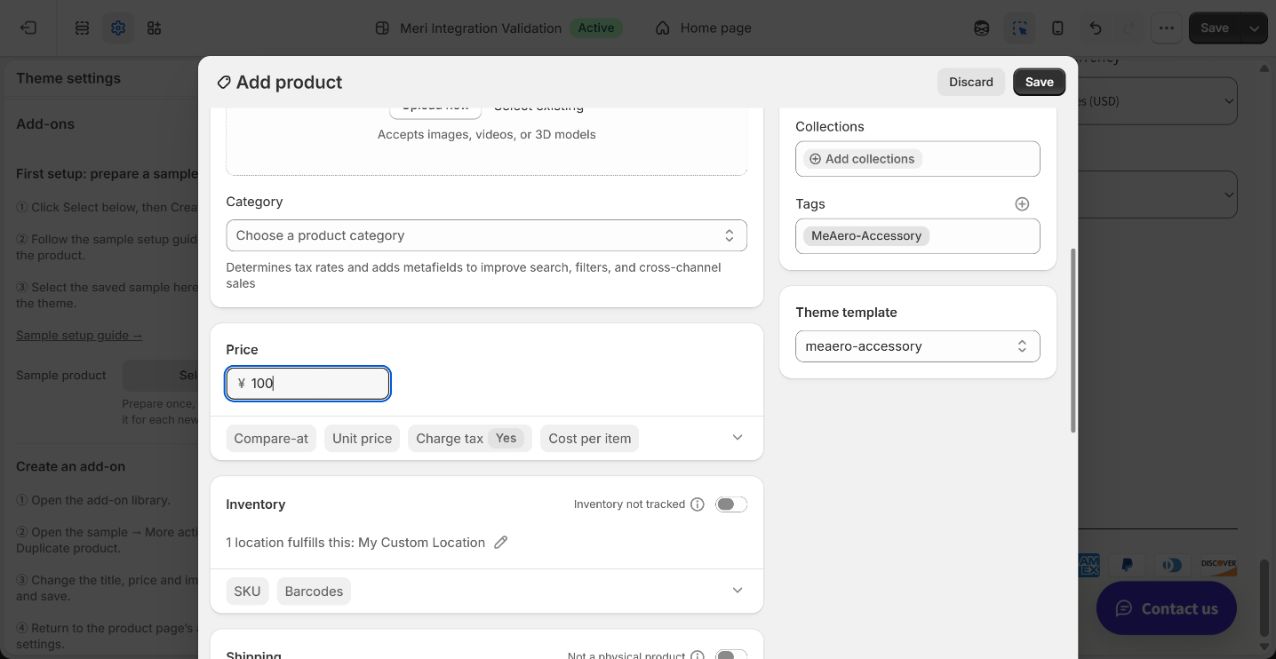
- 4DodajTags: MeAero-Accessory
- 5WybierzTheme template: meaero-accessory
- 6WpiszPrice
Więcej informacji
Title: czytelna nazwa. Media: obraz wielokrotnego użytku. Price: przykładowa kwota w walucie sklepu, zmieniana w każdej kopii.
Tags: dodaj dokładnie MeAero-Accessory, wpisując, jeśli brak na liście. Theme template: meaero-accessory to strona informacyjna bez przycisku zakupu. Szablon strony steruje wyglądem, tag identyfikuje dodatek. Category dobierz do towaru; nie przyjmuj automatycznie sugestii Gift card.
3Wyłącz: Inventory / Shipping
↓ Przewiń w dół w tym samym formularzu.
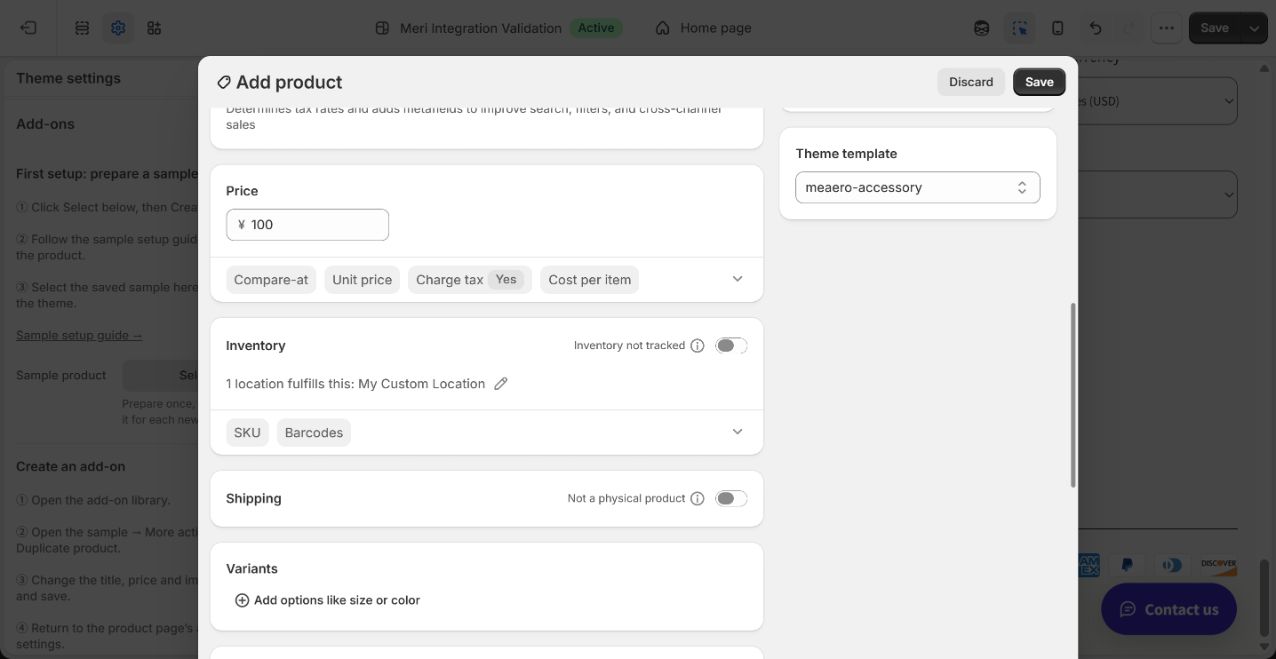
- 1WyłączInventory tracked
- 2WyłączPhysical product
Ten dodatek nie śledzi zapasów i nie nalicza osobnej wysyłki.
4Zapisz i wybierz wzór
Add product
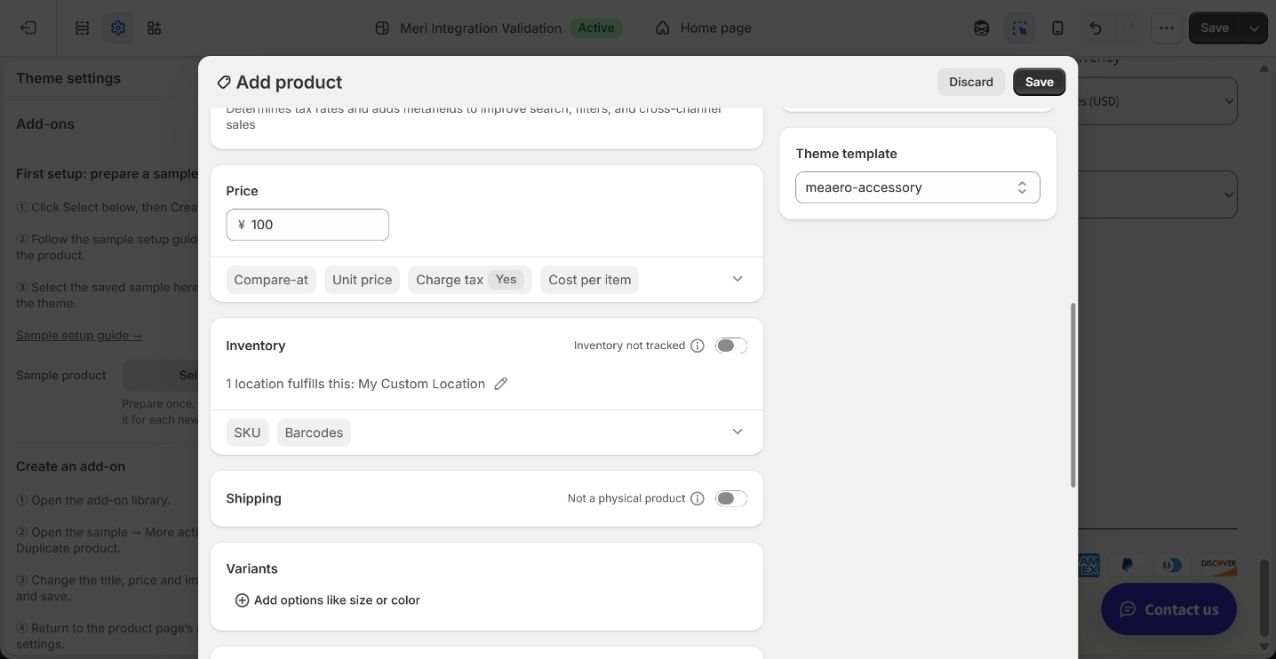
- 1KliknijSave
Theme settings → Add-ons
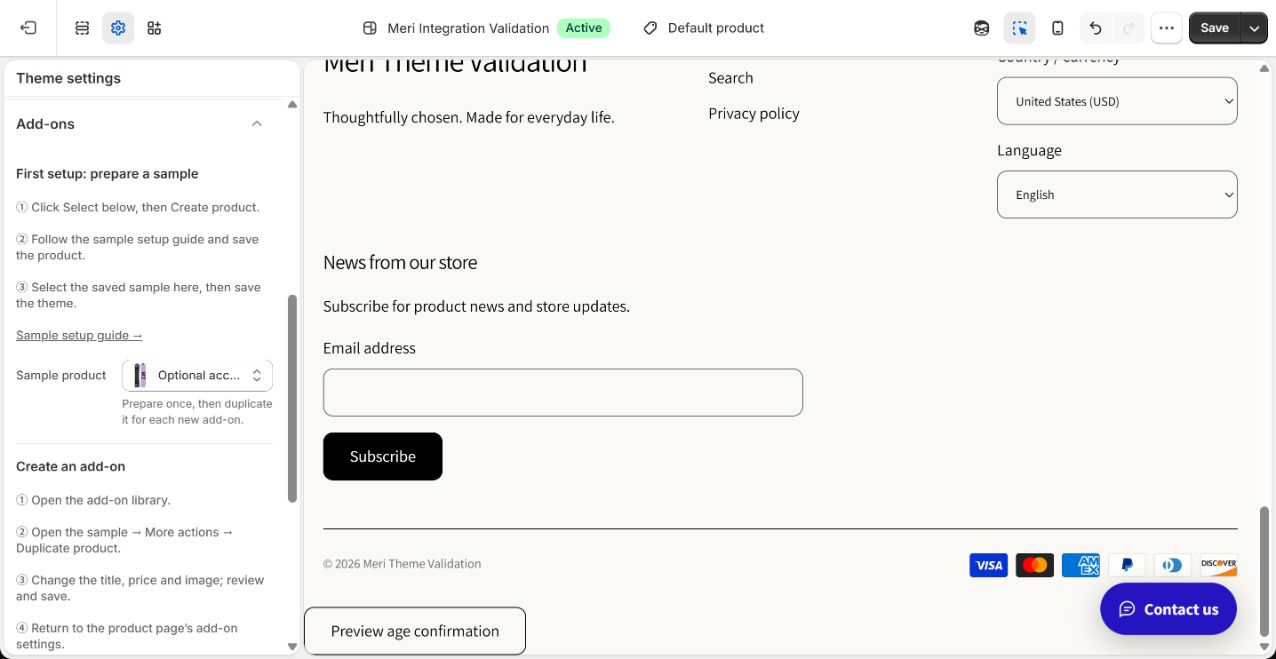
- 2WybierzSample product
- 3KliknijSave
Więcej informacji
Kliknij Save w formularzu produktu i zamknij go. Wybierz zapisany wzór w szablonie, jeśli trzeba, następnie aktywne Save. Zapis produktu przechowuje dane, zapis szablonu wybór wzoru. To jednorazowa konfiguracja. Wzór jest wyłączony z dodatków dostępnych do zakupu.
5Duplikuj z biblioteki
Otwórz bibliotekę dodatków → Sample product → More actions → Duplicate product
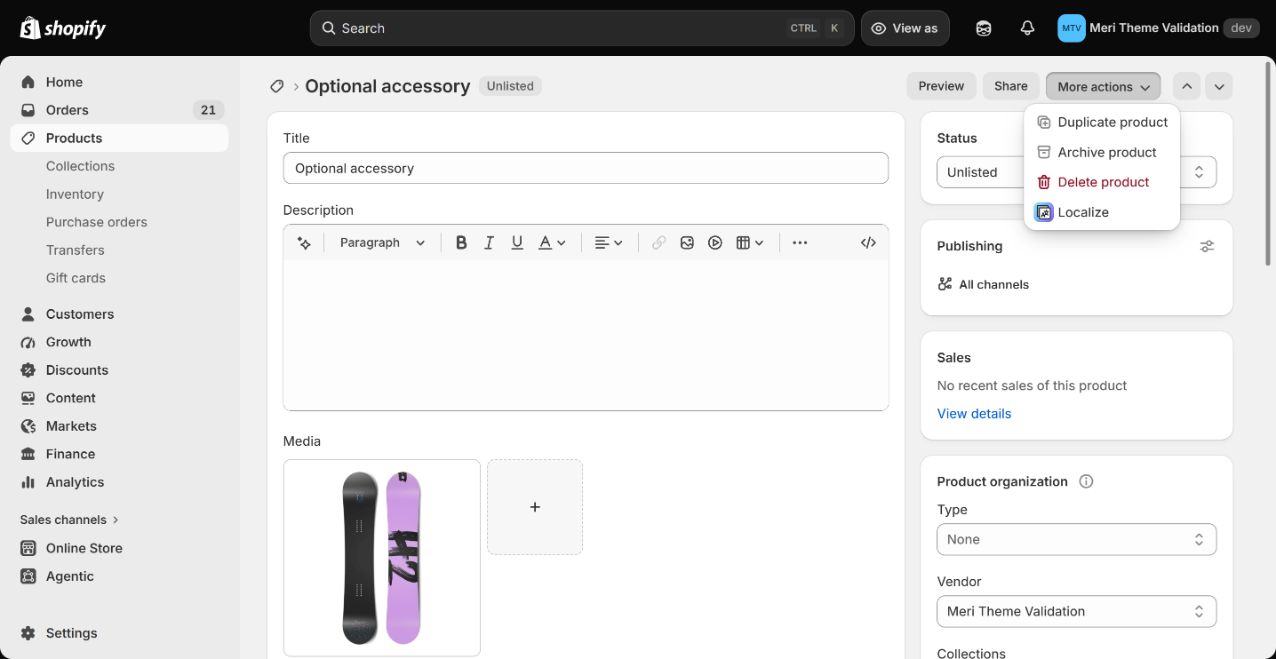
- 1KliknijMore actions
- 2KliknijDuplicate product
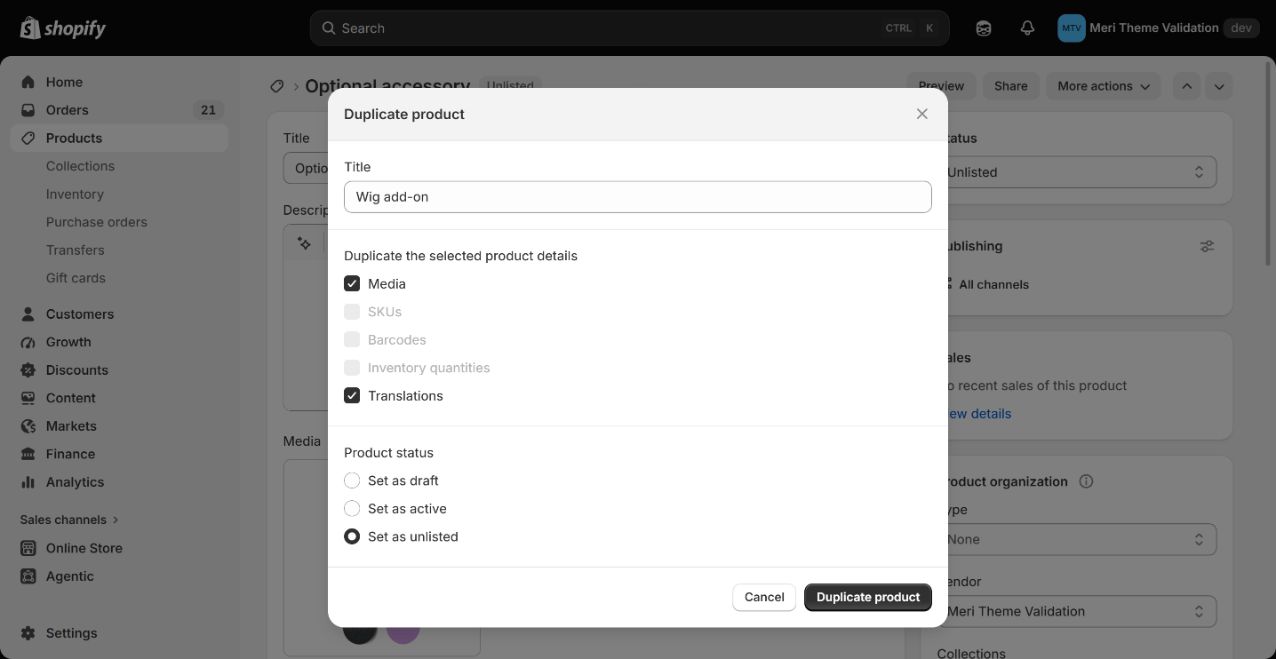
- 3WpiszTitle: Wig add-on
- 4Pozostaw zaznaczoneMedia
- 5WybierzSet as unlisted
- 6KliknijDuplicate product
Media zachowuje zdjęcie wzorca.
Więcej informacji
Otwórz bibliotekę w ustawieniach i kliknij nazwę wzoru. Na górze pełnej strony produktu: More actions → Duplicate product, czasem samo Duplicate. Wpisz nową nazwę, zaznacz Media dla obrazów, Unlisted gdy gotowe lub Draft podczas pracy. Kliknij Duplicate product raz; po przerwaniu najpierw sprawdź wynik.
6Dokończ dodatek
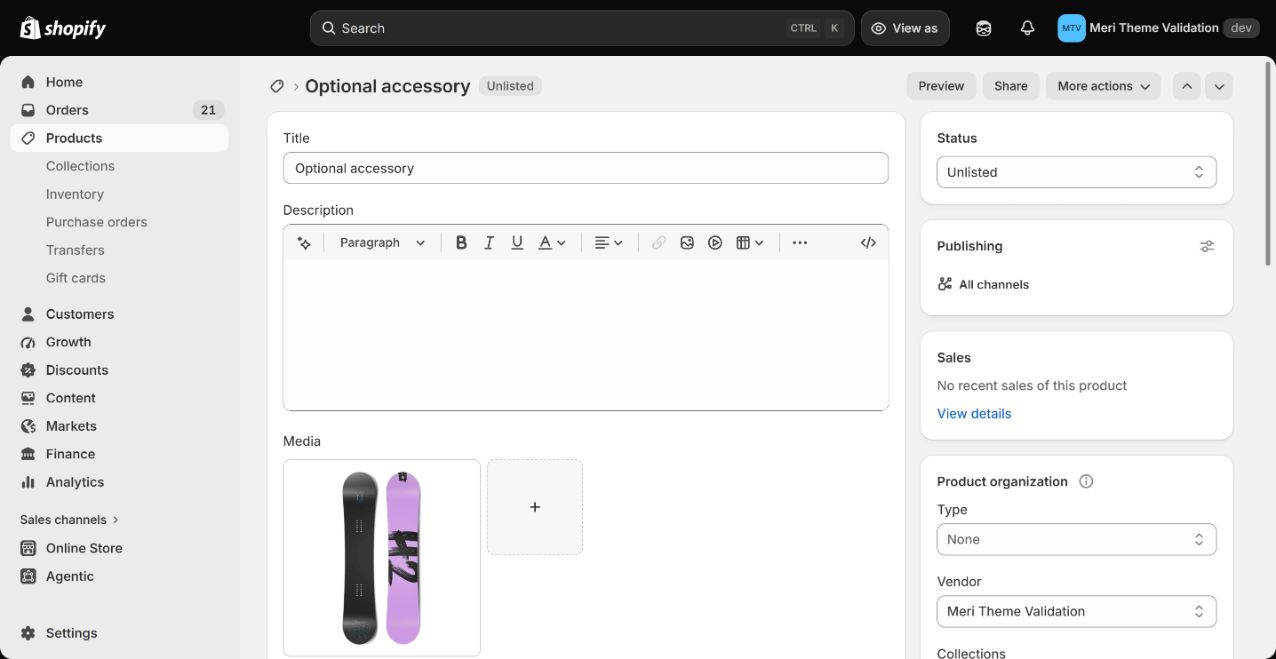
- 1WpiszTitle
- 2PrześlijMedia
↓ Przewiń w dół w tym samym formularzu.
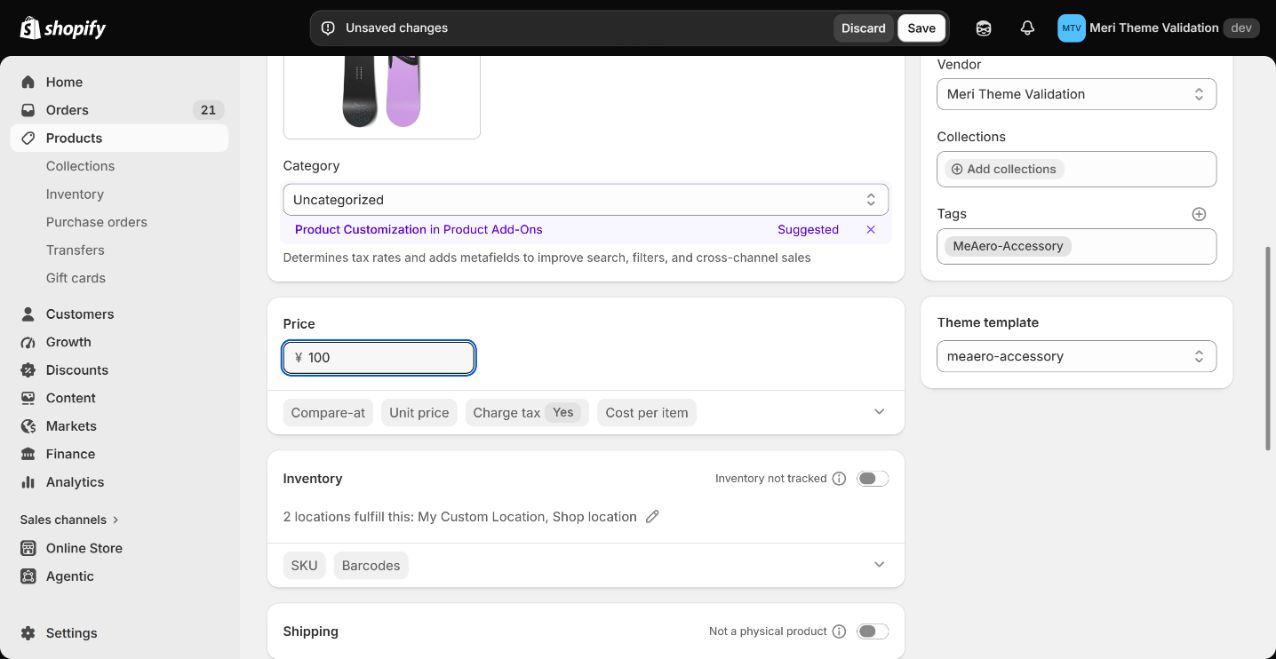
- 3WpiszPrice
- 4KliknijSave
Zmień tytuł, cenę i obraz, a następnie Save. Pozostałe ustawienia wzorca pozostaw bez zmian.
7Użyj istniejącego edytora
Kliknij: Products → Product → Option set
Product → Option set
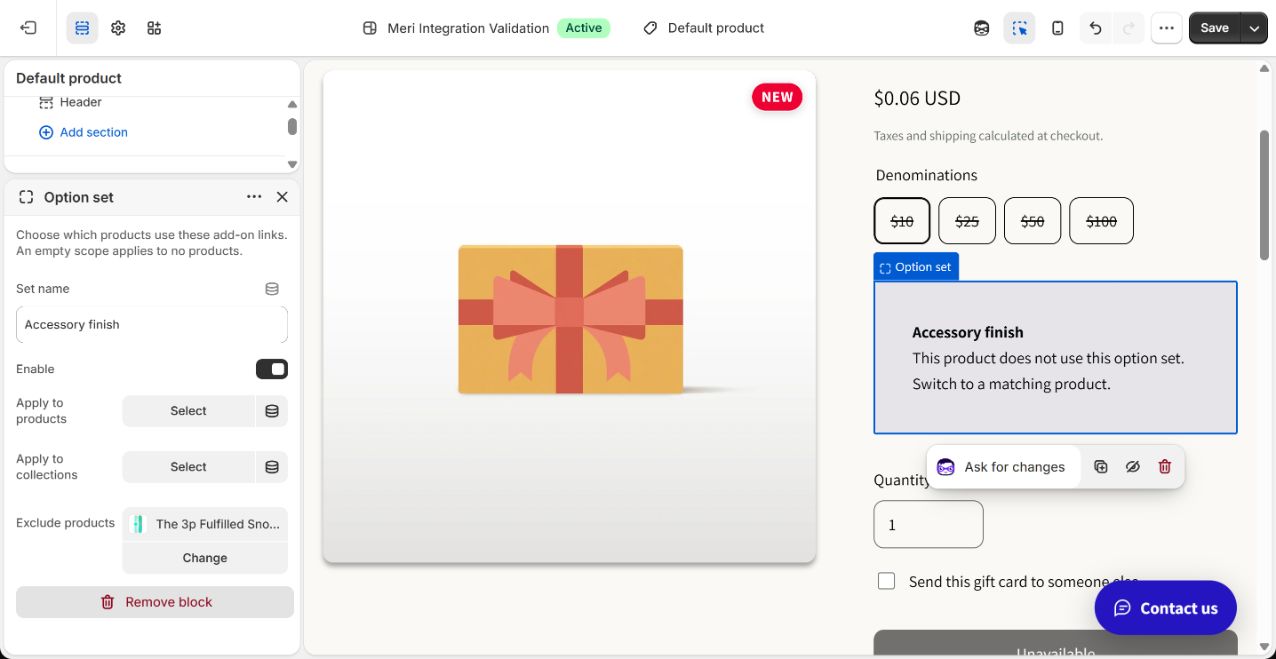
- 1WłączEnable
- 2WybierzApply to products
- 3Lub wybierzApply to collections
Option set → Options group
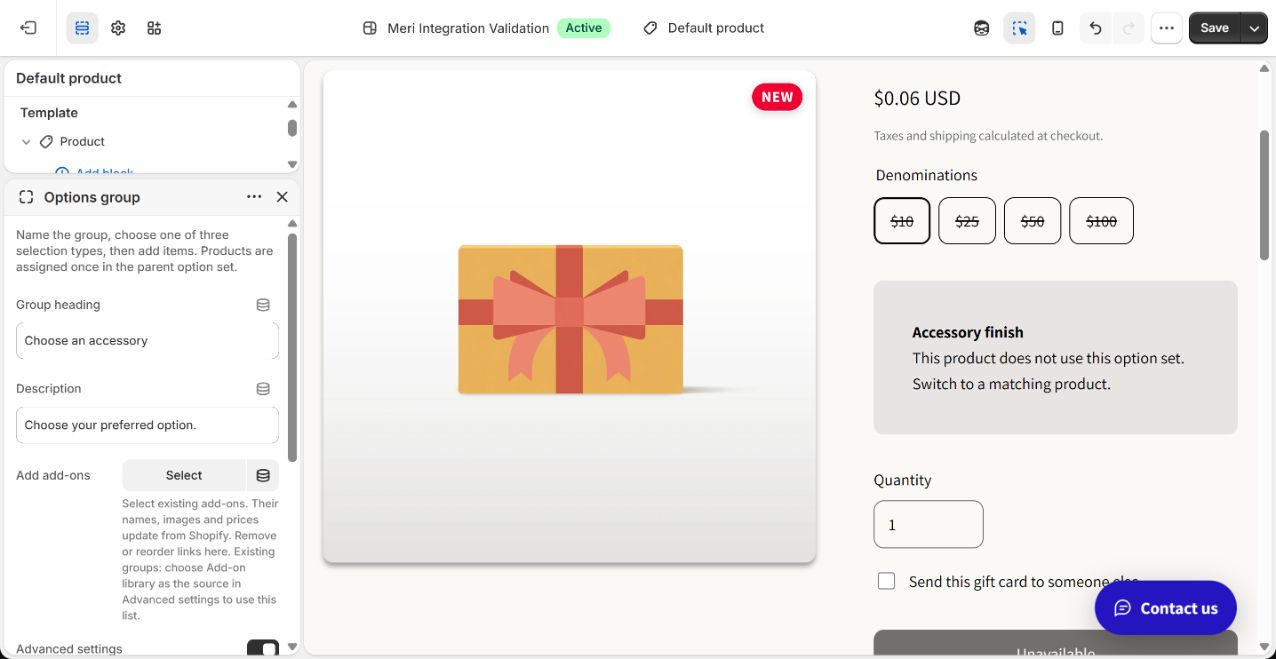
- 4WpiszGroup heading
Options group
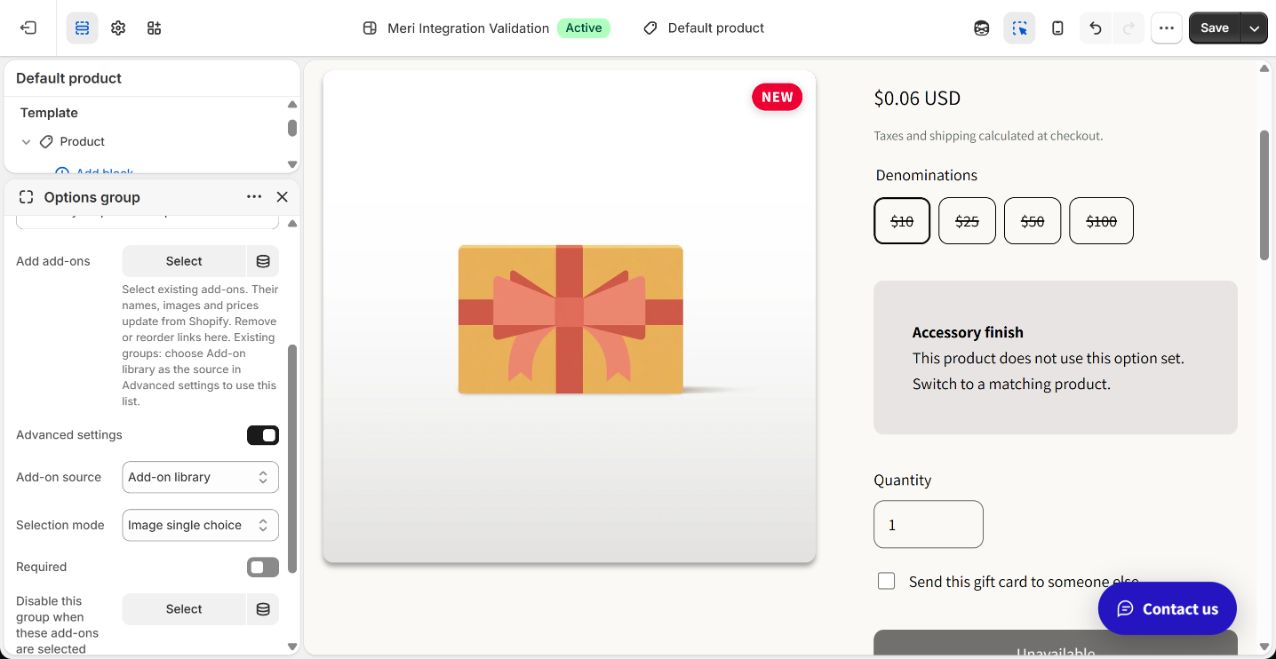
- 5WłączAdvanced settings
- 6WybierzAdd-on source: Add-on library
- 7WybierzSelection mode
- 8KliknijAdd add-ons: Select
Add add-ons → Select
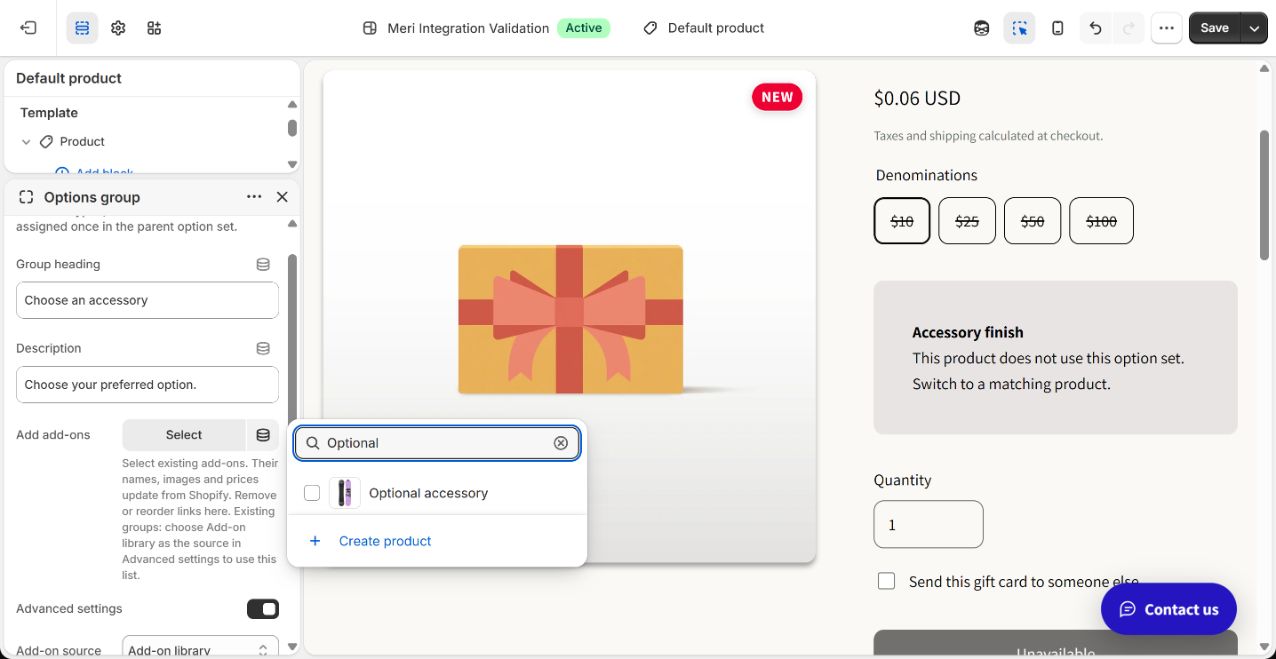
- 9WpiszSearch
- 10WybierzOptional accessory
Theme editor
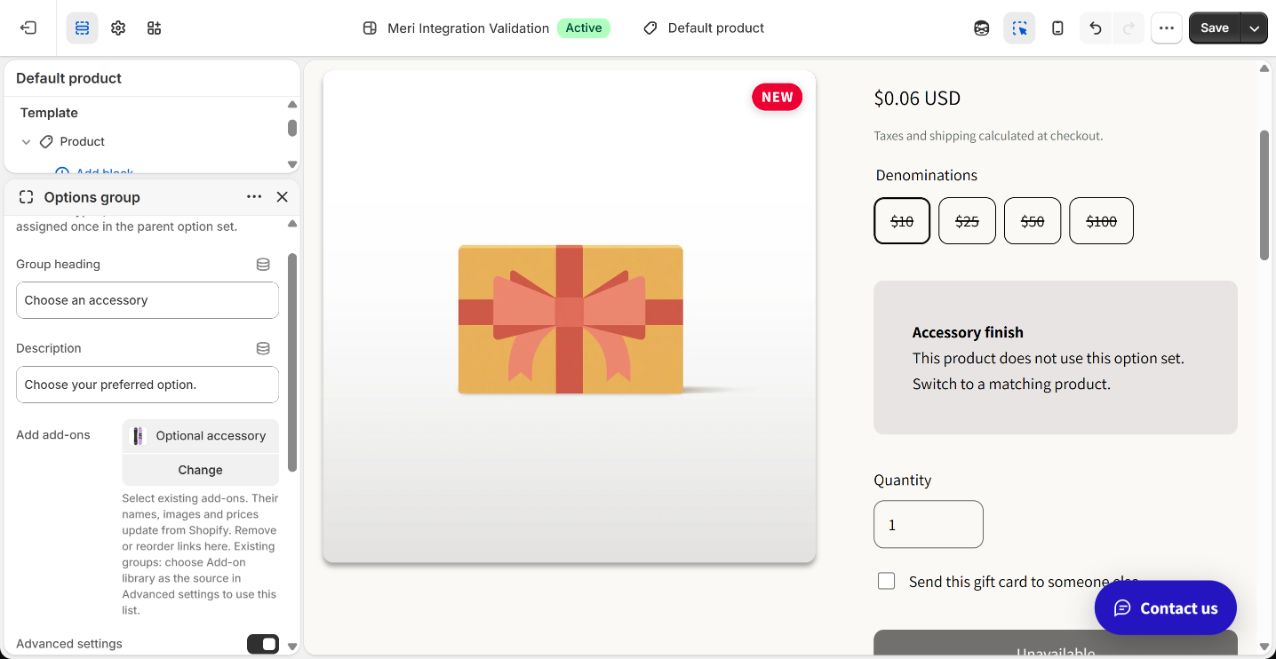
- 11KliknijSave
Więcej informacji
W górnym selektorze szablonu otwórz Products i używany szablon strony. W sekcji produktu otwórz lub dodaj Option set. Wybierz produkty główne lub kolekcje; puste nie obejmuje żadnych, wykluczenia mają pierwszeństwo.
W Options group wybierz dodatki z biblioteki. Zachowaj tryb istniejących pojedynczych powiązań; dla listy wybierz ustawienia zaawansowane → źródło dodatków → biblioteka. Ustaw wybór pojedynczy/wielokrotny i kolejność, zapisz szablon. Wiele produktów może wskazywać ten sam dodatek bez kopii.
8Edytuj i odłączaj
Więcej informacji
Edytuj rzeczywisty dodatek w bibliotece; powiązane strony po odświeżeniu użyją nowej nazwy, obrazu i ceny. Dla jednego produktu usuń powiązanie z grupy i zapisz. Aby wycofać wszędzie, usuń powiązania, potem archiwizuj produkt. Zachowaj wzór.
Brak opcji: sprawdź tag, status, kanał, zapas i wybrany wzór. Usunięte lub nieważne opcje są pomijane; pusta wymagana grupa blokuje zakup do naprawy. Nie duplikuj w celu zmiany ceny.