Shopify-korting instellen
Volg de genummerde pijlen. Klik op een schermafbeelding om deze te vergroten.
1Type kiezen
Klik: Discounts → Create discount
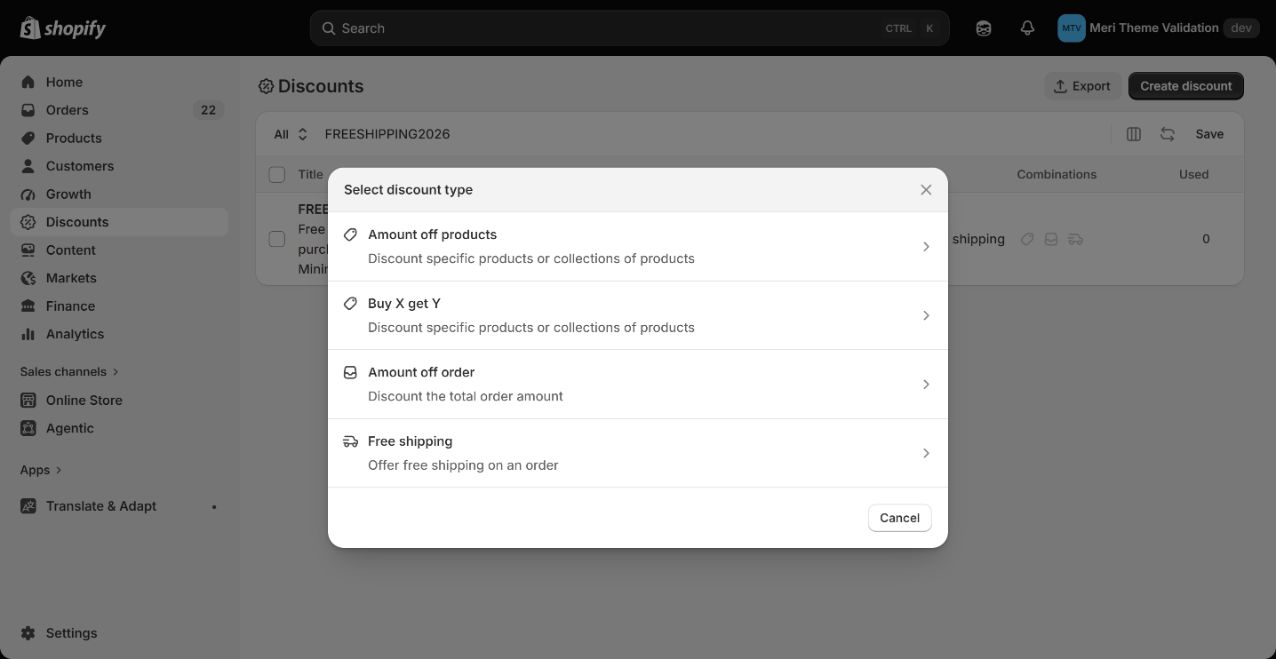
- 1KlikCreate discount
- 2SelecteerAmount off products
Meer uitleg
Go to Shopify discounts → Create discount → Amount off products. Laat het thema in het andere tabblad open.
2Methode, waarde en producten afstemmen
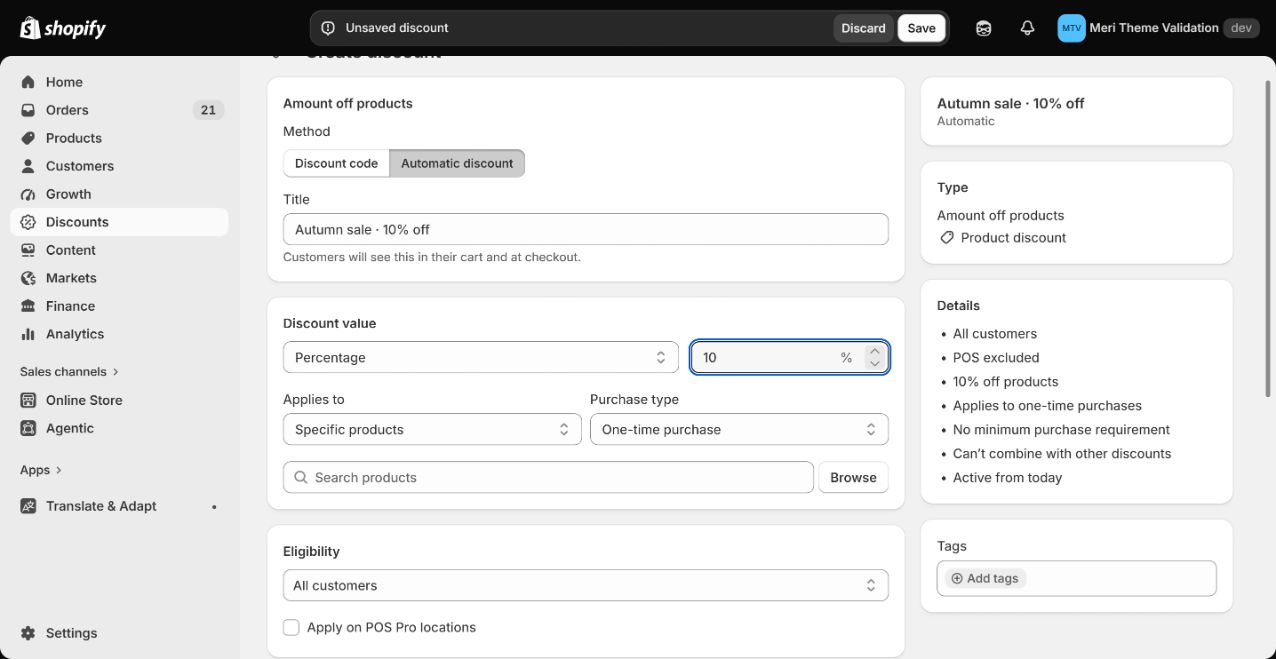
- 1SelecteerAutomatic discount
- 2Vul inTitle
- 3Gebruik dezelfde waarde als in het themaPercentage
- 4SelecteerApplies to
- 5KlikBrowse
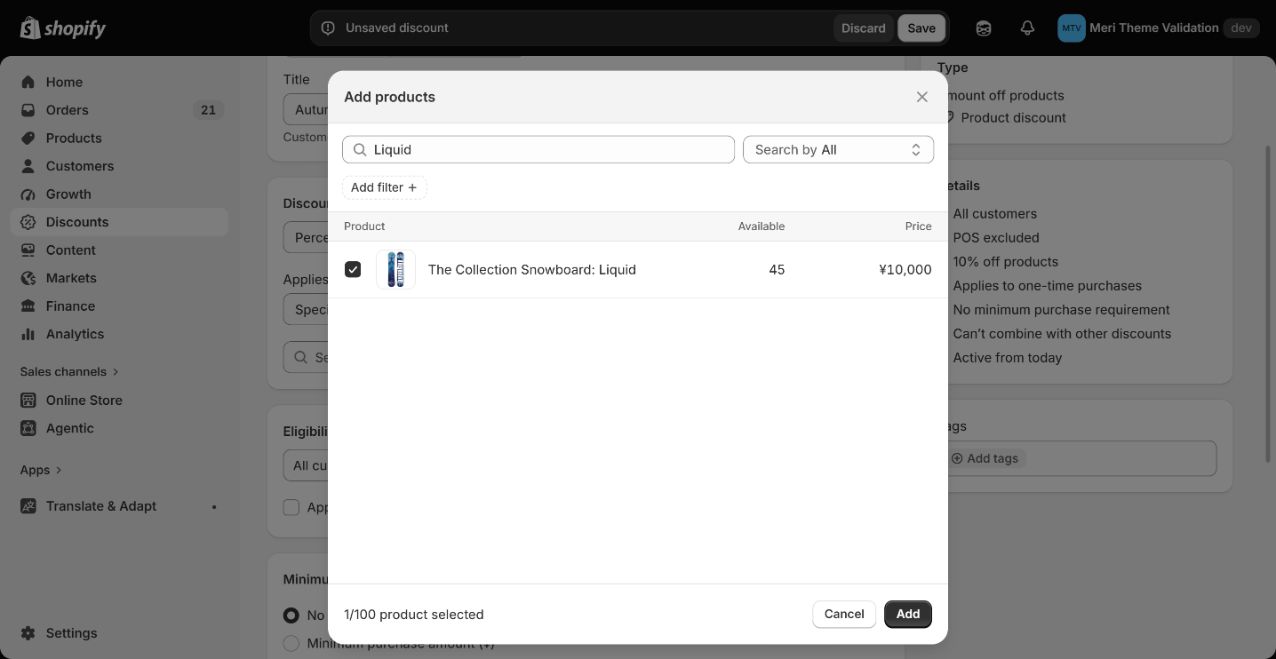
- 6Vul inSearch products
- 7SelecteerProduct
- 8KlikAdd
Meer uitleg
Kies Automatic discount en titel. Percentage gelijk aan thema. Bij Applies to kiest u Specific products of Specific collections → Browse en dezelfde artikelen. Heeft het thema beide, gebruik het product. Gewone aankopen: One-time purchase.
3Voorwaarden instellen
↓ Scroll omlaag in hetzelfde formulier.
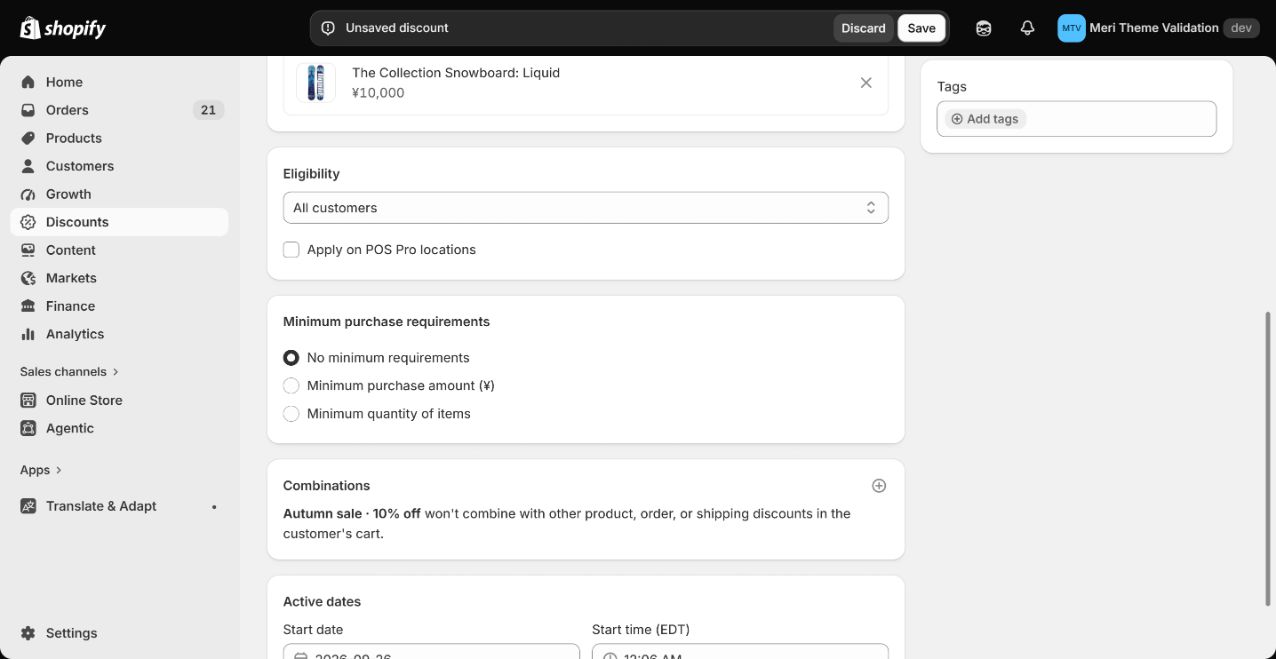
- 1SelecteerAll customers
- 2SelecteerNo minimum requirements
Meer uitleg
Kies All customers en No minimum requirements. Schakel combinaties en onnodige POS Pro uit. Minimumwaarde, minimumaantal, specifieke klanten en Buy X Get Y passen niet bij deze eenvoudige weergave.
4Tijden afstemmen
↓ Scroll omlaag in hetzelfde formulier.
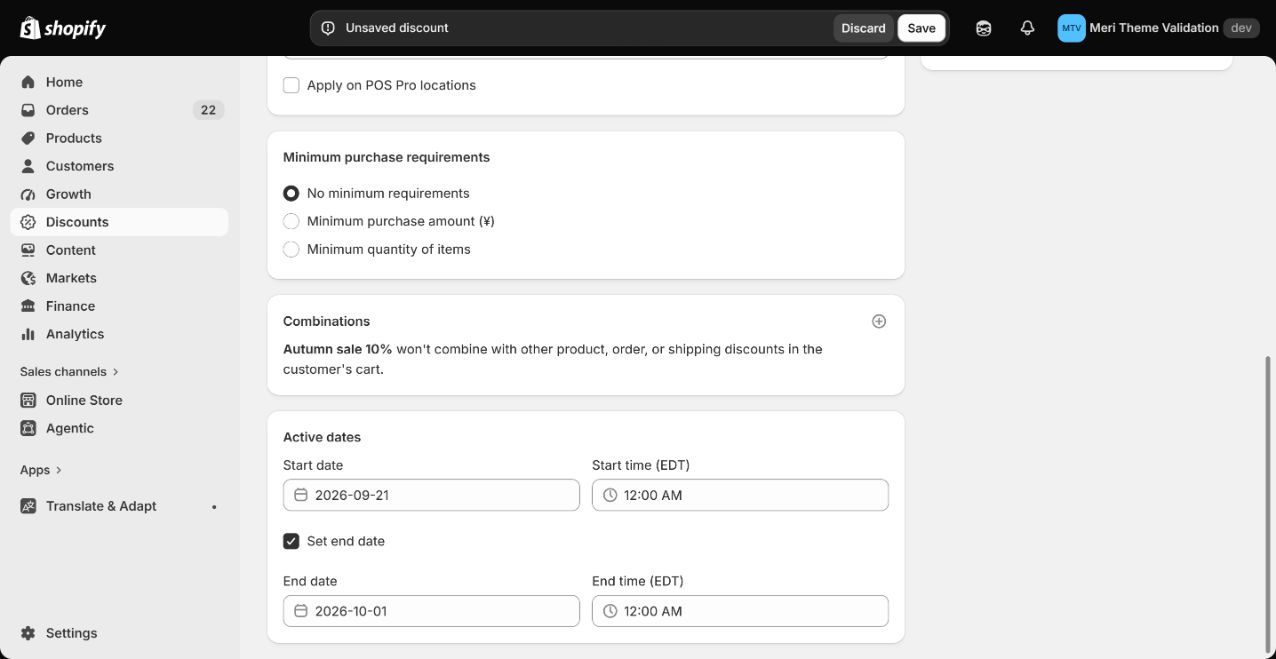
- 1Gebruik dezelfde waarde als in het themaStart date
- 2Vul inStart time: 12:00 AM
- 3Schakel inSet end date
- 4Vul de volgende dag inEnd date
- 5Vul inEnd time: 12:00 AM
Gebruik dezelfde winkeltijdzone. Stel het einde in op 00:00 op de dag na de laatste actiedag.
5Opslaan en teruggaan
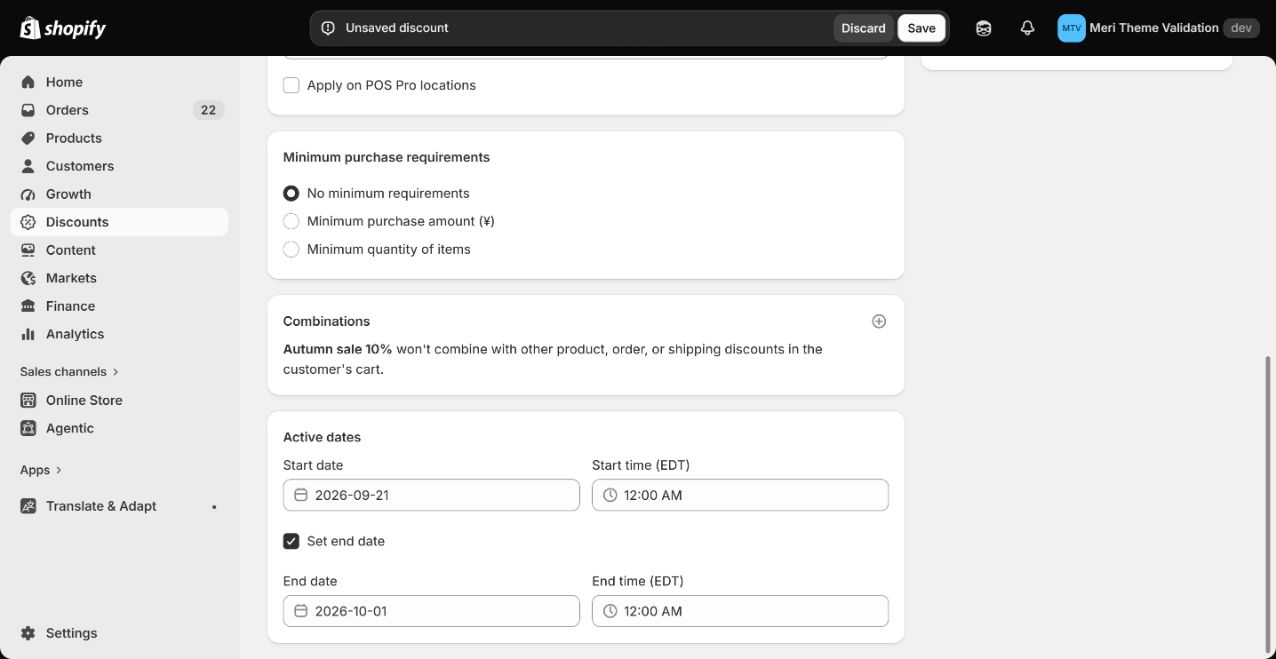
- 1KlikSave

- 2Schakel in na het opslaan van de kortingMatching Shopify discount is configured
- 3KlikSave
Meer uitleg
Controleer doelen, percentage, voorwaarden en datums; klik Shopify Save en controleer opslag. Ga terug naar het thema, activeer Matching Shopify discount is configured en sla op. Controleer winkelwagen en checkout; het vinkje controleert niet automatisch.