Actie instellen
Volg de genummerde pijlen. Klik op een schermafbeelding om deze te vergroten.
1Producten of collecties kiezen
Klik: Thema-instellingen (Theme settings) → Promotie-editor (Promotion editor)
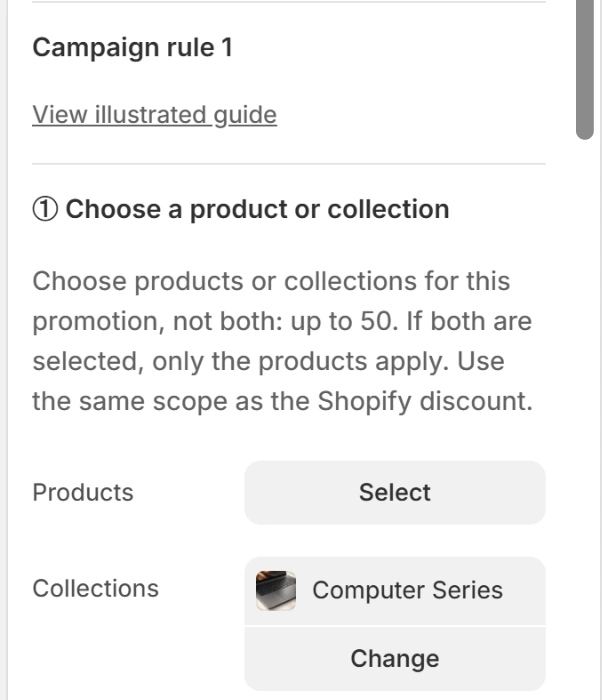
- 1SelecteerProductenCampaign products
- 2Of selecteerCollectiesCampaign collections
Bekijk de stapsgewijze instructies
- Open Thema-instellingen (Theme settings) → Promotie-editor (Promotion editor) en zoek een ongebruikte actie.
- Klik bij ‘Producten’ op Selecteren (Select) en kies maximaal 50 actieproducten.
- Voor hele collecties laat je ‘Producten’ leeg en kies je maximaal 50 collecties bij ‘Collecties’.
- Als beide zijn ingevuld, gelden alleen de producten en toont de editor een herinnering. Kies dezelfde producten of collecties als in de Shopify-korting.
- Voer na het opslaan van de daadwerkelijke Shopify-korting de laatste bevestigingsstap uit om de actie te activeren.
2Kortingstype kiezen
↓ Scroll omlaag in hetzelfde formulier.
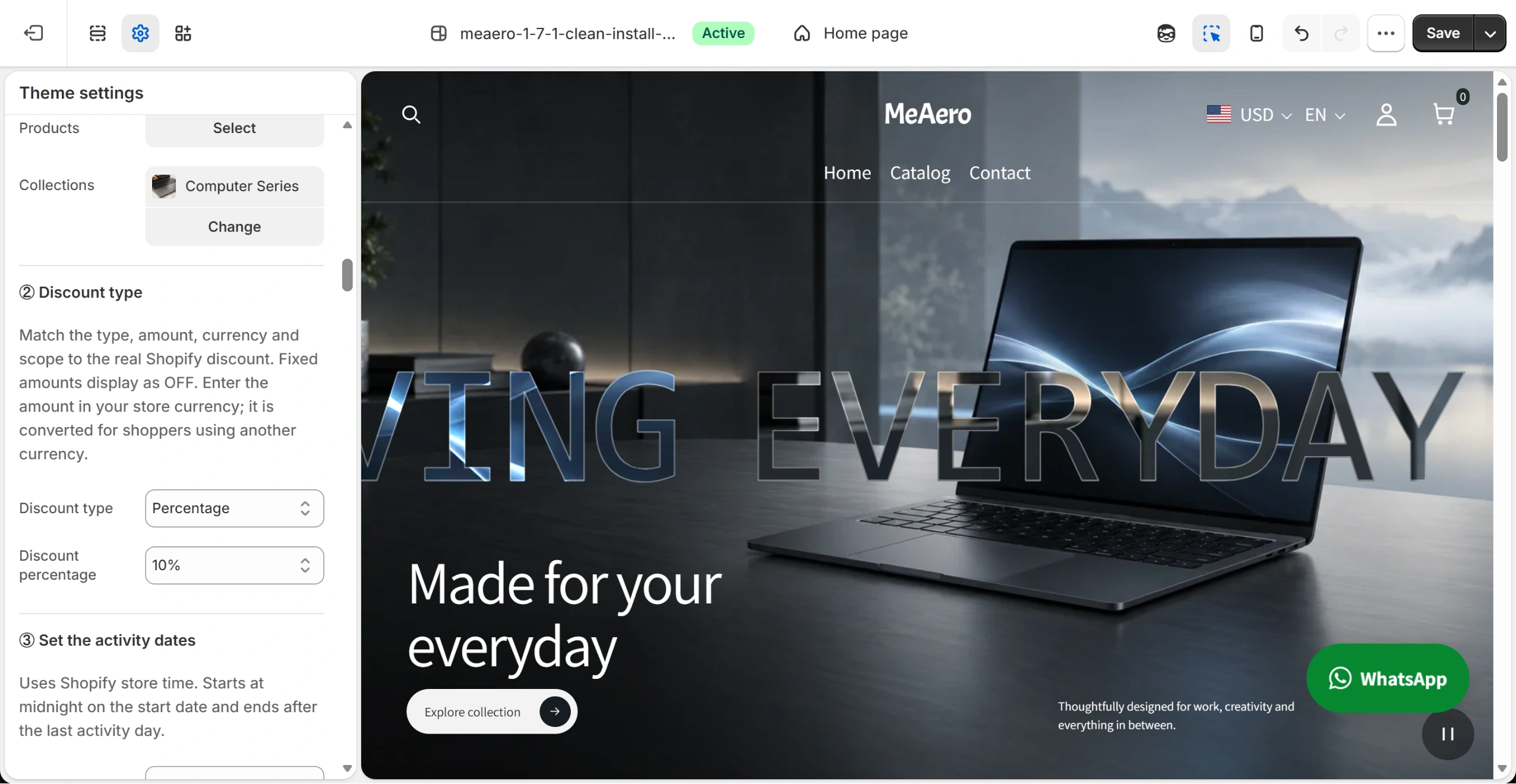
- 1SelecteerKortingspercentageDiscount percentage
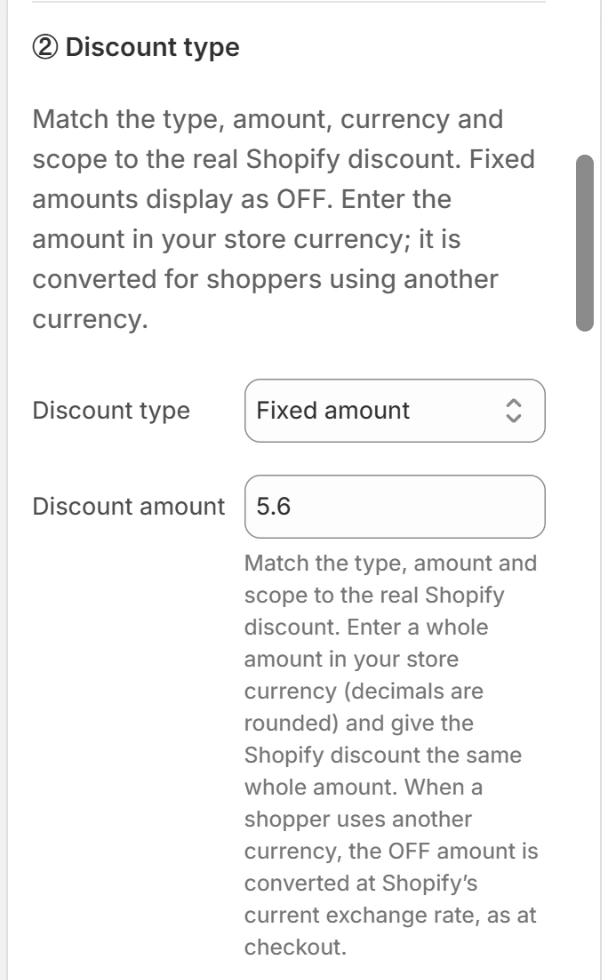
- 2SelecteerVast bedragFixed amount
- 3Vul inKortingsbedragDiscount amount
Bekijk de stapsgewijze instructies
- Kies bij Kortingssoort (Discount type) Percentage of Vast bedrag (Fixed amount).
- Kies voor Percentage hetzelfde percentage als bij de daadwerkelijke Shopify-korting.
- Heeft een product al een vergelijkingsprijs (een eigen uitverkoop), dan gaat de actie van de uitverkoopprijs af, zoals Shopify bij het afrekenen doet: de pagina streept de vergelijkingsprijs door en toont de afrekenprijs met één badge voor de totale besparing, berekend zoals Shopify. 5% en daarna nog 5% geeft 9,75% KORTING, niet 10%.
- Vul voor Vast bedrag (Fixed amount) bij Kortingsbedrag (Discount amount) hetzelfde bedrag in hele eenheden van de winkelvaluta in; decimalen die je hier invoert, worden afgerond. De actie toont het bedrag met OFF.
- Maak de bijbehorende Shopify-korting afzonderlijk aan en sla deze op; deze thema-instelling maakt de korting niet aan.
3Datums en tijden instellen
↓ Scroll omlaag in hetzelfde formulier.
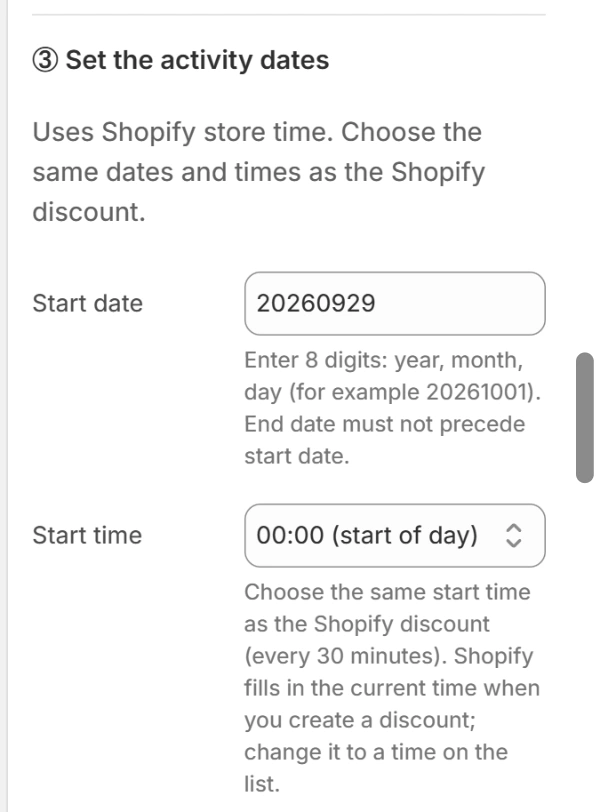
- 1Vul inBegindatum: YYYYMMDDStart date: YYYYMMDD
- 2SelecteerBegintijdStart time
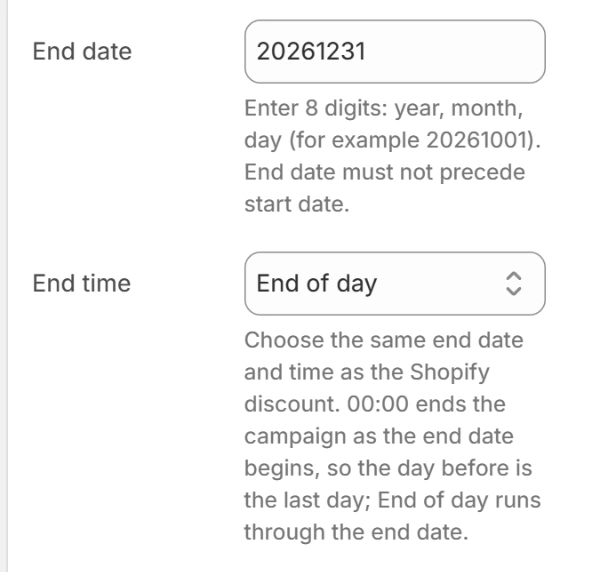
- 3Vul inEinddatum: YYYYMMDDEnd date: YYYYMMDD
- 4SelecteerEindtijdEnd time
Gebruik dezelfde datums en tijden in het thema en in Shopify. Einde van de dag in het thema is 00:00 op de volgende dag in Shopify.
Bekijk de stapsgewijze instructies
- Voer elke datum in als acht cijfers in de notatie YYYYMMDD. Voer bijvoorbeeld 20261001 in voor 1 oktober 2026.
- Stel Begindatum (Start date), Begintijd (Start time), Einddatum (End date) en Eindtijd (End time) precies zo in als in de Shopify-korting; de tijden kies je uit een lijst per 30 minuten, net als in Shopify.
- Met Eindtijd (End time) 00:00 eindigt de actie zodra de einddatum begint, dus de dag ervoor is de laatste dag; Einde van de dag (End of day) loopt door tot het einde van de einddatum. De actie gebruikt de tijdzone van de Shopify-winkel.
4Bijpassende korting maken
↓ Scroll omlaag in hetzelfde formulier.
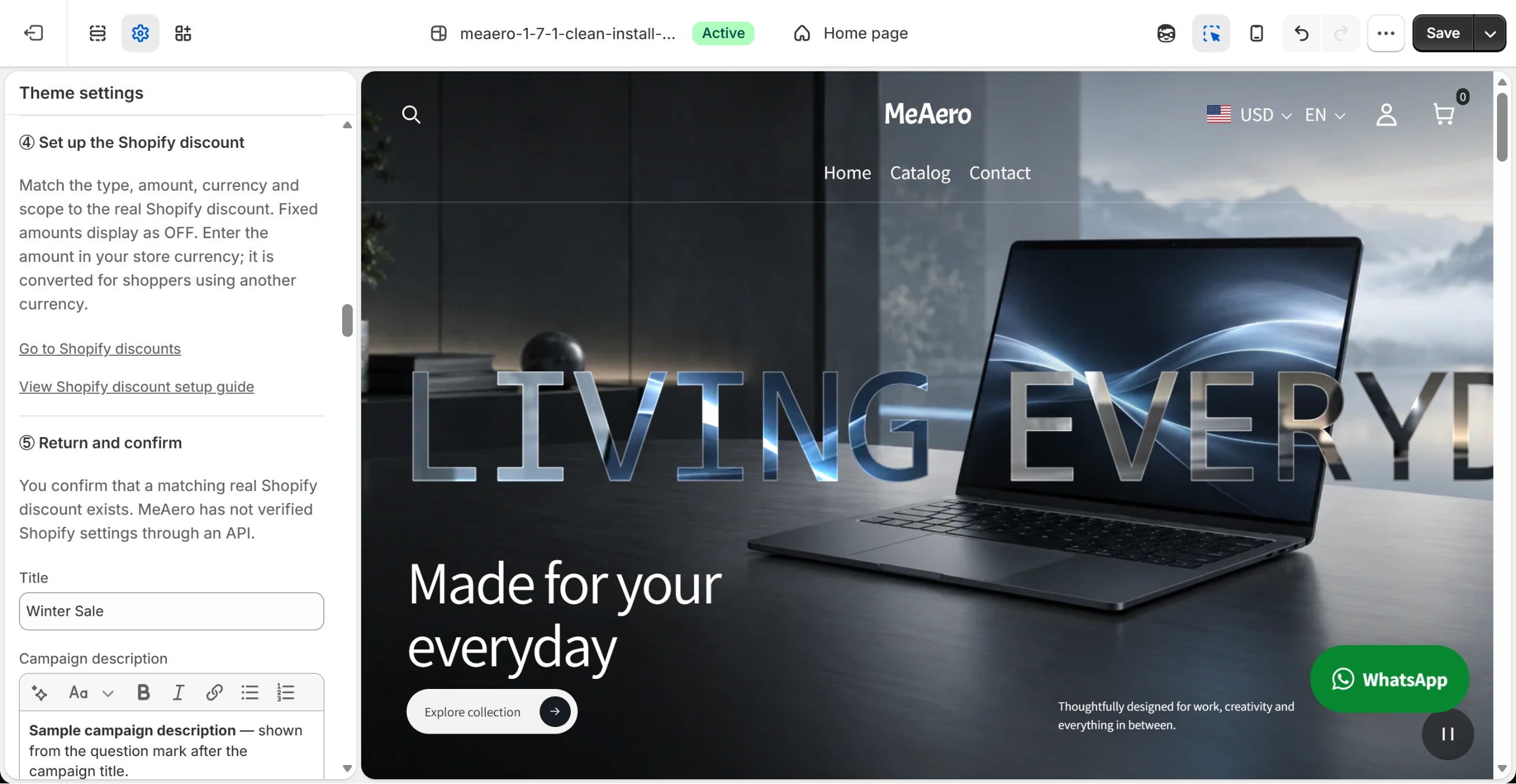
- 1KlikNaar Shopify-kortingenGo to Shopify discounts
Bekijk de stapsgewijze instructies
- Klik op Naar Shopify-kortingen (Go to Shopify discounts).
- Open de Shopify-kortingshandleiding hieronder. Volg de stappen en sla de korting op. Ga daarna hier verder met de volgende stap.
5Bevestigen en controleren
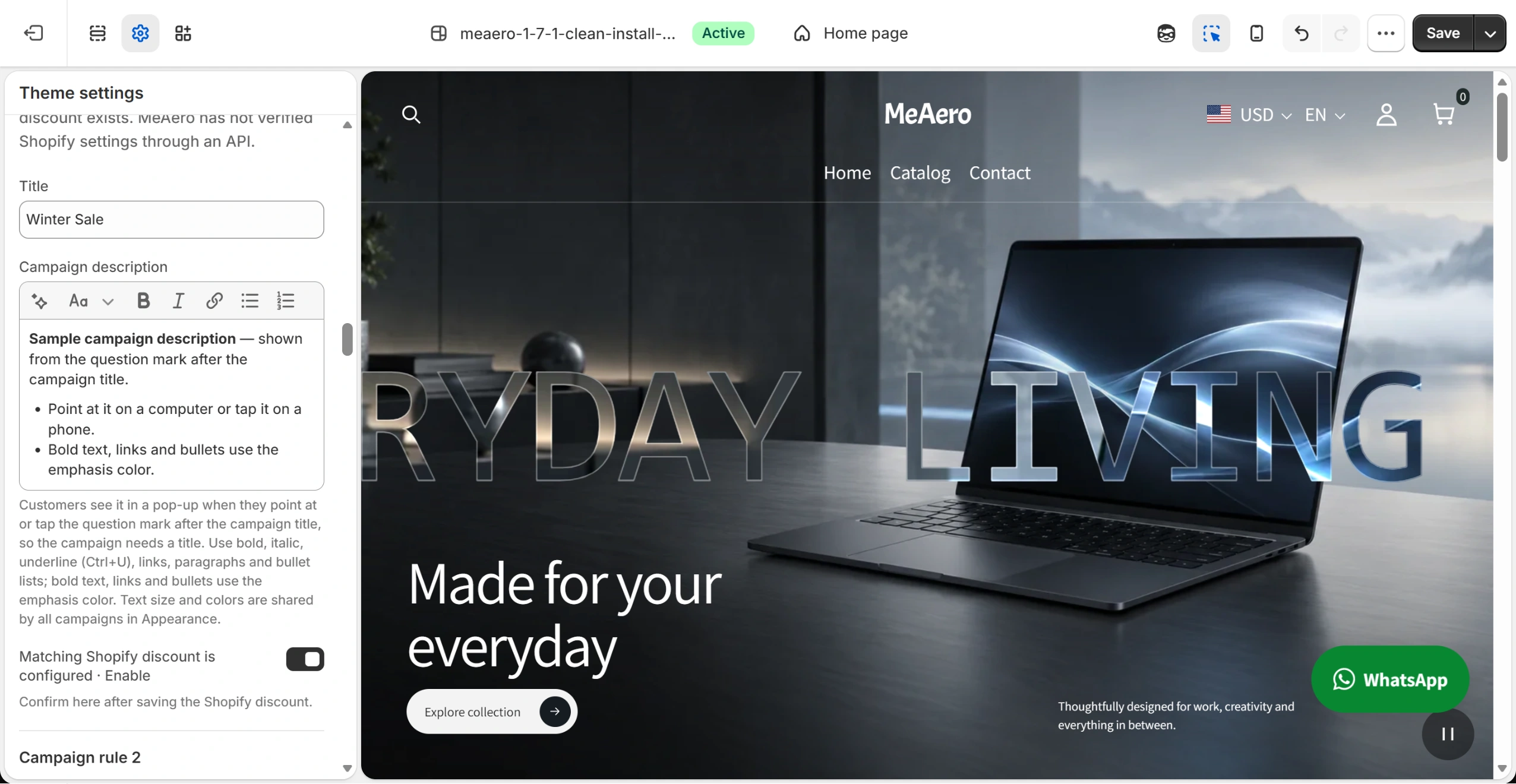
- 1Schakel in na het opslaan van de kortingBijpassende Shopify-korting is ingesteld · InschakelenMatching Shopify discount is configured
- 2KlikOpslaanSave
Bekijk de stapsgewijze instructies
- Ga terug naar de thema-editor. Optioneel: vul bij Titel (Campaign title) de naam onder de afteller in en voeg daaronder een Campagnebeschrijving (Campaign description) toe. Klanten zien die via het vraagteken na de titel (aanwijzen op de computer, tikken op de telefoon); er is een titel nodig. Tekstkleur van de beschrijving (Description text color), Accentkleur (Emphasis color) en Tekstgrootte van de beschrijving (Description text size) gelden voor alle campagnes, onder Gedeelde vormgeving (Appearance) → Venster met campagnebeschrijving (Campaign description window).
- Schakel Bijpassende Shopify-korting is ingesteld · Inschakelen (Matching Shopify discount is configured) in.
- Klik rechtsboven in de thema-editor op Opslaan (Save) om het thema op te slaan.
- Open je winkel, voeg een actieproduct toe aan de winkelwagen en ga naar het afrekenen. Controleer het kortingsbedrag.