Extra artikelen maken en gebruiken
Volg de genummerde pijlen. Klik op een schermafbeelding om deze te vergroten.
1Hier het voorbeeld maken
Klik: Theme settings → Add-ons → Sample product → Select → Create product
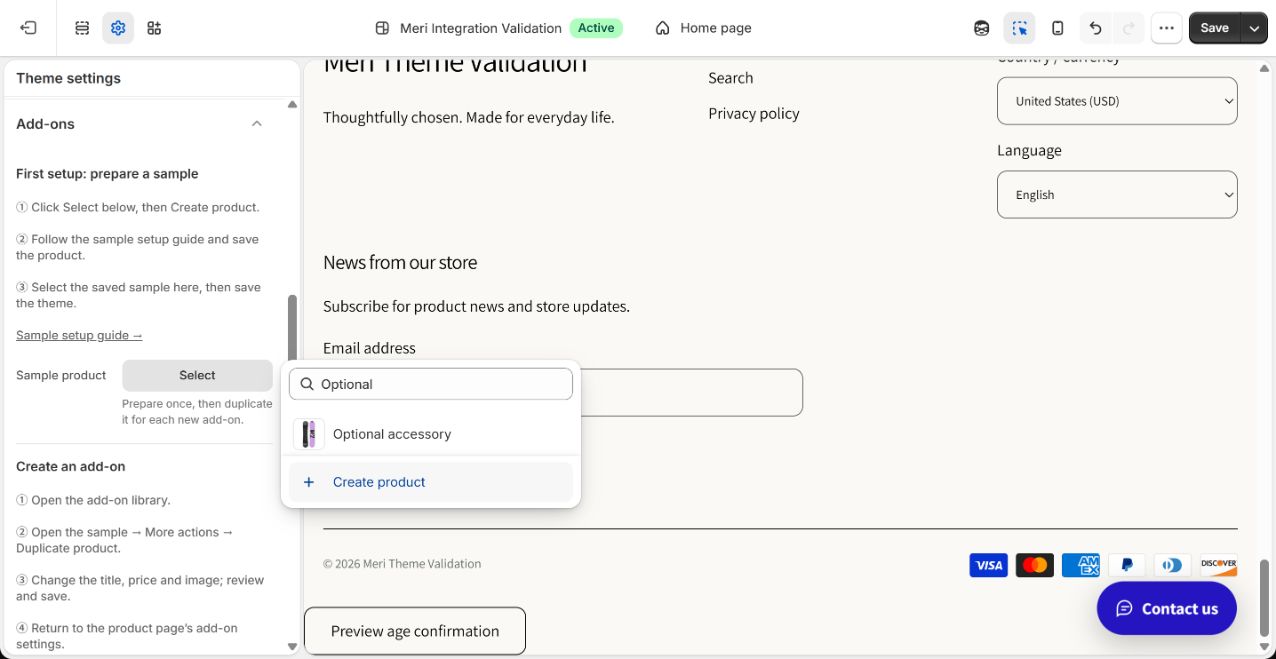
- 1KlikSelect
- 2KlikCreate product
Meer uitleg
Bij thema-instellingen → Extra artikelen kiest u Select bij het voorbeeld en onderaan Create product. Add product opent. Elke winkel maakt een eigen voorbeeld; het thema installeren maakt geen product. Selecteer een bestaand voorbeeld en ga naar stap 5.
2Voorbeeld invullen
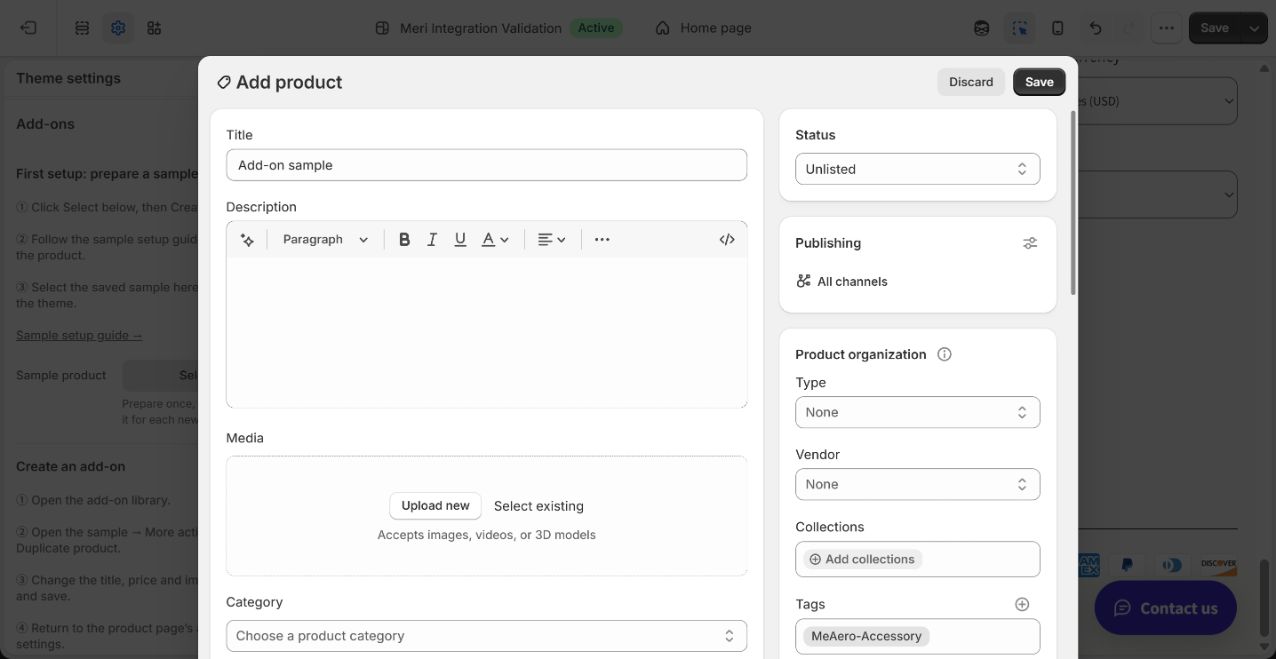
- 1Vul inTitle: Add-on sample
- 2UploadMedia
- 3SelecteerStatus: Unlisted
↓ Scroll omlaag in hetzelfde formulier.
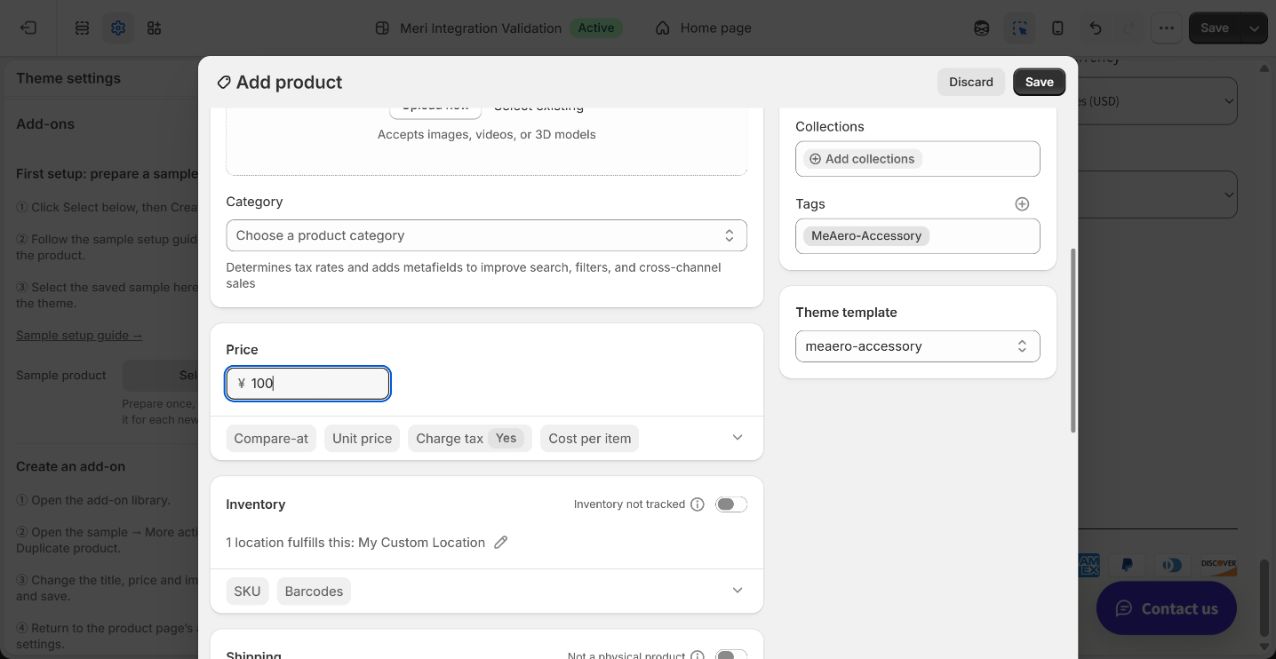
- 4Voeg toeTags: MeAero-Accessory
- 5SelecteerTheme template: meaero-accessory
- 6Vul inPrice
Meer uitleg
Title: duidelijke naam. Media: herbruikbare afbeelding. Price: voorbeeldbedrag in winkelvaluta, op elke kopie vervangen.
Tags: voeg exact MeAero-Accessory toe, zo nodig intypen. Theme template: meaero-accessory geeft een informatiepagina zonder koopknop. Het template regelt de weergave; de tag herkent het extra artikel. Category moet bij het echte product passen; accepteer Gift card niet zomaar als suggestie.
3Schakel uit: Inventory / Shipping
↓ Scroll omlaag in hetzelfde formulier.
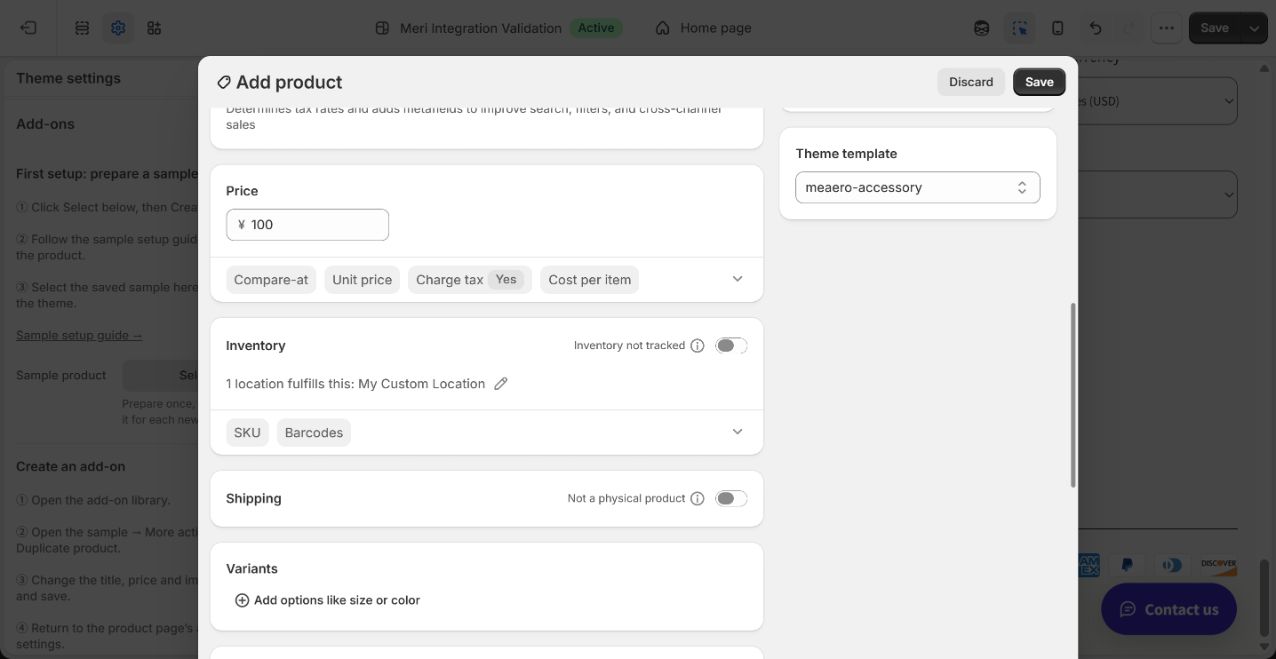
- 1Schakel uitInventory tracked
- 2Schakel uitPhysical product
Deze extra houdt geen voorraad bij en berekent geen aparte verzending.
4Opslaan en selecteren
Add product
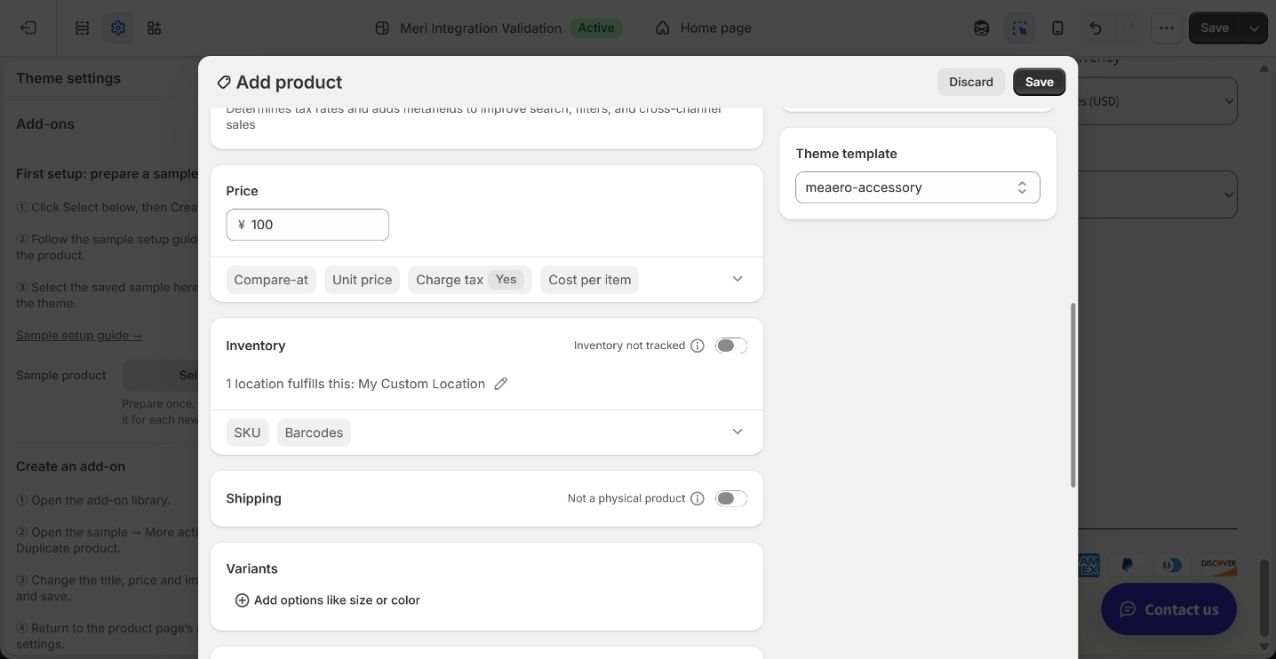
- 1KlikSave
Theme settings → Add-ons
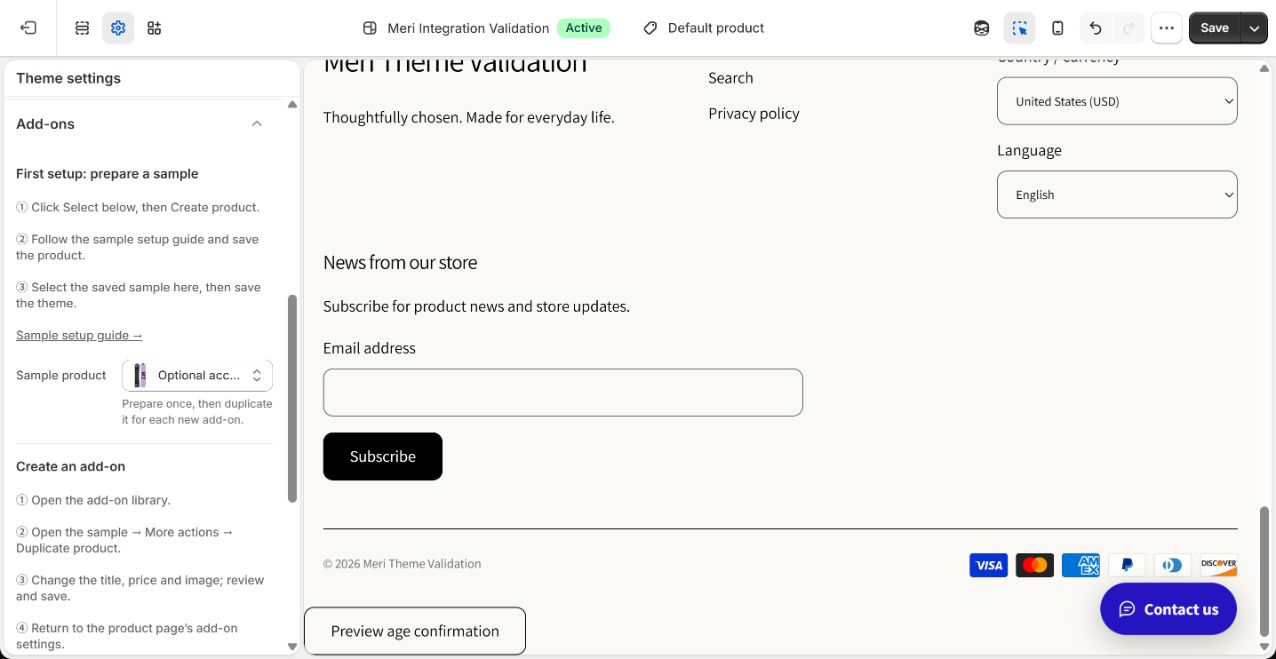
- 2SelecteerSample product
- 3KlikSave
Meer uitleg
Klik Save in het productformulier en sluit het. Selecteer in het thema het opgeslagen voorbeeld indien nodig en klik de beschikbare Save. Product opslaan bewaart productgegevens; thema opslaan bewaart de voorbeeldkeuze. Eenmalige voorbereiding. Het voorbeeld zelf is geen koopbare extra optie.
5Dupliceren vanuit de bibliotheek
Bibliotheek openen → Sample product → More actions → Duplicate product
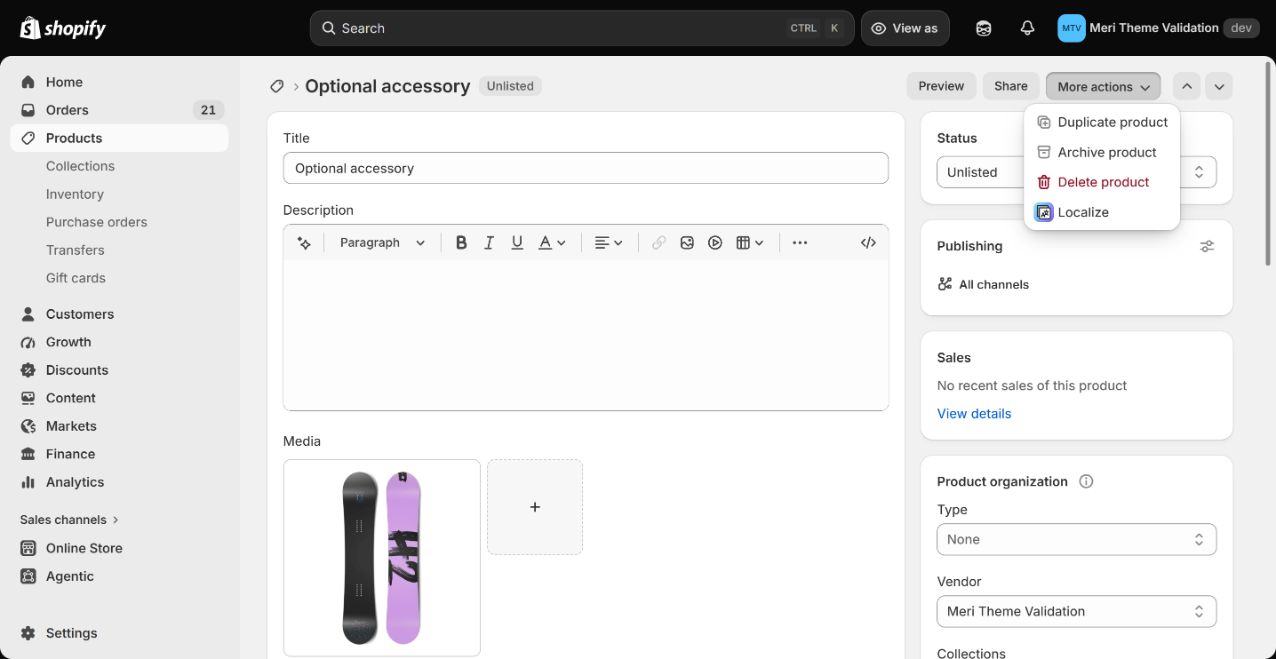
- 1KlikMore actions
- 2KlikDuplicate product
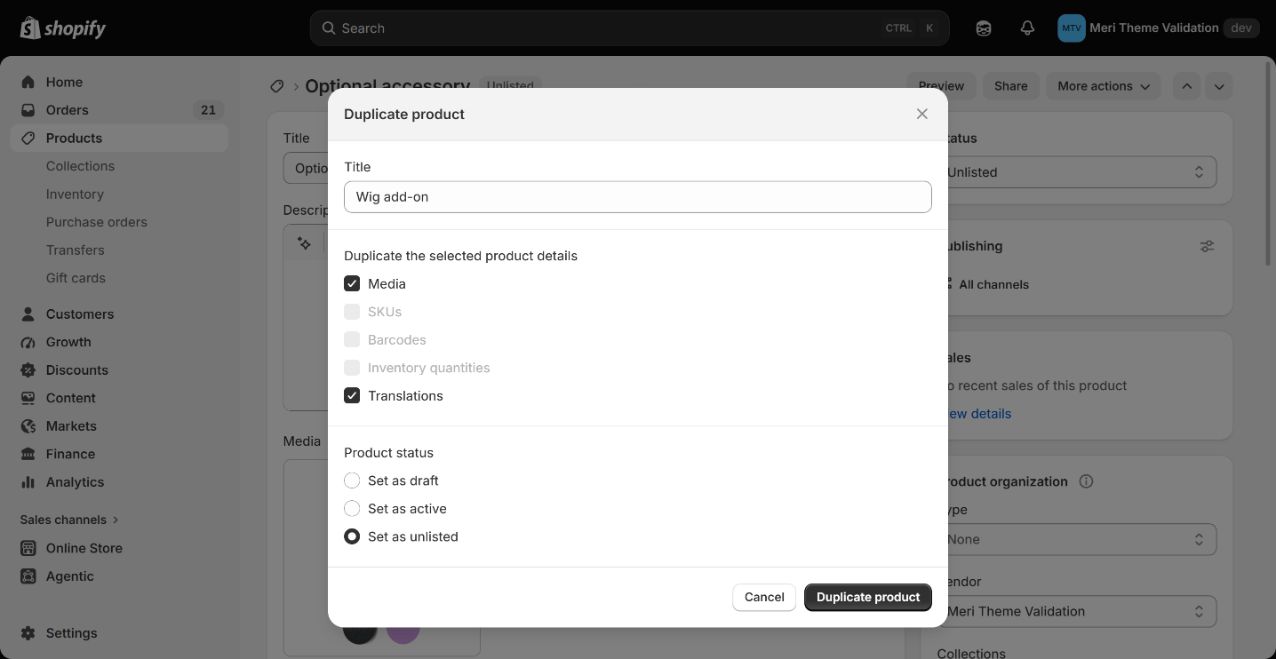
- 3Vul inTitle: Wig add-on
- 4Laat aangevinktMedia
- 5SelecteerSet as unlisted
- 6KlikDuplicate product
Media behoudt de voorbeeldafbeelding.
Meer uitleg
Open de bibliotheek in de instellingen en klik de voorbeeldnaam. Bovenaan de volledige productpagina: More actions → Duplicate product, soms direct Duplicate. Voer nieuwe naam in, kies Media voor afbeeldingen, Unlisted indien klaar of Draft indien onvolledig. Klik eenmaal op Duplicate product; controleer na onderbreking eerst het resultaat.
6Extra artikel voltooien
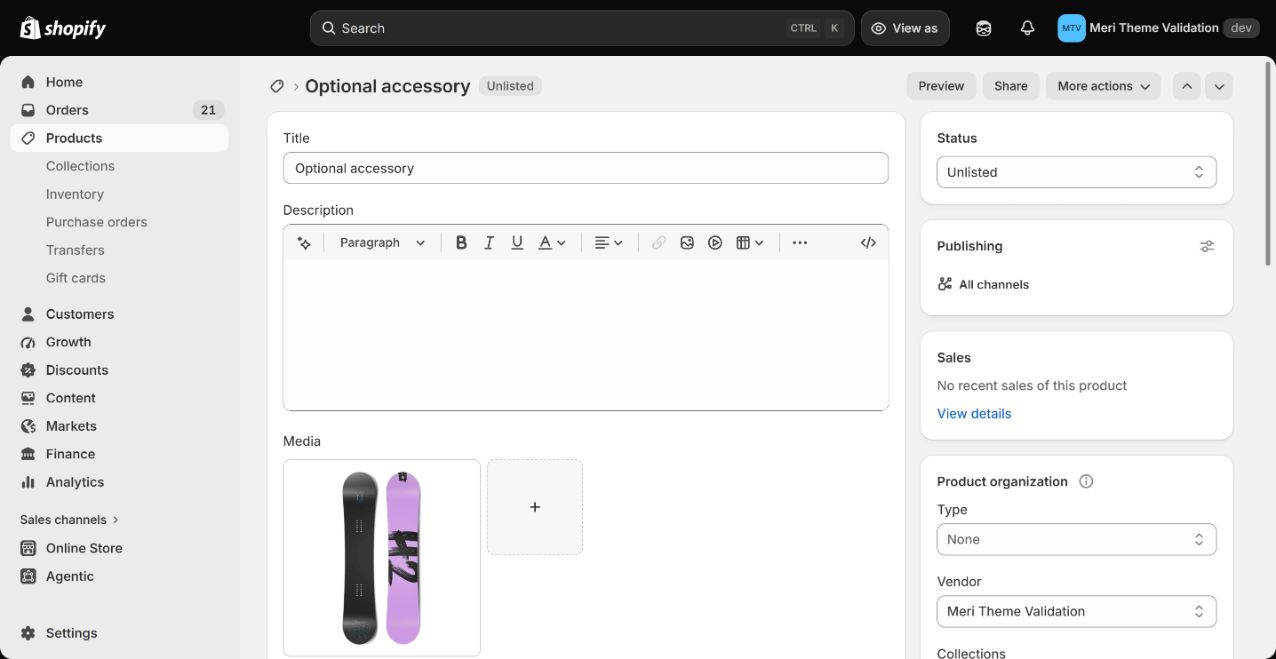
- 1Vul inTitle
- 2UploadMedia
↓ Scroll omlaag in hetzelfde formulier.
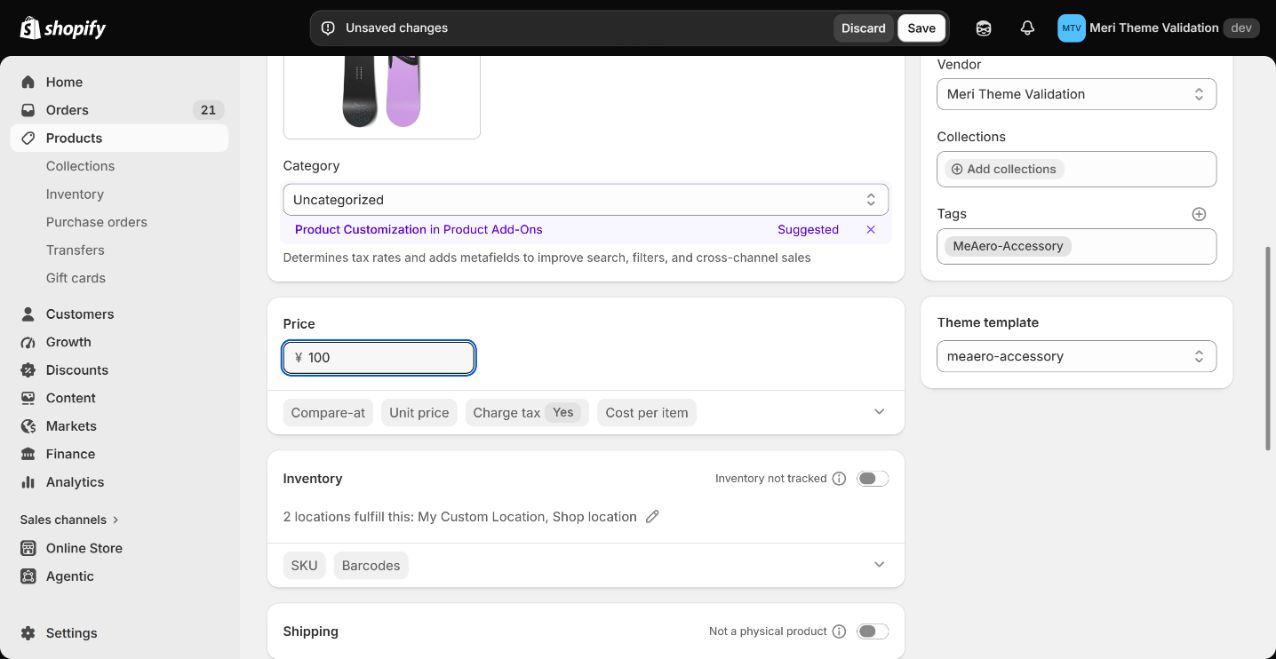
- 3Vul inPrice
- 4KlikSave
Wijzig titel, prijs en afbeelding en klik op Save. Behoud de andere voorbeeldinstellingen.
7Bestaande optie-editor gebruiken
Klik: Products → Product → Option set
Product → Option set
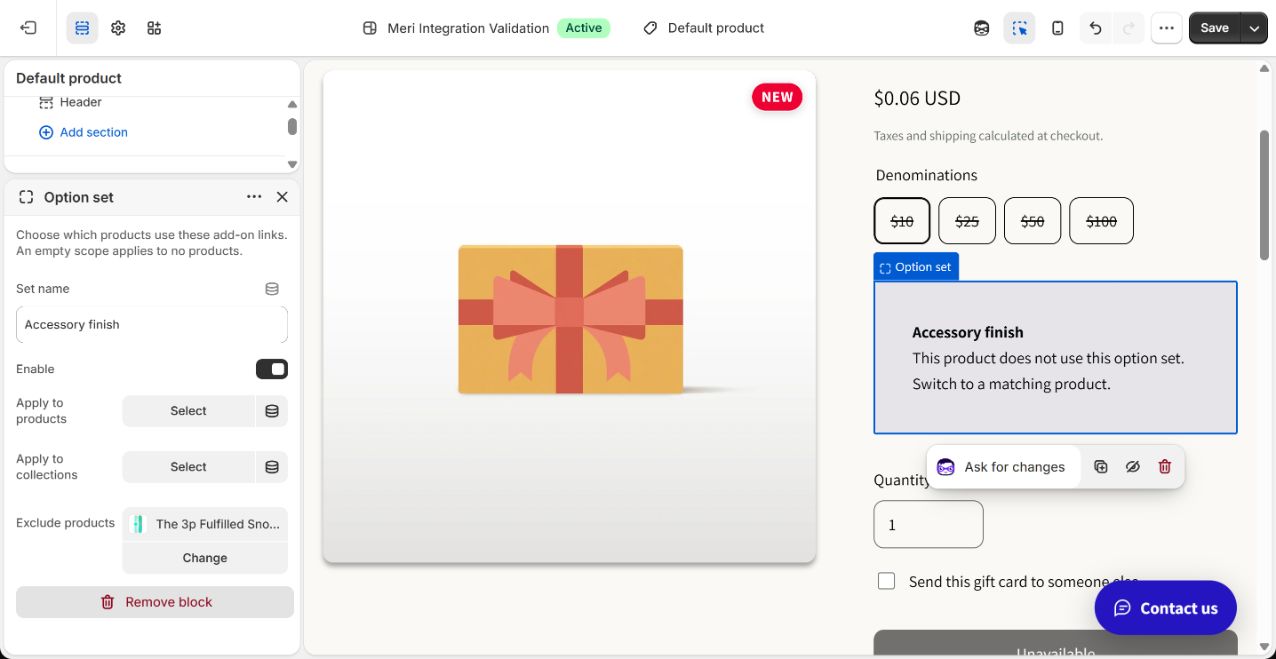
- 1Schakel inEnable
- 2SelecteerApply to products
- 3Of selecteerApply to collections
Option set → Options group
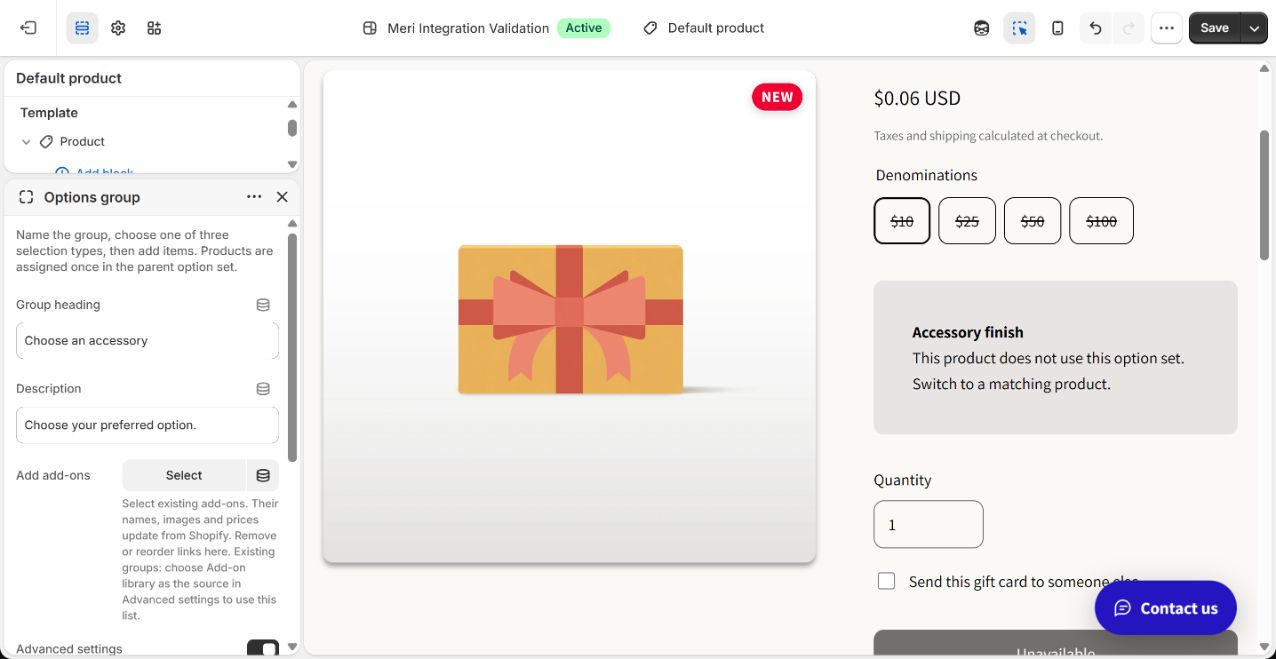
- 4Vul inGroup heading
Options group
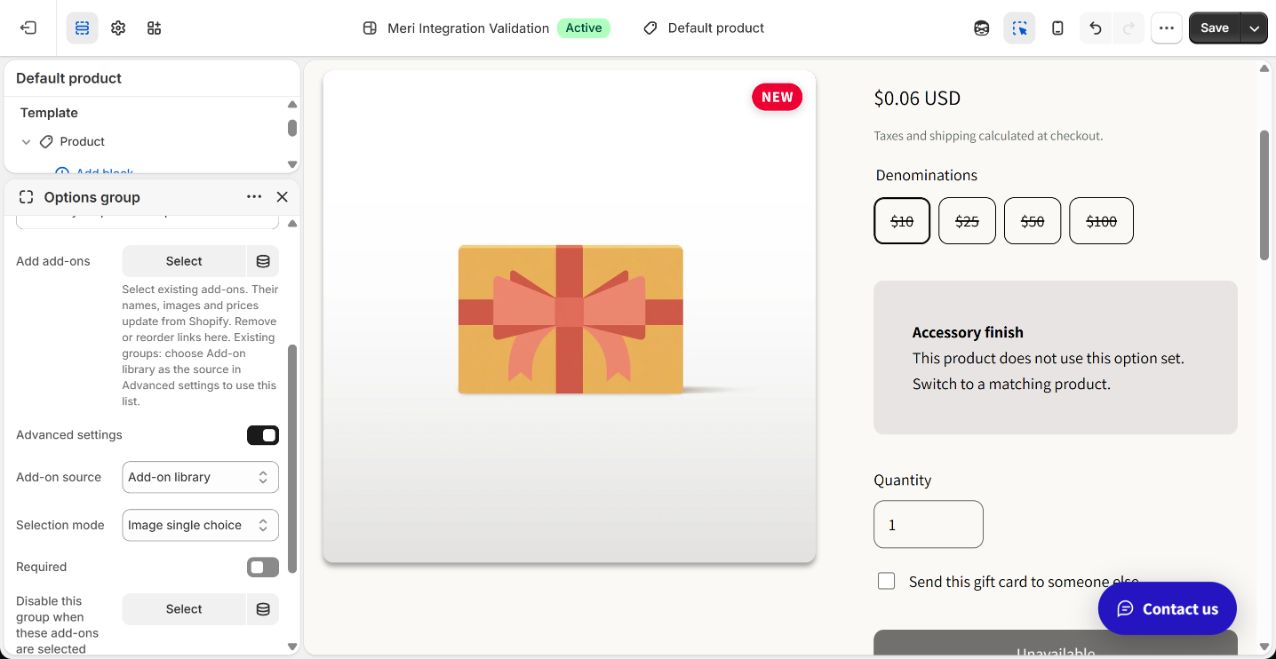
- 5Schakel inAdvanced settings
- 6SelecteerAdd-on source: Add-on library
- 7SelecteerSelection mode
- 8KlikAdd add-ons: Select
Add add-ons → Select
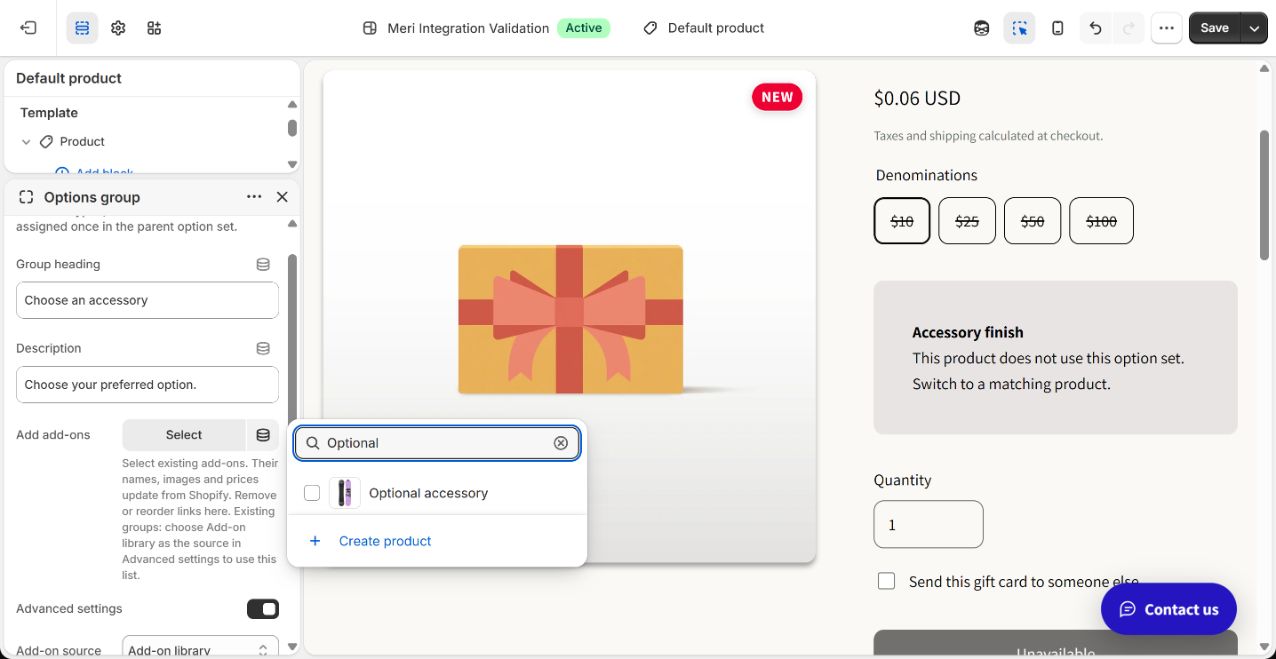
- 9Vul inSearch
- 10SelecteerOptional accessory
Theme editor
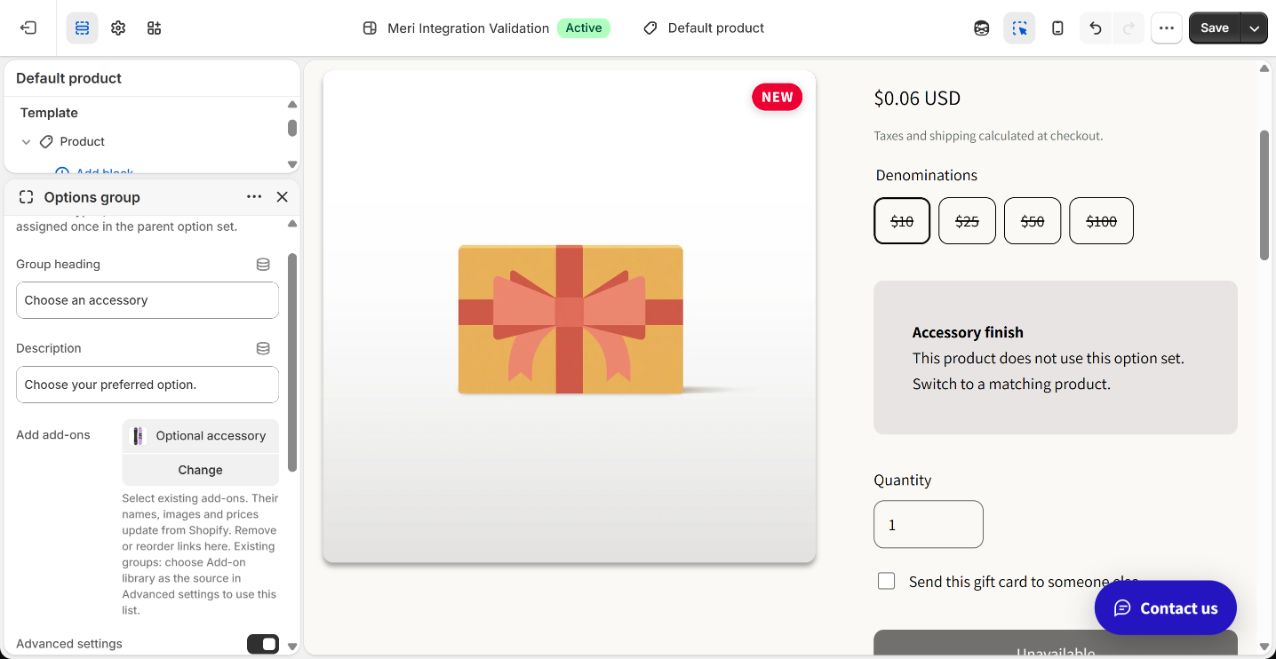
- 11KlikSave
Meer uitleg
Open bovenaan in het thema Products en het gebruikte template. Open of voeg een Option set toe in de productsectie. Kies hoofdproducten of collecties; leeg geldt voor geen enkel product en uitsluitingen gaan voor.
Selecteer in Options group artikelen uit de bibliotheek. Behoud bestaande individuele links; voor de lijst kiest u geavanceerde instellingen → artikelbron → bibliotheek. Stel enkelvoudige of meervoudige keuze en volgorde in en sla het thema op. Meerdere producten kunnen hetzelfde artikel gebruiken zonder duplicatie.
8Bewerken en ontkoppelen
Meer uitleg
Bewerk het echte artikel in de bibliotheek; gekoppelde pagina’s gebruiken na herladen de nieuwste naam, afbeelding en prijs. Verwijder voor één product de koppeling uit de groep en sla op. Voor overal stoppen: eerst koppelingen verwijderen, dan product archiveren. Bewaar het voorbeeld.
Ontbrekende optie: controleer tag, status, kanaal, voorraad en gekozen voorbeeld. Verwijderde of ongeldige opties worden overgeslagen; een lege verplichte groep blokkeert kopen totdat deze is hersteld. Dupliceer niet voor een prijswijziging.