Configurar el descuento Shopify
Sigue las flechas numeradas. Haz clic en una captura para ampliarla.
1Elegir tipo
Haz clic: Discounts → Create discount
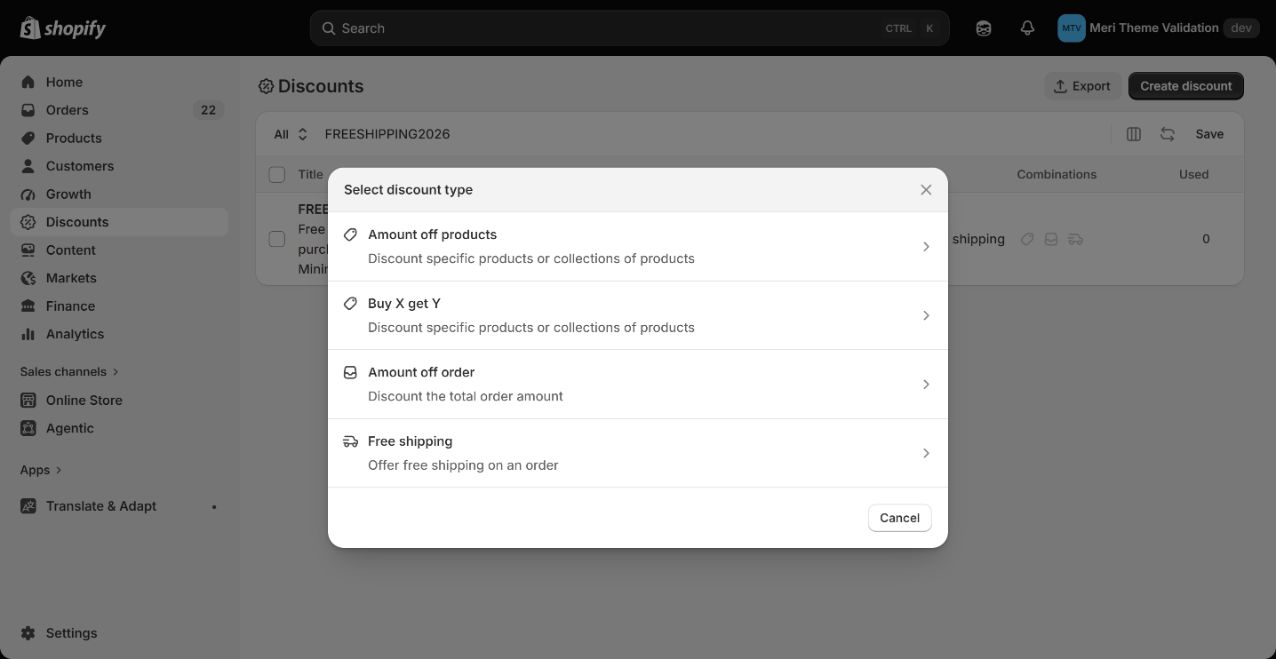
- 1Haz clicCreate discount
- 2SeleccionaAmount off products
Más detalles
Go to Shopify discounts → Create discount → Amount off products. Mantén el tema abierto en otra pestaña.
2Igualar método, valor y productos
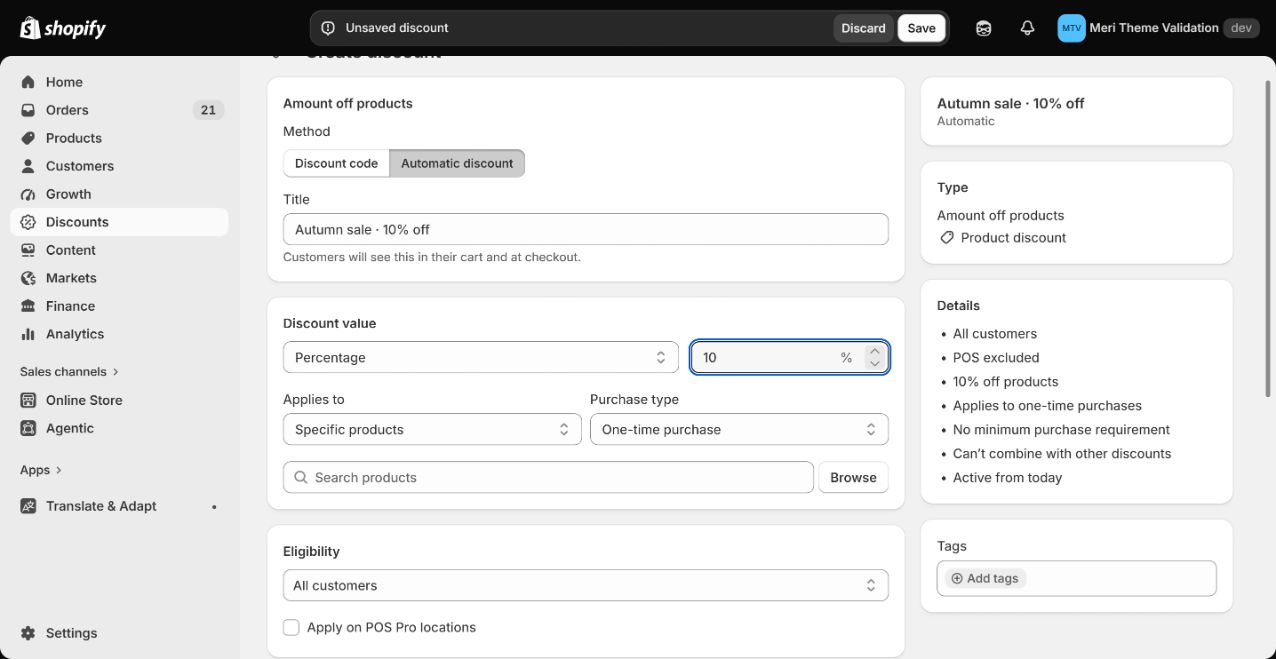
- 1SeleccionaAutomatic discount
- 2IntroduceTitle
- 3Usa el mismo valor del temaPercentage
- 4SeleccionaApplies to
- 5Haz clicBrowse
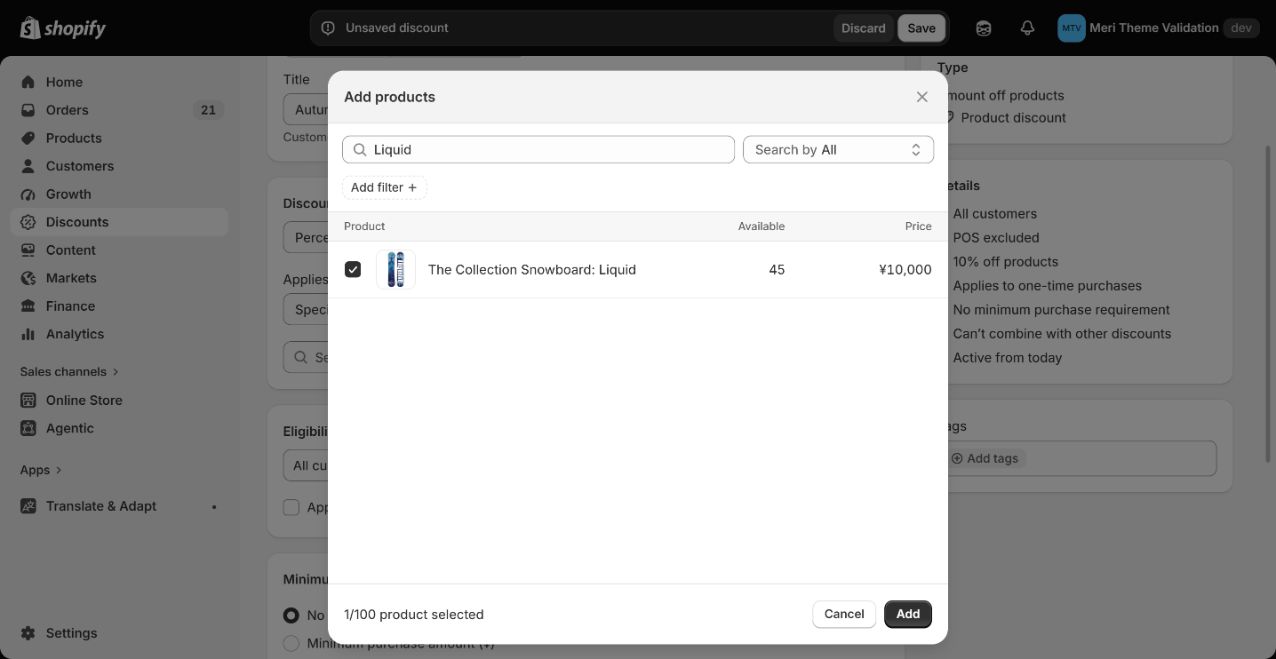
- 6IntroduceSearch products
- 7SeleccionaProduct
- 8Haz clicAdd
Más detalles
Elige Automatic discount y título. Percentage debe coincidir con el tema. En Applies to elige Specific products o Specific collections → Browse y los mismos artículos. Si el tema tiene ambos destinos, usa el producto. Para compras normales: One-time purchase.
3Configurar condiciones
↓ Desplázate hacia abajo en el mismo formulario.
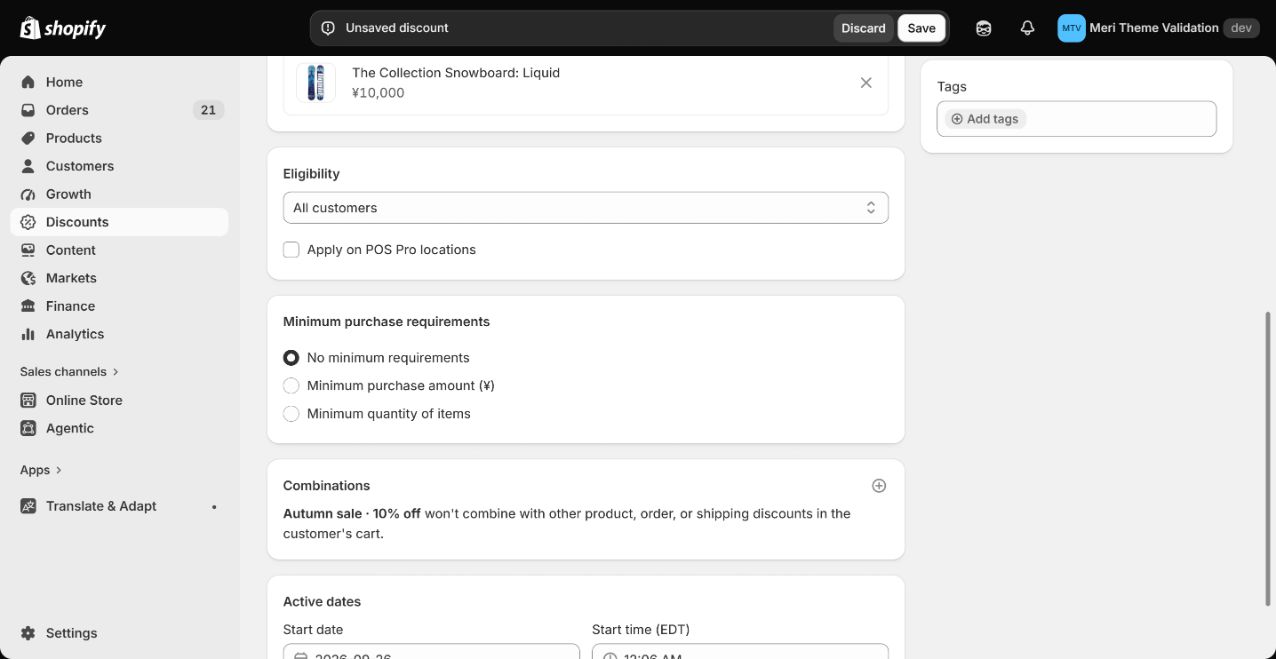
- 1SeleccionaAll customers
- 2SeleccionaNo minimum requirements
Más detalles
Elige All customers y No minimum requirements. Desactiva combinaciones y POS Pro salvo que se necesite. Importes o cantidades mínimos, clientes específicos y Buy X Get Y no corresponden a esta presentación simplificada.
4Igualar horario
↓ Desplázate hacia abajo en el mismo formulario.
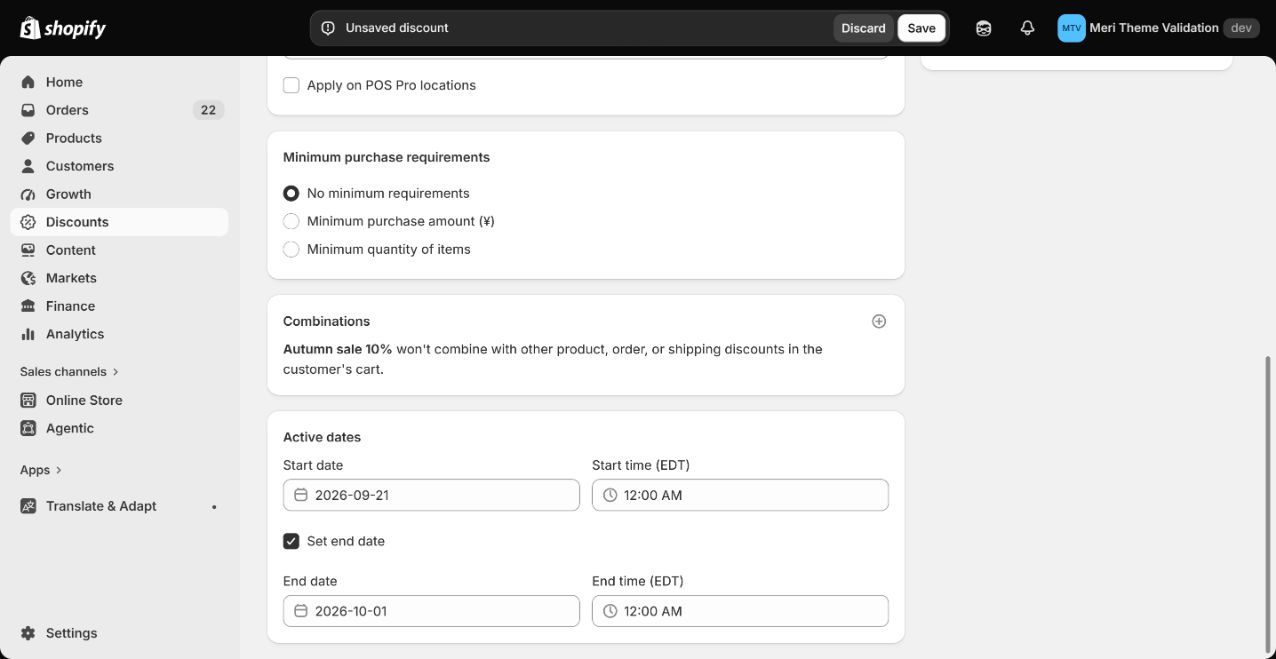
- 1Usa el mismo valor del temaStart date
- 2IntroduceStart time: 12:00 AM
- 3ActivaSet end date
- 4Introduce el día siguienteEnd date
- 5IntroduceEnd time: 12:00 AM
Usa la misma zona horaria de la tienda. La finalización es a las 00:00 del día siguiente al último día de la promoción.
5Guardar y volver
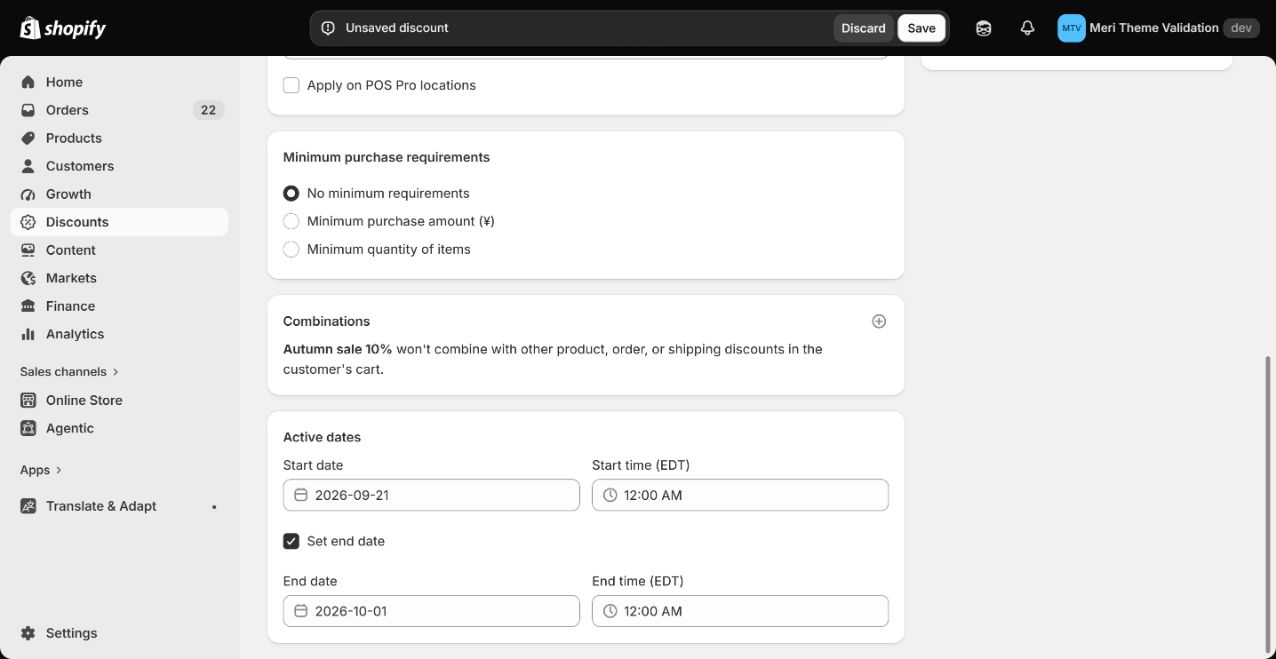
- 1Haz clicSave

- 2Activa después de guardar el descuentoMatching Shopify discount is configured
- 3Haz clicSave
Más detalles
Revisa destinos, porcentaje, condiciones y fechas; pulsa Save y confirma el estado guardado. Vuelve al tema, activa Matching Shopify discount is configured y guarda. Comprueba carrito y pago; esta casilla no verifica automáticamente.