Configurar una promoción
Sigue las flechas numeradas. Haz clic en una captura para ampliarla.
1Elegir destino
Haz clic: Theme settings → Promotion editor
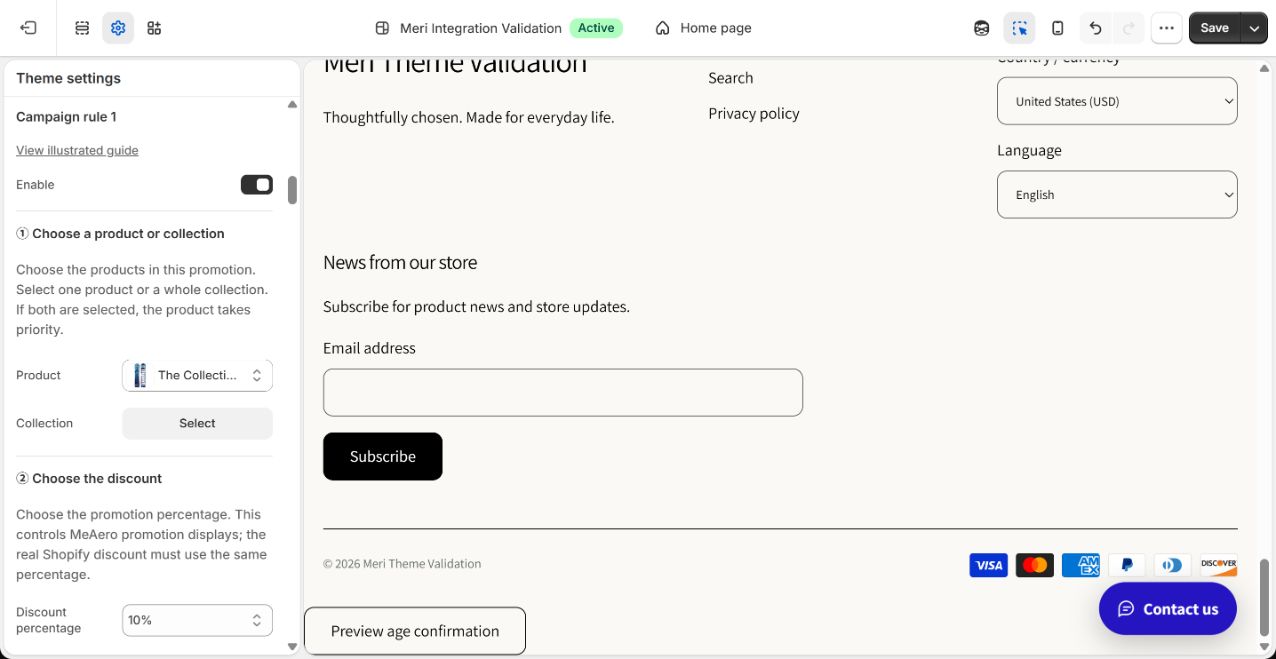
- 1ActivaEnable
- 2SeleccionaProduct
- 3O seleccionaCollection
Más detalles
En ajustes del tema → Promociones, activa una campaña libre. Elige Product o déjalo vacío y elige Collection. El producto tiene prioridad si hay ambos; sin ninguno no se aplica.
2Elegir porcentaje
↓ Desplázate hacia abajo en el mismo formulario.
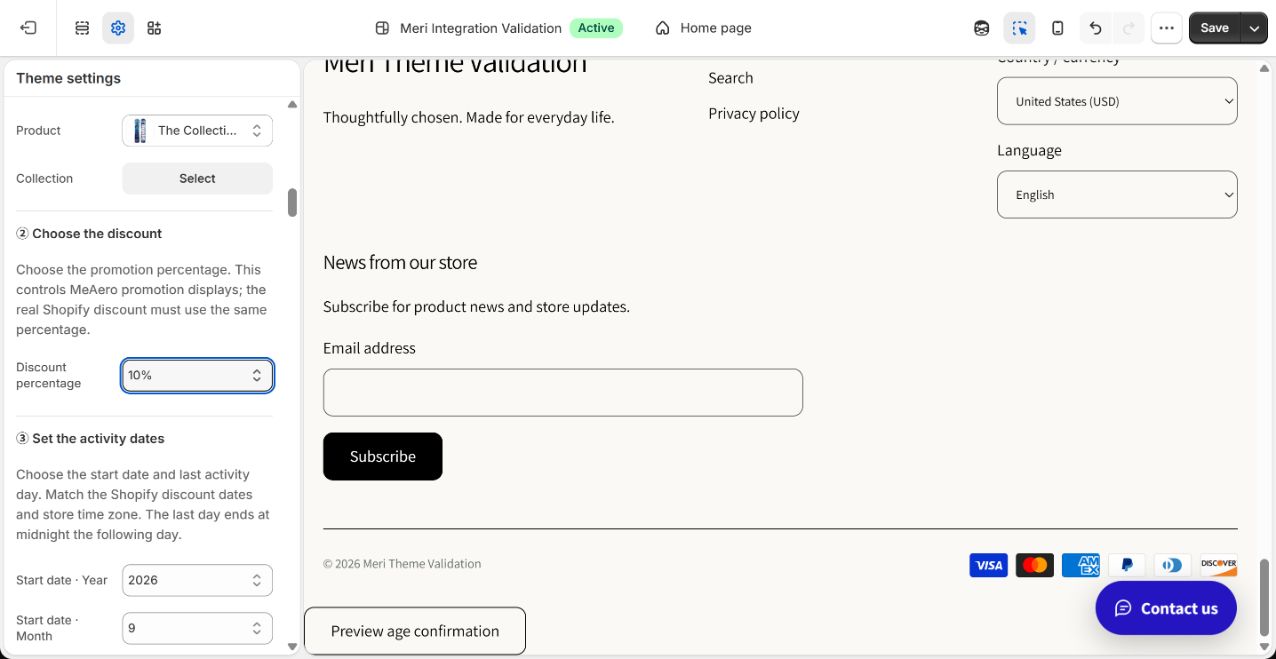
- 1SeleccionaDiscount percentage
Más detalles
Elige 5 %, 10 %, 15 %, 20 %, 50 % u 85 % y usa el mismo valor en Shopify. El tema configura la presentación, no crea el descuento real.
3Definir fechas
↓ Desplázate hacia abajo en el mismo formulario.
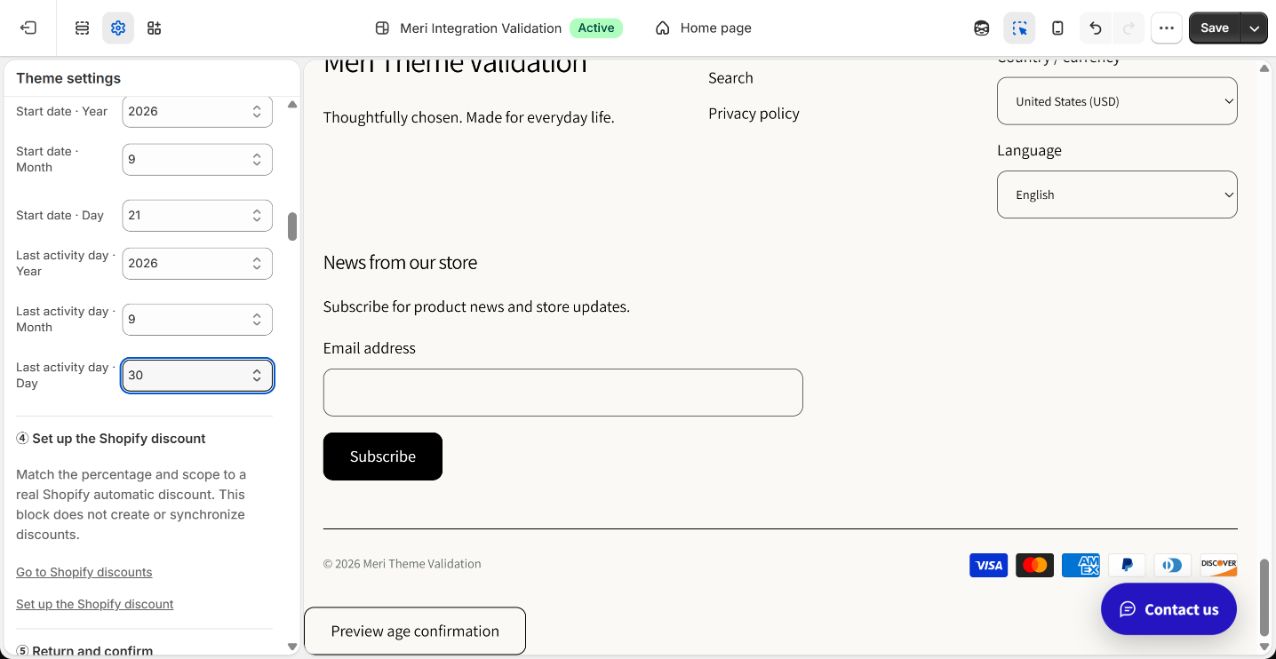
- 1IntroduceStart date: Year / Month / Day
- 2IntroduceLast activity day: Year / Month / Day
Usa la misma zona horaria de la tienda. La finalización es a las 00:00 del día siguiente al último día de la promoción.
4Crear descuento equivalente
↓ Desplázate hacia abajo en el mismo formulario.
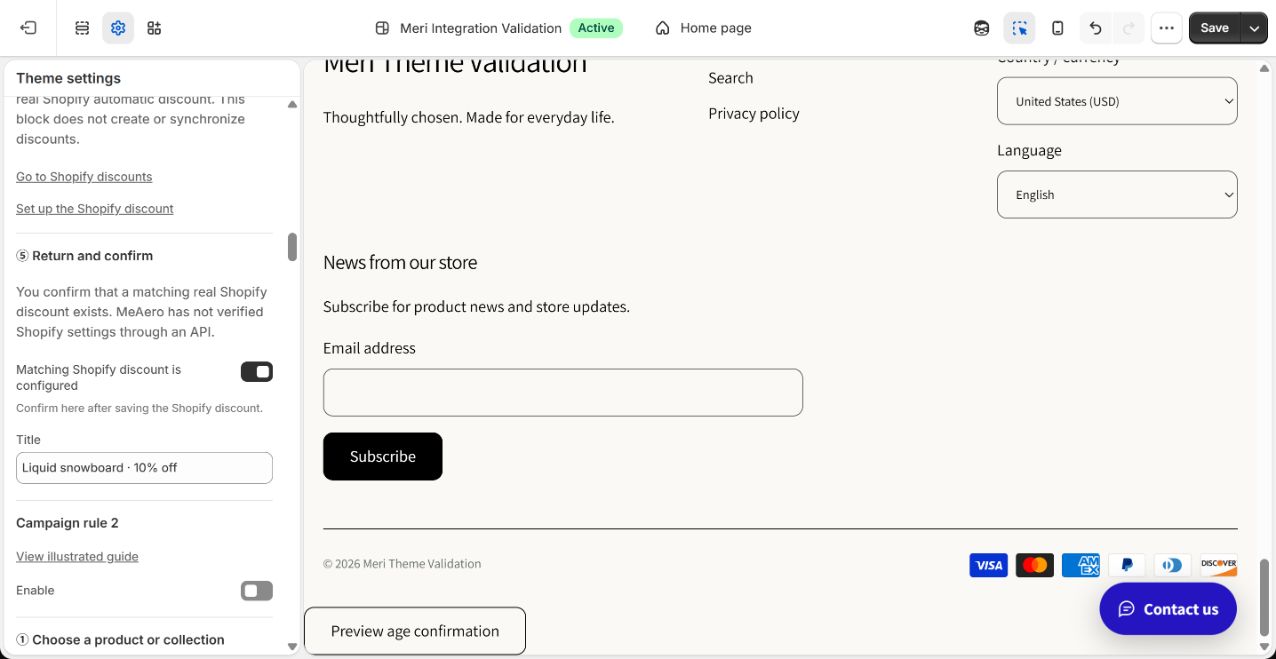
- 1Haz clicGo to Shopify discounts
Más detalles
Abre Go to Shopify discounts conservando la pestaña del tema. Sigue la guía: mismos productos o colecciones, porcentaje y fechas; descuento automático de productos, todos los clientes, sin mínimo ni combinaciones. Leer no guarda el descuento.
5Confirmar y verificar

- 1Activa después de guardar el descuentoMatching Shopify discount is configured
- 2Haz clicSave
Más detalles
Después de guardar el descuento real, activa Matching Shopify discount is configured y guarda el tema. Es una declaración manual, no una comprobación automática. Revisa carrito y pago elegibles; si difieren, pausa la presentación y corrige. Repite al cambiar destinos, porcentaje o fechas. Las tarjetas muestran precio promocional y las páginas también cuenta atrás. Shopify determina importes reales de pago, pedidos y correos.