Crear y usar complementos
Sigue las flechas numeradas. Haz clic en una captura para ampliarla.
1Crear la muestra aquí
Haz clic: Theme settings → Add-ons → Sample product → Select → Create product
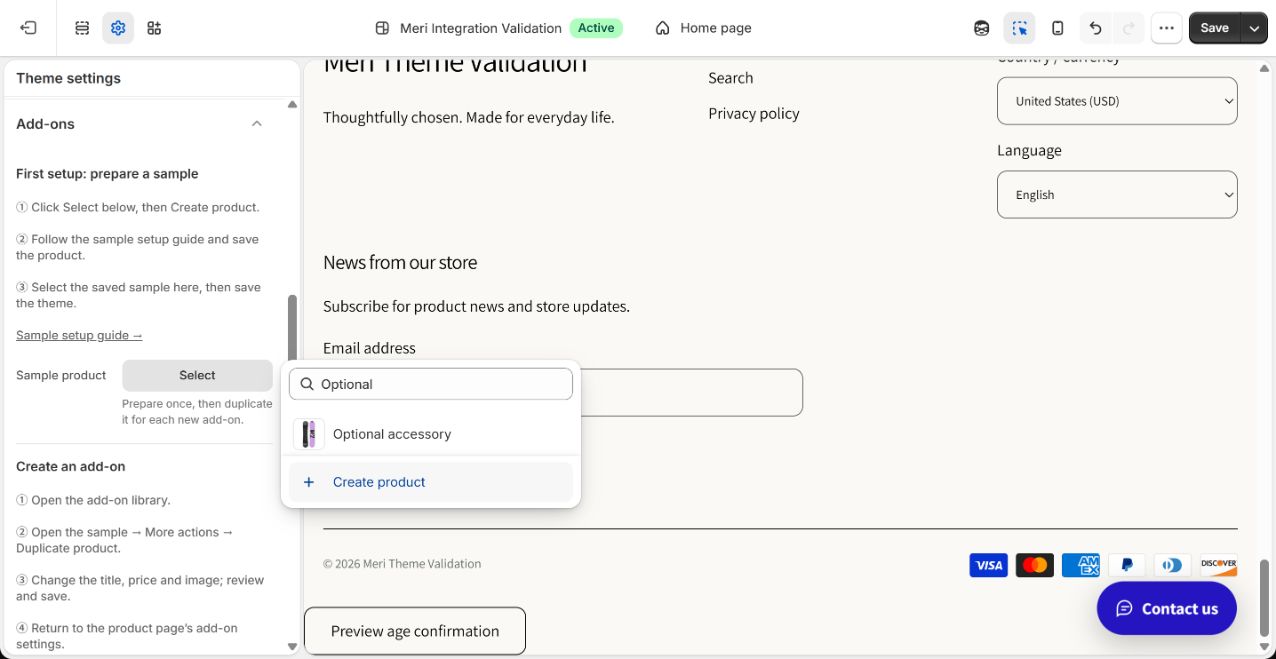
- 1Haz clicSelect
- 2Haz clicCreate product
Más detalles
En ajustes del tema → Complementos, pulsa Select del producto de muestra y Create product al final de la lista. Se abre Add product. Cada tienda prepara su muestra una vez; instalar el tema no crea productos. Si ya tienes una, selecciónala y continúa en el paso 5.
2Rellenar la muestra
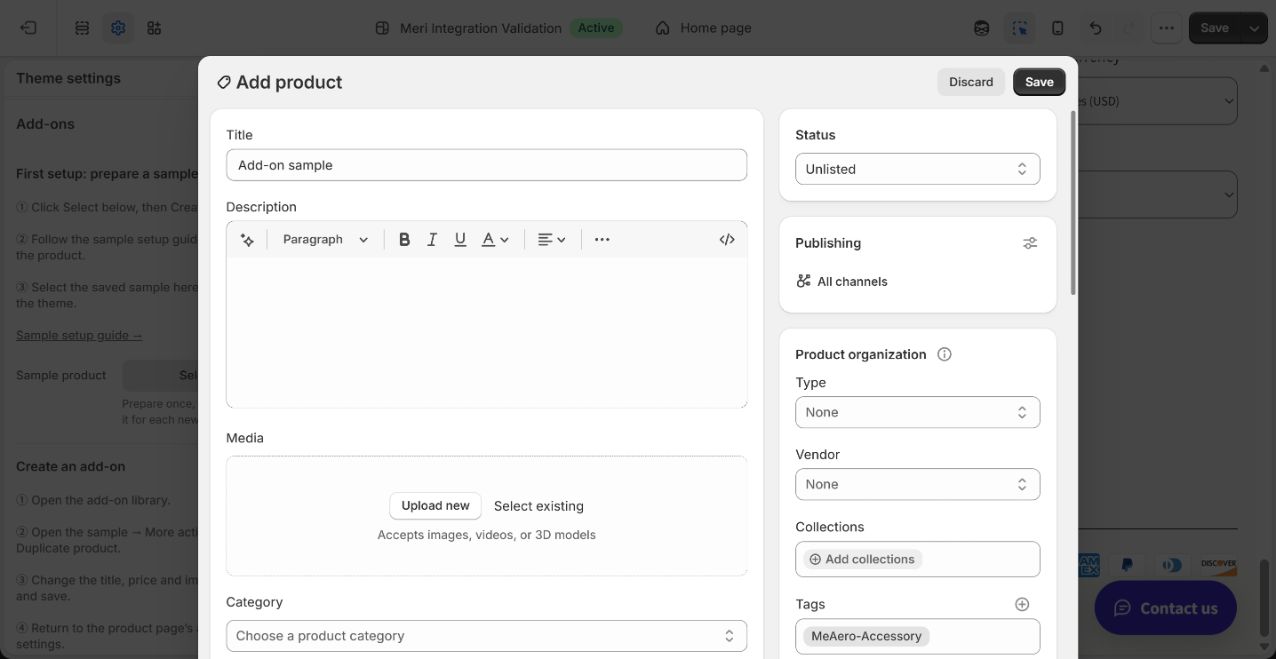
- 1IntroduceTitle: Add-on sample
- 2SubeMedia
- 3SeleccionaStatus: Unlisted
↓ Desplázate hacia abajo en el mismo formulario.
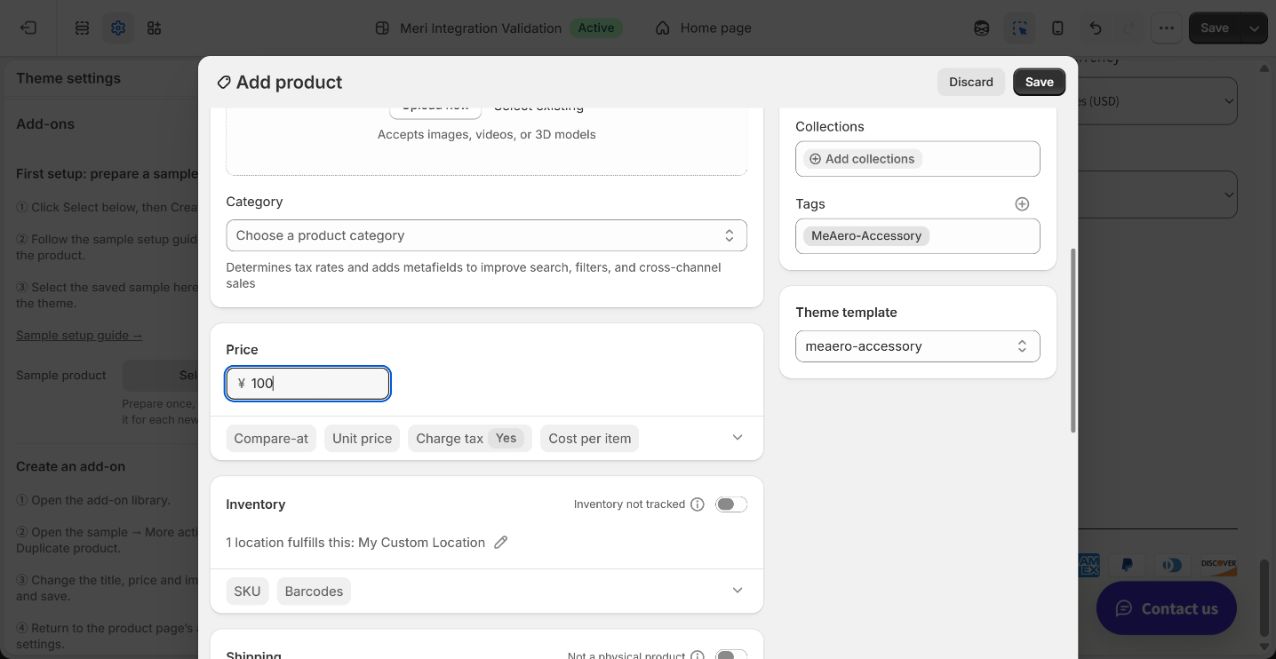
- 4AñadeTags: MeAero-Accessory
- 5SeleccionaTheme template: meaero-accessory
- 6IntroducePrice
Más detalles
Title: nombre claro. Media: imagen reutilizable. Price: importe de ejemplo en la moneda de la tienda; cámbialo en cada copia.
Tags: añade exactamente MeAero-Accessory; escríbelo si no aparece. Theme template: meaero-accessory ofrece una página informativa sin botón de compra. La plantilla controla la presentación; la etiqueta identifica el complemento. Category debe corresponder al artículo real; no aceptes Gift card solo porque se sugiera.
3Desactiva: Inventory / Shipping
↓ Desplázate hacia abajo en el mismo formulario.
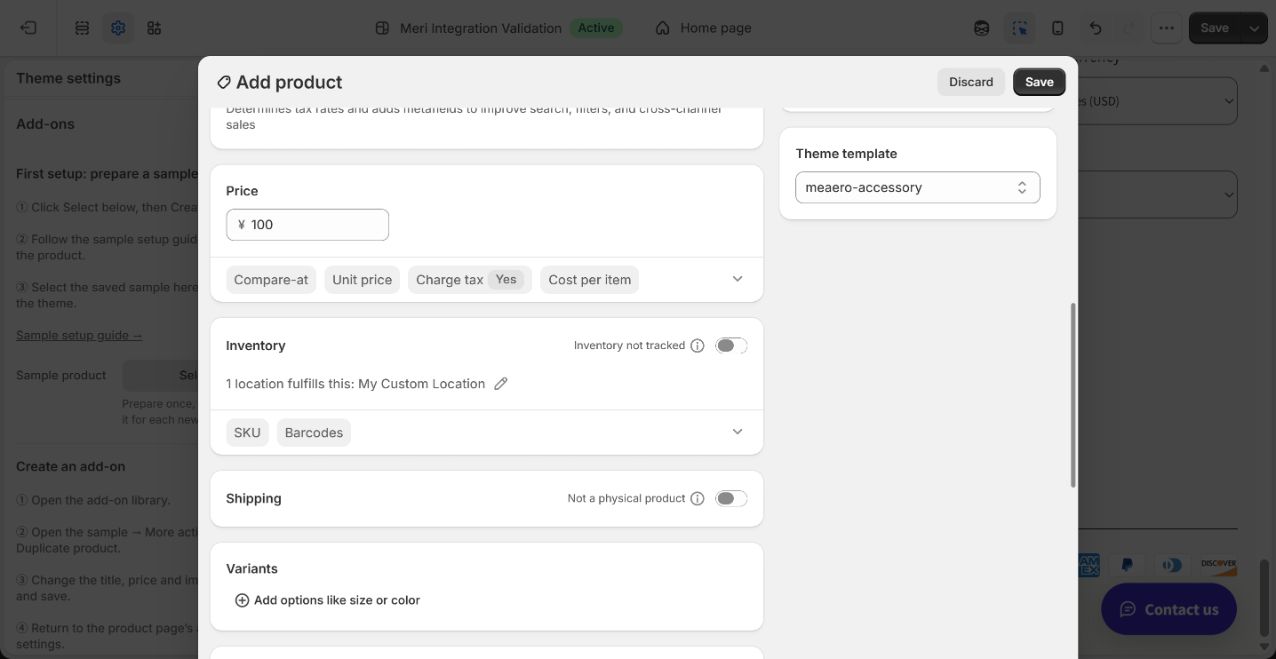
- 1DesactivaInventory tracked
- 2DesactivaPhysical product
Este complemento no controla existencias ni calcula envíos por separado.
4Guardar y seleccionar la muestra
Add product
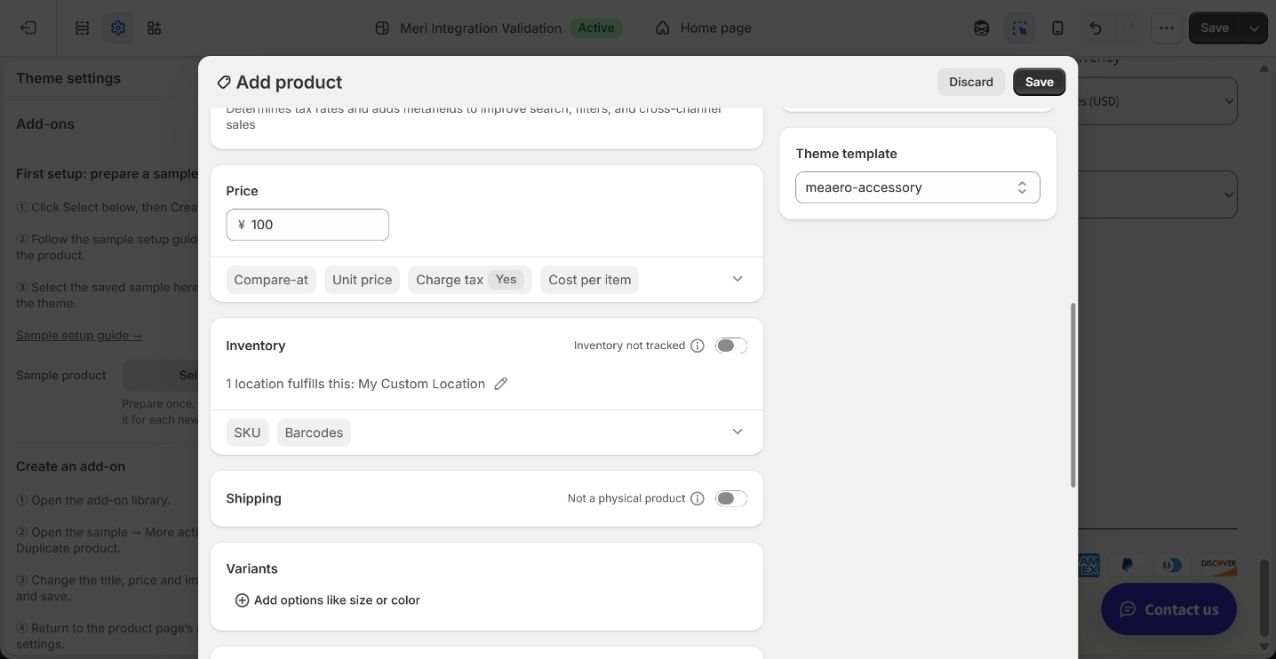
- 1Haz clicSave
Theme settings → Add-ons
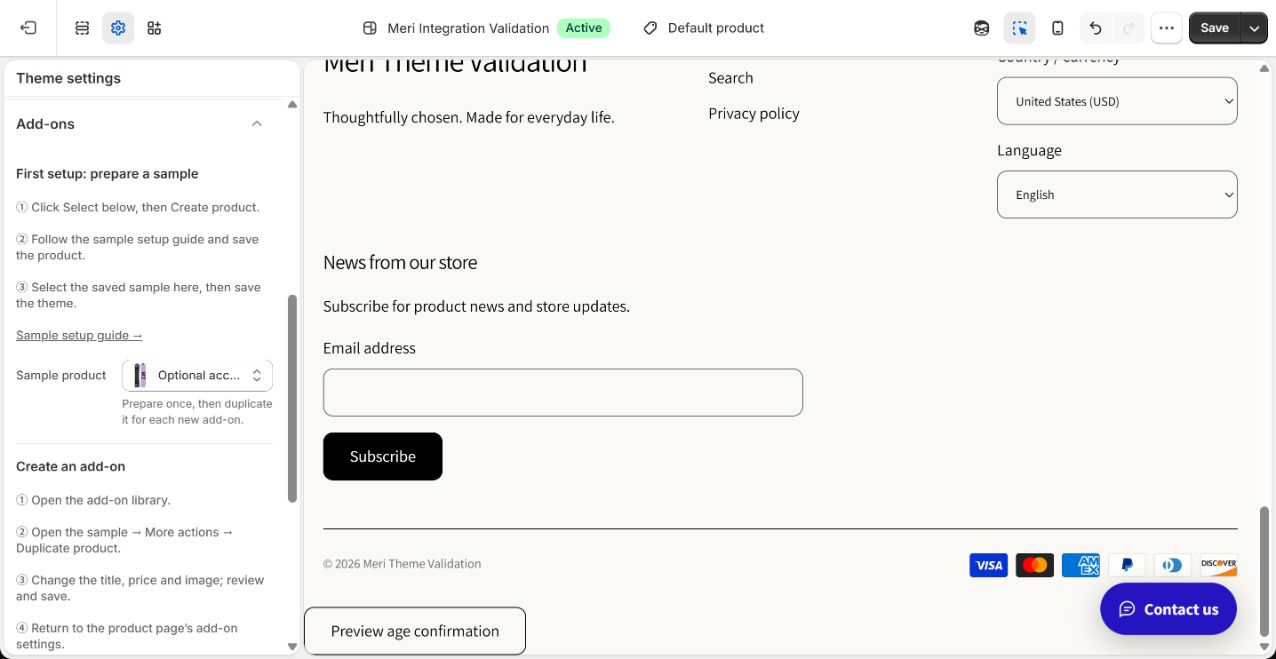
- 2SeleccionaSample product
- 3Haz clicSave
Más detalles
Pulsa Save en el formulario y ciérralo. En el tema, selecciona la muestra guardada si hace falta y pulsa Save si está disponible. Guardar producto conserva sus datos; guardar tema recuerda la muestra elegida. Solo se hace inicialmente. La muestra queda excluida de las opciones comprables.
5Duplicar desde la biblioteca
Abrir biblioteca de complementos → Sample product → More actions → Duplicate product
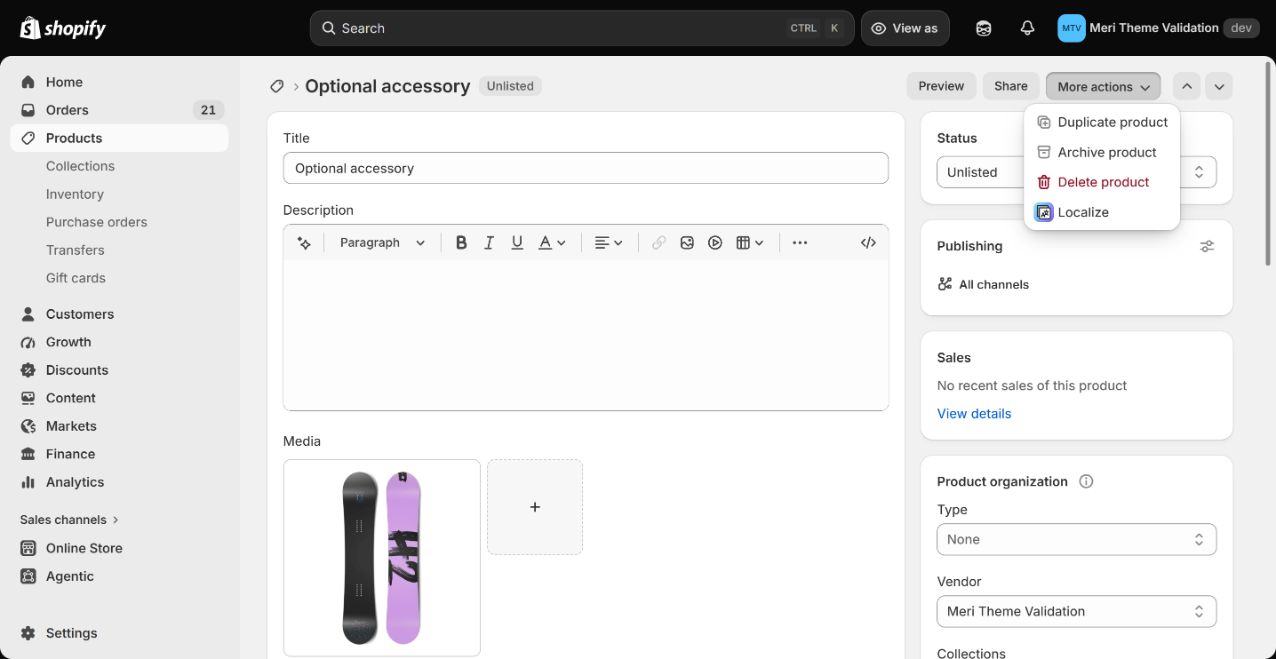
- 1Haz clicMore actions
- 2Haz clicDuplicate product
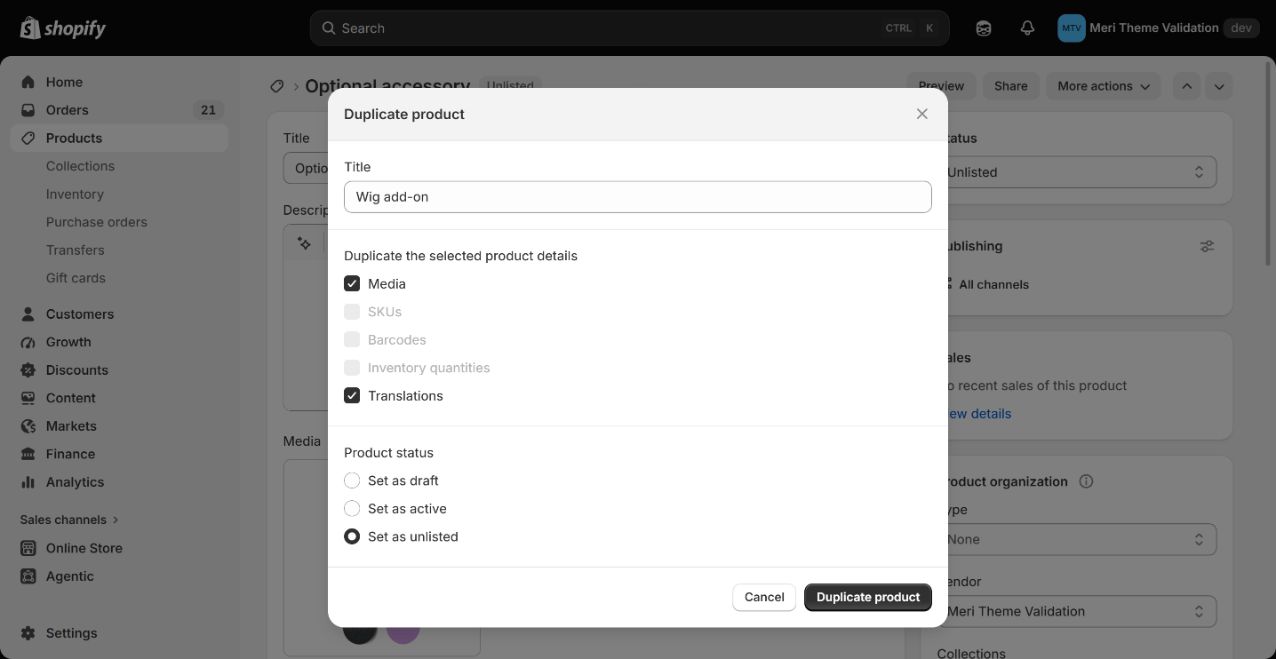
- 3IntroduceTitle: Wig add-on
- 4Mantén marcadoMedia
- 5SeleccionaSet as unlisted
- 6Haz clicDuplicate product
Media conserva la imagen de la muestra.
Más detalles
Abre la biblioteca desde ajustes de complementos y pulsa el nombre de la muestra. Arriba de su página completa: More actions → Duplicate product, o Duplicate según la interfaz. Pon el nombre nuevo y marca Media para conservar imágenes. Elige Unlisted si está listo o Draft si no. Pulsa Duplicate product una vez; si se interrumpe, comprueba el resultado antes de repetir.
6Completar el complemento
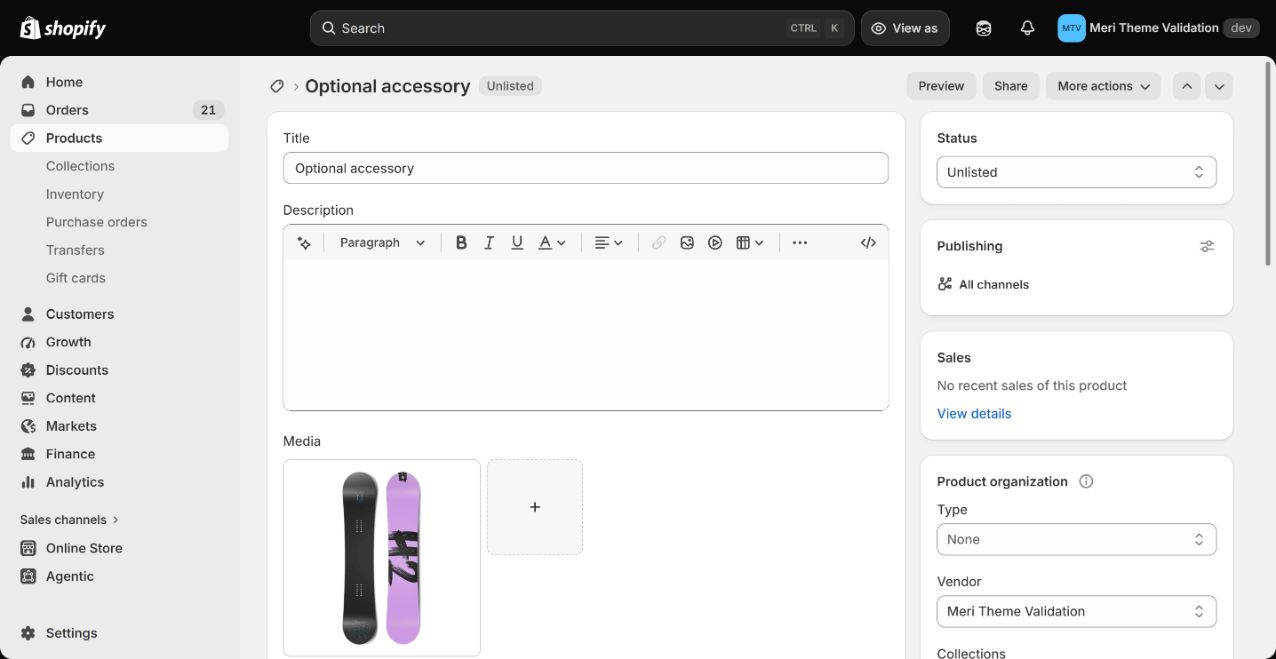
- 1IntroduceTitle
- 2SubeMedia
↓ Desplázate hacia abajo en el mismo formulario.
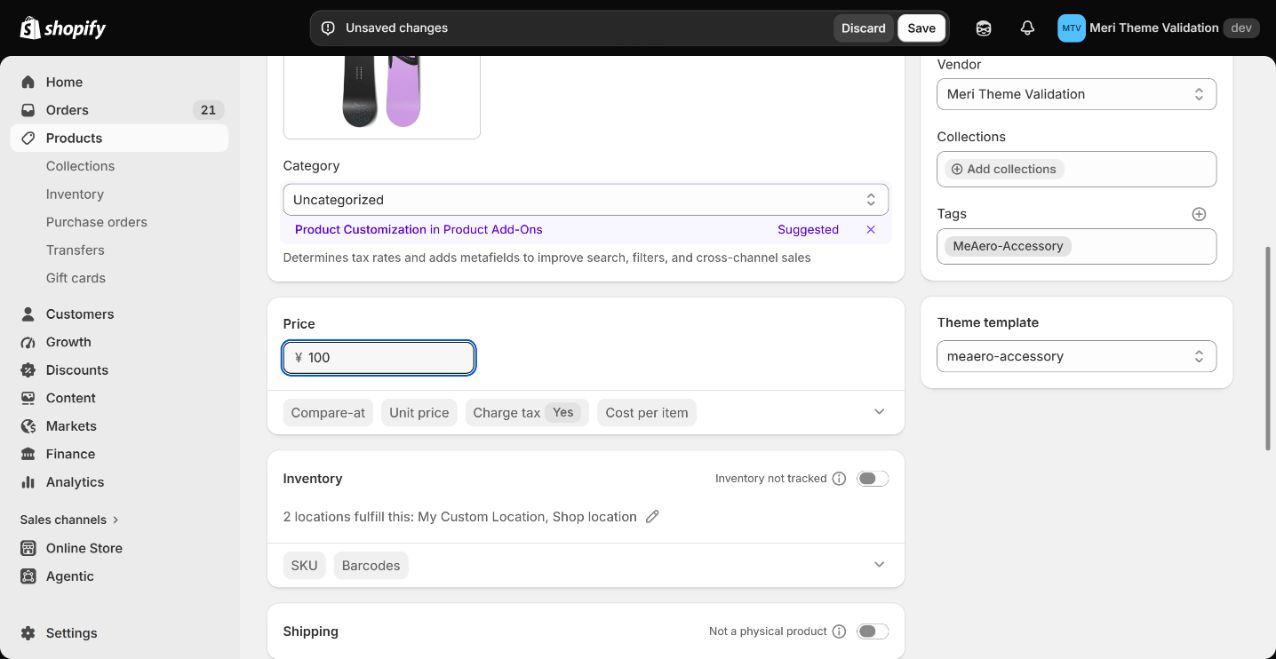
- 3IntroducePrice
- 4Haz clicSave
Cambia título, precio e imagen y pulsa Save. Mantén los demás ajustes de ejemplo.
7Usar el editor existente
Haz clic: Products → Product → Option set
Product → Option set
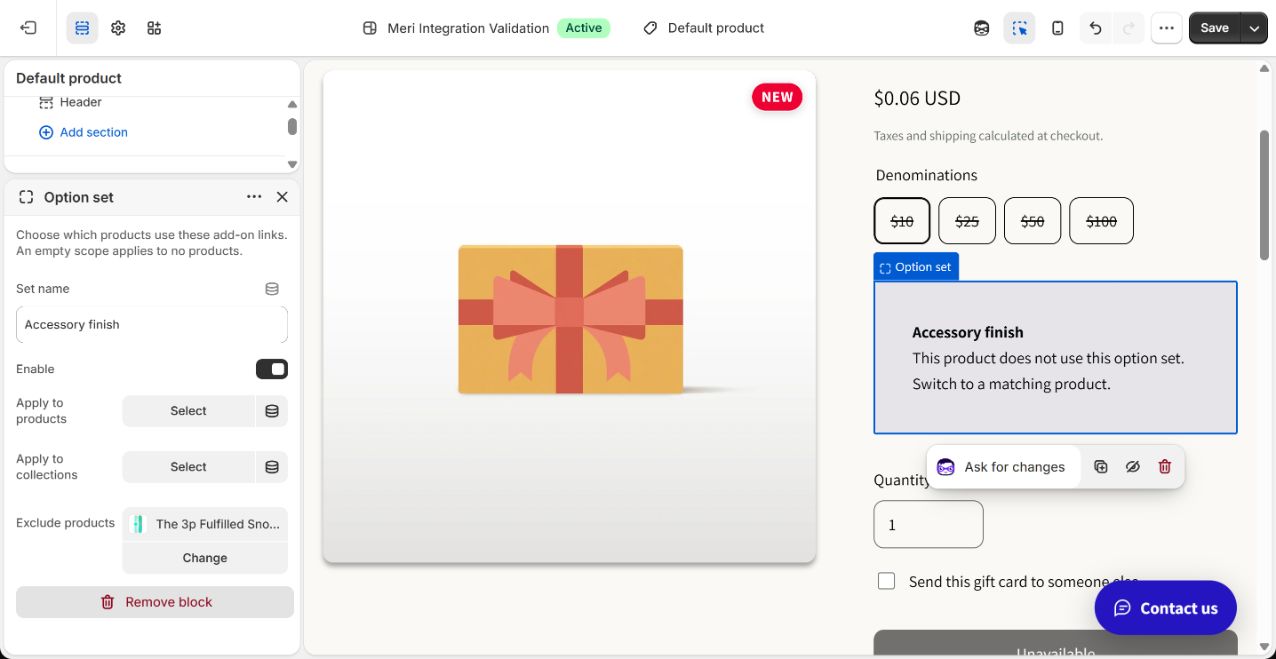
- 1ActivaEnable
- 2SeleccionaApply to products
- 3O seleccionaApply to collections
Option set → Options group
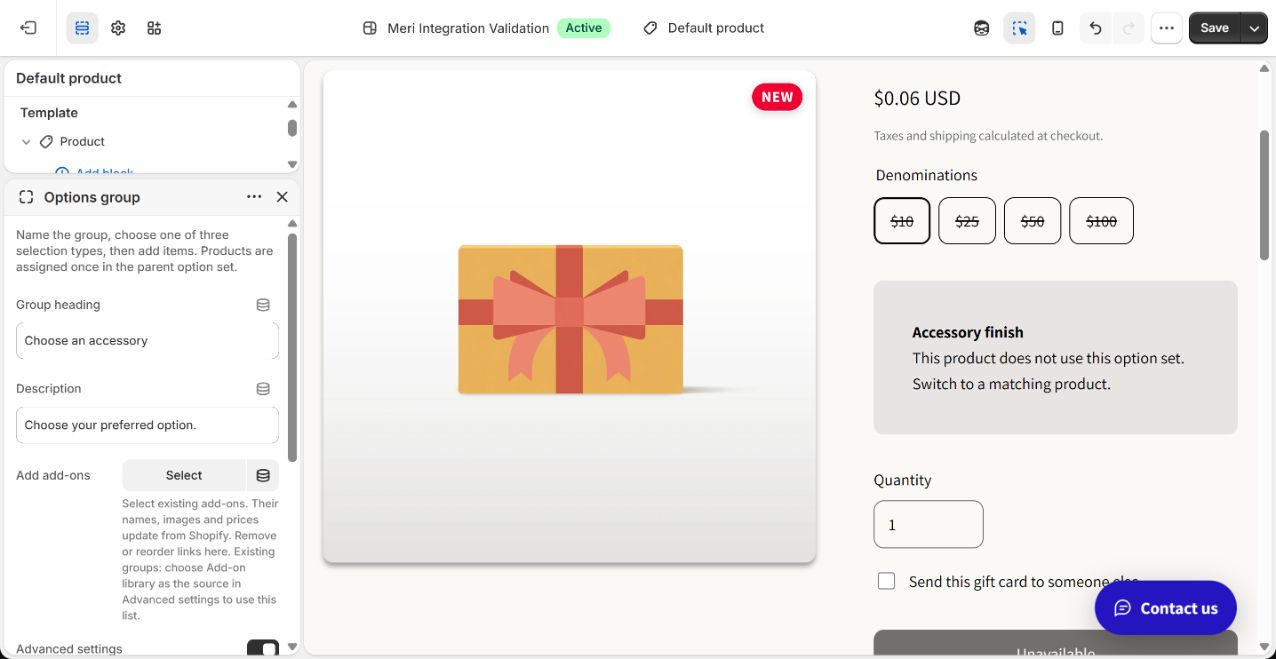
- 4IntroduceGroup heading
Options group
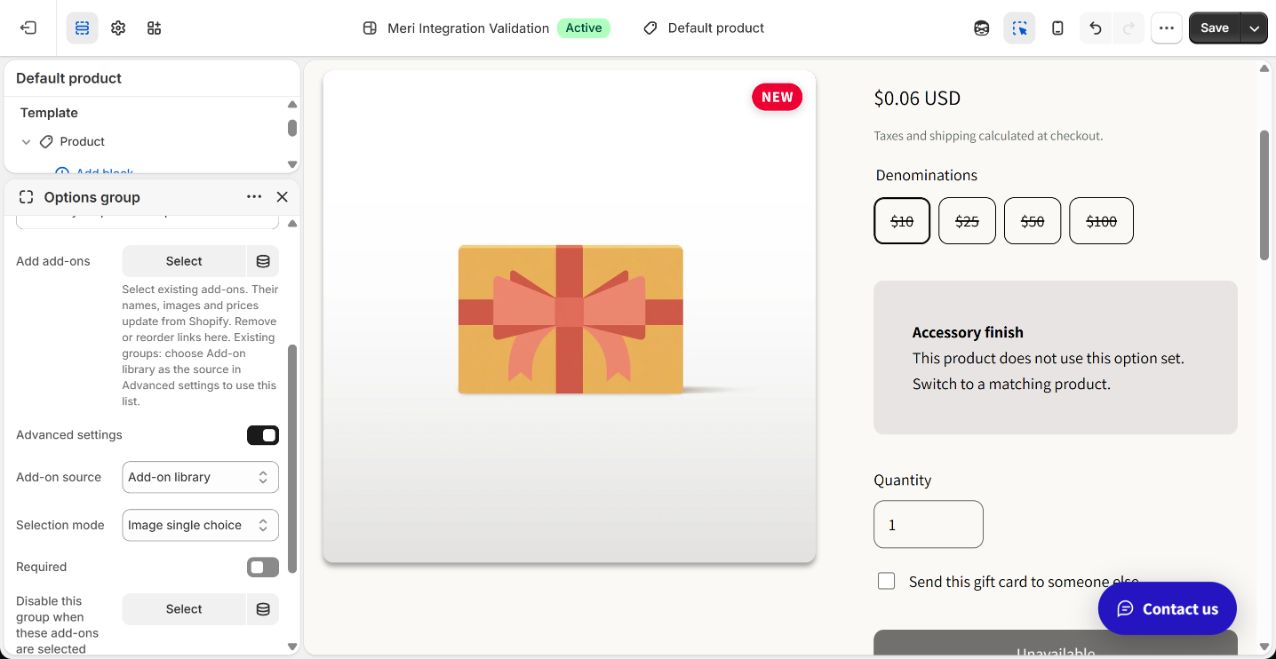
- 5ActivaAdvanced settings
- 6SeleccionaAdd-on source: Add-on library
- 7SeleccionaSelection mode
- 8Haz clicAdd add-ons: Select
Add add-ons → Select
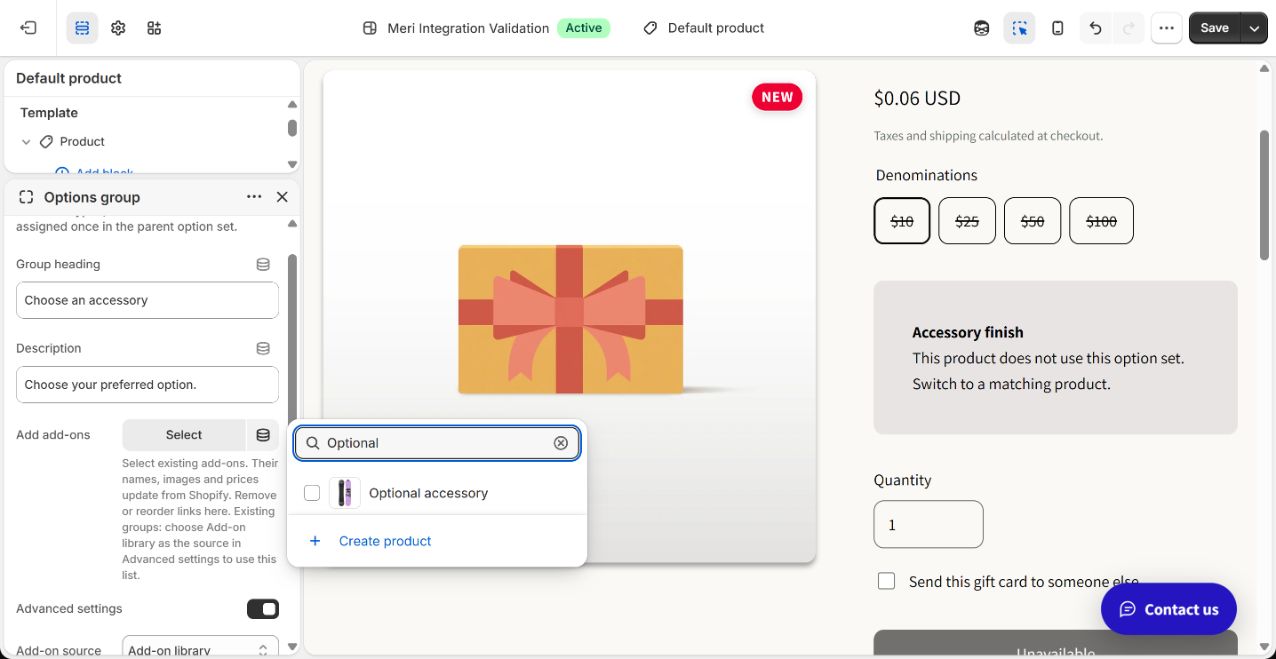
- 9IntroduceSearch
- 10SeleccionaOptional accessory
Theme editor
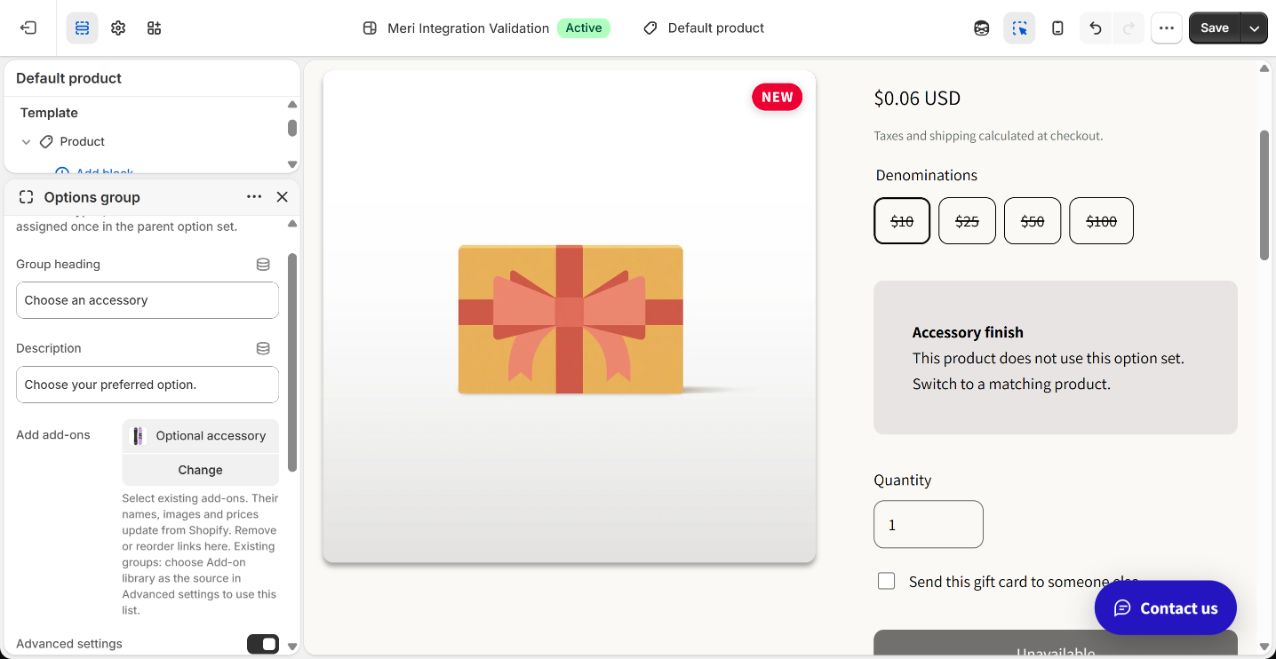
- 11Haz clicSave
Más detalles
En el selector superior del tema, abre Products y la plantilla utilizada. Abre o añade un Option set en la sección de producto. Elige productos principales o colecciones; vacío no aplica a ninguno y las exclusiones tienen prioridad.
En Options group elige los complementos de la biblioteca. Mantén el modo de enlaces individuales existente; para la lista usa ajustes avanzados → origen de complementos → biblioteca. Configura selección única o múltiple, ordena y guarda el tema. El mismo complemento puede referenciarse desde varios productos sin duplicarlo.
8Modificar y desvincular
Más detalles
Edita el complemento real en la biblioteca: las páginas vinculadas usan nombre, imagen y precio actualizados al recargarse. Para retirarlo de un producto, elimina el vínculo del grupo y guarda. Para retirarlo globalmente, elimina vínculos y archiva el producto. Conserva la muestra.
Si falta una opción, revisa etiqueta, estado, canal, existencias y muestra seleccionada. Las opciones eliminadas o inválidas se omiten; un grupo obligatorio vacío bloquea la compra hasta corregirse. No dupliques para cambiar precios.