MeAeroCentro de ayuda

Configurar las notificaciones por correo

Añade líneas padre-hijo y descuentos reales a tu correo actual de Shopify. Se conservan los textos, el idioma y las condiciones comerciales de Shopify.

El código se procesa solo en este navegador, sin subirlo ni almacenarlo.

Todas las capturas muestran Shopify en inglés. Sigue los números y las instrucciones en español; haz clic en una imagen para ampliarla.

1Abrir la confirmación del pedido

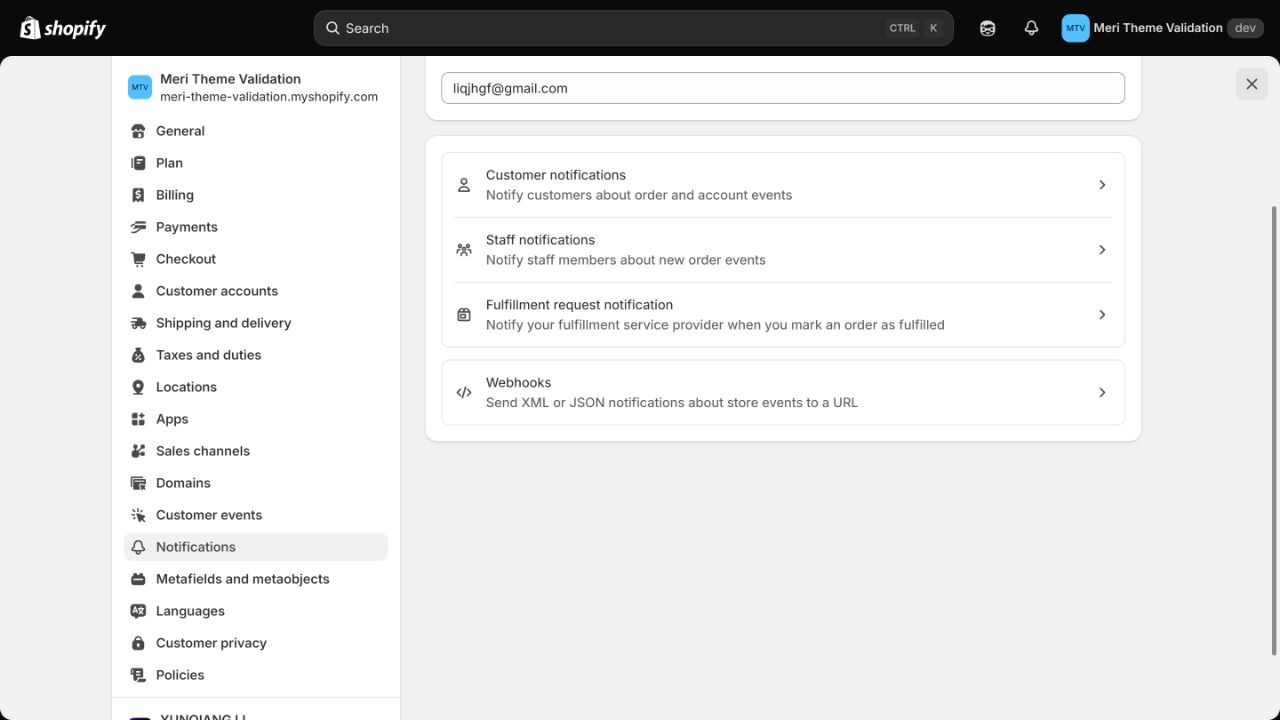
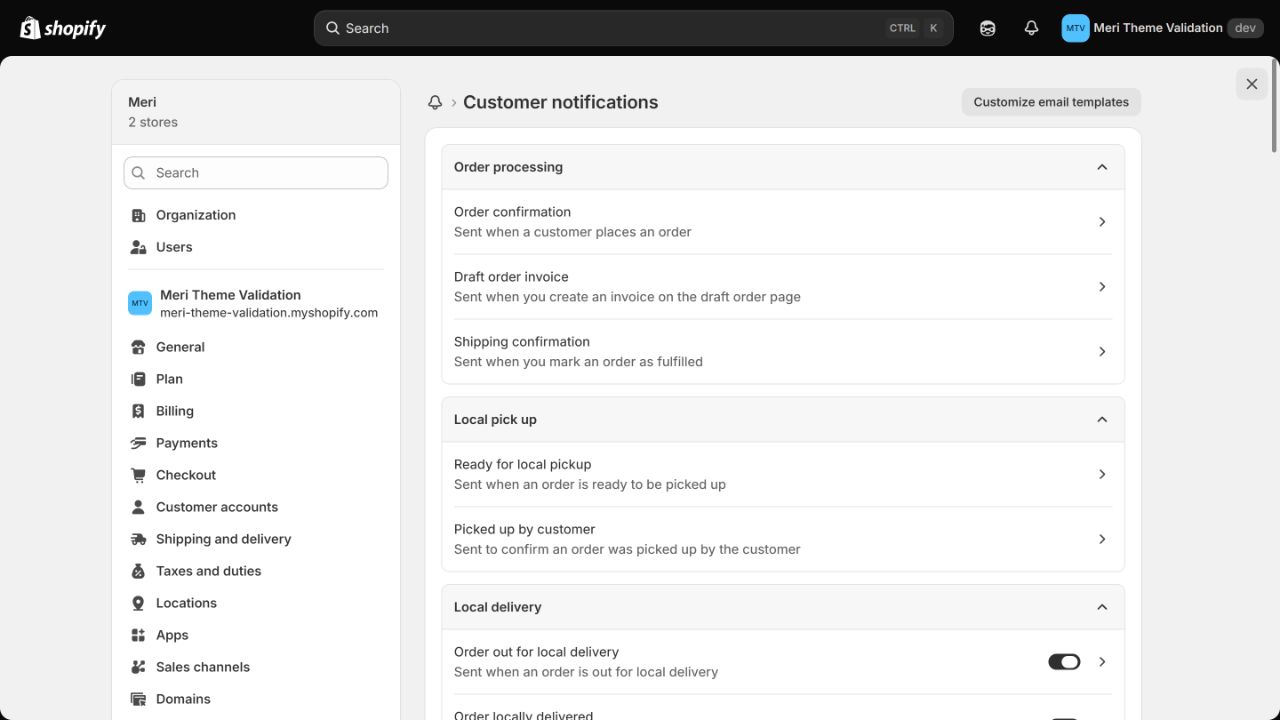
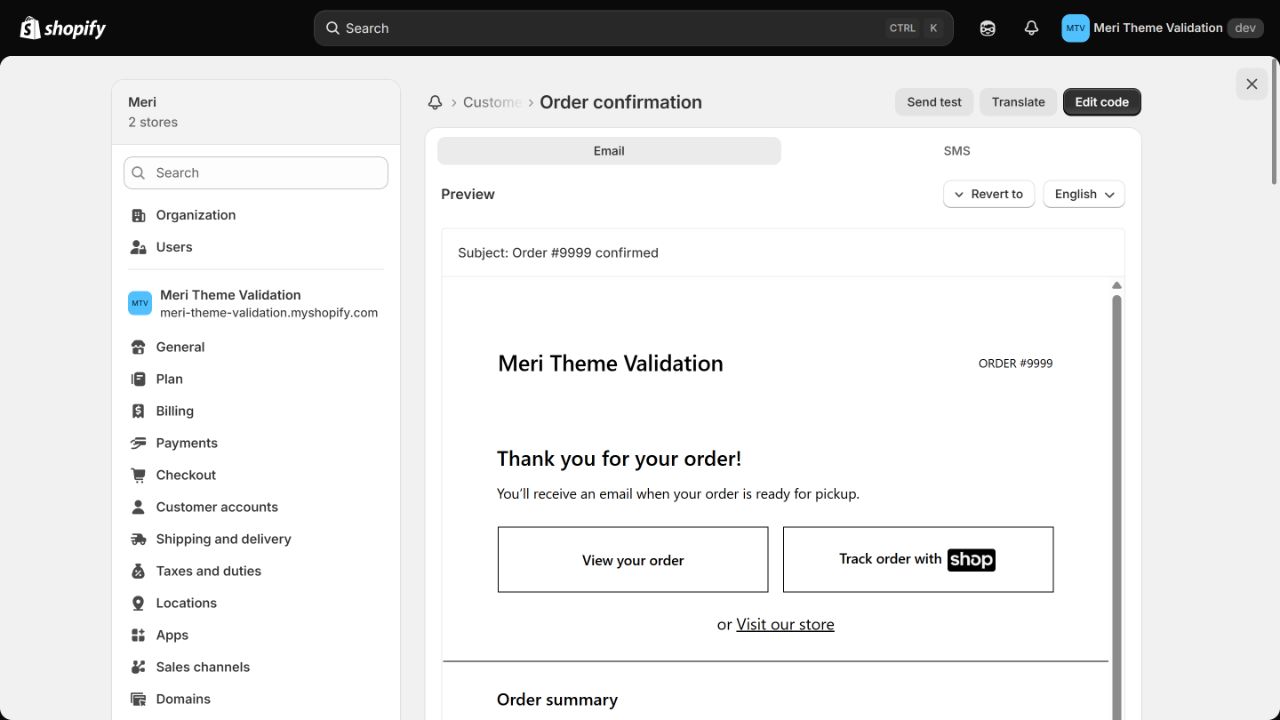
Sigue la ruta de abajo, abre la confirmación del pedido y haz clic en «Editar código».

Panel de control de Shopify → Configuración → Notificaciones → Notificaciones para clientes → Confirmación del pedido
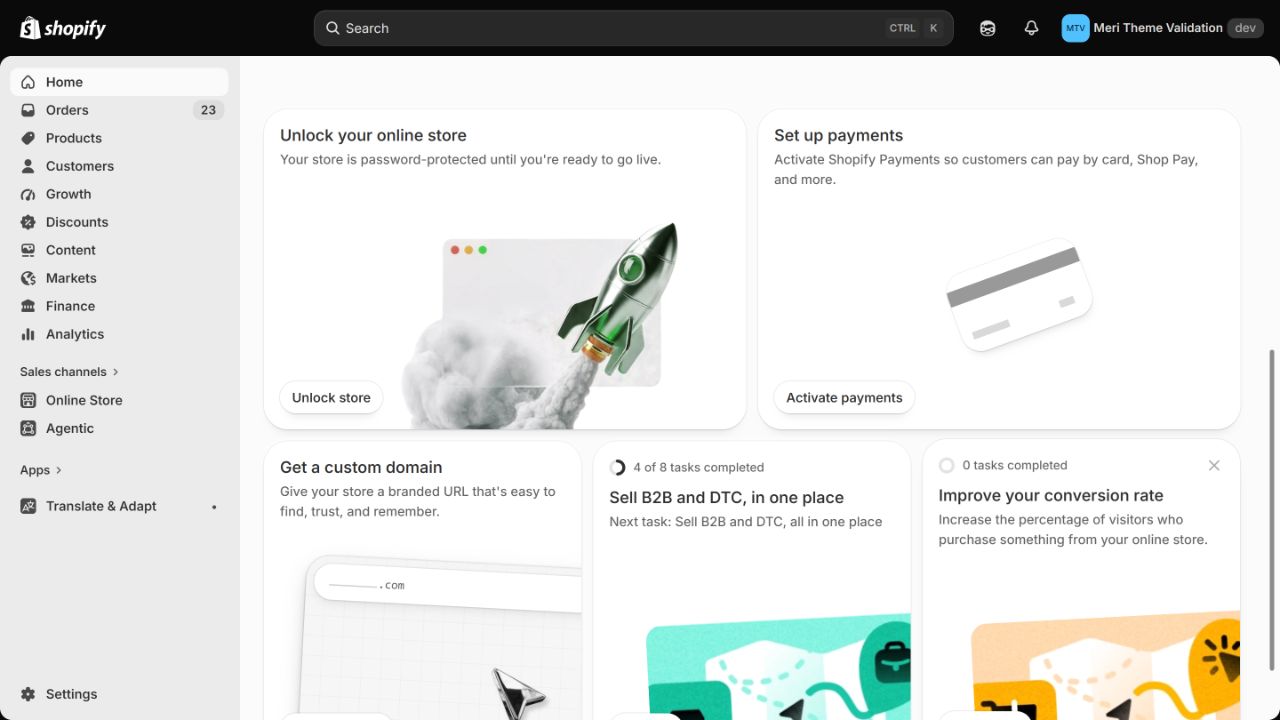
Configuración
  1. 1Haz clicConfiguración
Configuración
Notificaciones
  1. 2Haz clicNotificaciones
Notificaciones
Notificaciones para clientes
  1. 3Haz clicNotificaciones para clientes
Notificaciones para clientes
Confirmación del pedido
  1. 4Haz clicConfirmación del pedido
Confirmación del pedido
Editar código
  1. 5Haz clicEditar código
Editar código

2Copiar el cuerpo actual del correo

Busca el cuerpo del correo y copia solo todo el contenido de ese campo.

Seleccionar todo el cuerpo → Copiar

Mantén el asunto del correo (Subject) sin cambios.
Esta herramienta solo procesa el cuerpo, no el asunto.
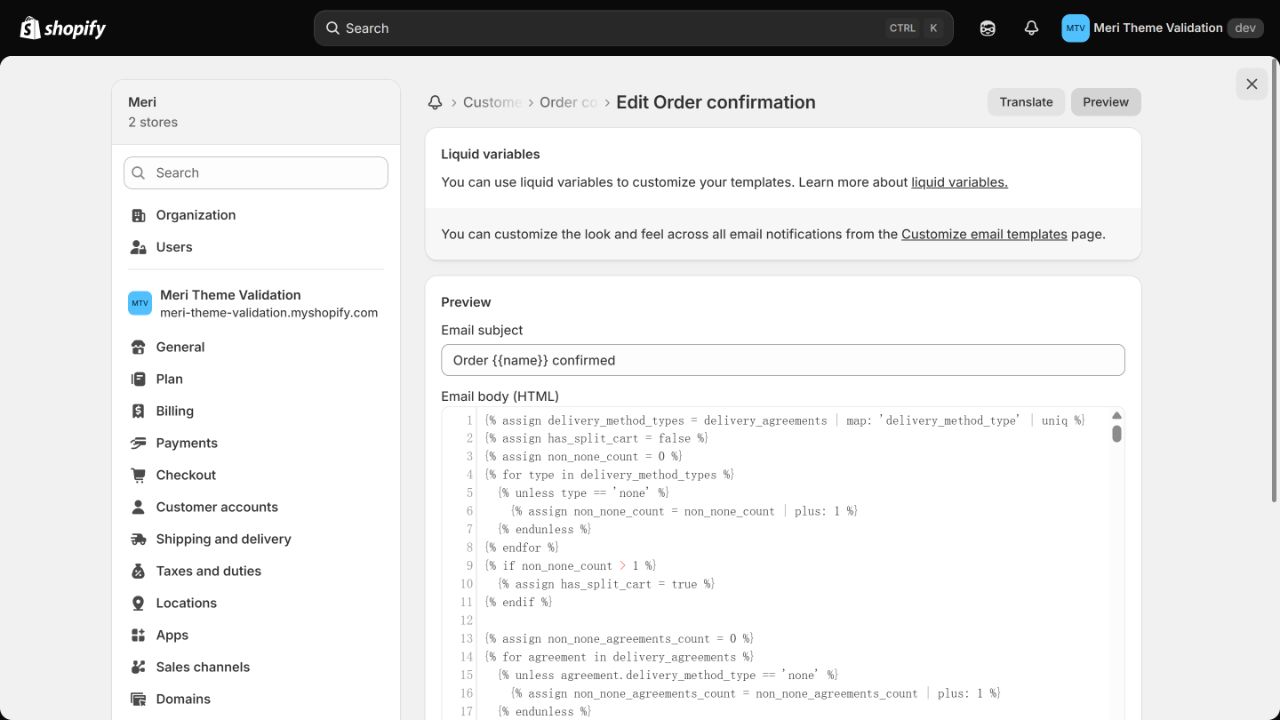
Cuerpo del correo (Email body HTML)
  1. 1Haz clicCuerpo del correo (Email body HTML)
Cuerpo del correo (Email body HTML)

3Pegar en la herramienta de correo Meri

Pega abajo el cuerpo del correo Shopify que acabas de copiar.

Descarga una copia de seguridad antes de generar y guárdala en tu dispositivo. Cerrar o recargar esta página borra lo introducido.

4Generar la plantilla mejorada de Meri

Haz clic en el botón y revisa el resultado. No reemplaces nada si no se reconoce la estructura de forma segura.

Pega el cuerpo actual de la confirmación del pedido.

    5Copiar el resultado

    Copia el resultado completo para pegarlo directamente en el cuerpo del correo de Shopify.

    6Volver a Shopify

    Vuelve a la misma página de edición y sustituye todo el cuerpo original por el resultado.

    Seleccionar todo el cuerpo original → Pegar el resultado de Meri

    Mantén el asunto del correo (Subject) sin cambios.

    Cuerpo del correo (Email body HTML)
    1. 1Haz clicCuerpo del correo (Email body HTML)
    Cuerpo del correo (Email body HTML)

    7Previsualizar, guardar y probar

    Revisa productos, importes y diseño en la vista previa. Ciérrala y guarda; después ábrela de nuevo para enviar un correo de prueba.

    Vista previa → Guardar → Enviar correo de prueba

    El correo de prueba se envía a la dirección de la cuenta con la que has iniciado sesión en Shopify. Revisa ese buzón.

    Vista previa
    1. 1Haz clicVista previa
    Vista previa
    Guardar
    1. 2Haz clicGuardar
    Guardar
    Enviar correo de prueba
    1. 3Haz clicEnviar correo de prueba
    Enviar correo de prueba
    Copias de seguridad, restauración y dudas

    Descargar copia original

    Descarga una copia de seguridad antes de generar y guárdala en tu dispositivo. Cerrar o recargar esta página borra lo introducido.

    Restaurar cuerpo original

    Pega el cuerpo Meri que quieras restaurar en el paso 3, pulsa el botón inferior y copia el resultado restaurado en el paso 5. También puedes pegar tu copia original en la misma notificación de Shopify.

    Mantén el asunto del correo (Subject) sin cambios. Esta herramienta solo procesa el cuerpo, no el asunto.

    Tras actualizar la plantilla de Shopify

    Copia y guarda el cuerpo más reciente de Shopify. Sigue estos pasos para volver a generar, previsualizar, guardar y probar.

    La herramienta se actualiza de forma centralizada. Los correos guardados en Shopify no se actualizan automáticamente.

    Errores habituales

    No sobrescribas una notificación no reconocida. Copia el cuerpo completo de la confirmación del pedido, no el asunto ni otra notificación. No es necesario volver a mejorar un cuerpo ya mejorado.

    Seguridad

    El código se procesa solo en este navegador, sin subirlo ni almacenarlo.

    Se conservan los textos, el idioma y las condiciones comerciales de Shopify.

    Shopify ↗