Shopify-Rabatt einrichten
Folgen Sie den nummerierten Pfeilen. Klicken Sie zum Vergrößern auf das Bild.
1Rabattart wählen
Klicken: Discounts → Create discount
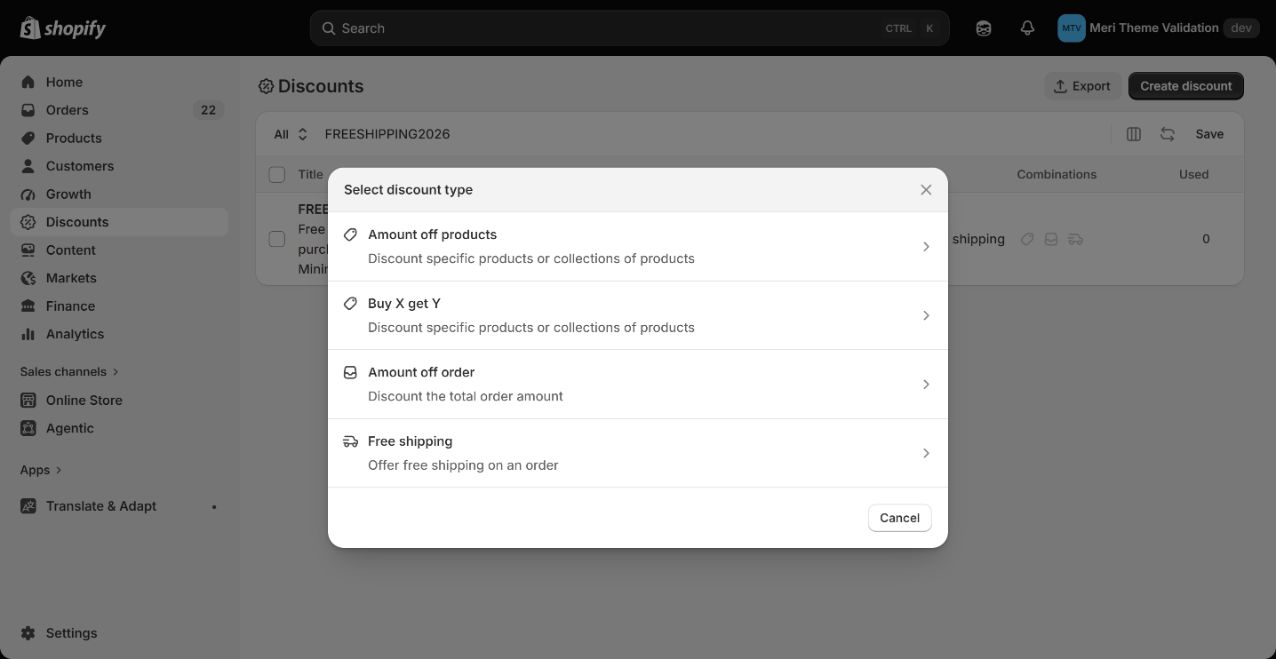
- 1KlickenCreate discount
- 2AuswählenAmount off products
Weitere Hinweise
Go to Shopify discounts → Create discount → Amount off products. Theme im anderen Tab offen lassen.
2Methode, Wert und Produkte abgleichen
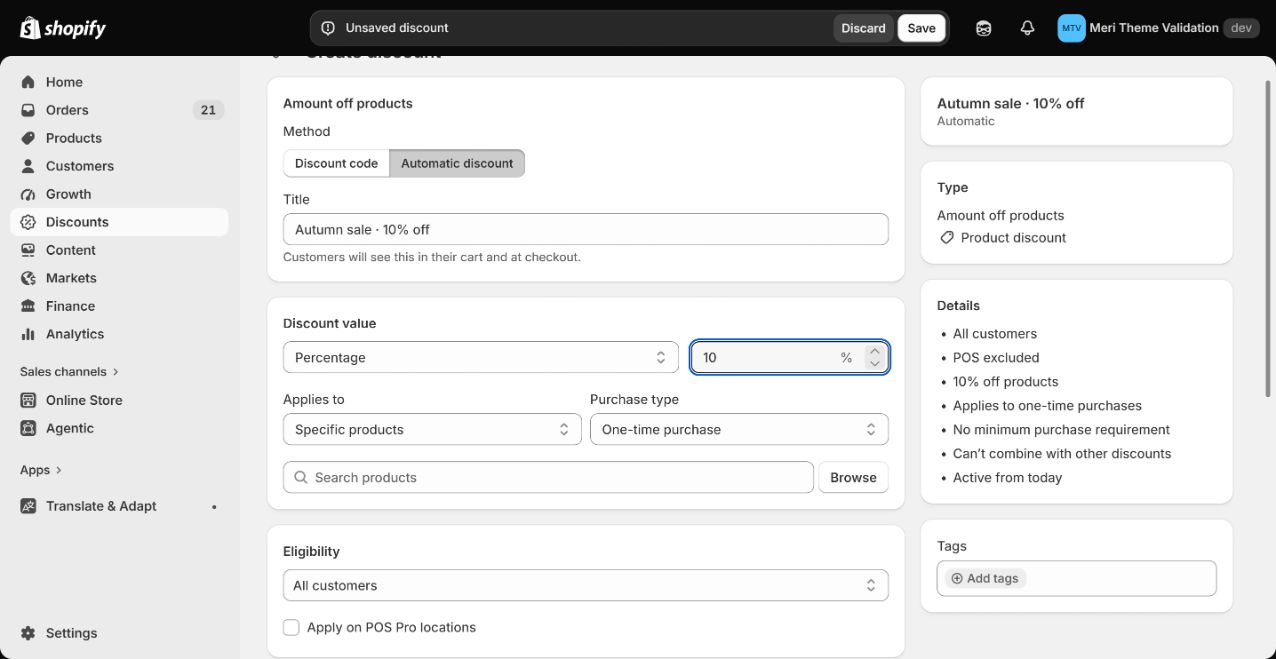
- 1AuswählenAutomatic discount
- 2EingebenTitle
- 3Gleichen Wert wie im Theme verwendenPercentage
- 4AuswählenApplies to
- 5KlickenBrowse
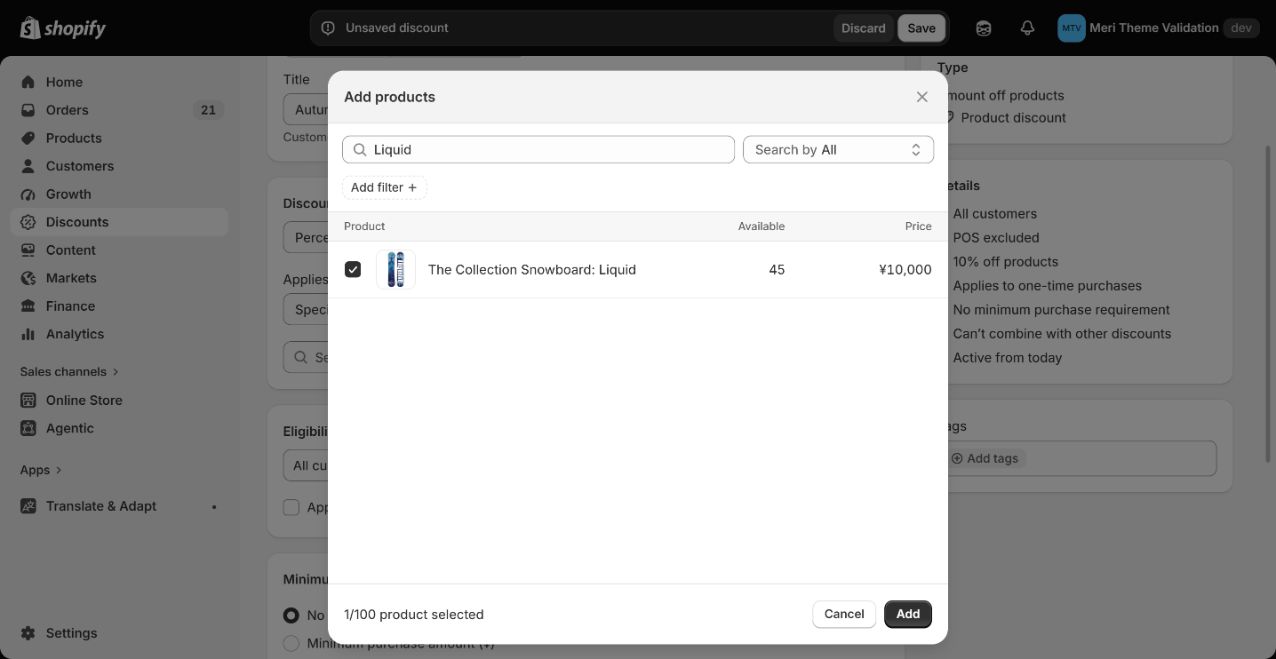
- 6EingebenSearch products
- 7AuswählenProduct
- 8KlickenAdd
Weitere Hinweise
Automatic discount wählen und Titel eingeben. Percentage wie im Theme. Unter Applies to: Specific products oder Specific collections → Browse und dieselben Ziele wählen. Bei beiden Theme-Zielen das Produkt verwenden. Für normale Käufe One-time purchase.
3Bedingungen setzen
↓ Im selben Formular nach unten scrollen.
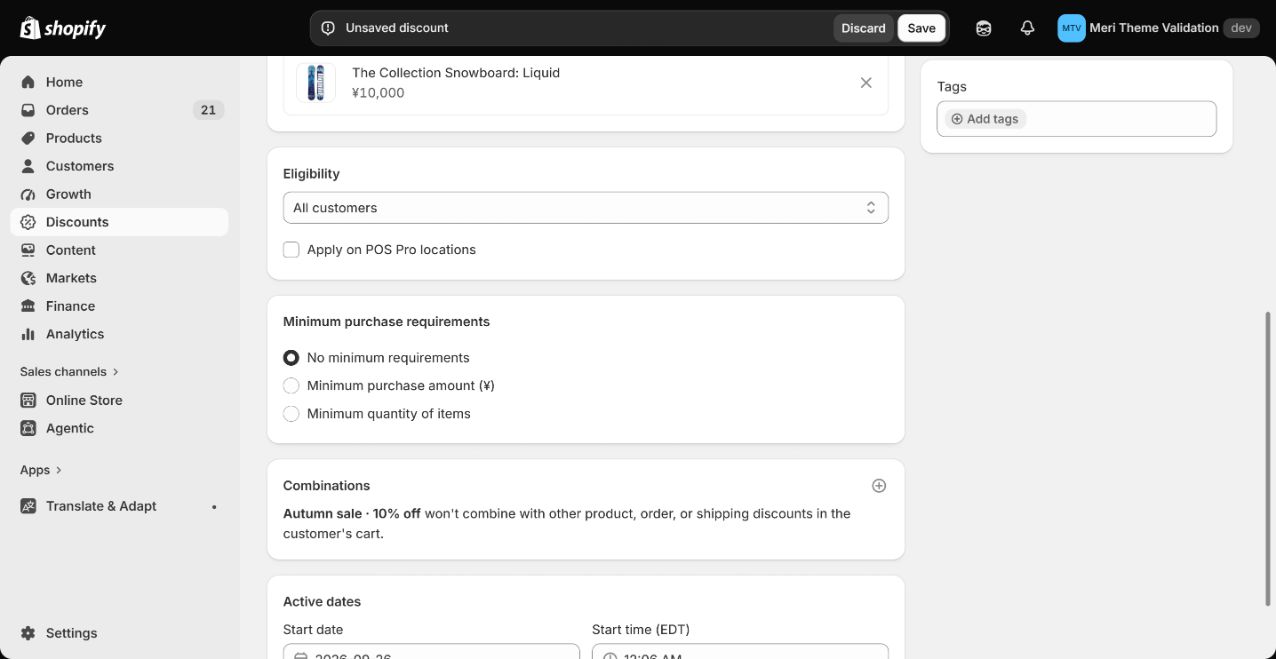
- 1AuswählenAll customers
- 2AuswählenNo minimum requirements
Weitere Hinweise
All customers und No minimum requirements wählen. Kombinationen deaktivieren, POS Pro nur bei Bedarf aktivieren. Mindestbetrag, Mindestmenge, ausgewählte Kunden und Buy X Get Y passen nicht zu dieser einfachen Anzeigezuordnung.
4Zeiten abgleichen
↓ Im selben Formular nach unten scrollen.
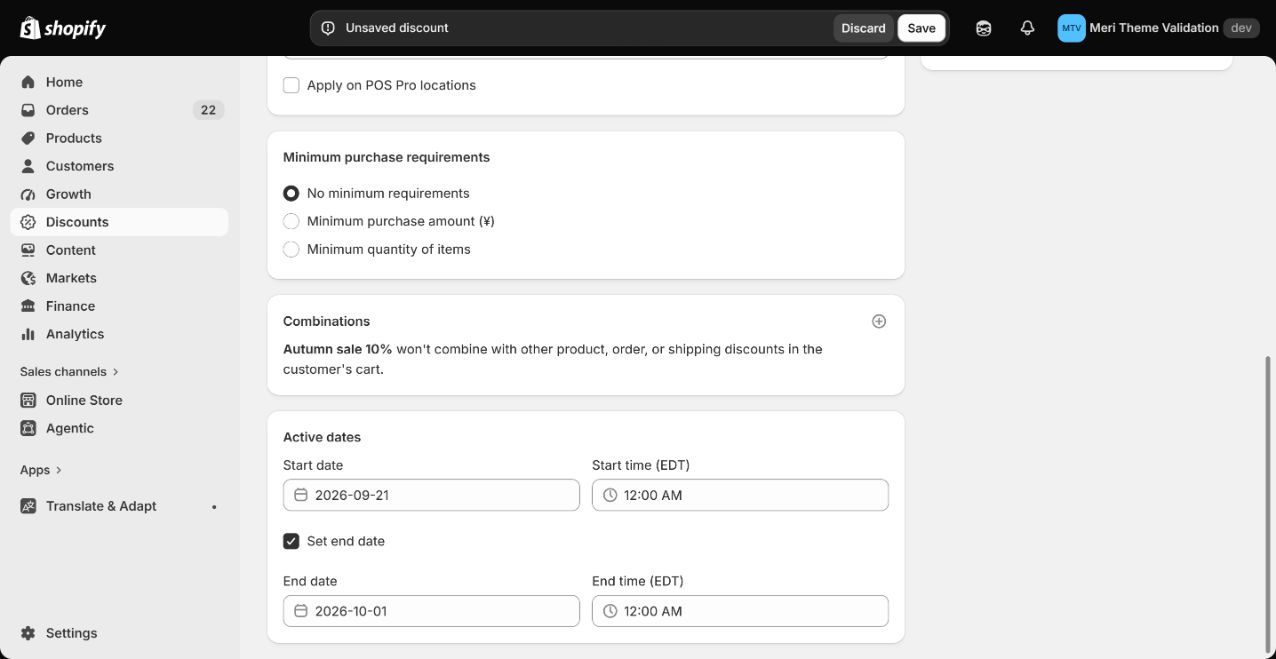
- 1Gleichen Wert wie im Theme verwendenStart date
- 2EingebenStart time: 12:00 AM
- 3EinschaltenSet end date
- 4Folgetag eintragenEnd date
- 5EingebenEnd time: 12:00 AM
Verwenden Sie dieselbe Shop-Zeitzone. Als Ende gilt 00:00 Uhr am Tag nach dem letzten Aktionstag.
5Speichern und zurückkehren
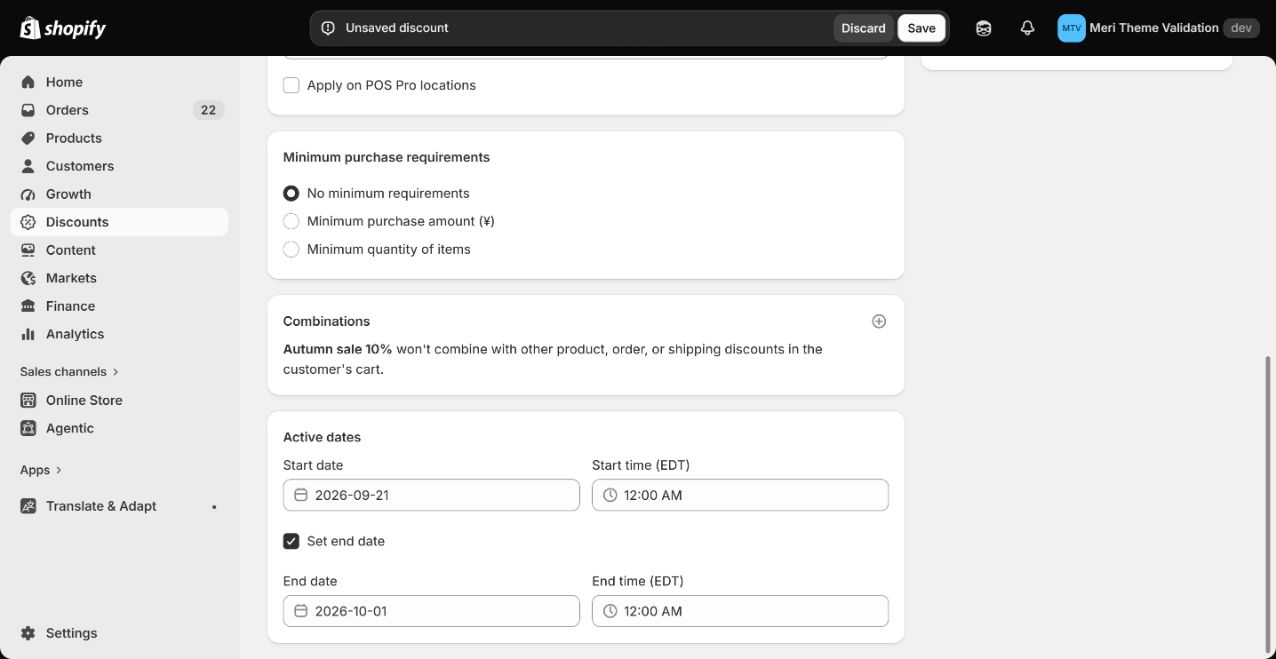
- 1KlickenSave

- 2Nach dem Speichern des Rabatts einschaltenMatching Shopify discount is configured
- 3KlickenSave
Weitere Hinweise
Ziele, Prozente, Bedingungen und Daten prüfen, Shopify Save anklicken und gespeicherten Status prüfen. Im Theme Matching Shopify discount is configured aktivieren und speichern. Warenkorb und Checkout prüfen; die Checkbox prüft nicht automatisch.