Aktion einrichten
Folgen Sie den nummerierten Pfeilen. Klicken Sie zum Vergrößern auf das Bild.
1Ziel auswählen
Klicken: Theme settings → Promotion editor
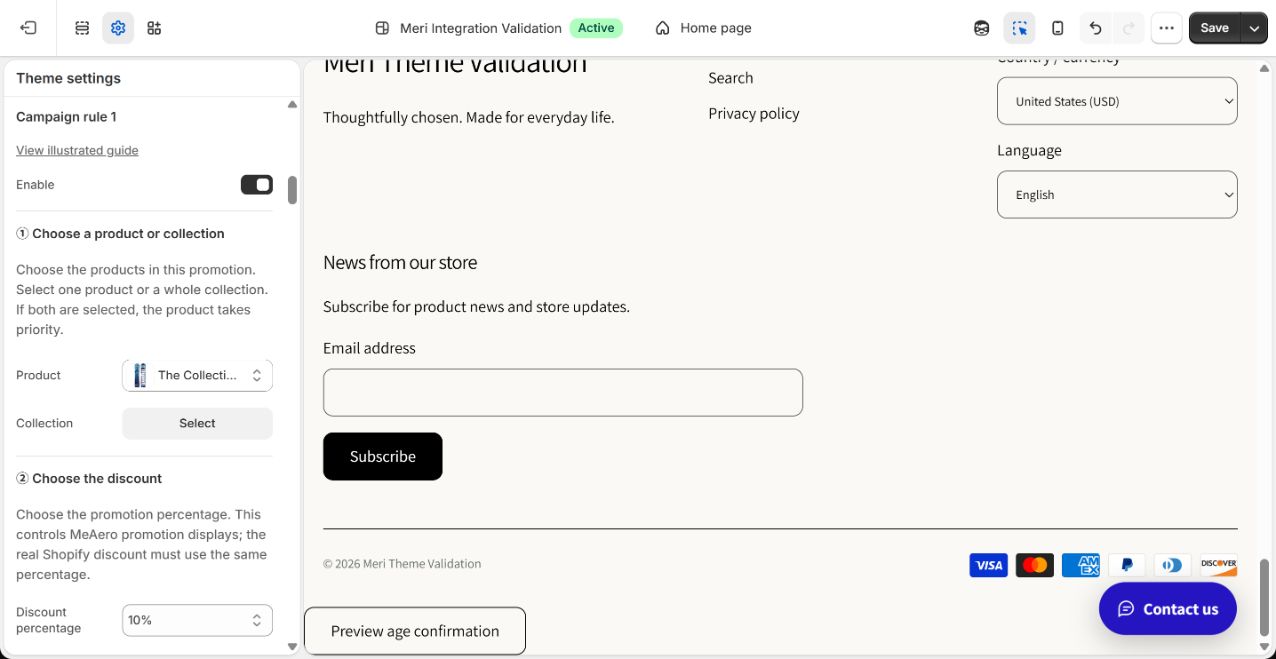
- 1EinschaltenEnable
- 2AuswählenProduct
- 3Oder auswählenCollection
Weitere Hinweise
Theme-Einstellungen → Aktionen: freie Aktion aktivieren. Product wählen oder leer lassen und Collection wählen. Produkt hat Vorrang, wenn beides gesetzt ist; ohne Auswahl keine Anwendung.
2Prozentsatz auswählen
↓ Im selben Formular nach unten scrollen.
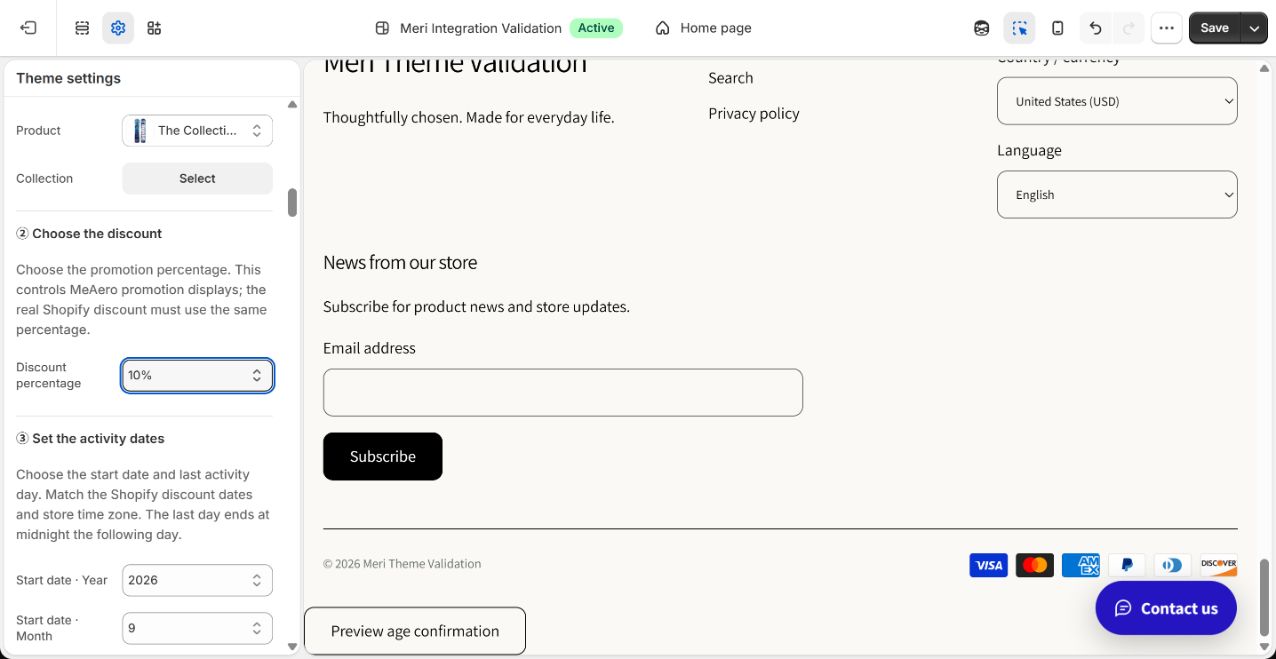
- 1AuswählenDiscount percentage
Weitere Hinweise
5 %, 10 %, 15 %, 20 %, 50 % oder 85 % wählen und in Shopify denselben Satz verwenden. Die Theme-Einstellung steuert nur die Anzeige und erstellt keinen echten Rabatt.
3Datum festlegen
↓ Im selben Formular nach unten scrollen.
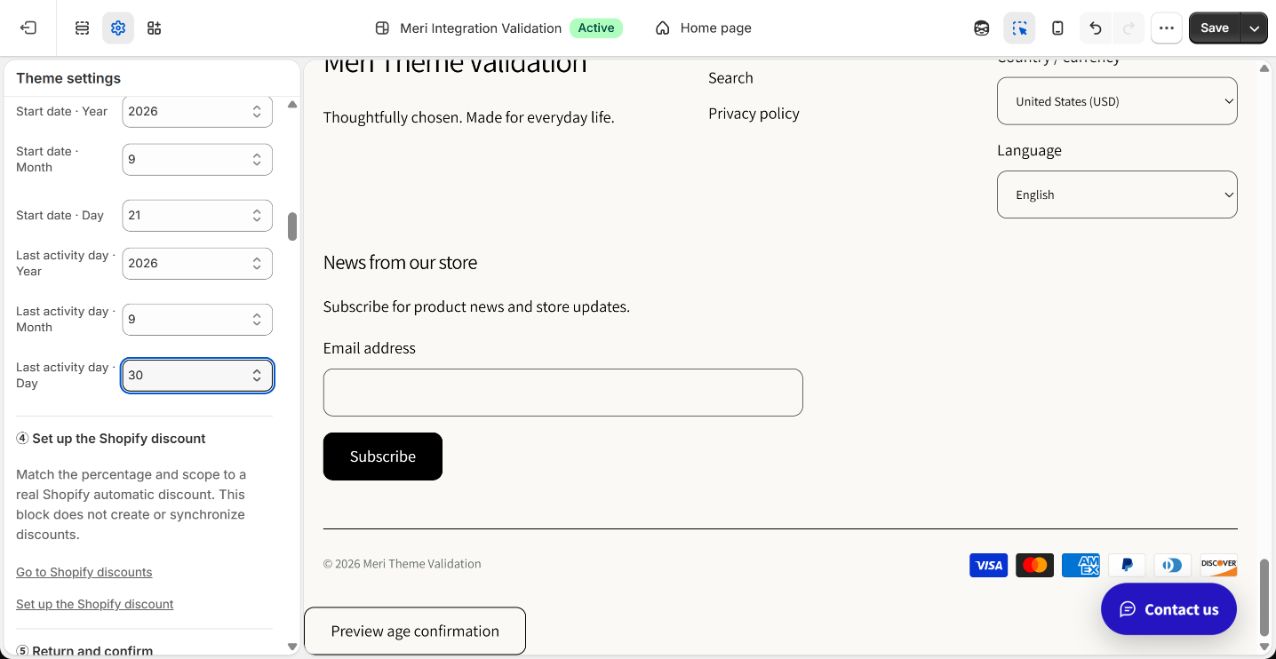
- 1EingebenStart date: Year / Month / Day
- 2EingebenLast activity day: Year / Month / Day
Verwenden Sie dieselbe Shop-Zeitzone. Als Ende gilt 00:00 Uhr am Tag nach dem letzten Aktionstag.
4Passenden Shopify-Rabatt erstellen
↓ Im selben Formular nach unten scrollen.
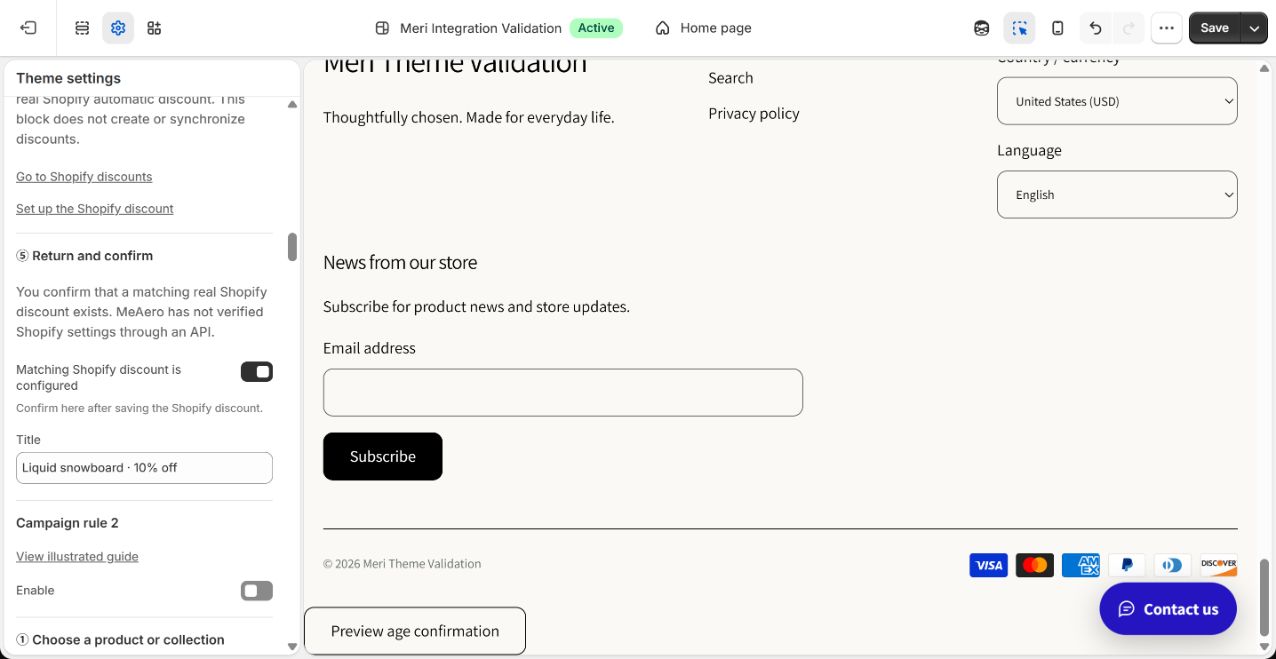
- 1KlickenGo to Shopify discounts
Weitere Hinweise
Go to Shopify discounts öffnen, Theme-Tab behalten. Anleitung unten befolgen: gleiche Ziele, Prozente und Daten; automatischer Produktrabatt, alle Kunden, kein Mindestwert, keine Kombinationen. Lesen speichert keinen Rabatt.
5Bestätigen und prüfen

- 1Nach dem Speichern des Rabatts einschaltenMatching Shopify discount is configured
- 2KlickenSave
Weitere Hinweise
Nach Speichern des echten Rabatts Matching Shopify discount is configured aktivieren und Theme speichern. Das ist eine manuelle Erklärung, keine automatische Prüfung. Passenden Warenkorb und Checkout prüfen; bei Abweichungen Anzeige pausieren und korrigieren. Nach Ziel-, Satz- oder Datumsänderung erneut prüfen. Karten zeigen Aktionspreise, Produktseiten auch Countdown. Shopify bestimmt tatsächliche Checkout-, Bestell- und E-Mail-Beträge.