Zusatzartikel erstellen und verwenden
Folgen Sie den nummerierten Pfeilen. Klicken Sie zum Vergrößern auf das Bild.
1Muster hier erstellen
Klicken: Theme settings → Add-ons → Sample product → Select → Create product
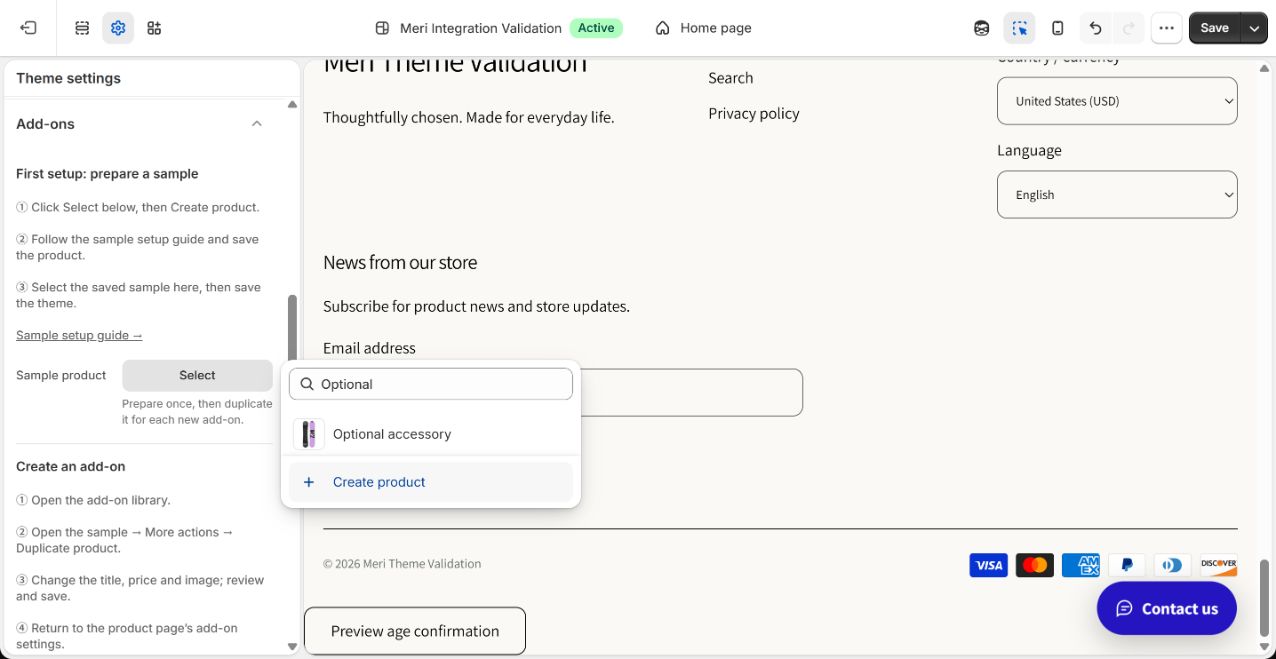
- 1KlickenSelect
- 2KlickenCreate product
Weitere Hinweise
Unter Theme-Einstellungen → Zusatzartikel beim Musterprodukt Select und unten Create product wählen. Shopify öffnet Add product. Jede Filiale benötigt ihr eigenes Muster; die Theme-Installation erstellt es nicht. Ein vorhandenes Muster auswählen und bei Schritt 5 fortfahren.
2Muster ausfüllen
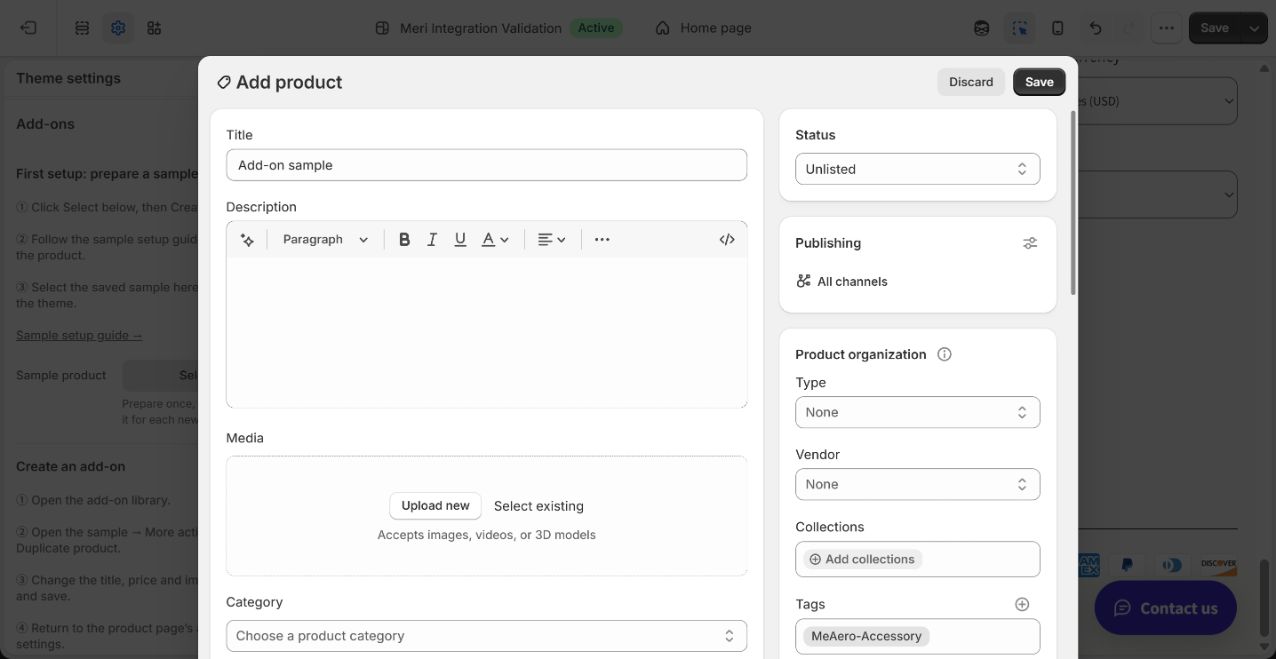
- 1EingebenTitle: Add-on sample
- 2HochladenMedia
- 3AuswählenStatus: Unlisted
↓ Im selben Formular nach unten scrollen.
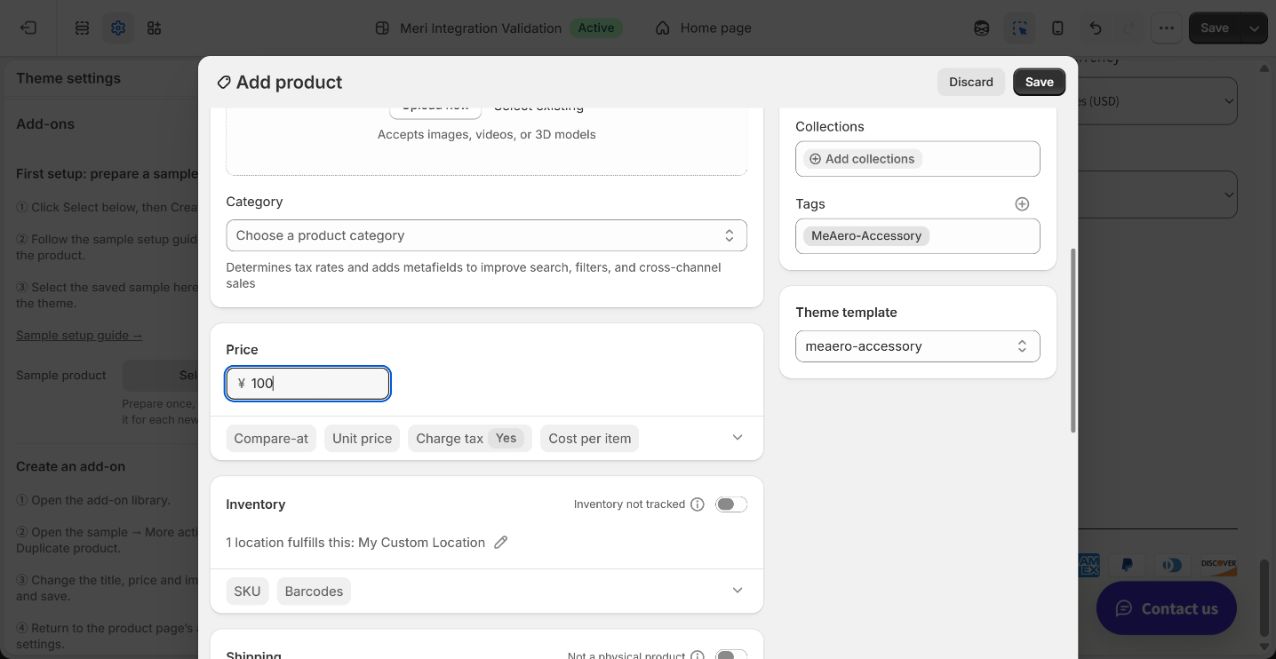
- 4HinzufügenTags: MeAero-Accessory
- 5AuswählenTheme template: meaero-accessory
- 6EingebenPrice
Weitere Hinweise
Title: eindeutiger Name. Media: wiederverwendbares Bild. Price: Beispielbetrag in Shopwährung, nach jeder Kopie ersetzen.
Tags: exakt MeAero-Accessory hinzufügen, falls nötig eintippen. Theme template: meaero-accessory für eine einfache Informationsseite ohne Kaufknopf. Das Template bestimmt die Darstellung, der Tag erkennt den Zusatzartikel. Category nach der tatsächlichen Ware wählen, Gift card nicht ungeprüft übernehmen.
3Ausschalten: Inventory / Shipping
↓ Im selben Formular nach unten scrollen.
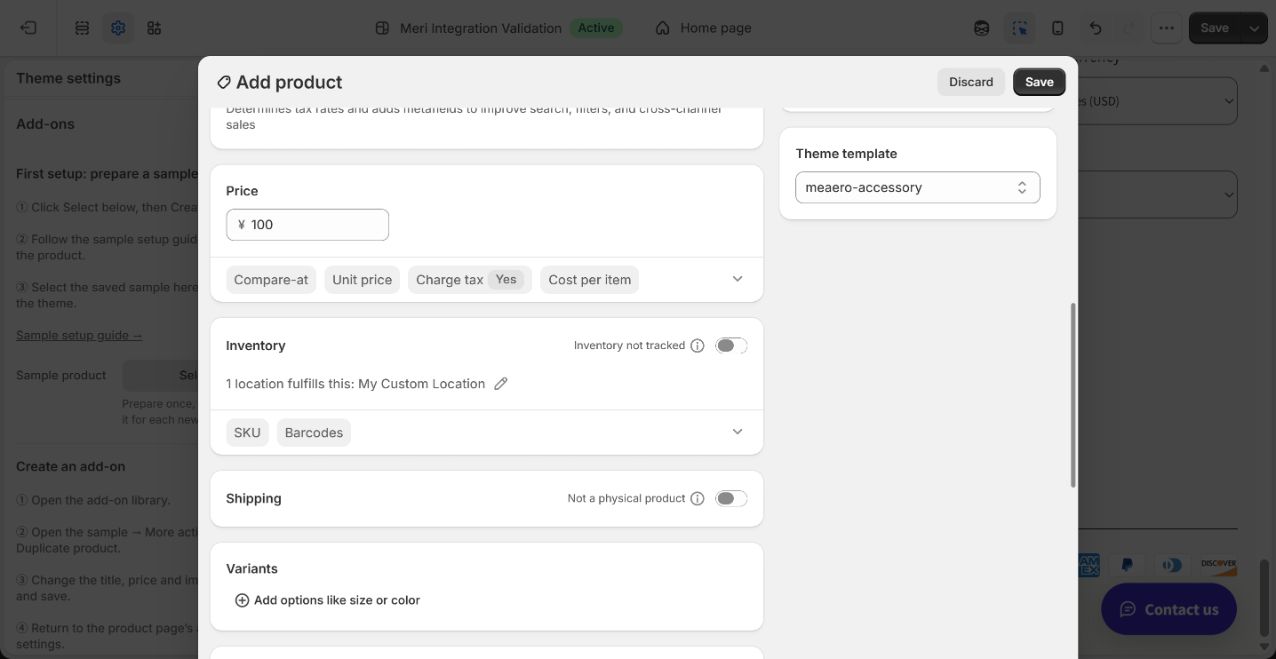
- 1AusschaltenInventory tracked
- 2AusschaltenPhysical product
Dieses Zusatzangebot verfolgt keinen Bestand und berechnet keinen separaten Versand.
4Speichern und Muster auswählen
Add product
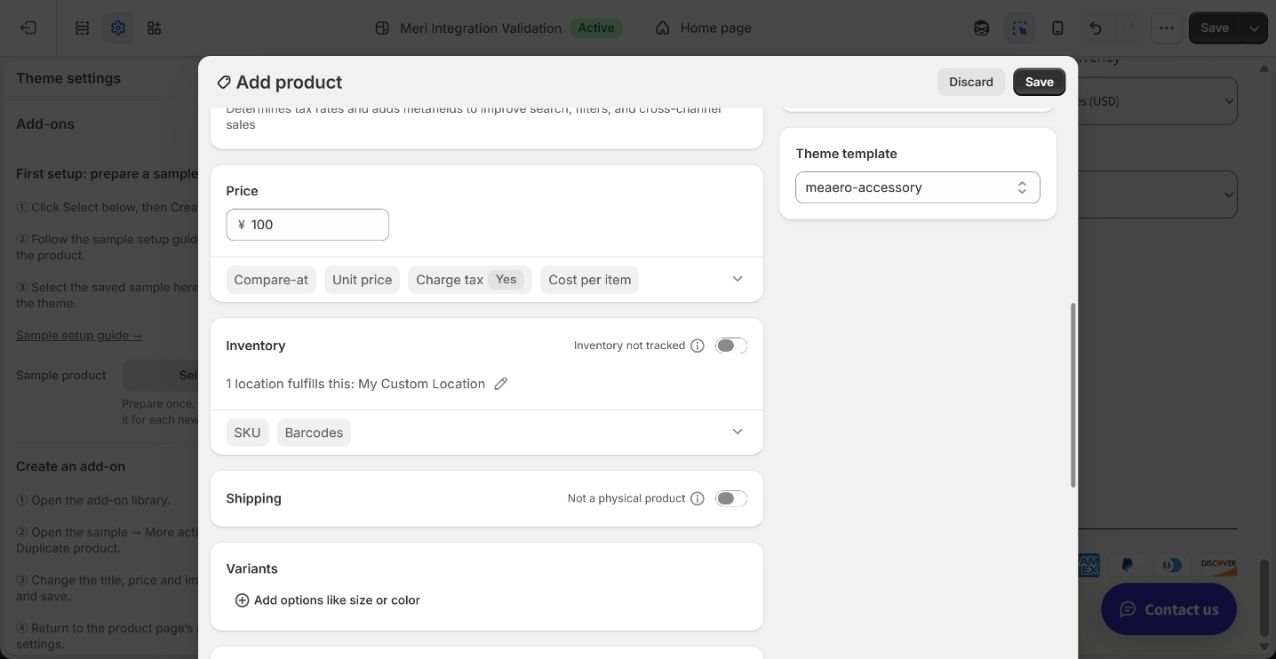
- 1KlickenSave
Theme settings → Add-ons
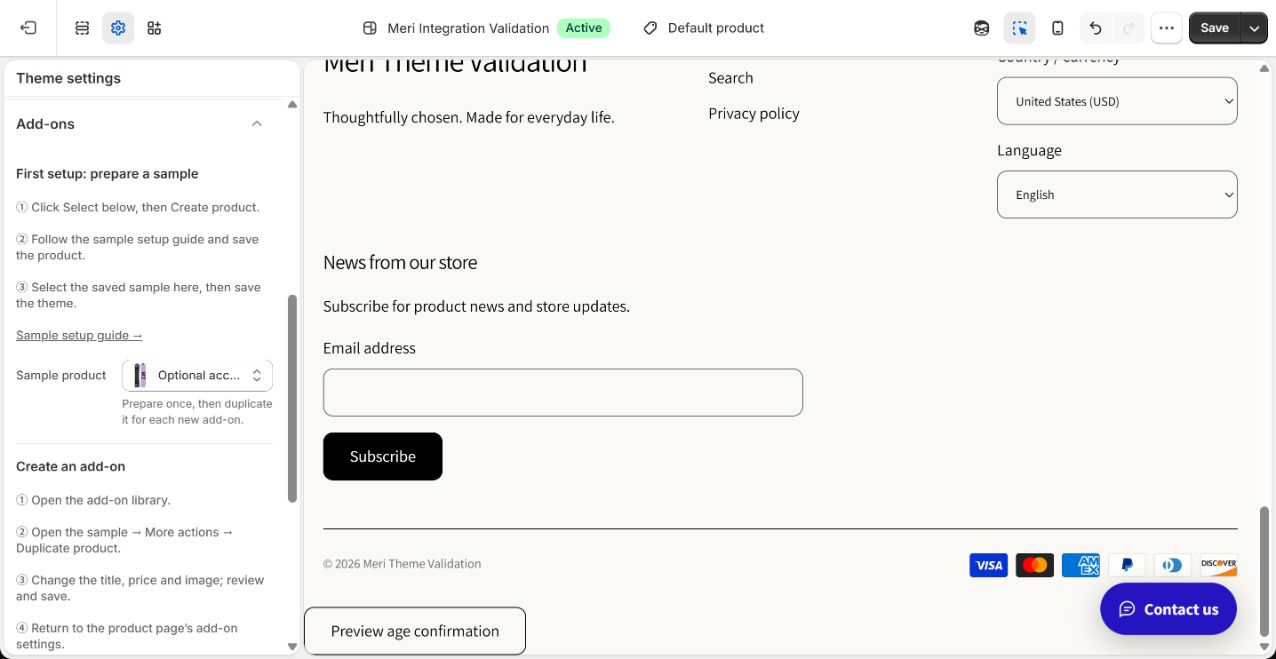
- 2AuswählenSample product
- 3KlickenSave
Weitere Hinweise
Im Produktformular Save anklicken und schließen. Im Theme das gespeicherte Muster auswählen, sofern nötig, dann den aktiven Save-Knopf verwenden. Produktspeichern sichert Produktdaten, Themespeichern die Musterauswahl. Nur einmal einrichten. Das Muster selbst wird nicht als kaufbarer Zusatzartikel angeboten.
5Aus der Bibliothek duplizieren
Zusatzartikelbibliothek öffnen → Sample product → More actions → Duplicate product
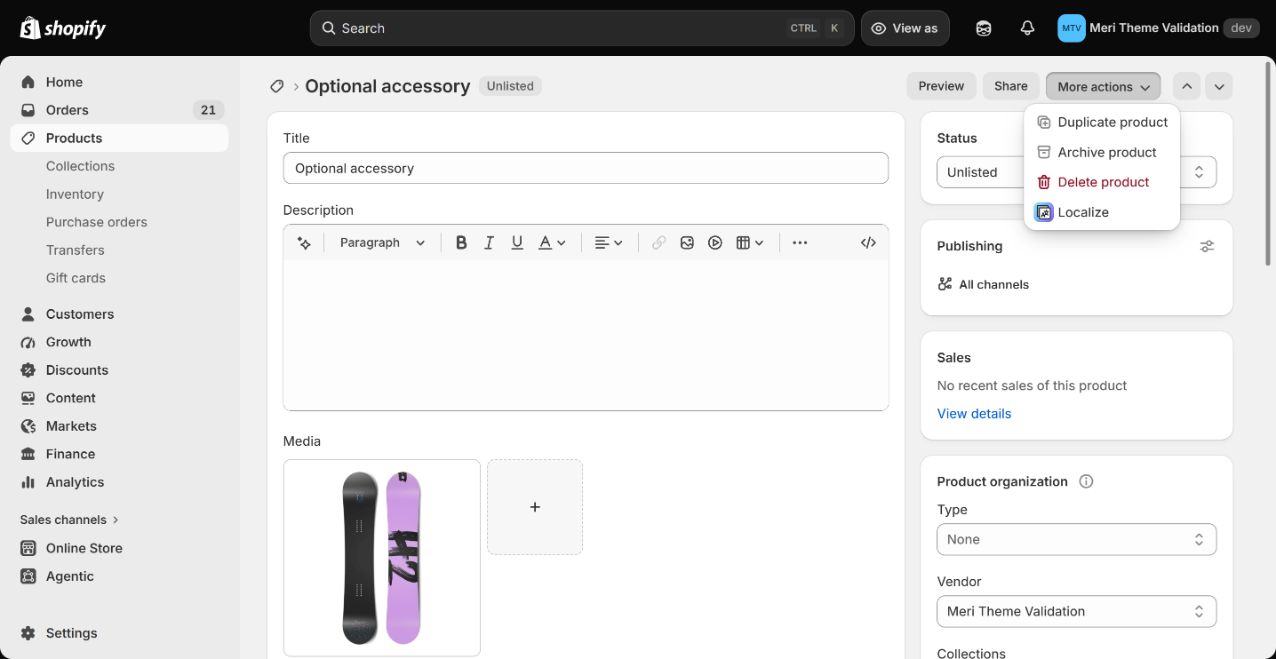
- 1KlickenMore actions
- 2KlickenDuplicate product
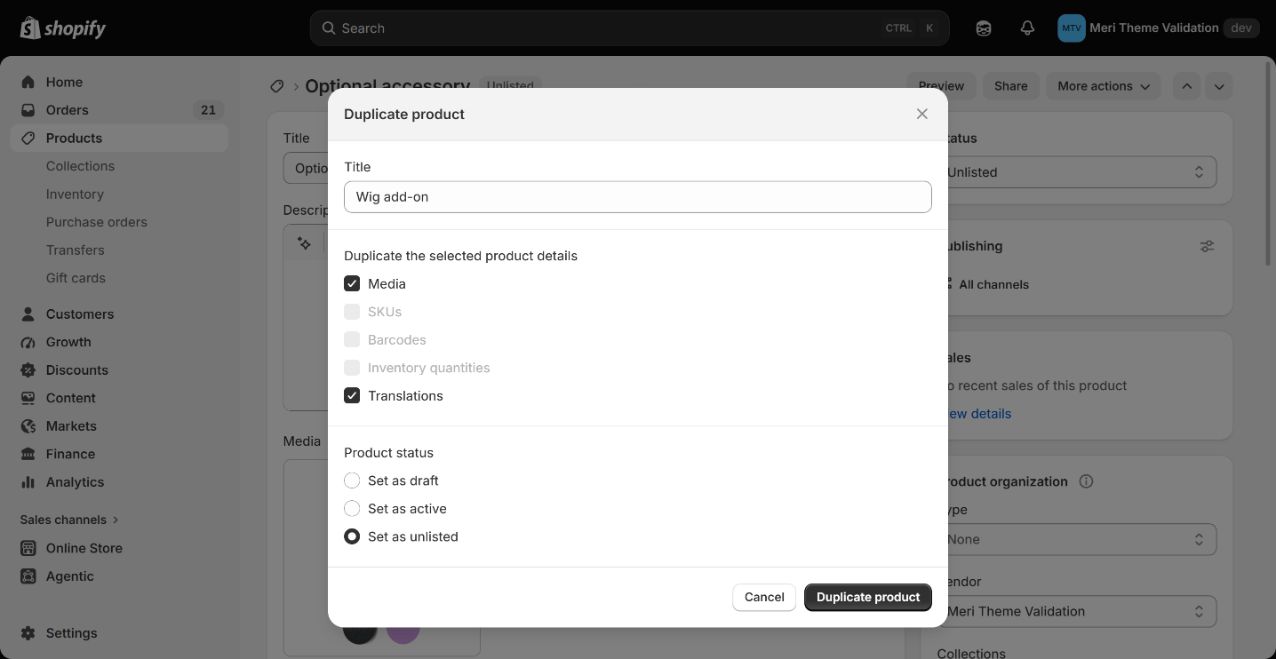
- 3EingebenTitle: Wig add-on
- 4Auswahl beibehaltenMedia
- 5AuswählenSet as unlisted
- 6KlickenDuplicate product
Media übernimmt das Musterbild.
Weitere Hinweise
Bibliothek in den Zusatzartikel-Einstellungen öffnen, Mustername anklicken und auf der vollständigen Produktseite nach oben gehen. More actions → Duplicate product, teils direkt Duplicate. Neuen Namen eingeben, Media für Bildübernahme wählen, Unlisted für fertige oder Draft für unfertige Artikel. Duplicate product einmal anklicken; nach Unterbrechung erst das Ergebnis prüfen.
6Zusatzartikel fertigstellen
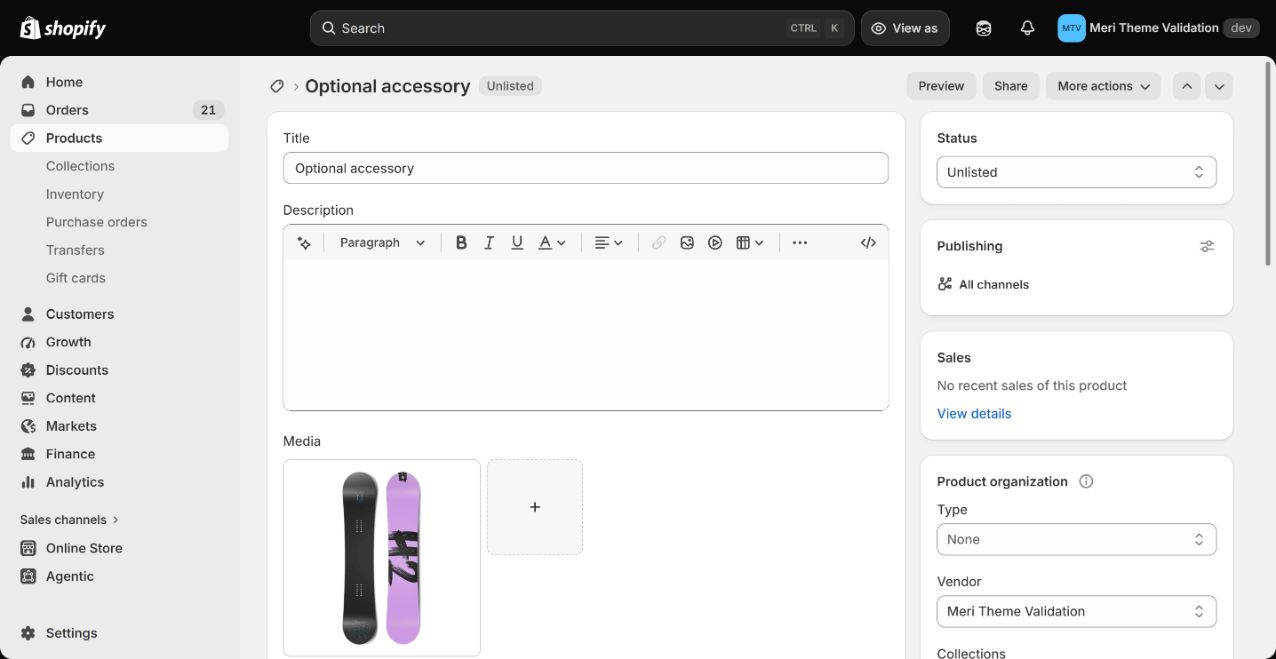
- 1EingebenTitle
- 2HochladenMedia
↓ Im selben Formular nach unten scrollen.
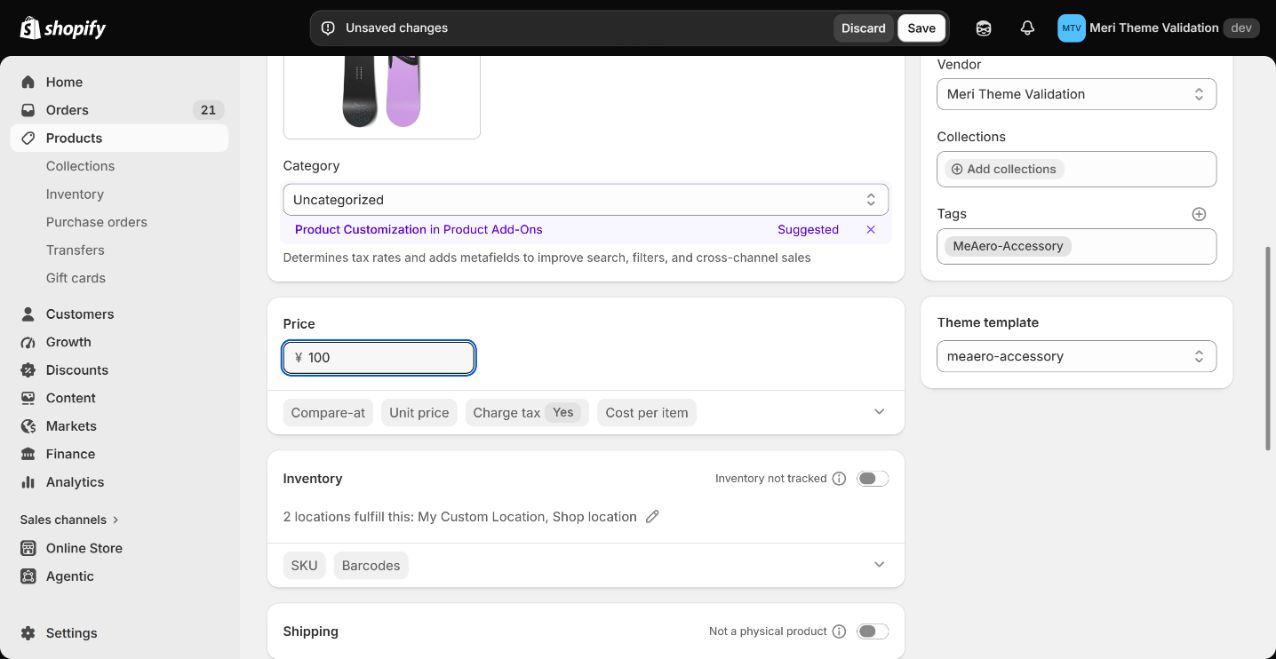
- 3EingebenPrice
- 4KlickenSave
Titel, Preis und Bild ändern, dann Save. Andere Mustereinstellungen beibehalten.
7Bestehenden Optionseditor verwenden
Klicken: Products → Product → Option set
Product → Option set
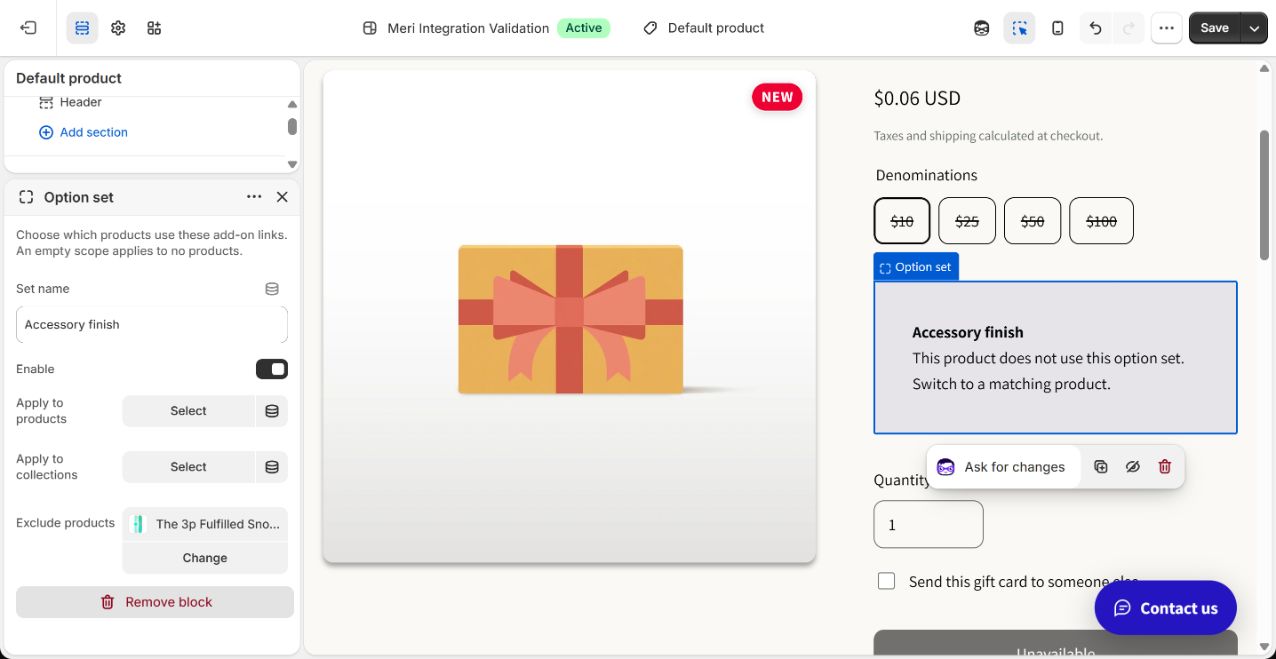
- 1EinschaltenEnable
- 2AuswählenApply to products
- 3Oder auswählenApply to collections
Option set → Options group
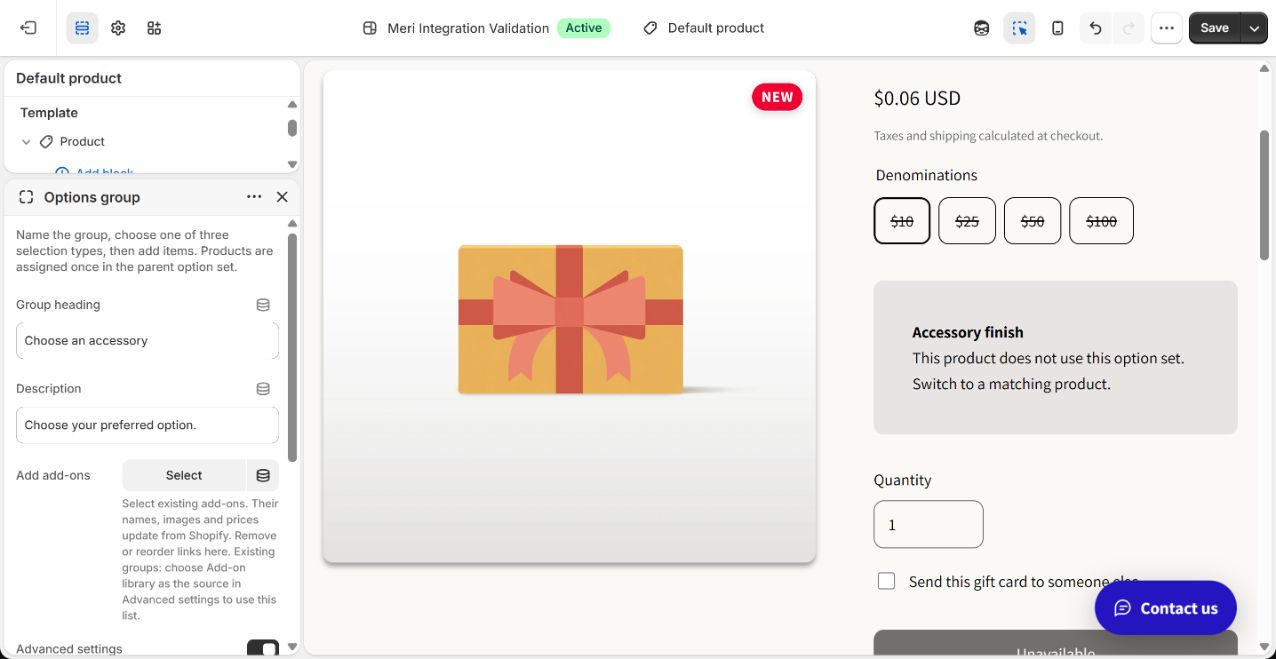
- 4EingebenGroup heading
Options group
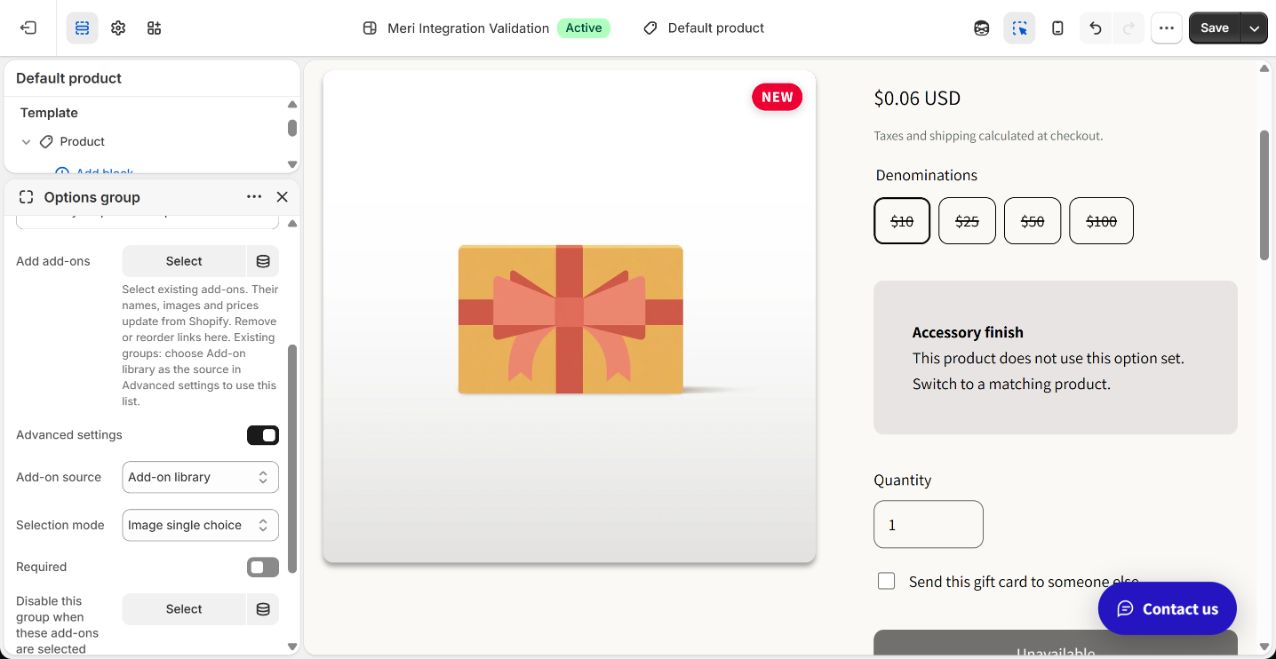
- 5EinschaltenAdvanced settings
- 6AuswählenAdd-on source: Add-on library
- 7AuswählenSelection mode
- 8KlickenAdd add-ons: Select
Add add-ons → Select
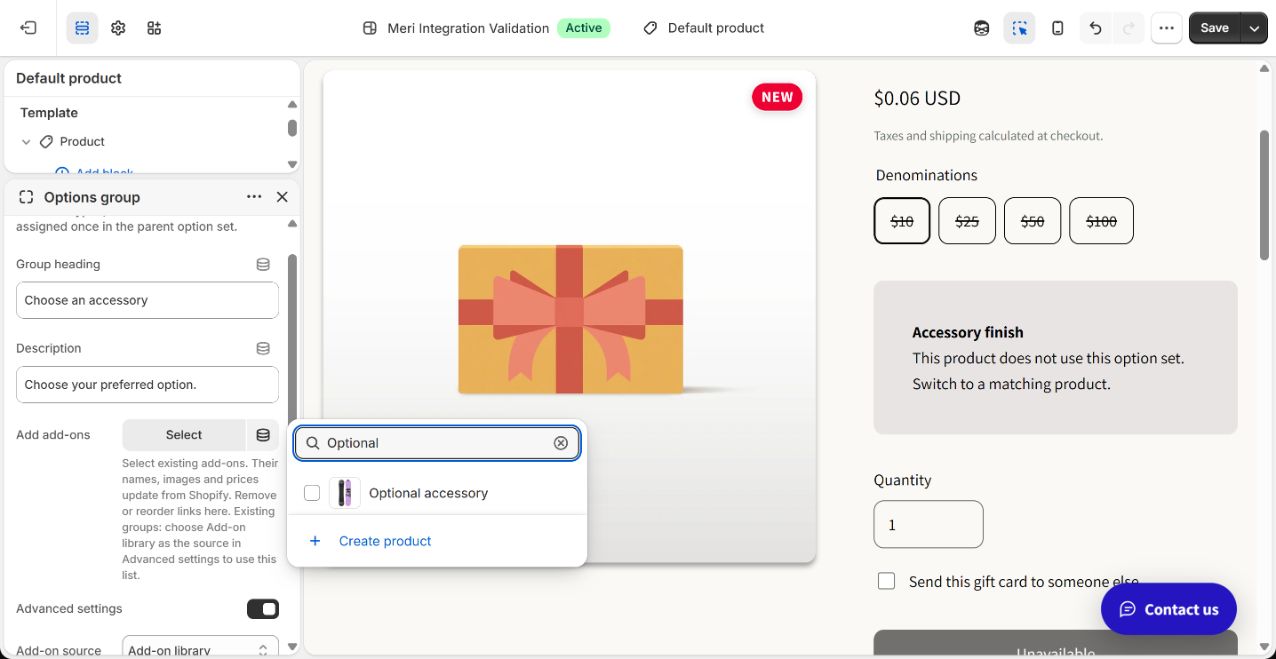
- 9EingebenSearch
- 10AuswählenOptional accessory
Theme editor
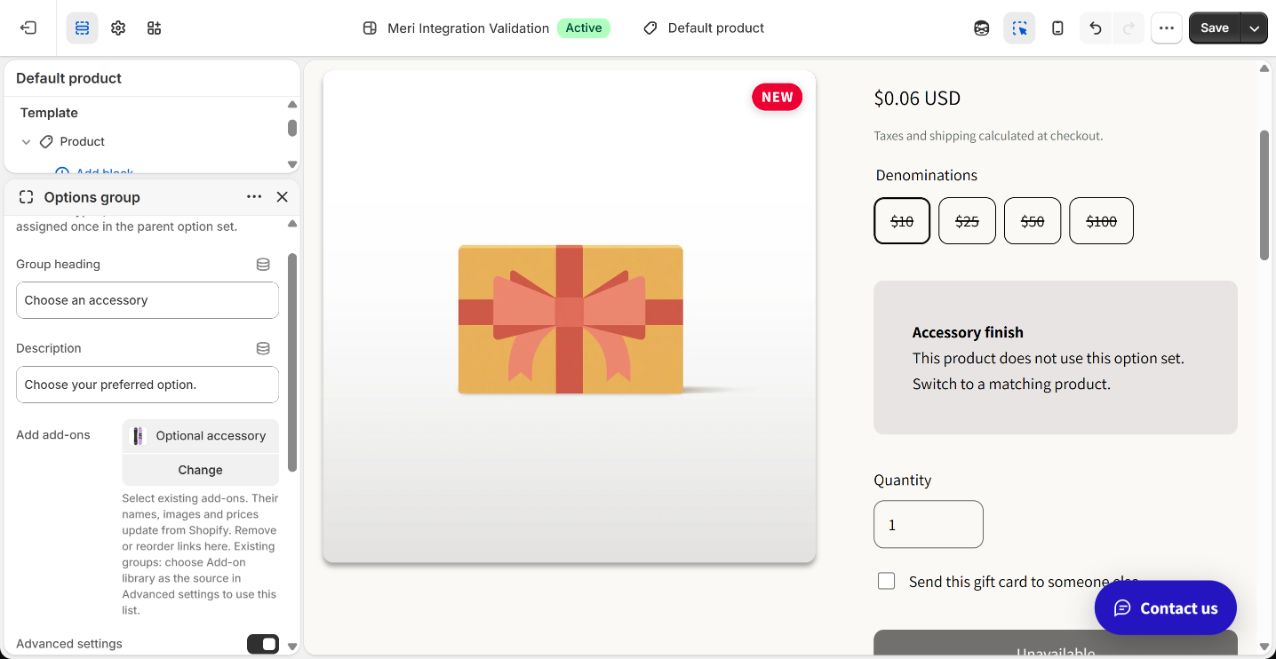
- 11KlickenSave
Weitere Hinweise
Oben im Theme Products und das verwendete Template öffnen. Im Produktbereich ein Option set öffnen oder hinzufügen. Hauptprodukte oder Kollektionen wählen; leere Auswahl gilt für keines, Ausschlüsse haben Vorrang.
Im Options group Zusatzartikel aus der Bibliothek wählen. Bestehende Einzellinks behalten ihren Modus; für die Bibliotheksliste unter erweiterten Einstellungen die Zusatzartikelquelle Bibliothek wählen. Einzel-/Mehrfachauswahl und Reihenfolge festlegen, Theme speichern. Derselbe Artikel kann mehreren Produkten zugeordnet werden, ohne neue Kopie.
8Ändern und Zuordnungen entfernen
Weitere Hinweise
Echten Zusatzartikel in der Bibliothek bearbeiten und speichern: verknüpfte Seiten verwenden nach Neuladen aktuelle Namen, Bilder und Preise. Einzelne Zuordnung im jeweiligen Optionsgruppe entfernen und Theme speichern. Zum vollständigen Entfernen erst Zuordnungen lösen, dann Produkt archivieren. Muster behalten.
Bei fehlenden Optionen Tag, Status, Kanal, Bestand und Musterauswahl prüfen. Gelöschte oder ungültige Optionen werden ausgelassen; leere Pflichtgruppen verhindern Käufe bis zur Korrektur. Für Preisänderungen nicht duplizieren.