MeAeroHilfecenter

E-Mail-Benachrichtigungen einrichten

Ergänzen Sie Ihre aktuelle Shopify-E-Mail um Eltern-Kind-Linien und echte Produktrabatte. Shopify-Texte, Sprache und bestehende Geschäftslogik bleiben erhalten.

Der Code bleibt in diesem Browser. Er wird weder hochgeladen noch gespeichert.

Alle Bilder zeigen den englischen Shopify-Adminbereich. Folge den Nummern und den deutschen Hinweisen. Zum Vergrößern auf ein Bild klicken.

1Bestellbestätigung öffnen

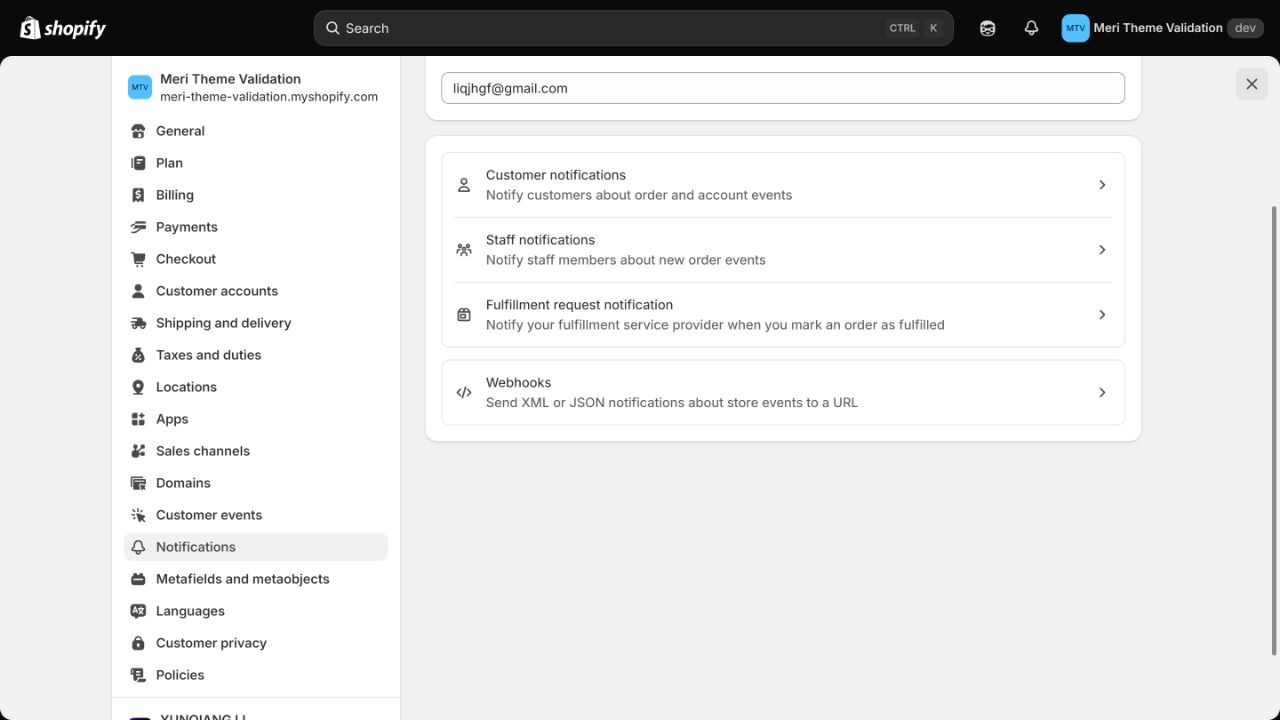
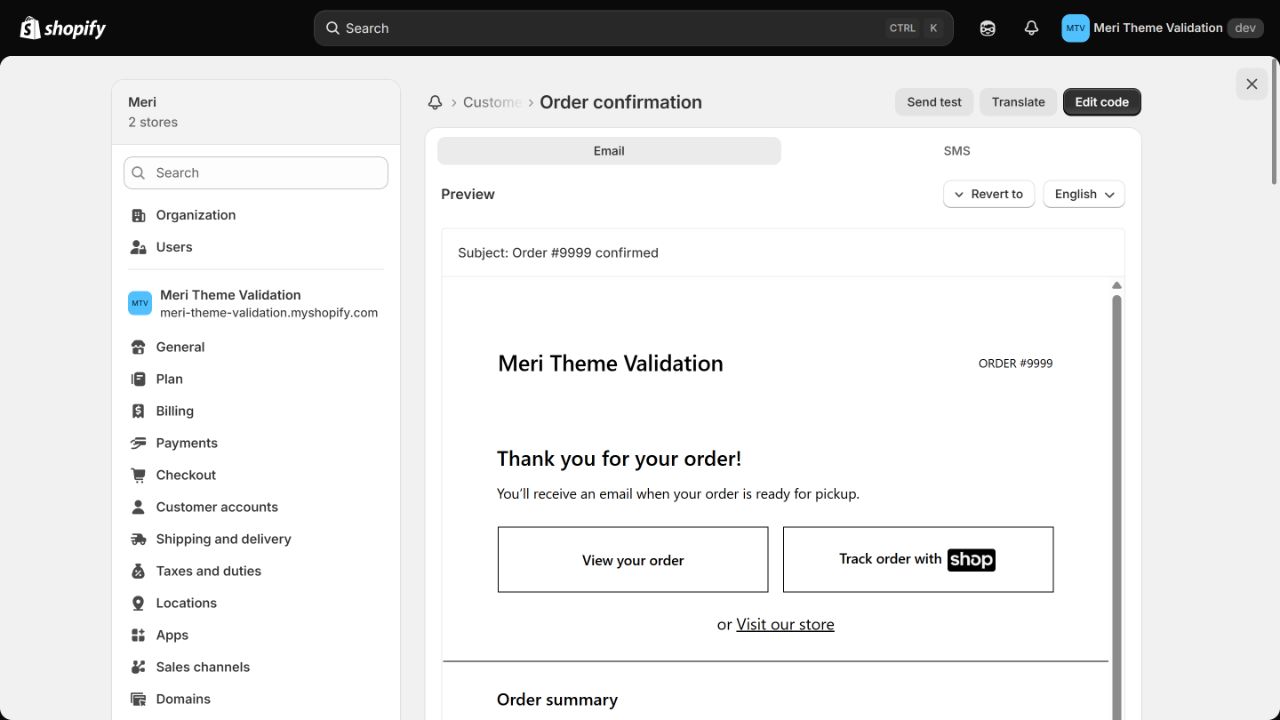
Öffne die Bestellbestätigung über den folgenden Pfad und klicke auf „Code bearbeiten“.

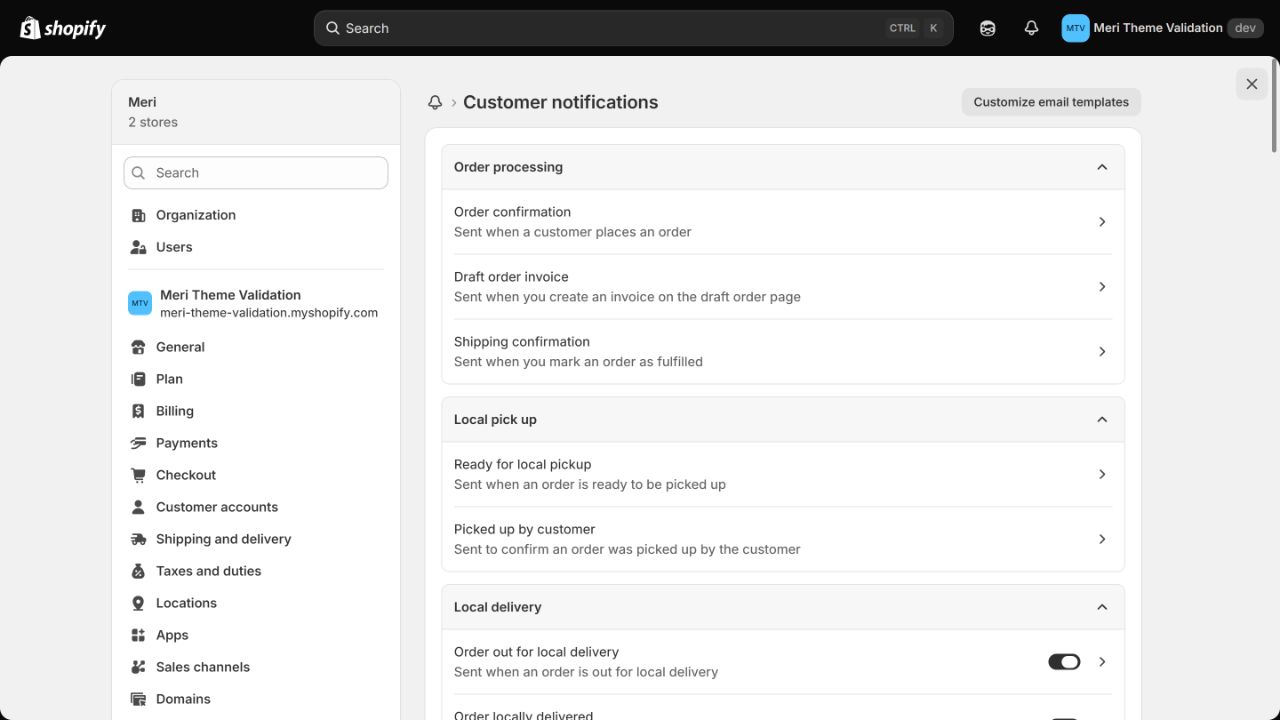
Shopify-Adminbereich → Einstellungen → Benachrichtigungen → Kundenbenachrichtigungen → Bestellbestätigung
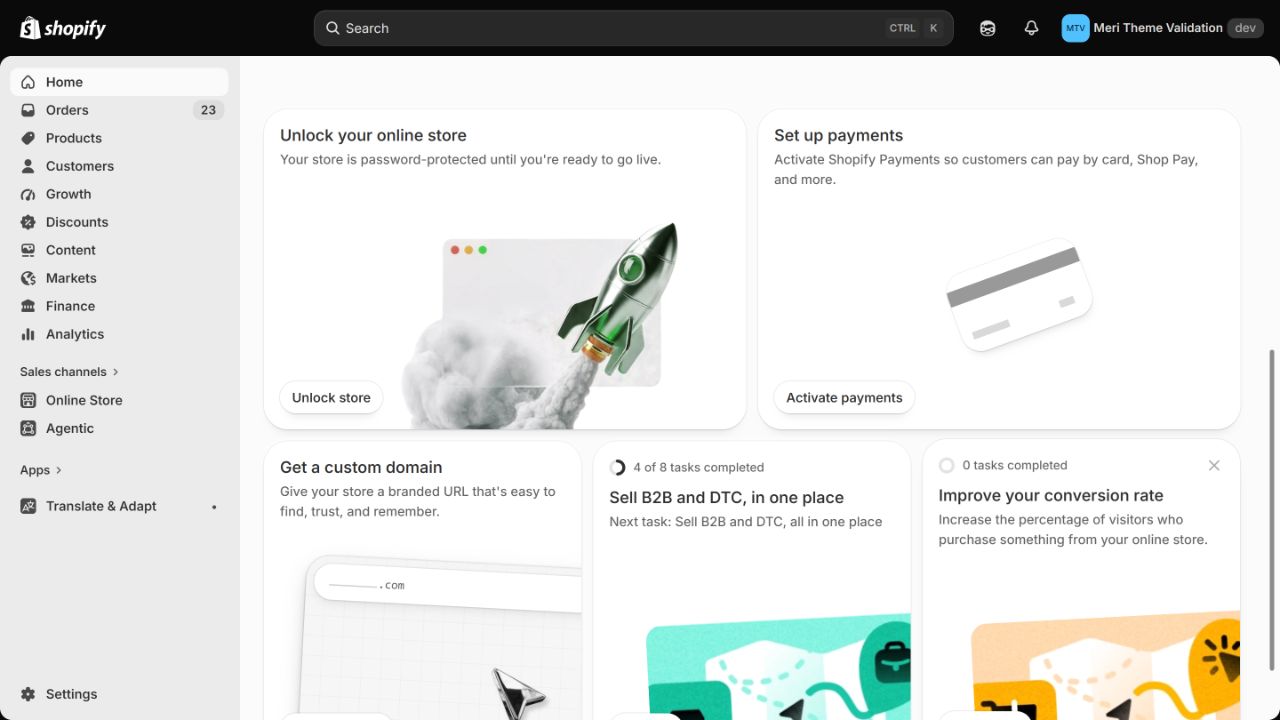
Einstellungen
  1. 1KlickenEinstellungen
Einstellungen
Benachrichtigungen
  1. 2KlickenBenachrichtigungen
Benachrichtigungen
Kundenbenachrichtigungen
  1. 3KlickenKundenbenachrichtigungen
Kundenbenachrichtigungen
Bestellbestätigung
  1. 4KlickenBestellbestätigung
Bestellbestätigung
Code bearbeiten
  1. 5KlickenCode bearbeiten
Code bearbeiten

2Aktuellen E-Mail-Text kopieren

Suche das Feld für den E-Mail-Text und kopiere nur dessen vollständigen Inhalt.

Gesamten E-Mail-Text auswählen → Kopieren

Den E-Mail-Betreff (Subject) unverändert lassen.
Dieses Tool verarbeitet nur den E-Mail-Text, nicht den Betreff.
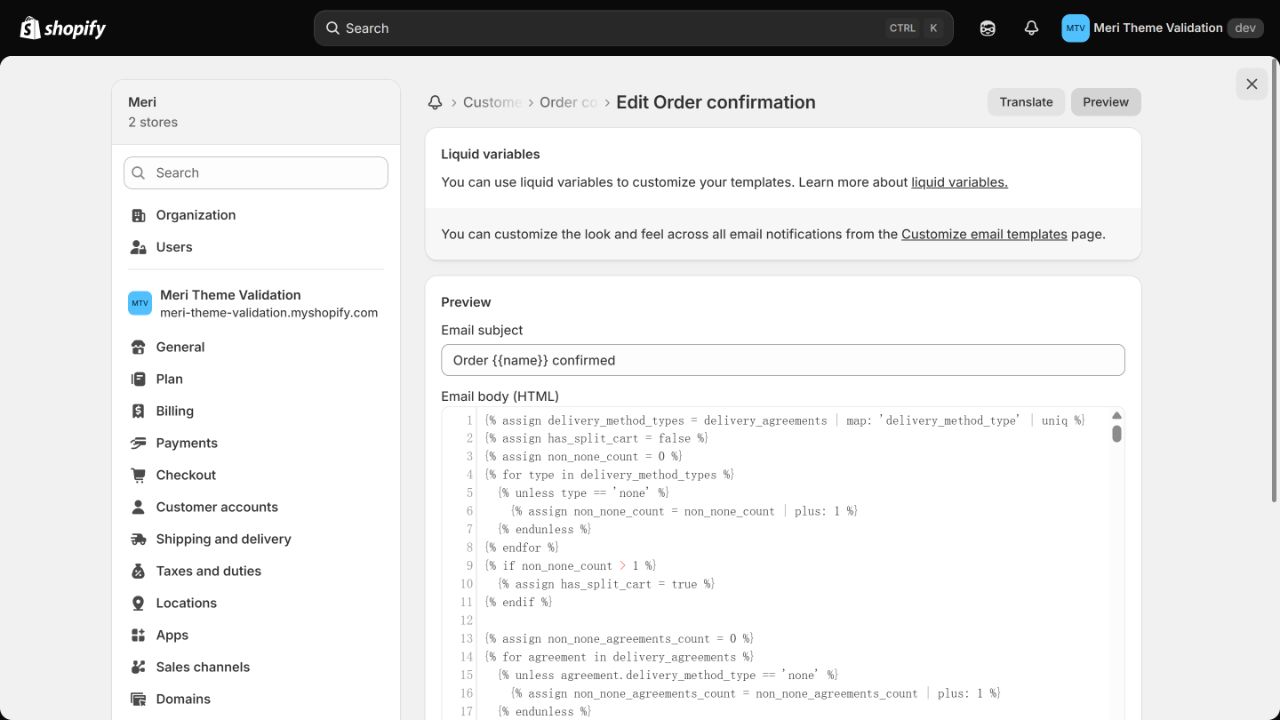
E-Mail-Text (Email body HTML)
  1. 1KlickenE-Mail-Text (Email body HTML)
E-Mail-Text (Email body HTML)

3In das Meri E-Mail-Tool einfügen

Füge den kopierten Shopify E-Mail-Text unten ein.

Lade vorher eine Sicherung herunter und bewahre sie auf deinem Gerät auf. Schließen oder Neuladen leert die Eingabe.

4Erweiterte Meri-Vorlage erstellen

Klicke auf die Schaltfläche und prüfe das Ergebnis. Ersetze nichts, wenn die Struktur nicht sicher erkannt wird.

Fügen Sie den aktuellen Inhalt der Bestellbestätigung ein.

    5Ergebnis kopieren

    Kopiere das vollständige Ergebnis zum direkten Einfügen in Shopify.

    6Zu Shopify zurückkehren

    Kehre zur selben Bearbeitungsseite zurück und ersetze den gesamten ursprünglichen E-Mail-Text durch das Ergebnis.

    Gesamten Originaltext auswählen → Meri-Ergebnis einfügen

    Den E-Mail-Betreff (Subject) unverändert lassen.

    E-Mail-Text (Email body HTML)
    1. 1KlickenE-Mail-Text (Email body HTML)
    E-Mail-Text (Email body HTML)

    7Vorschau, speichern und testen

    Prüfe Produkte, Beträge und Layout in der Vorschau. Schließe sie und speichere. Öffne die Vorschau danach erneut, um eine Test-E-Mail zu senden.

    Vorschau → Speichern → Test-E-Mail senden

    Die Test-E-Mail geht an die Adresse des aktuell bei Shopify angemeldeten Kontos. Prüfe die Nachricht in diesem Postfach.

    Vorschau
    1. 1KlickenVorschau
    Vorschau
    Speichern
    1. 2KlickenSpeichern
    Speichern
    Test-E-Mail senden
    1. 3KlickenTest-E-Mail senden
    Test-E-Mail senden
    Sicherung, Wiederherstellung und häufige Fragen

    Original sichern

    Lade vorher eine Sicherung herunter und bewahre sie auf deinem Gerät auf. Schließen oder Neuladen leert die Eingabe.

    Originaltext wiederherstellen

    Füge den Meri-Text in Schritt 3 ein, klicke unten und kopiere den wiederhergestellten Text in Schritt 5. Alternativ kannst du die ursprüngliche Sicherung direkt in dieselbe Shopify-Benachrichtigung einfügen.

    Den E-Mail-Betreff (Subject) unverändert lassen. Dieses Tool verarbeitet nur den E-Mail-Text, nicht den Betreff.

    Nach Shopify-Vorlagenupdates

    Kopiere und sichere den neuesten Shopify-Text. Erstelle die Erweiterung erneut und prüfe, speichere und teste sie nach diesen Schritten.

    Das Online-Werkzeug wird zentral aktualisiert. Bereits gespeicherte Shopify-E-Mails werden nicht automatisch aktualisiert.

    Häufige Fehler

    Bei unbekannter Struktur nichts überschreiben. Kopiere den vollständigen Text der Bestellbestätigung, nicht den Betreff oder eine andere Benachrichtigung. Bereits erweiterte Texte müssen nicht erneut erweitert werden.

    Sicherheit

    Der Code bleibt in diesem Browser. Er wird weder hochgeladen noch gespeichert.

    Shopify-Texte, Sprache und bestehende Geschäftslogik bleiben erhalten.

    Shopify ↗