設定 Shopify 折扣
依編號箭頭操作,點擊截圖可放大。
1選擇折扣類型
點擊: Discounts → Create discount
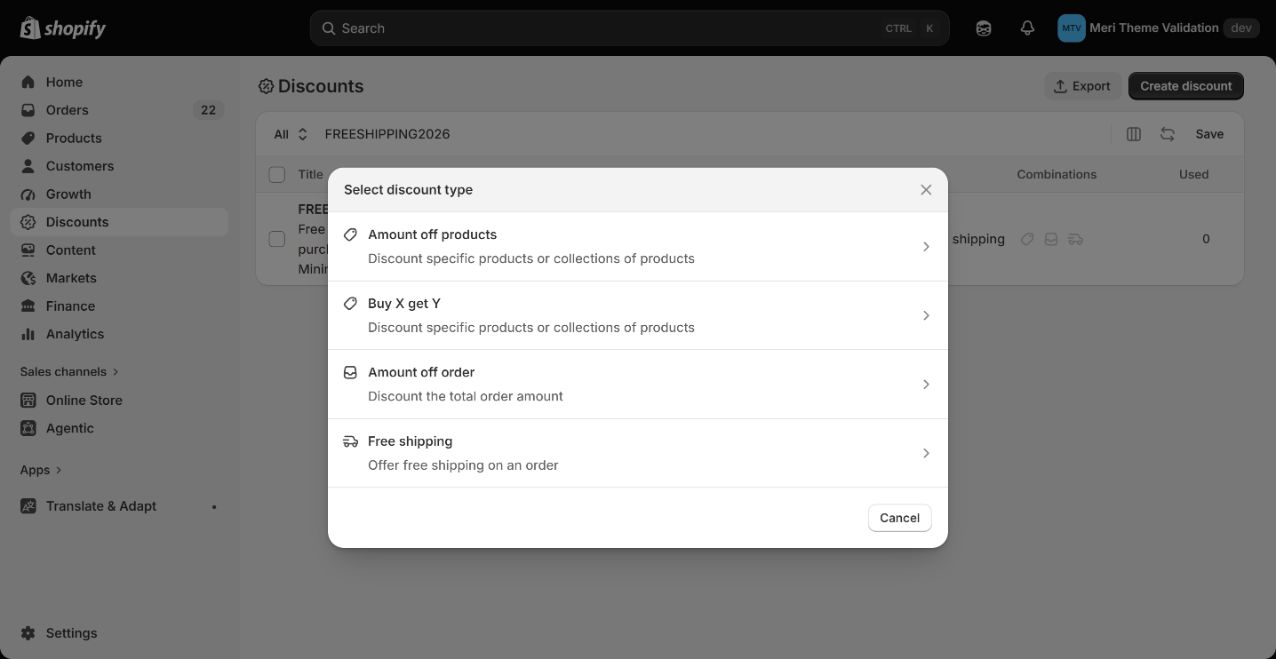
- 1點擊Create discount
- 2選擇Amount off products
更多說明
Go to Shopify discounts → Create discount → Amount off products。另一分頁保留主題編輯器。
2對齊方式、比例和商品
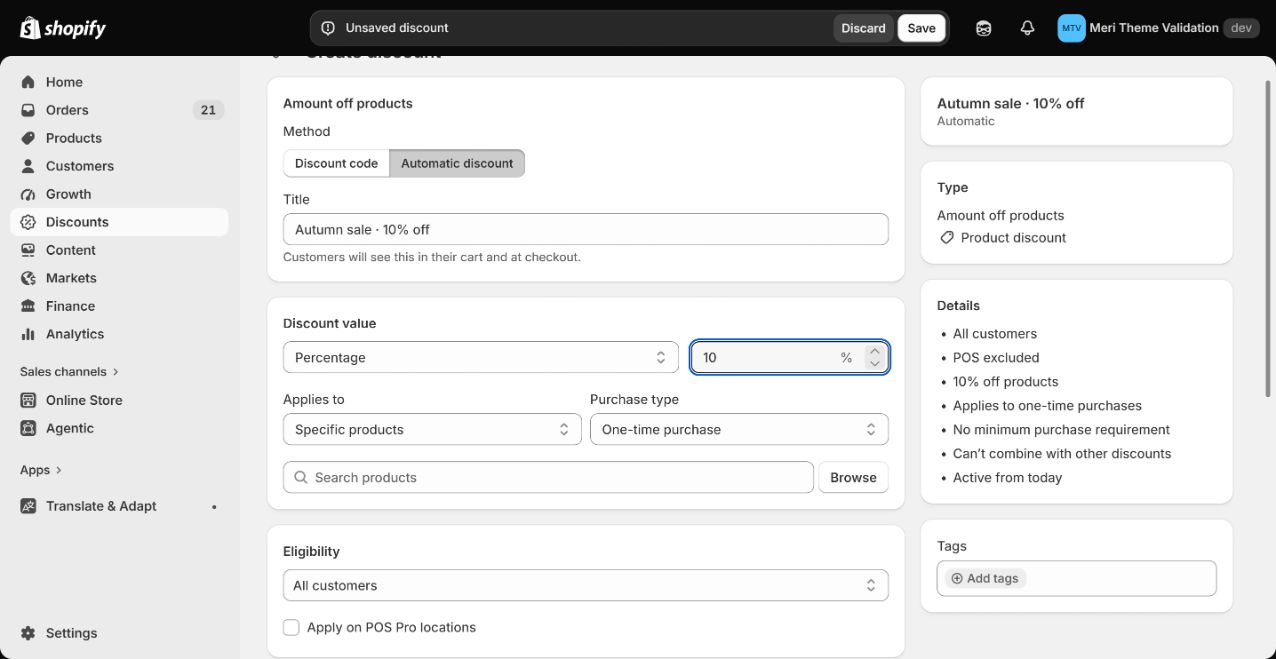
- 1選擇Automatic discount
- 2填寫Title
- 3與佈景主題保持一致Percentage
- 4選擇Applies to
- 5點擊Browse
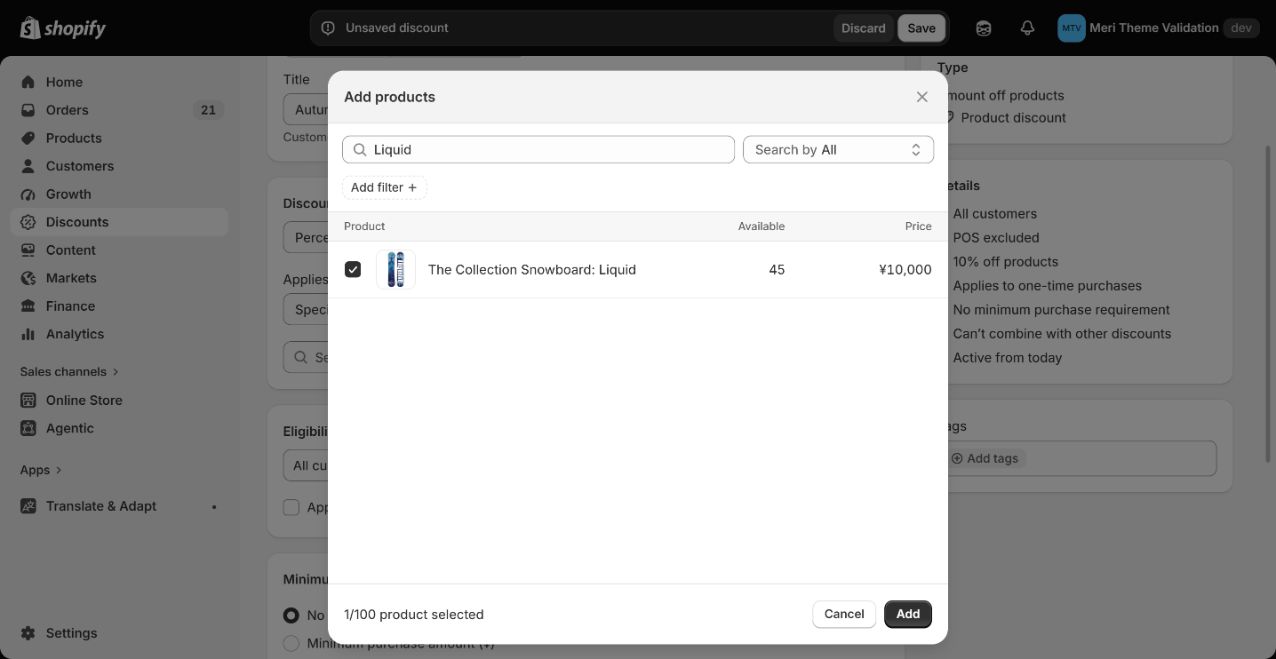
- 6填寫Search products
- 7選擇Product
- 8點擊Add
更多說明
選 Automatic discount 並填標題。Percentage 與主題一致。Applies to 選 Specific products 或 Specific collections → Browse 並選同樣目標。主題兩者皆選時使用商品。一般購買選 One-time purchase。
3設定適用條件
↓ 在同一個視窗向下捲動。
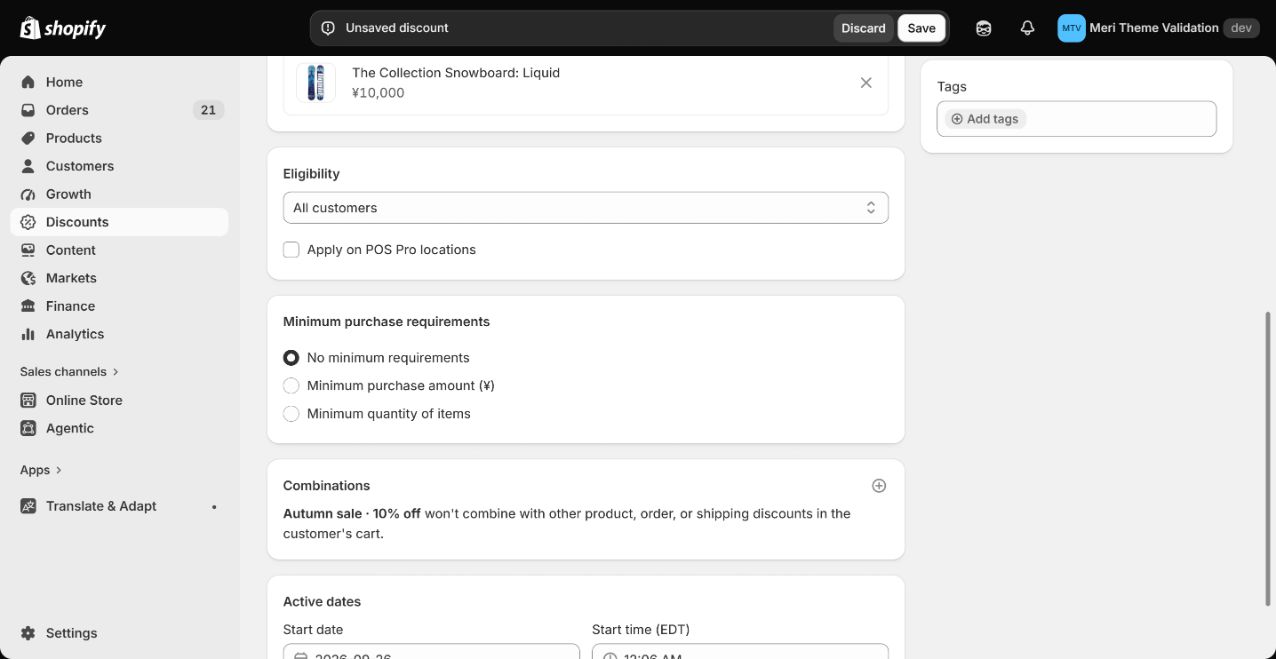
- 1選擇All customers
- 2選擇No minimum requirements
更多說明
選 All customers 和 No minimum requirements。關閉合併折扣,不需要時關閉 POS Pro。最低金額、數量門檻、指定顧客及 Buy X Get Y 不適用這套簡易展示對應。
4對齊時間
↓ 在同一個視窗向下捲動。
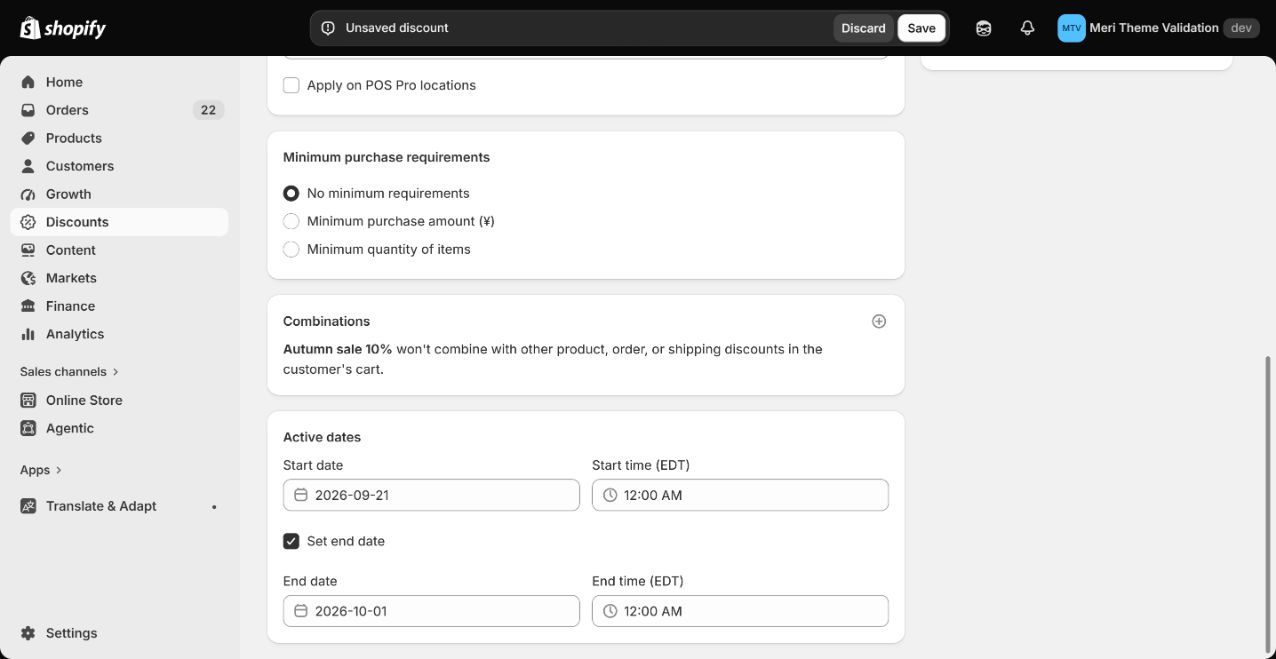
- 1與佈景主題保持一致Start date
- 2填寫Start time: 12:00 AM
- 3開啟Set end date
- 4填寫次日End date
- 5填寫End time: 12:00 AM
兩邊使用相同商店時區。結束時間填活動末日的次日 00:00。
5儲存並返回
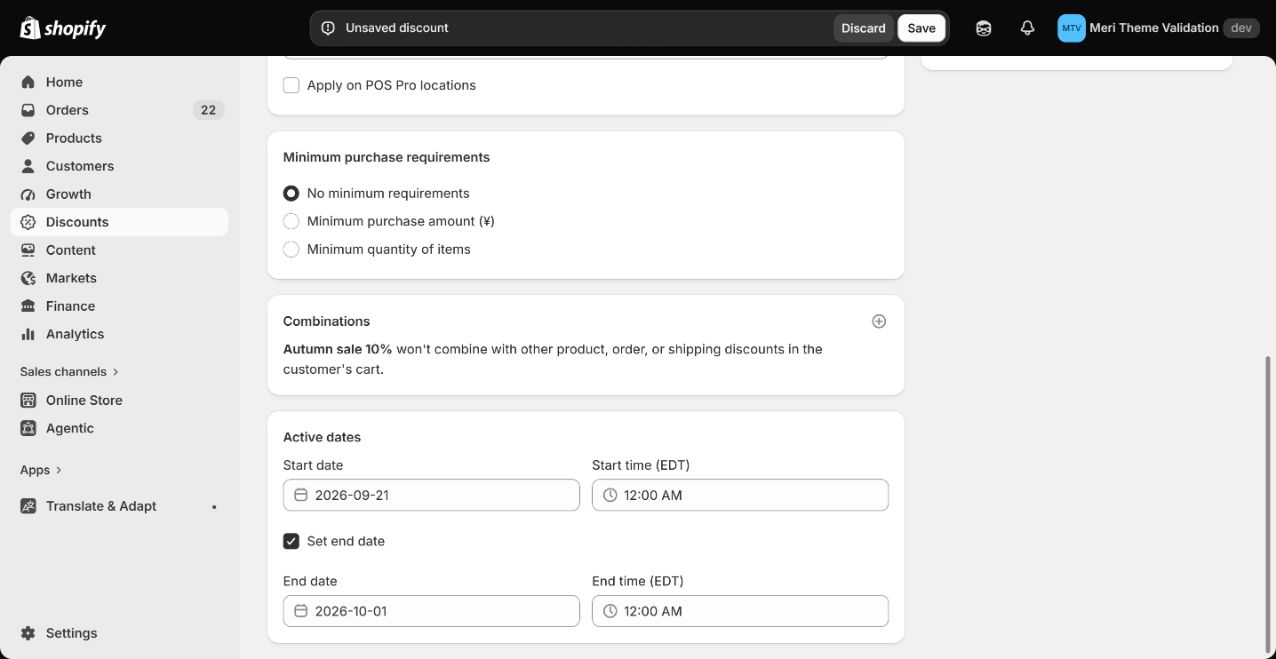
- 1點擊Save

- 2儲存折扣後開啟Matching Shopify discount is configured
- 3點擊Save
更多說明
核對目標、比例、條件、日期,點擊 Shopify Save 並確認已儲存。返回主題啟用 Matching Shopify discount is configured 再儲存。檢查購物車與結帳;勾選不會自動驗證。