建立與使用附加項
依編號箭頭操作,點擊截圖可放大。
1從這裡建立樣板
點擊: Theme settings → Add-ons → Sample product → Select → Create product
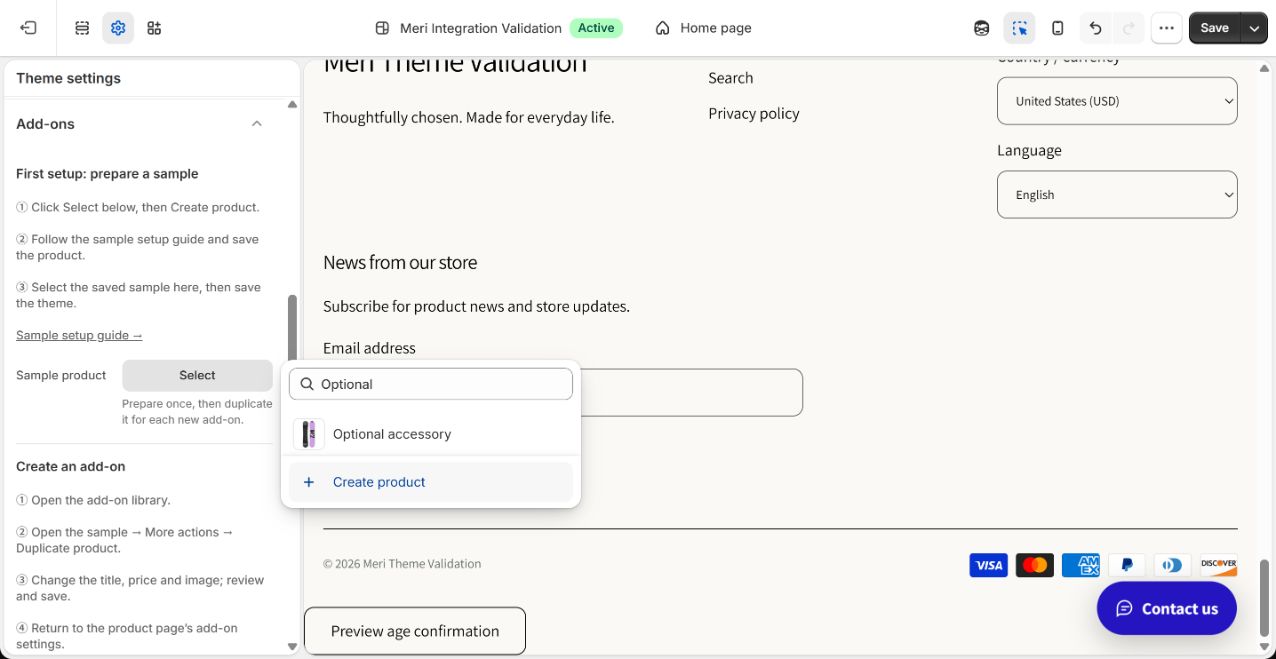
- 1點擊Select
- 2點擊Create product
更多說明
開啟佈景主題設定 → 附加項。在樣板商品點擊 Select,再點擊清單底部 Create product,進入 Add product 視窗。每家店舖首次準備自己的樣板;安裝主題不會自動建立商品。已有樣板時選取它,日常建立從第5步開始。
2填寫樣板內容
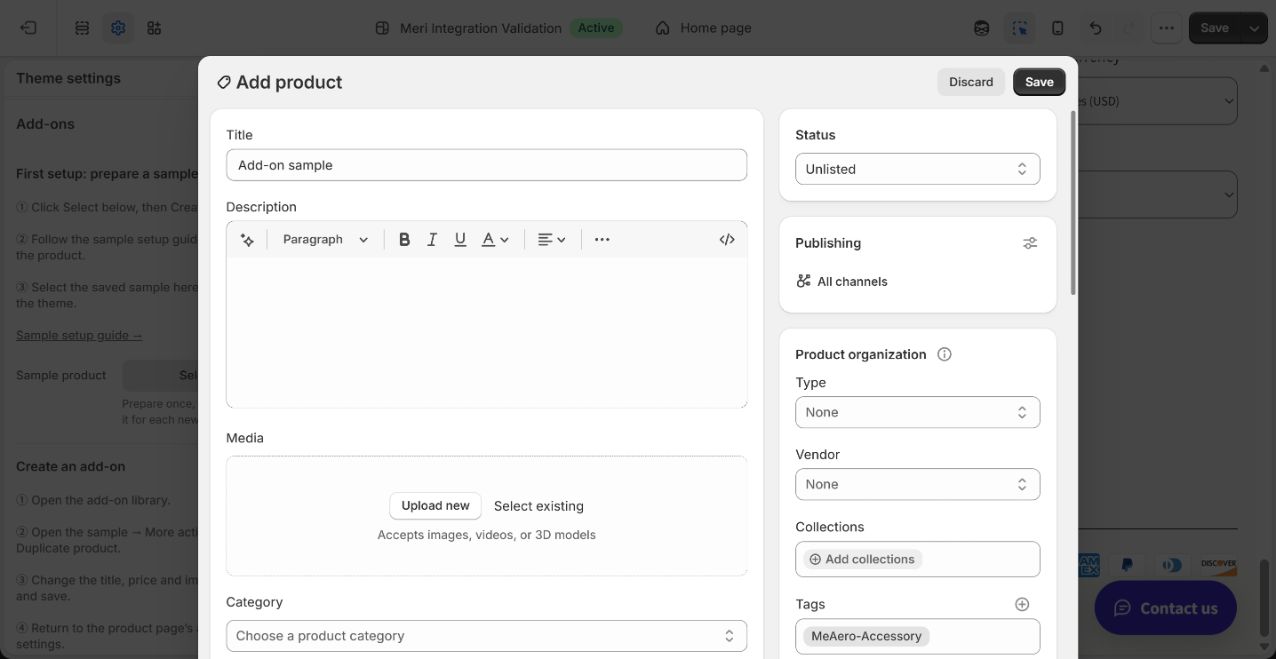
- 1填寫Title: Add-on sample
- 2上傳Media
- 3選擇Status: Unlisted
↓ 在同一個視窗向下捲動。
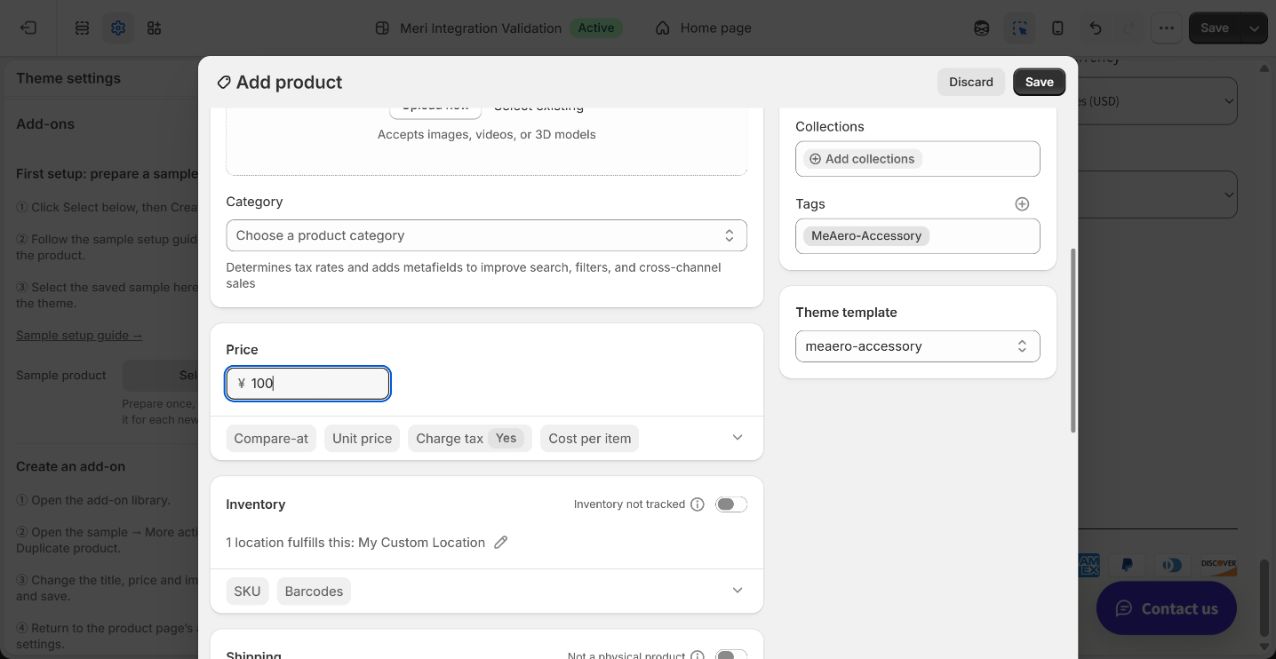
- 4新增Tags: MeAero-Accessory
- 5選擇Theme template: meaero-accessory
- 6填寫Price
更多說明
Title:清楚的樣板名稱。Media:可重複使用的圖片。Price:店舖幣別的範例金額,每次複製後改成實際價格。
Tags:準確加入 MeAero-Accessory;清單沒有時輸入並新增。Theme template:需要沒有購買按鈕的獨立說明頁時選 meaero-accessory。頁面模板負責展示,標籤識別附加項。Category 按實際商品選擇,不要只因系統建議就選 Gift card。
3關閉: Inventory / Shipping
↓ 在同一個視窗向下捲動。
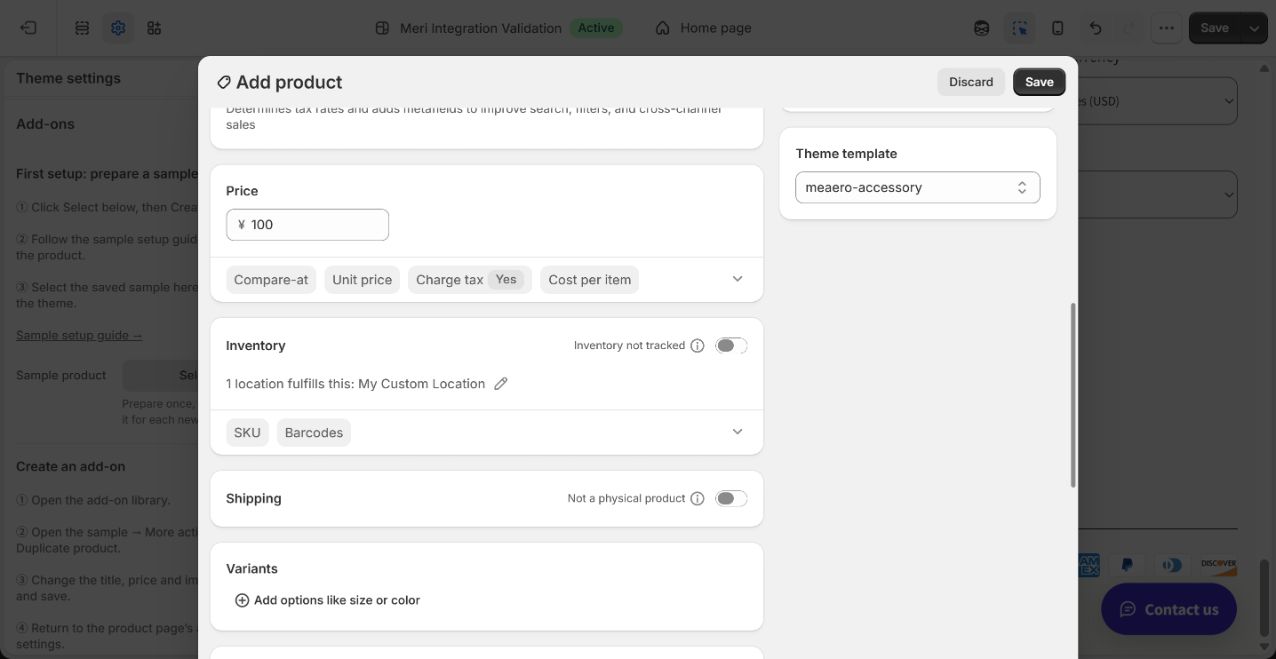
- 1關閉Inventory tracked
- 2關閉Physical product
本附加項方案不追蹤庫存,也不單獨計算物流。
4儲存商品,再選取樣板
Add product
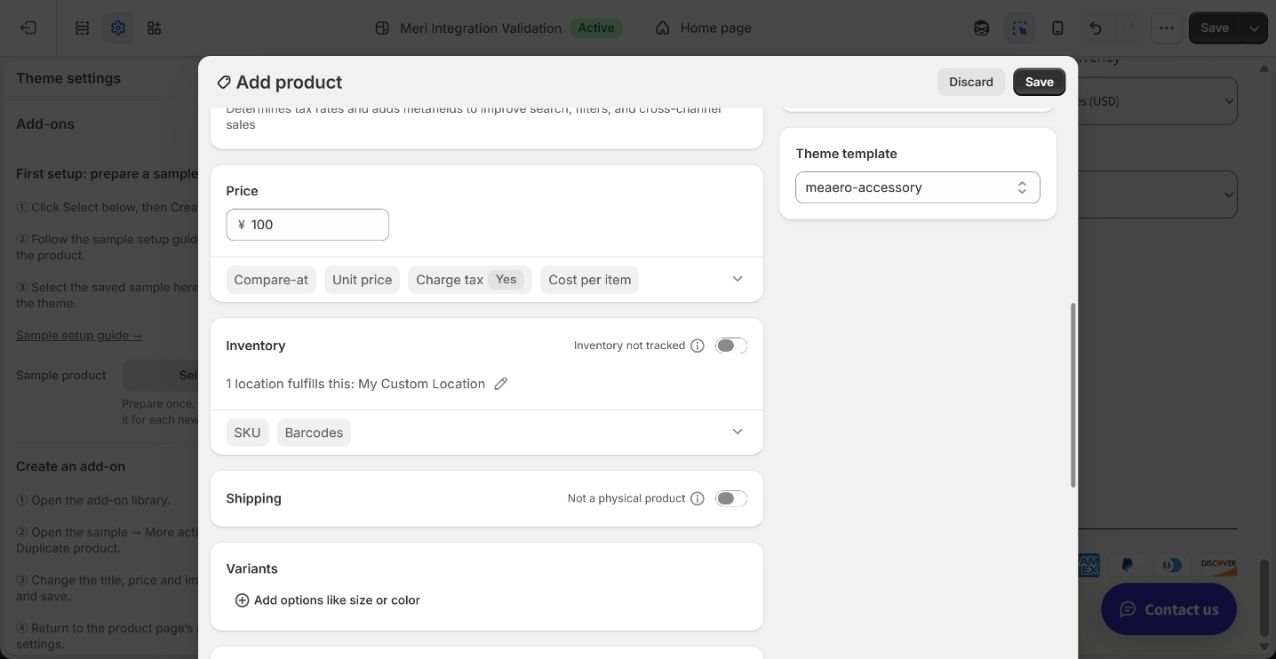
- 1點擊Save
Theme settings → Add-ons
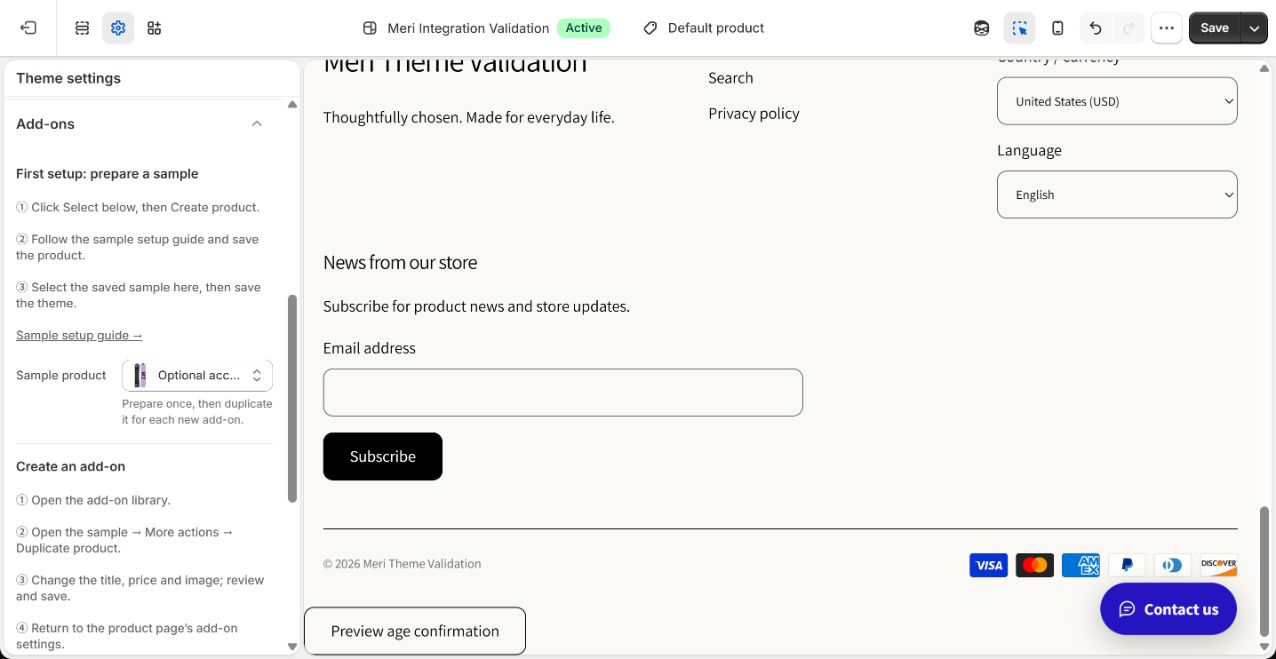
- 2選擇Sample product
- 3點擊Save
更多說明
在商品視窗點擊 Save,關閉視窗返回主題設定。若尚未選取,選取剛儲存的樣板,再點擊可用的主題 Save。商品儲存記錄商品資料;主題儲存記錄樣板選擇。首次做一次即可。樣板本身不列入可購買附加項。
5進入附加項庫複製
開啟附加項庫 → Sample product → More actions → Duplicate product
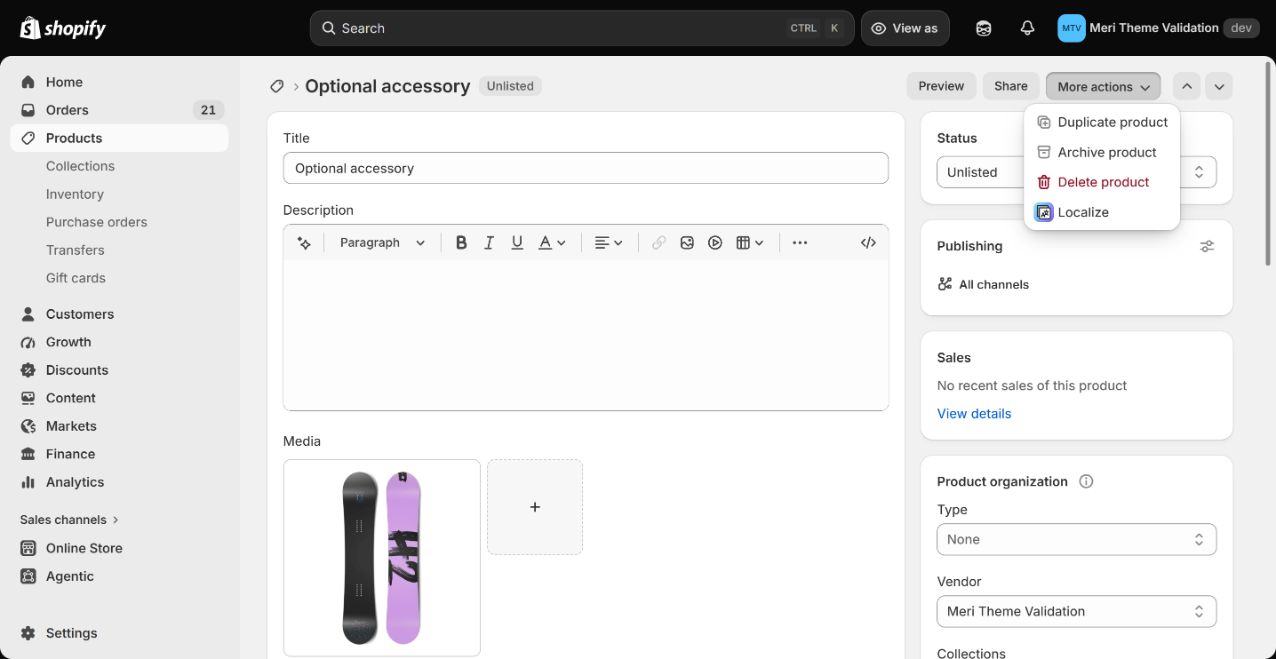
- 1點擊More actions
- 2點擊Duplicate product
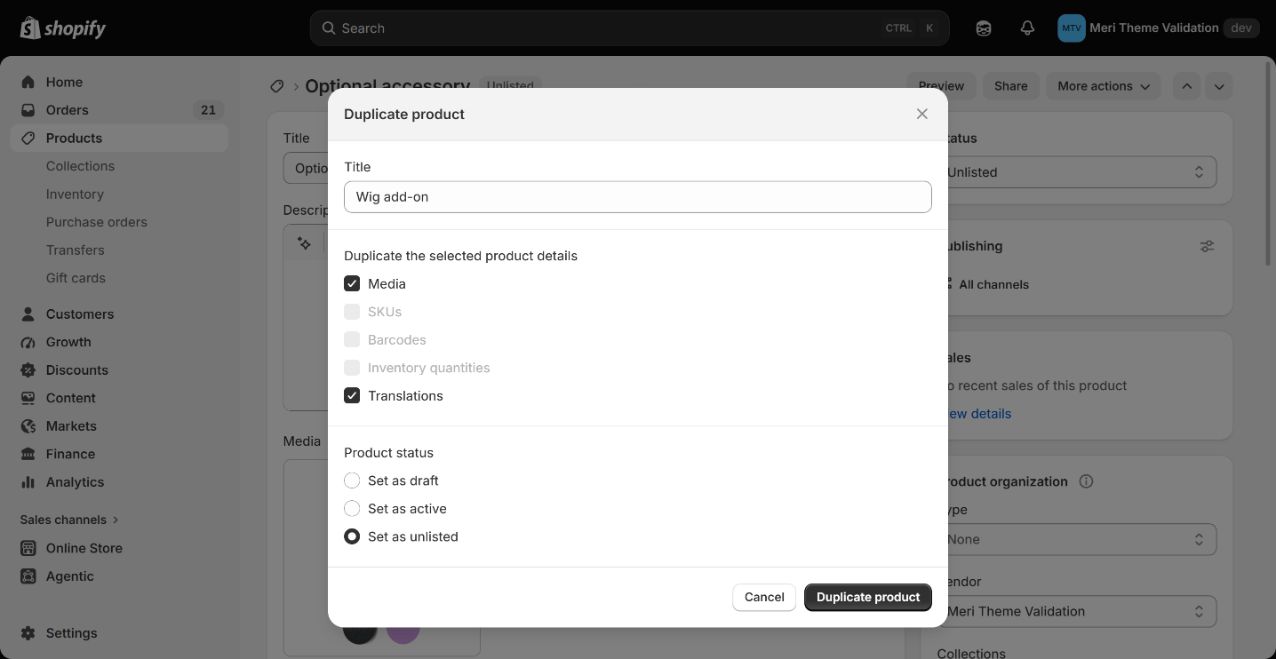
- 3填寫Title: Wig add-on
- 4保持勾選Media
- 5選擇Set as unlisted
- 6點擊Duplicate product
勾選 Media 可保留樣板圖片。
更多說明
在附加項設定開啟附加項庫,點擊樣板名稱,進入完整商品頁並捲到頂部。點擊 More actions → Duplicate product;有些介面直接顯示 Duplicate。填入新名稱,保留圖片時勾選 Media。準備好選 Unlisted,未完成選 Draft。只點擊一次 Duplicate product;中斷時先檢查是否已建立,再重試。
6完成新附加項
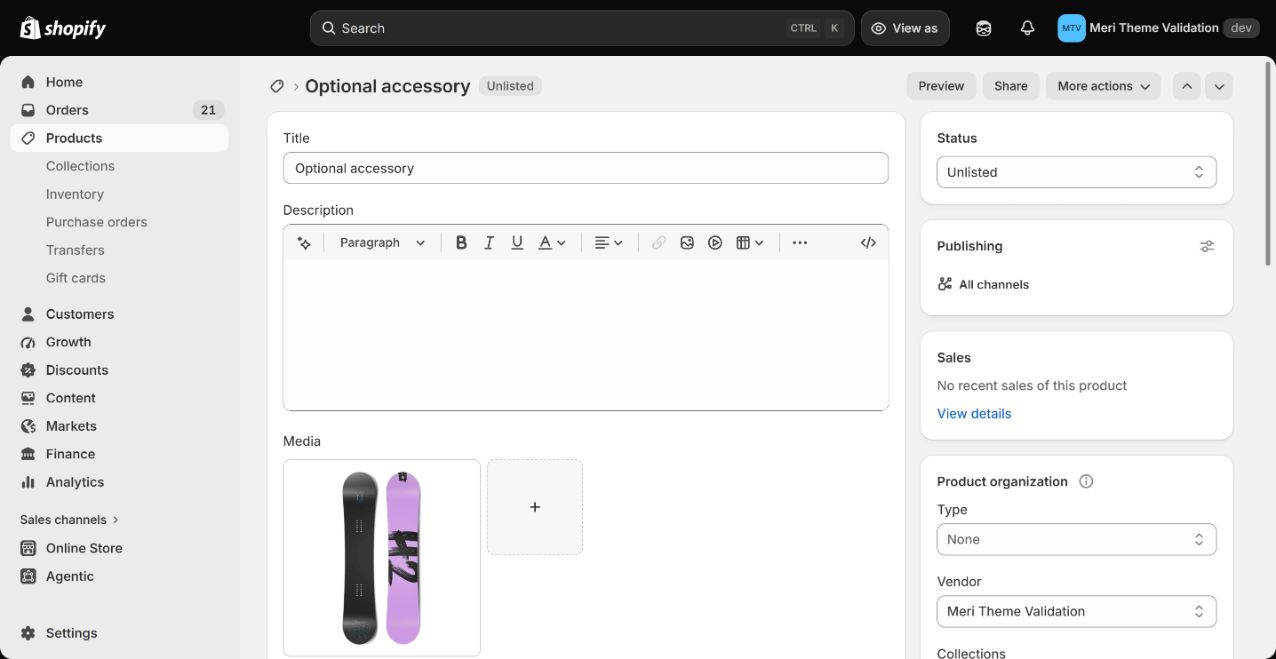
- 1填寫Title
- 2上傳Media
↓ 在同一個視窗向下捲動。
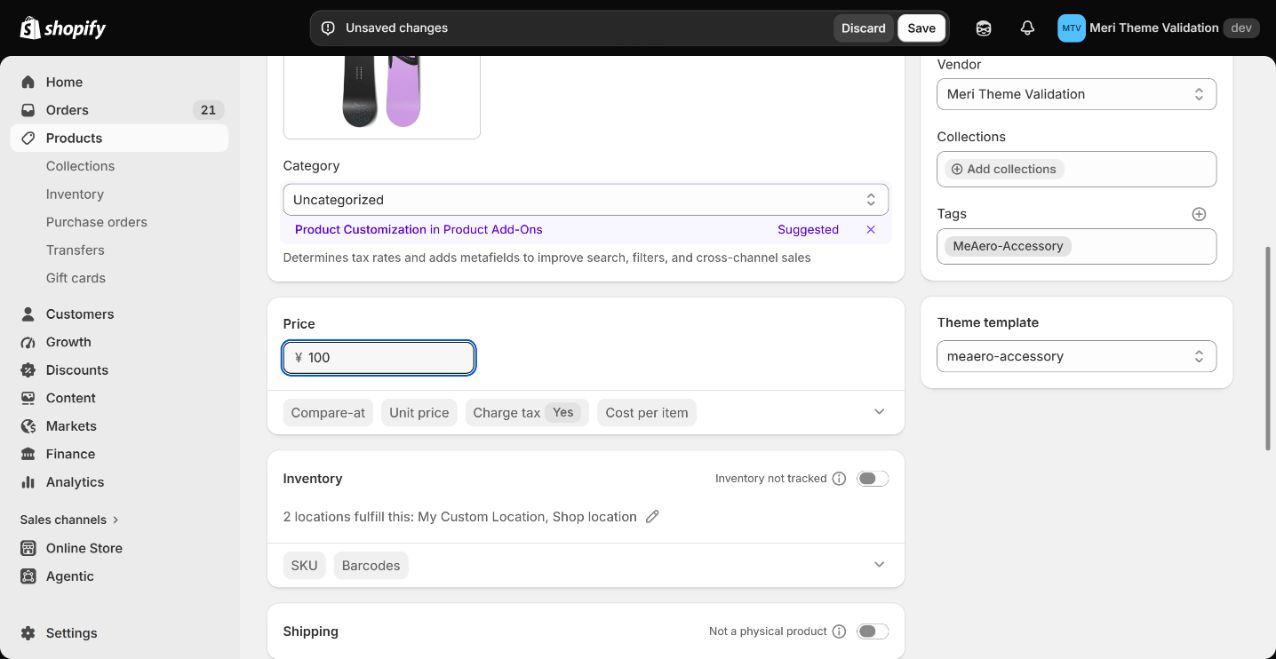
- 3填寫Price
- 4點擊Save
改名稱、價格和圖片,然後儲存。其他樣板設定保持不變。
7在現有選項編輯區使用
點擊: Products → Product → Option set
Product → Option set
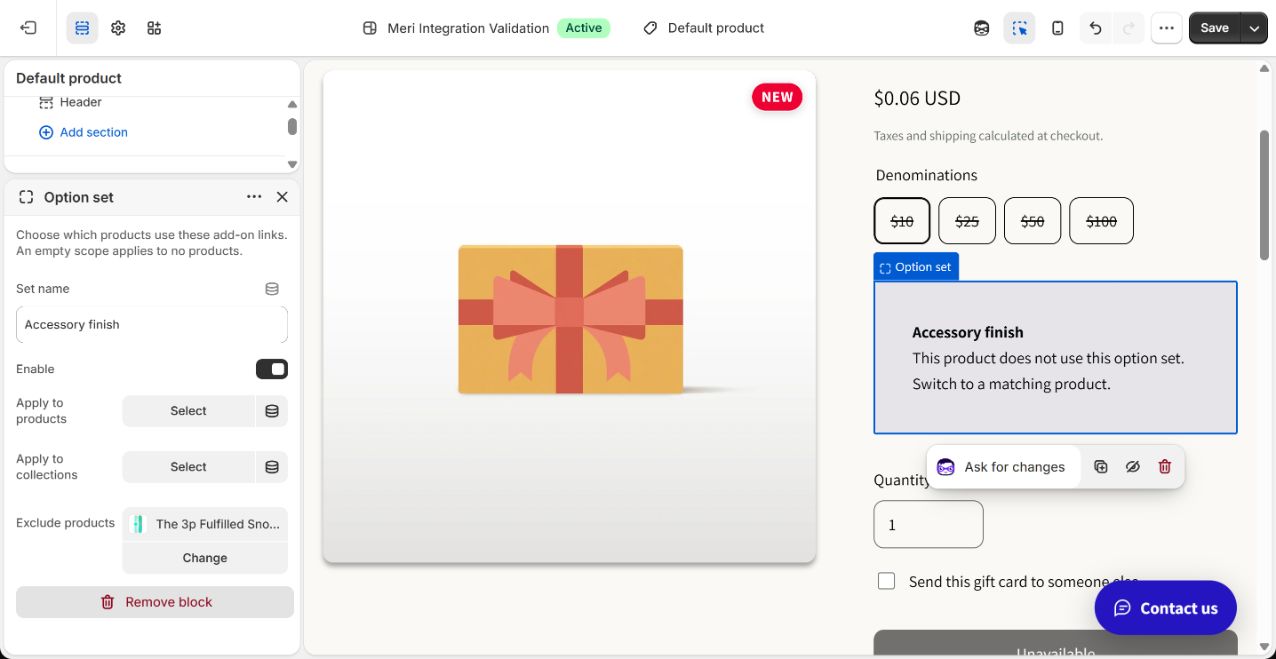
- 1開啟Enable
- 2選擇Apply to products
- 3或選擇Apply to collections
Option set → Options group
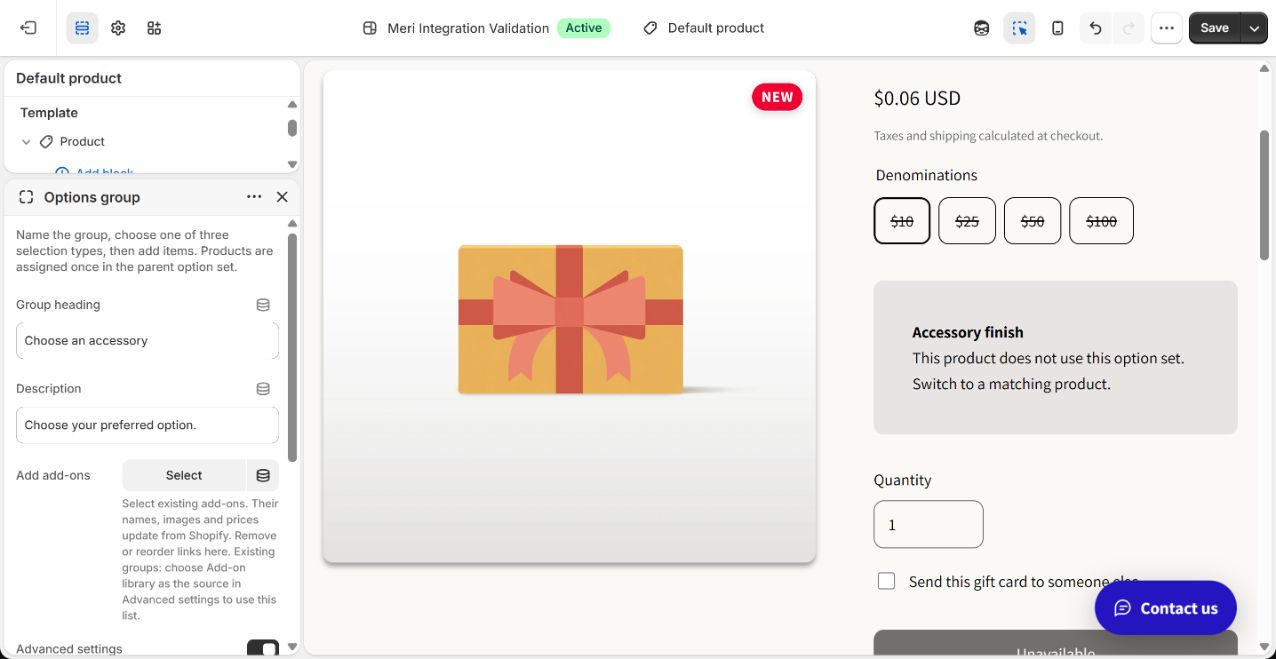
- 4填寫Group heading
Options group
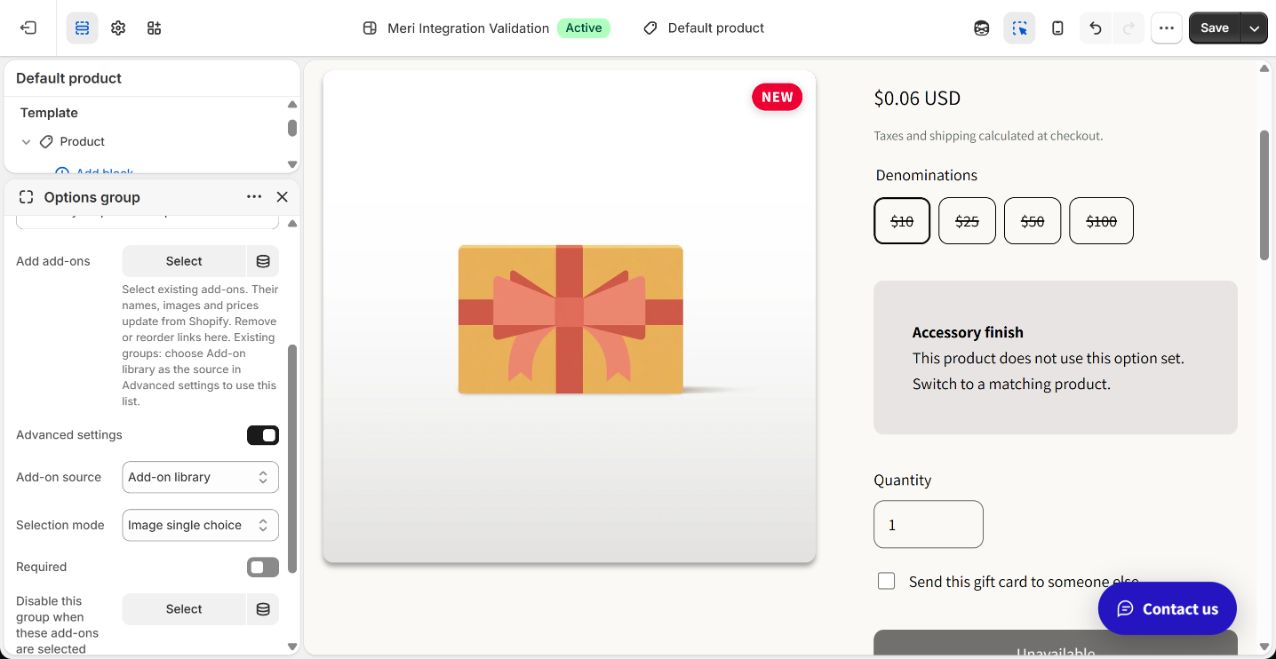
- 5開啟Advanced settings
- 6選擇Add-on source: Add-on library
- 7選擇Selection mode
- 8點擊Add add-ons: Select
Add add-ons → Select
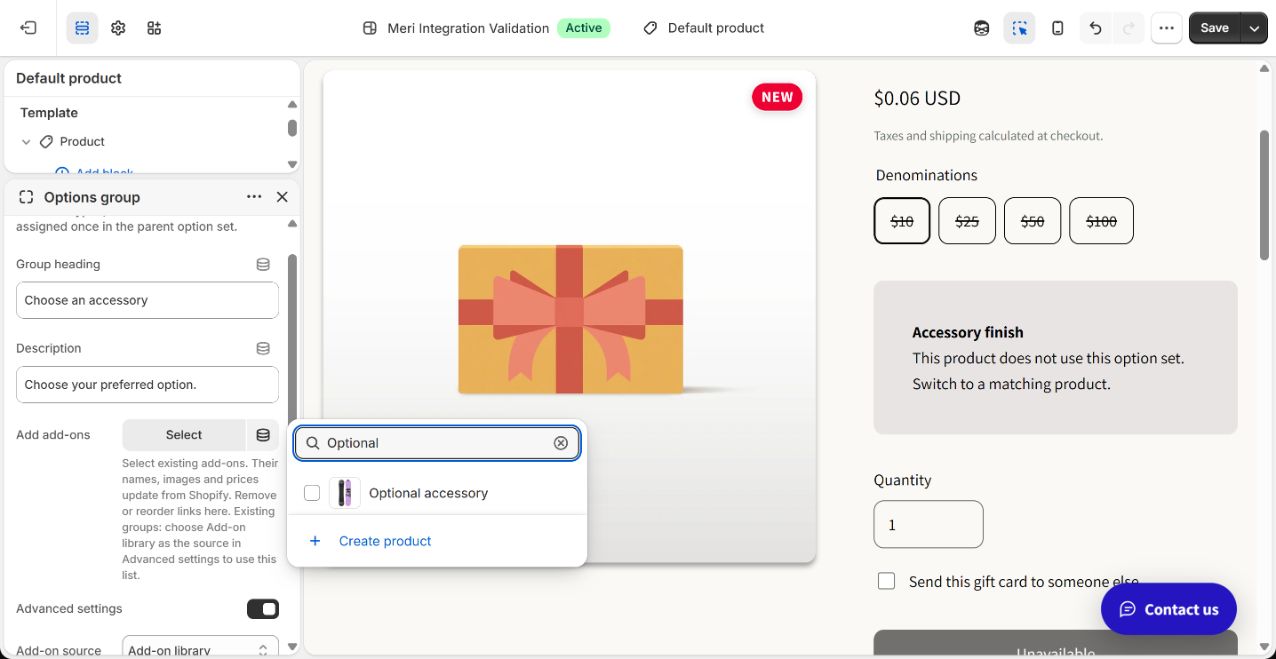
- 9填寫Search
- 10選擇Optional accessory
Theme editor
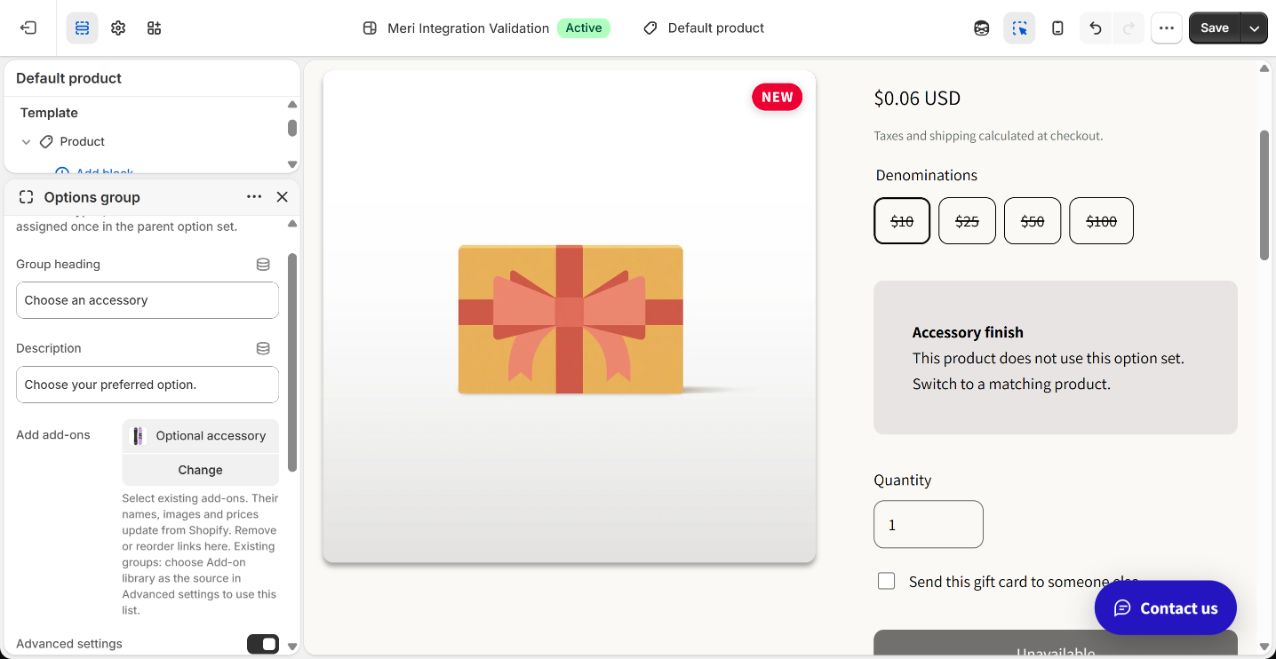
- 11點擊Save
更多說明
透過主題頂部選擇器開啟 Products 和使用中的商品模板,在商品區開啟或新增 Option set。選擇展示的主商品或商品系列;皆空白時不套用,排除設定優先。
在 Options group 從附加項庫選取項目。現有個別關聯模式保持原樣;使用清單時到進階設定 → 附加項來源 → 附加項庫。設定單選或多選、排序,再儲存主題。多個商品可引用同一附加項,不需再複製。
8修改、解除關聯和排查
更多說明
在庫內修改正式附加項並儲存,關聯頁重新載入後使用最新名稱、圖片及價格。單一商品停用時移除對應組內關聯並儲存。全面停用先解除關聯,再封存商品。保留樣板。
選項缺少時檢查標籤、狀態、通路、庫存及樣板選擇。刪除或無效選項會略過;必選組空白時阻止購買直到修正。改價不需複製新商品。