MeAero說明中心

電子郵件通知設定

為目前 Shopify 郵件加入父子連線與真實商品折扣顯示。 保留 Shopify 原文字、語言與原有業務分支。

正文僅在目前瀏覽器處理,不上傳、不儲存。

圖片統一使用英文版 Shopify 後台;請依編號與目前語言的說明操作,點選圖片可放大。

1開啟訂單確認通知

依下方路徑開啟訂單確認通知,再點選「編輯程式碼」。

Shopify 管理介面 → 設定 → 通知 → 顧客通知 → 訂單確認
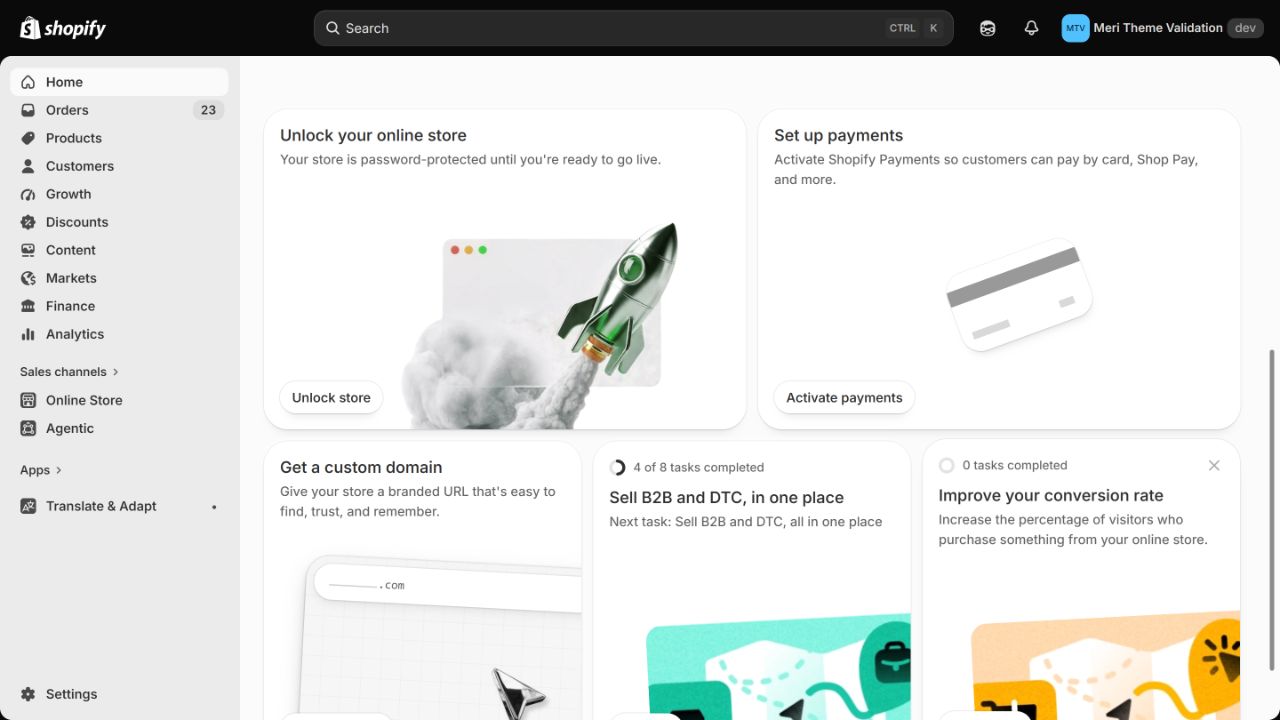
設定
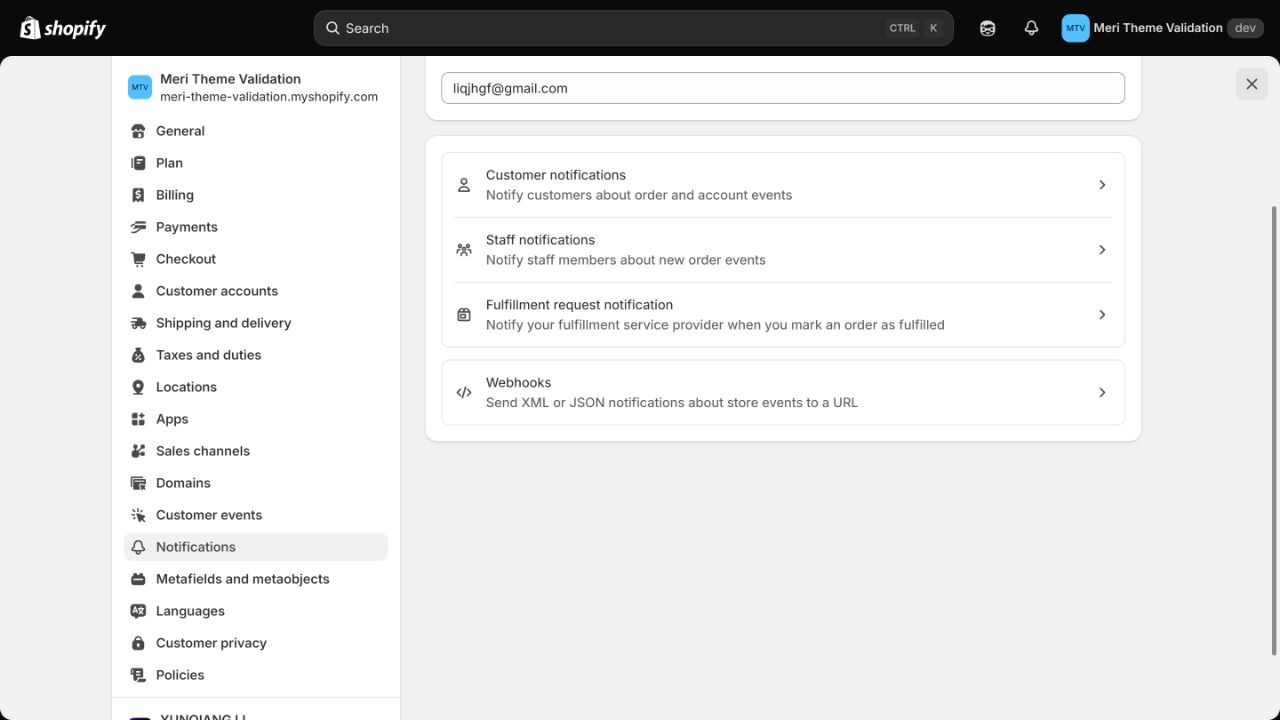
  1. 1點擊設定
設定
通知
  1. 2點擊通知
通知
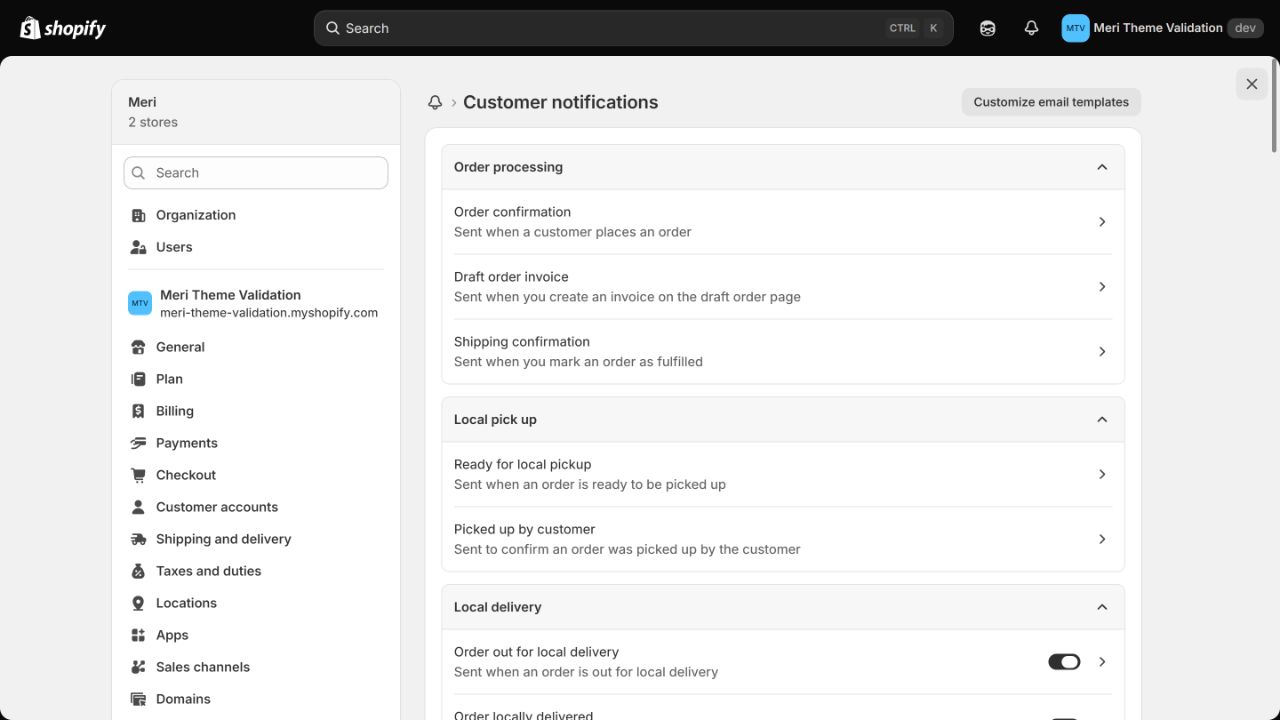
顧客通知
  1. 3點擊顧客通知
顧客通知
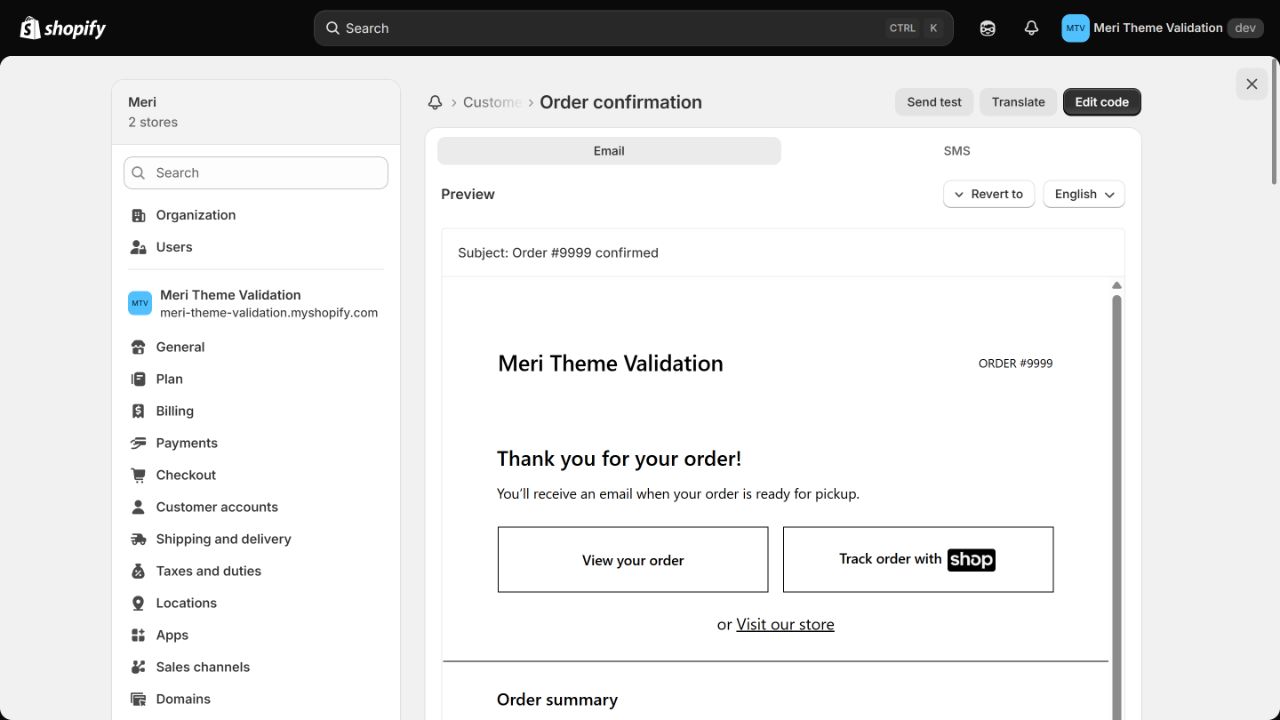
訂單確認
  1. 4點擊訂單確認
訂單確認
編輯程式碼
  1. 5點擊編輯程式碼
編輯程式碼

2複製目前郵件內文

找到郵件內文欄位,只複製該欄位的全部內容。

全選內文 → 複製

郵件主旨(Subject)保持不變。
本工具只處理郵件內文,不處理主旨。
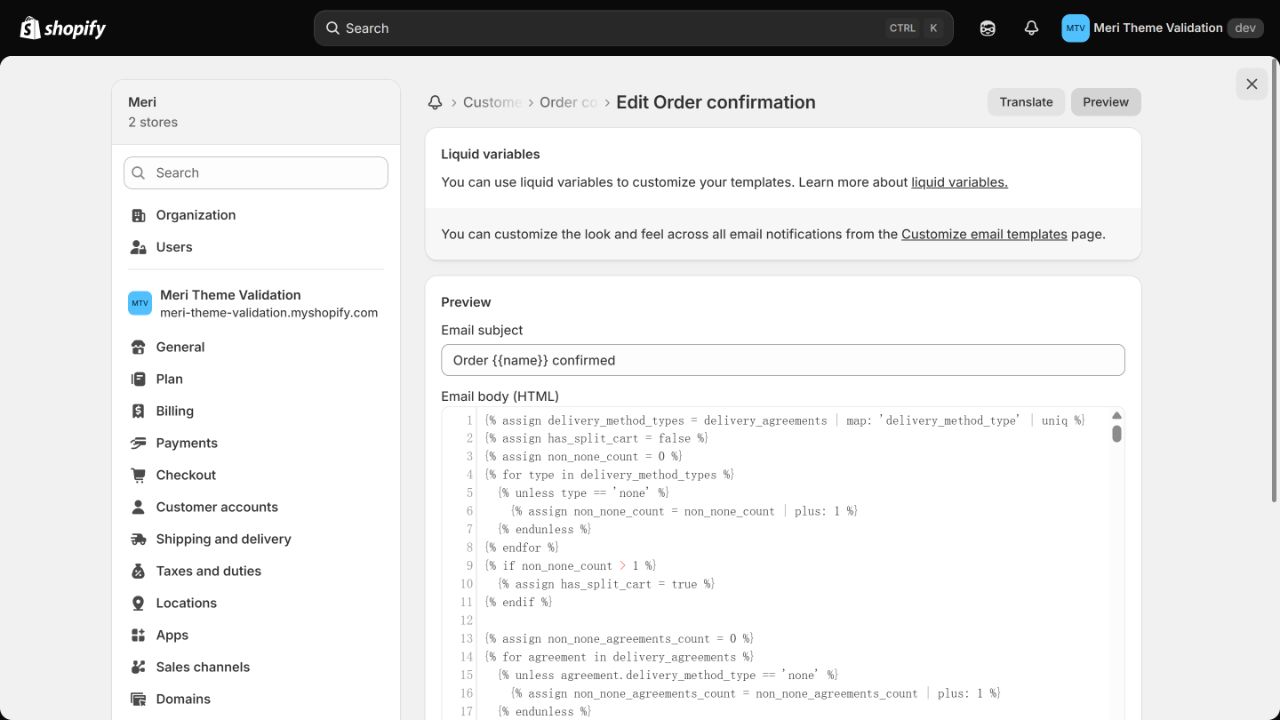
電子郵件內文(Email body HTML)
  1. 1點擊電子郵件內文(Email body HTML)
電子郵件內文(Email body HTML)

3貼到 Meri 郵件增強工具

將剛才複製的 Shopify 郵件內文貼到下方輸入框。

產生前下載原文備份並保存在自己的裝置。關閉或重新整理此頁會清空輸入。

4產生 Meri 增強範本

點選下方按鈕並確認結果;無法安全辨識時請勿繼續取代。

請貼上目前訂單確認正文。

    5複製產生結果

    複製完整結果,即可直接貼回 Shopify 的郵件內文。

    6返回 Shopify

    返回原本的編輯頁面,以完整產生結果取代原郵件內文。

    全選原內文 → 貼上 Meri 產生結果

    郵件主旨(Subject)保持不變。

    電子郵件內文(Email body HTML)
    1. 1點擊電子郵件內文(Email body HTML)
    電子郵件內文(Email body HTML)

    7預覽、儲存並傳送測試郵件

    先預覽確認商品、金額與版面,再關閉預覽並儲存。儲存後重新開啟預覽,傳送測試郵件。

    預覽 → 儲存 → 傳送測試郵件

    測試郵件將寄到目前登入 Shopify 帳號的信箱,請開啟信箱確認實際效果。

    預覽
    1. 1點擊預覽
    預覽
    儲存
    1. 2點擊儲存
    儲存
    傳送測試郵件
    1. 3點擊傳送測試郵件
    傳送測試郵件
    備份、還原與常見問題

    下載原文備份

    產生前下載原文備份並保存在自己的裝置。關閉或重新整理此頁會清空輸入。

    還原原始內文

    將要還原的 Meri 內文貼到步驟③,點選下方按鈕,再到步驟⑤複製還原結果。也可將備份原文直接貼回同一 Shopify 通知。

    郵件主旨(Subject)保持不變。 本工具只處理郵件內文,不處理主旨。

    Shopify 範本更新後

    重新複製 Shopify 最新內文並備份,再依本頁步驟產生、預覽、儲存與測試。

    線上工具統一更新;已儲存至 Shopify 的郵件不會自動更新。

    常見錯誤

    無法辨識時不要覆蓋原通知。請確認複製的是完整訂單確認內文,而非主旨或其他通知;已增強的內文無需重複加入。

    安全說明

    正文僅在目前瀏覽器處理,不上傳、不儲存。

    保留 Shopify 原文字、語言與原有業務分支。

    Shopify ↗