设置 Shopify 折扣
按编号箭头操作,点击截图可放大。
1选择折扣类型
点击: Discounts → Create discount
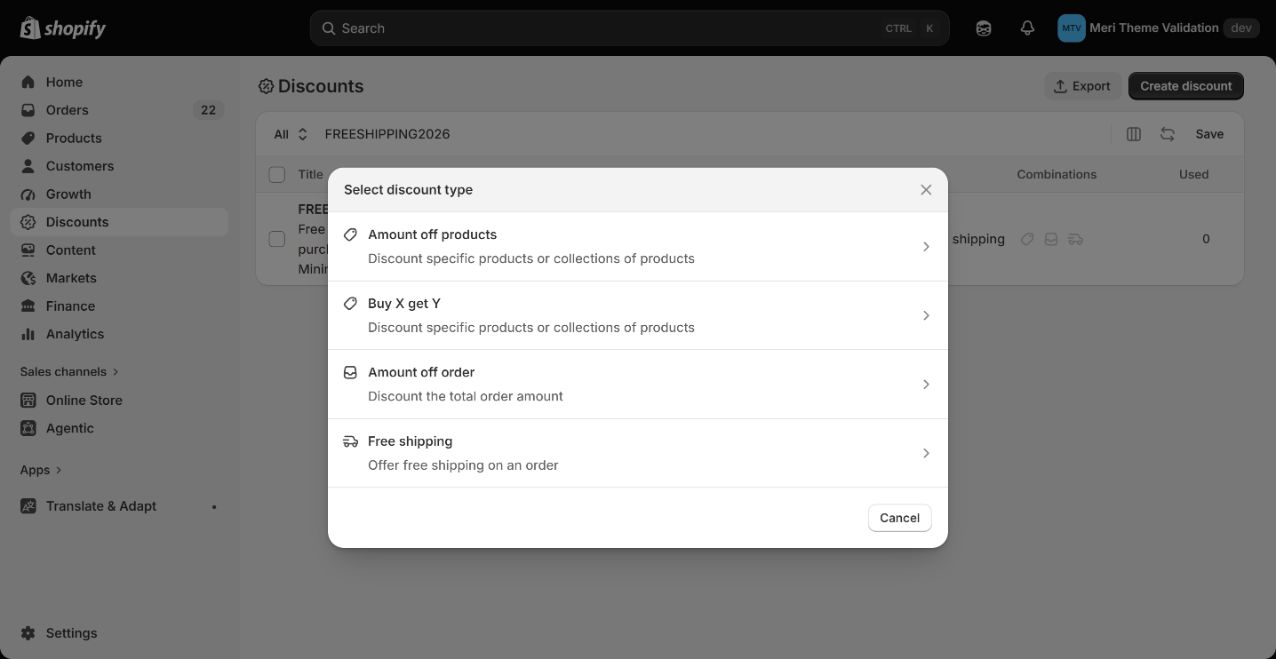
- 1点击Create discount
- 2选择Amount off products
更多说明
通过活动中的 Go to Shopify discounts 打开 Shopify 折扣页面。点击 Create discount(创建折扣),选择 Amount off products(产品折扣)。另一个标签页保留主题编辑器。
2匹配方式、比例和商品
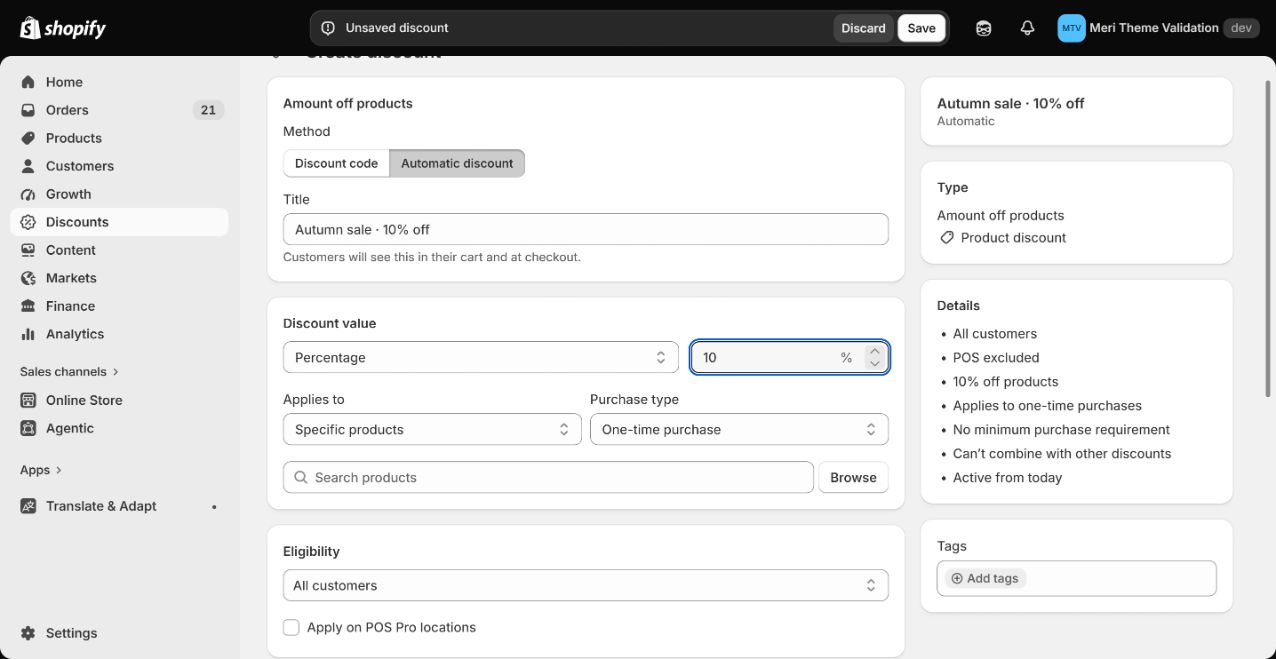
- 1选择Automatic discount
- 2填写Title
- 3与主题保持一致Percentage
- 4选择Applies to
- 5点击Browse
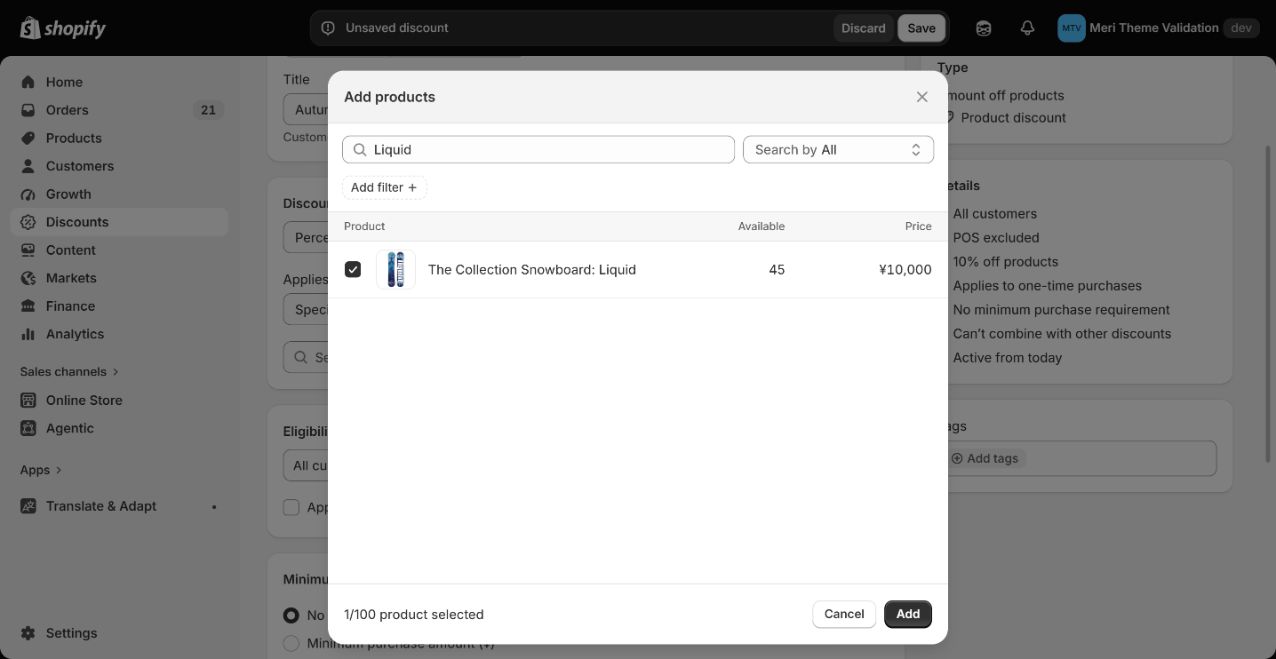
- 6填写Search products
- 7选择Product
- 8点击Add
更多说明
选择 Automatic discount(自动折扣),填写标题。选择 Percentage(百分比),输入与主题相同的比例。
在 Applies to 中选择 Specific products(指定商品)或 Specific collections(指定系列),点击 Browse 选择相同目标。主题同时选了商品与系列时,以商品为准。普通一次性购买商品选择 One-time purchase。
3设置适用条件
↓ 在同一个窗口向下滚动。
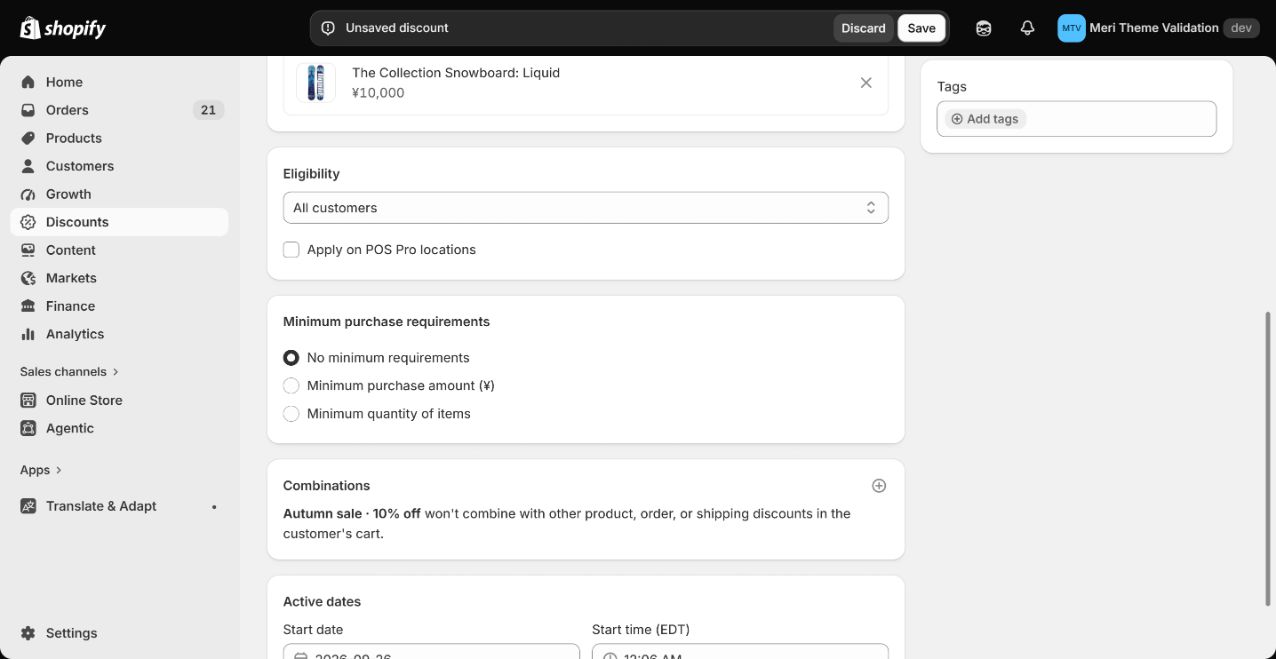
- 1选择All customers
- 2选择No minimum requirements
更多说明
选择 All customers(所有顾客)和 No minimum requirements(无最低要求)。关闭折扣叠加;活动不涉及 POS Pro 时保持关闭。
最低消费、数量门槛、指定顾客和 Buy X Get Y 等条件不属于这套简易促销展示的对应范围。
4对齐开始和结束时间
↓ 在同一个窗口向下滚动。
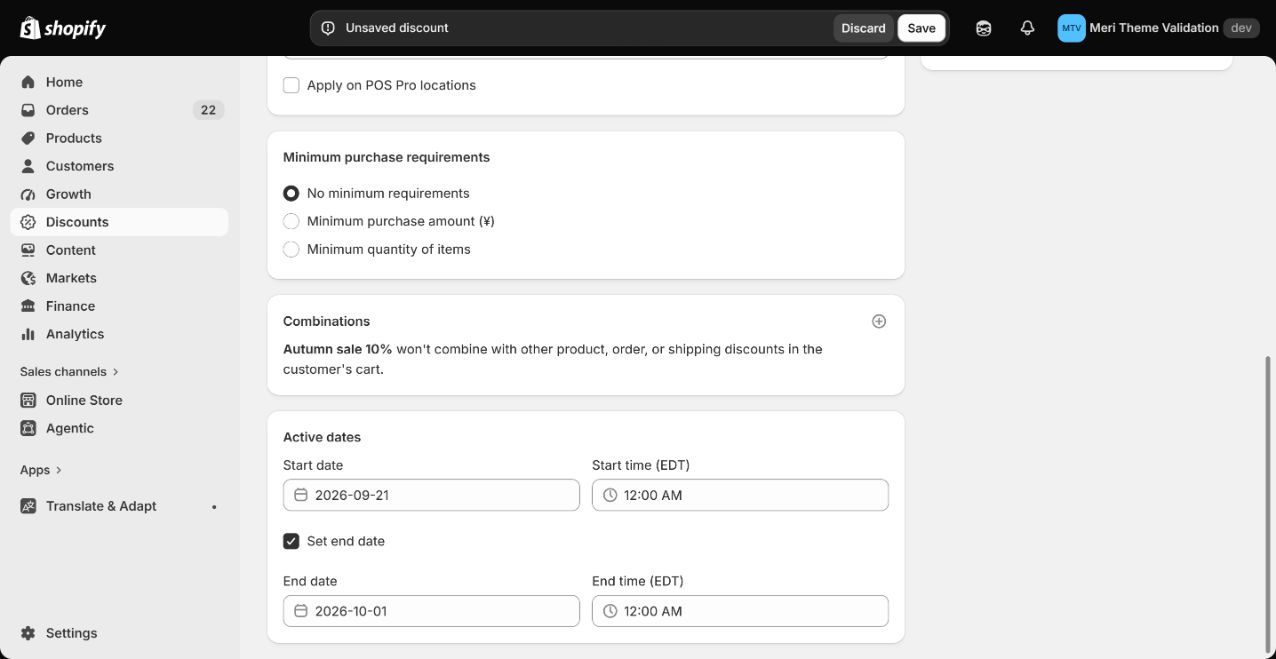
- 1与主题保持一致Start date
- 2填写Start time: 12:00 AM
- 3开启Set end date
- 4填写次日End date
- 5填写End time: 12:00 AM
两边使用相同店铺时区。结束时间填活动末日的下一天 00:00。
5保存并返回主题
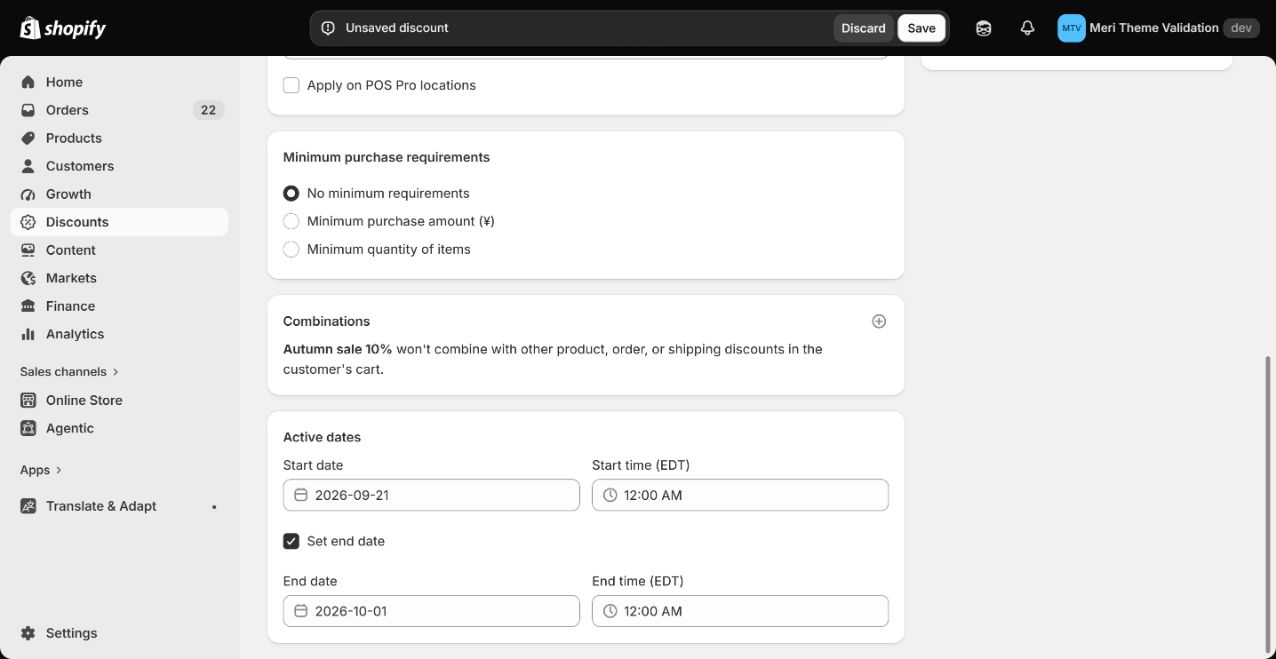
- 1点击Save

- 2保存折扣后开启Matching Shopify discount is configured
- 3点击Save
更多说明
核对商品、比例、适用条件和日期,点击 Shopify 的 Save,确认已保存。返回主题勾选 Matching Shopify discount is configured,再保存主题。最后检查符合条件的购物车和结账金额;这个勾选项不会自动核验折扣。