设置促销活动
按编号箭头操作,点击截图可放大。
1选择促销商品或系列
点击: Theme settings → Promotion editor
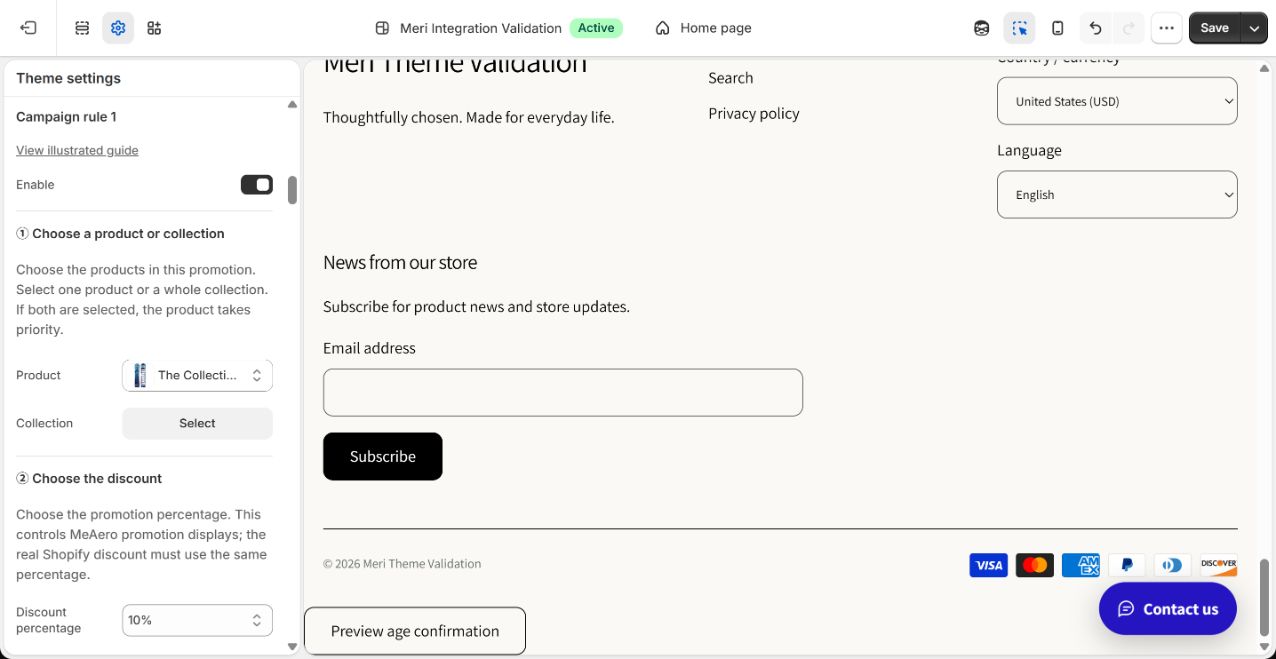
- 1开启Enable
- 2选择Product
- 3或选择Collection
更多说明
打开主题设置 → 促销活动,启用一个未使用的活动。选择 Product(商品);或留空商品,选择 Collection(系列)。同时选择时商品优先;都不选择时不应用。
2选择折扣比例
↓ 在同一个窗口向下滚动。
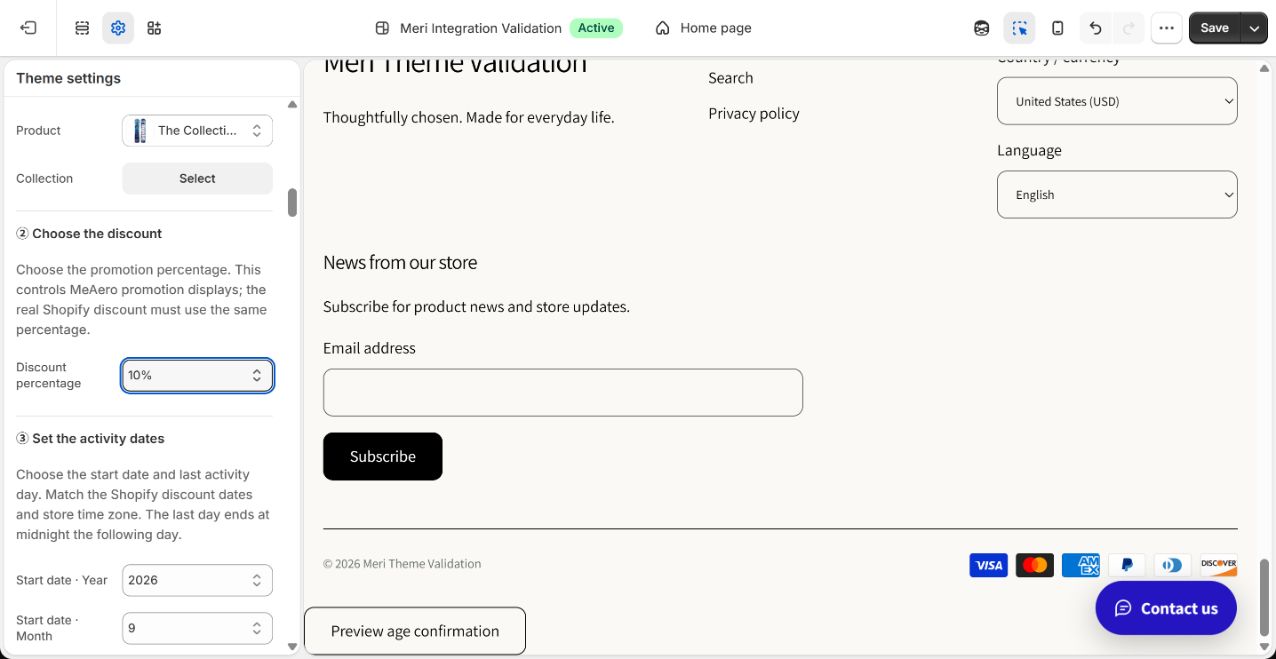
- 1选择Discount percentage
更多说明
选择 5%、10%、15%、20%、50% 或 85%。Shopify 后台必须填写相同比例。这里设置的是主题促销展示,不会自动生成真正的折扣。
3填写活动日期
↓ 在同一个窗口向下滚动。
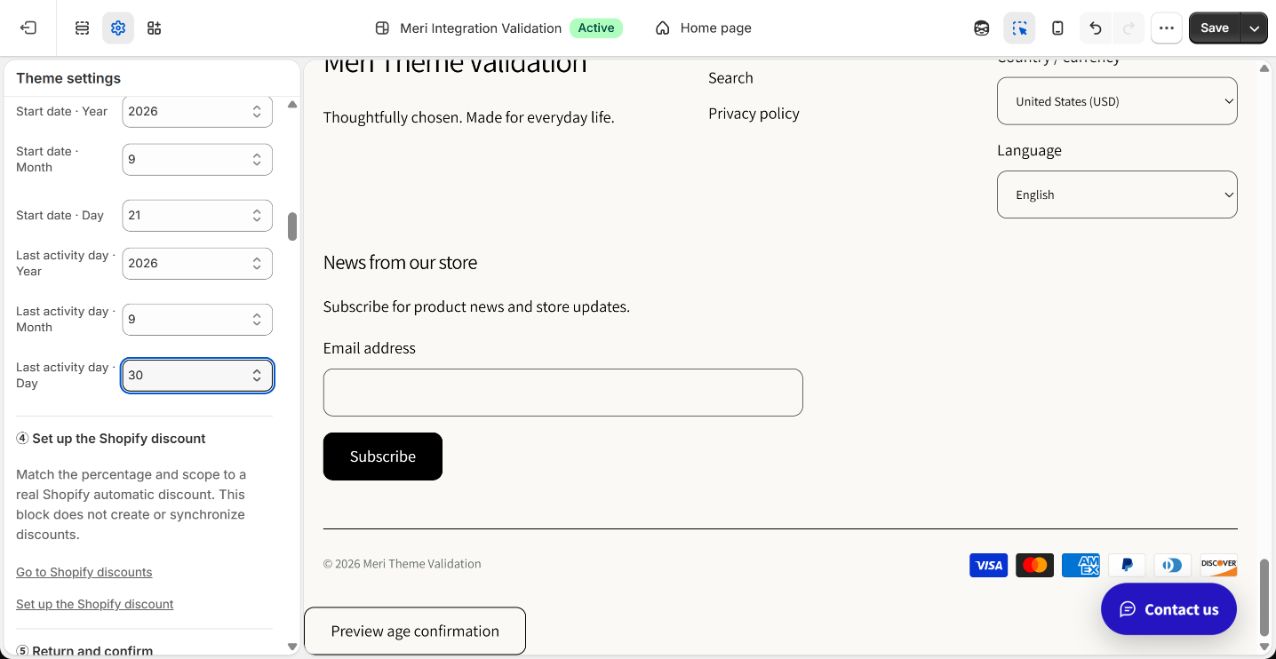
- 1填写Start date: Year / Month / Day
- 2填写Last activity day: Year / Month / Day
两边使用相同店铺时区。结束时间填活动末日的下一天 00:00。
4创建对应的 Shopify 折扣
↓ 在同一个窗口向下滚动。
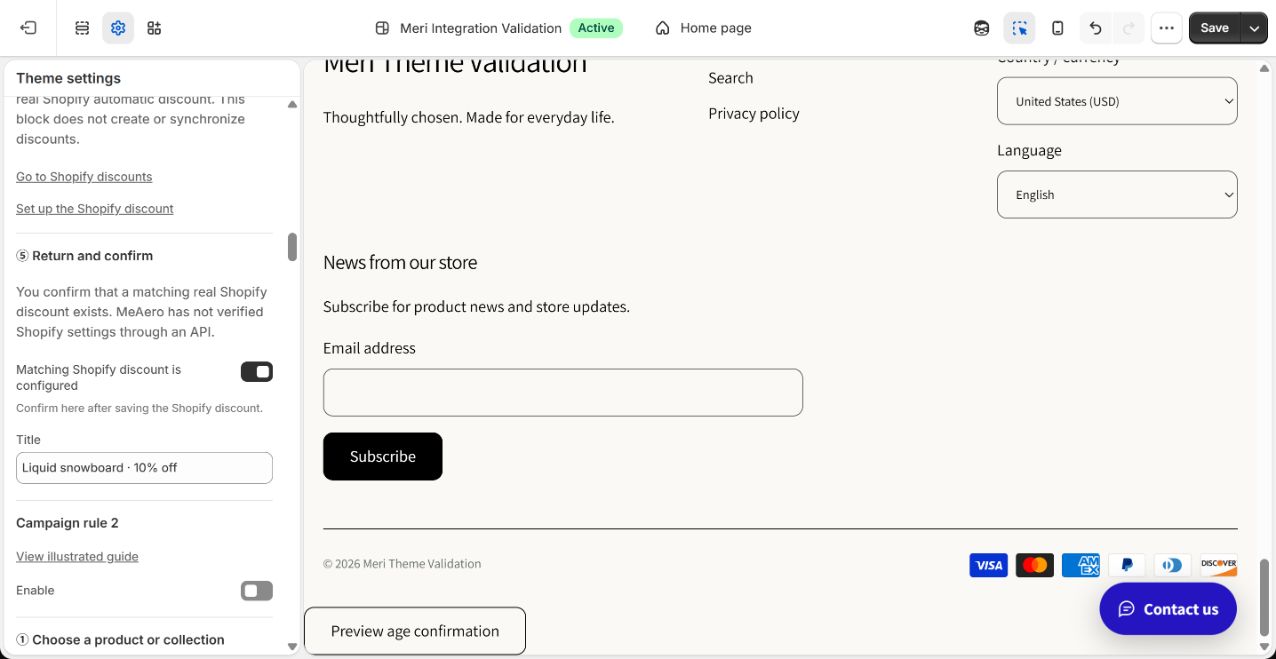
- 1点击Go to Shopify discounts
更多说明
点击活动中的「前往 Shopify 折扣」(Go to Shopify discounts),保留主题编辑器标签页。按下方折扣指南设置:相同商品或系列、相同比例、相同日期;使用自动商品折扣、所有顾客、无最低要求、不叠加折扣。阅读指南不会自动保存折扣。
5确认并检查实际金额

- 1保存折扣后开启Matching Shopify discount is configured
- 2点击Save
更多说明
保存 Shopify 中的真实折扣后,返回主题,勾选「已配置匹配的 Shopify 折扣」(Matching Shopify discount is configured),保存主题。这是手动确认,不是系统自动核验。
用符合条件的商品检查购物车和结账金额。不一致时先暂停促销展示,再修正设置。修改商品、比例或日期后重新核对两边。商品卡展示促销价格,商品页还展示倒计时;实际结账、订单和邮件金额由 Shopify 决定。