MeAero帮助中心

邮件通知设置

为 Shopify 官方通知增加商品父子关系连接线和折扣价格显示。Shopify 原有文字、语言和业务逻辑保持不变。

邮件正文仅在当前浏览器中处理,不上传、不保存。

截图统一使用英文 Shopify 后台;请按编号和当前语言说明操作,可点击图片放大。

1打开订单确认通知

按下方路径打开订单确认通知,然后点击“编辑代码”。

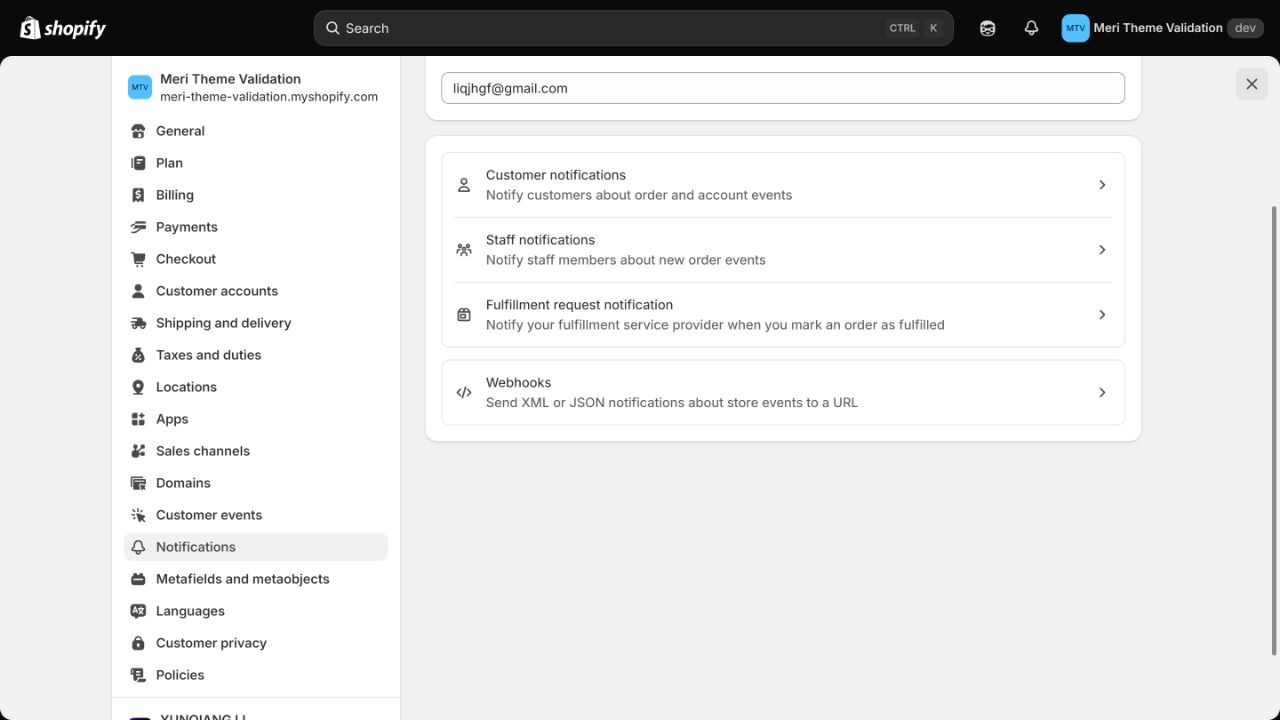
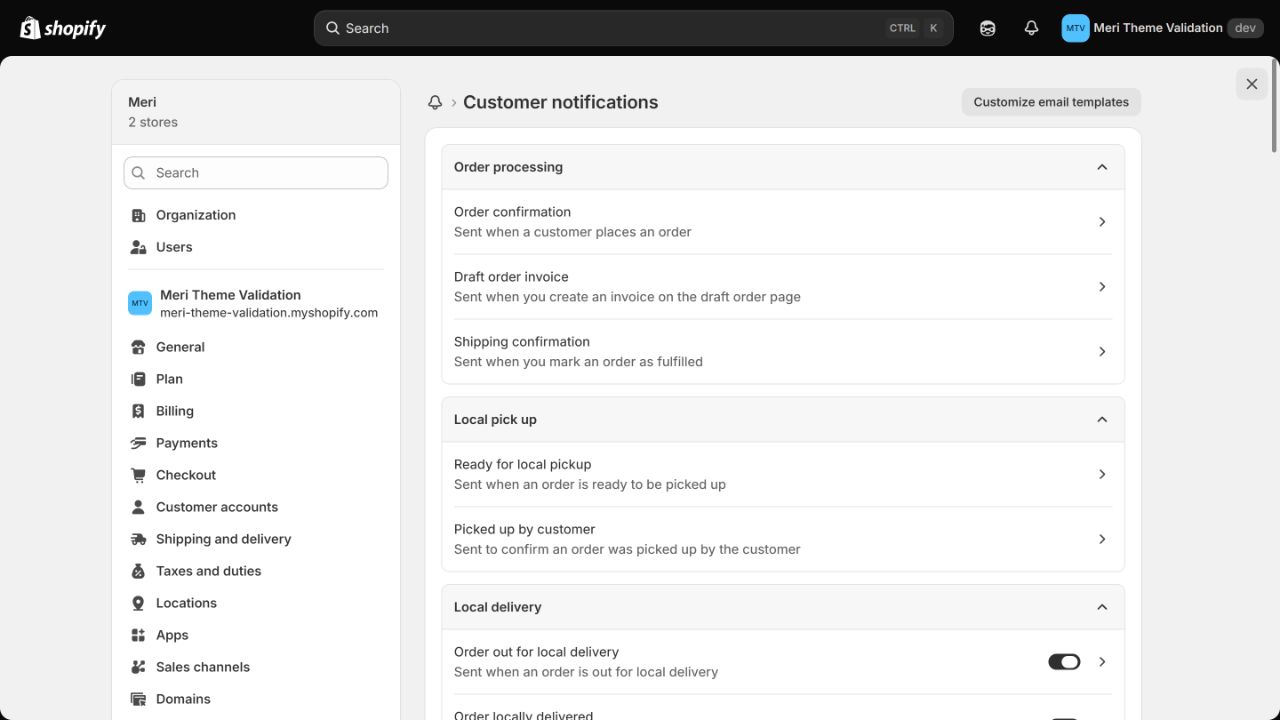
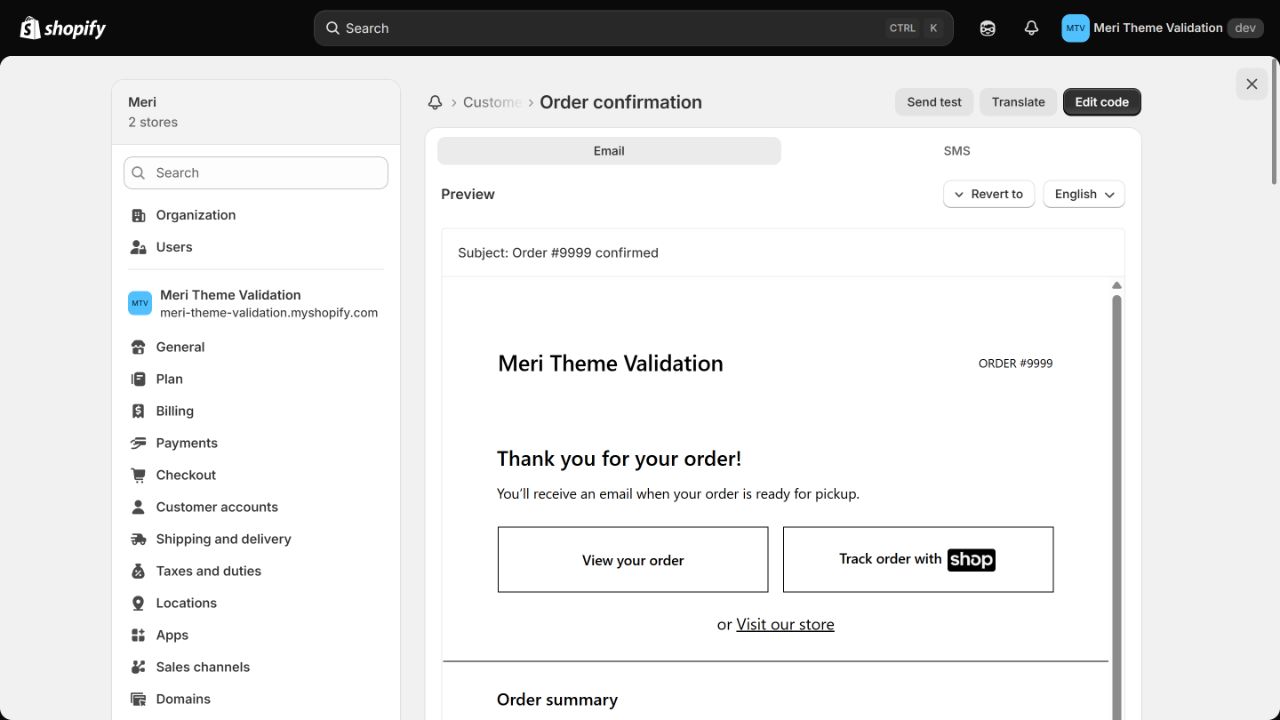
Shopify 后台 → 设置 → 通知 → 客户通知 → 订单确认
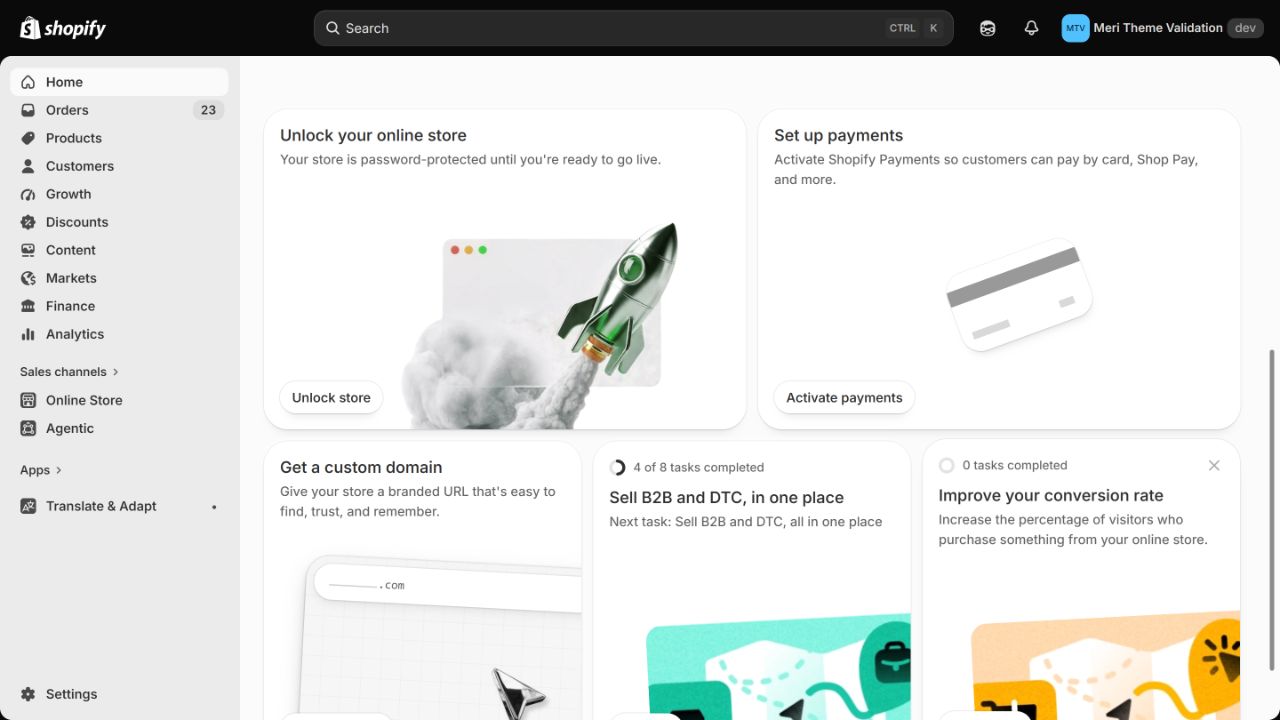
设置
  1. 1点击设置
设置
通知
  1. 2点击通知
通知
客户通知
  1. 3点击客户通知
客户通知
订单确认
  1. 4点击订单确认
订单确认
编辑代码
  1. 5点击编辑代码
编辑代码

2复制当前邮件正文

在“编辑代码”页面找到邮件正文,只复制正文输入框中的全部内容。

全选正文 → 复制

邮件标题(Subject)保持不变。
本工具只处理邮件正文,不处理邮件标题。
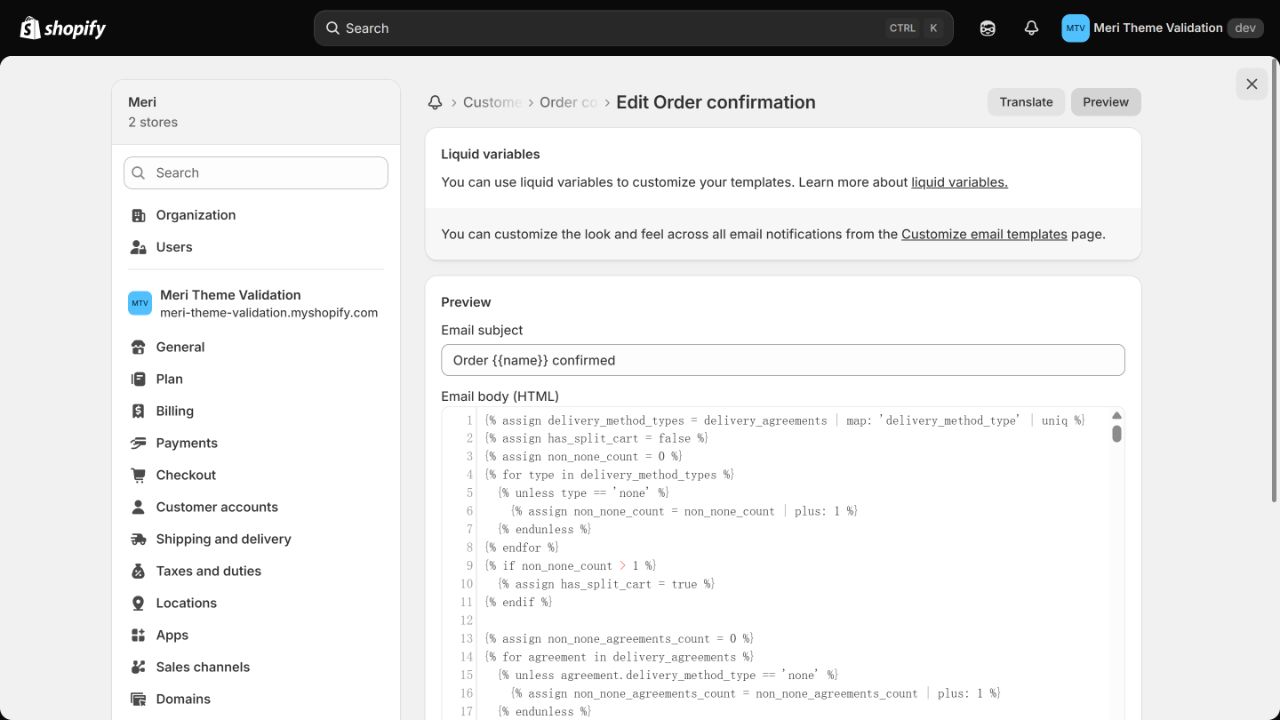
邮件正文(Email body HTML)
  1. 1点击邮件正文(Email body HTML)
邮件正文(Email body HTML)

3粘贴到 Meri 邮件增强工具

将刚才复制的 Shopify 邮件正文粘贴到下方输入框。

生成前下载原文备份,保存在自己的设备上。关闭或刷新本页会清空输入。

4生成 Meri 增强模板

点击下方按钮,查看生成结果;无法安全识别时请勿继续替换。

请粘贴当前订单确认正文。

    5复制生成结果

    复制完整生成结果,可以直接粘贴回 Shopify 的邮件正文。

    6返回 Shopify

    回到刚才的“编辑代码”页面,用完整生成结果替换原邮件正文。

    全选原邮件正文 → 粘贴 Meri 生成结果

    邮件标题(Subject)保持不变。

    邮件正文(Email body HTML)
    1. 1点击邮件正文(Email body HTML)
    邮件正文(Email body HTML)

    7预览、保存并发送测试邮件

    先预览并确认商品、金额和布局正常,再关闭预览并保存。保存后再次打开预览,发送测试邮件。

    预览 → 保存 → 发送测试邮件

    测试邮件会发送到当前 Shopify 登录账号的邮箱;请打开邮箱检查实际效果。

    预览
    1. 1点击预览
    预览
    保存
    1. 2点击保存
    保存
    发送测试邮件
    1. 3点击发送测试邮件
    发送测试邮件
    备份、恢复与常见问题

    下载原文备份

    生成前下载原文备份,保存在自己的设备上。关闭或刷新本页会清空输入。

    恢复原始正文

    将需要恢复的 Meri 正文粘贴到第③步,点击下方按钮,再到第⑤步复制恢复结果。也可以把备份的原文直接粘回同一 Shopify 通知。

    邮件标题(Subject)保持不变。 本工具只处理邮件正文,不处理邮件标题。

    Shopify 模板升级后

    重新复制 Shopify 最新正文,备份后按本页步骤生成,并预览、保存和测试。

    在线工具统一更新;已保存到 Shopify 的邮件不会自动更新。

    常见错误

    无法识别时不要覆盖原通知。请确认复制了完整订单确认正文,而不是标题或其他通知;已经增强的正文无需重复添加。

    安全说明

    邮件正文仅在当前浏览器中处理,不上传、不保存。

    Shopify 原文字、语言及原有业务分支均保留。

    Shopify ↗