Thiết lập giảm giá Shopify
Làm theo các mũi tên đánh số. Nhấp vào ảnh chụp để phóng to.
1Chọn loại
Nhấp: Discounts → Create discount
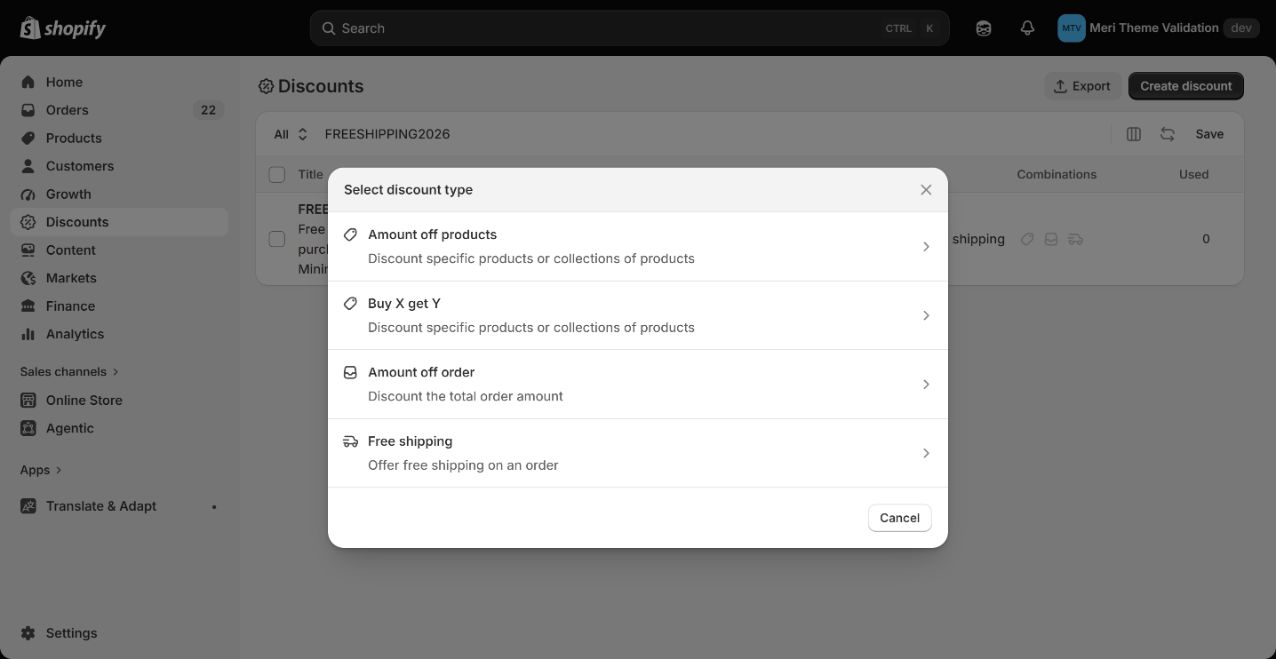
- 1NhấpCreate discount
- 2ChọnAmount off products
Giải thích thêm
Go to Shopify discounts → Create discount → Amount off products. Giữ giao diện ở tab khác.
2Khớp phương thức, giá trị, sản phẩm
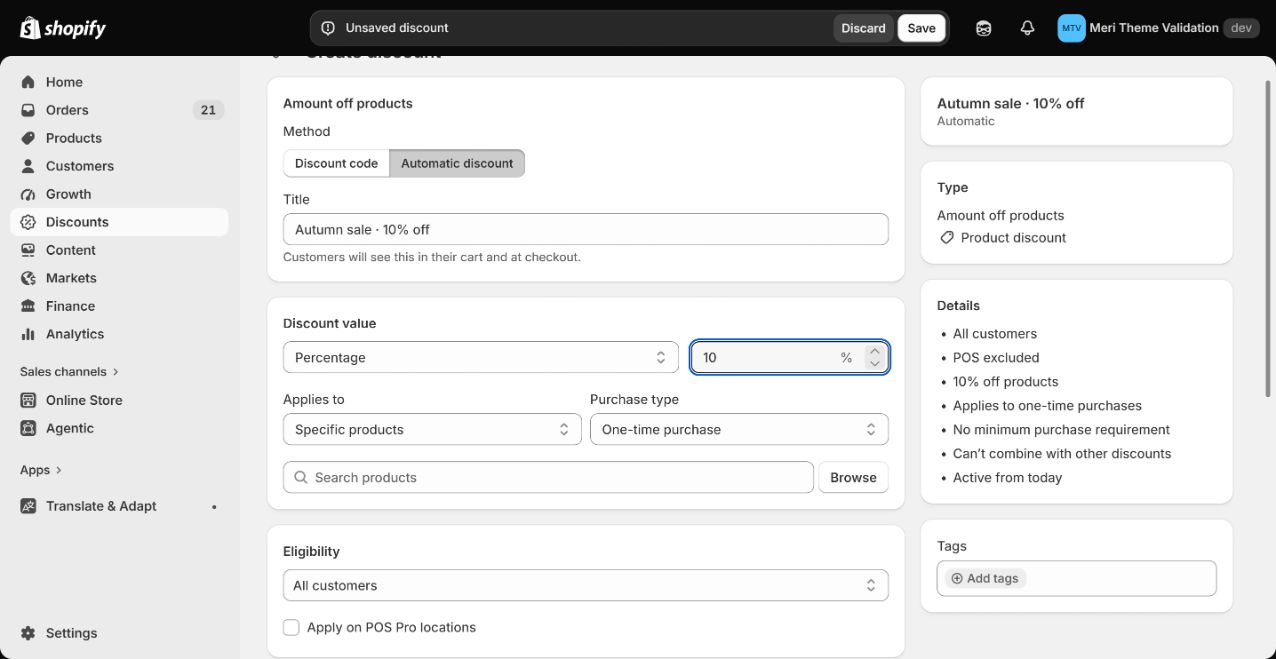
- 1ChọnAutomatic discount
- 2NhậpTitle
- 3Dùng cùng giá trị với giao diệnPercentage
- 4ChọnApplies to
- 5NhấpBrowse
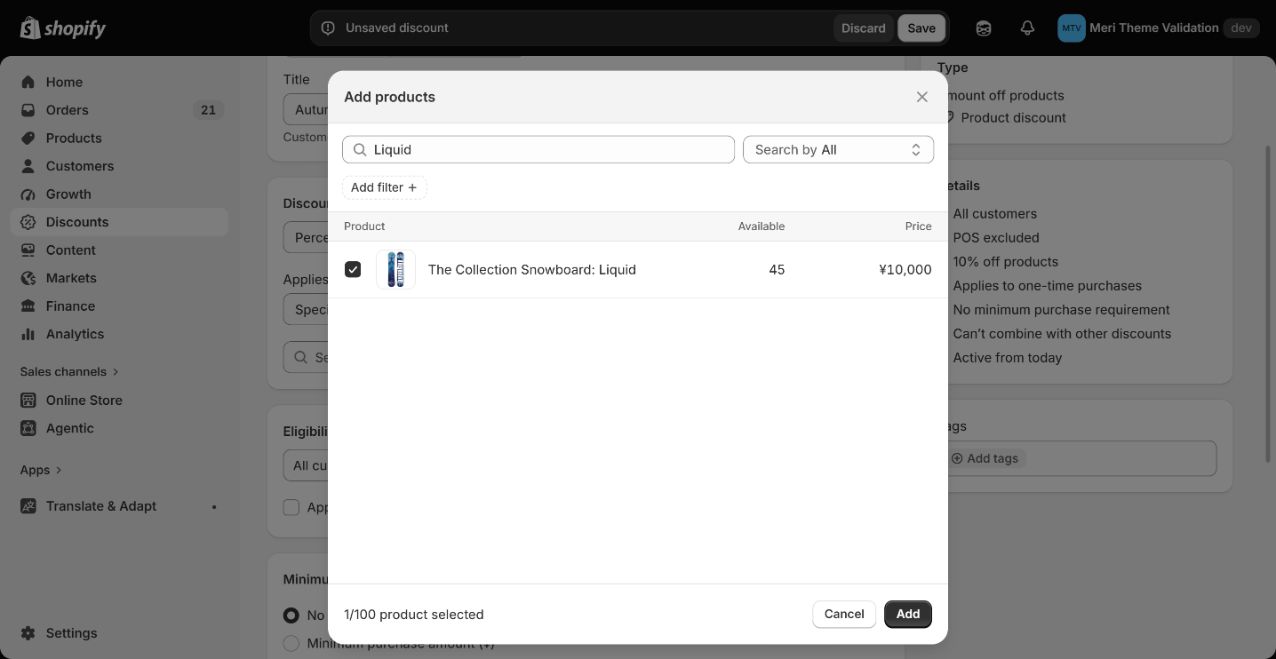
- 6NhậpSearch products
- 7ChọnProduct
- 8NhấpAdd
Giải thích thêm
Chọn Automatic discount và tiêu đề. Percentage giống giao diện. Applies to: Specific products hoặc Specific collections → Browse rồi cùng đối tượng. Giao diện chọn cả hai thì dùng sản phẩm. Mua thông thường: One-time purchase.
3Đặt điều kiện
↓ Cuộn xuống trong cùng biểu mẫu.
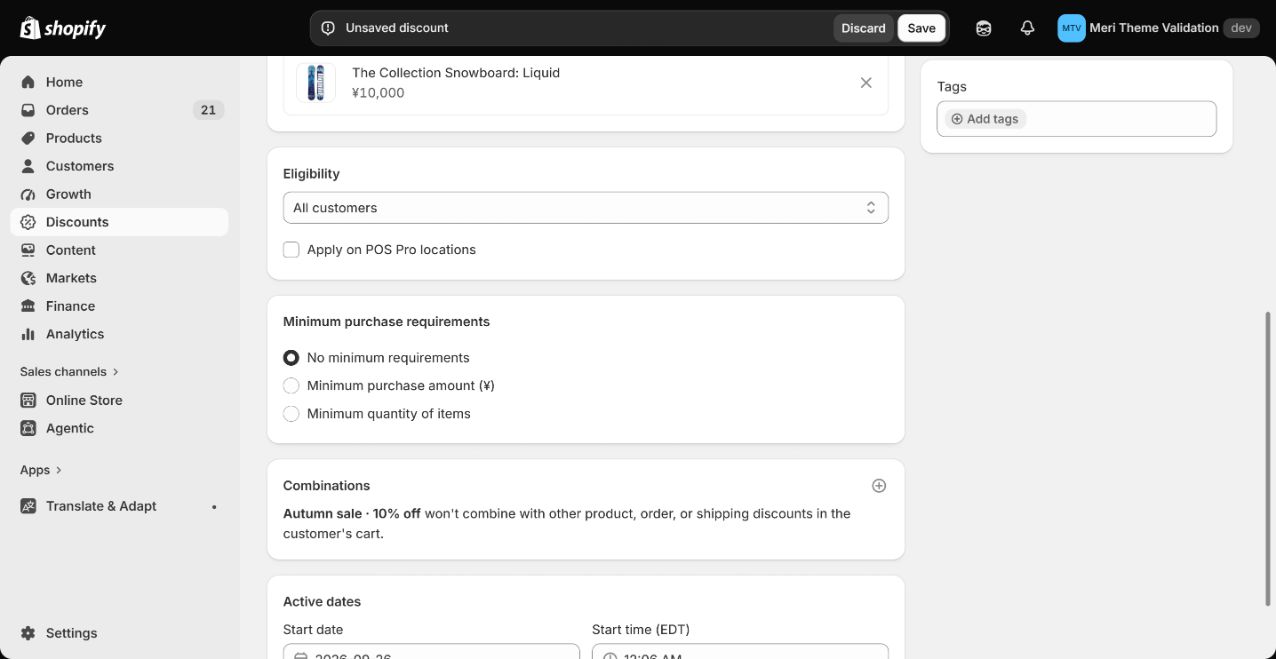
- 1ChọnAll customers
- 2ChọnNo minimum requirements
Giải thích thêm
Chọn All customers và No minimum requirements. Tắt kết hợp và POS Pro nếu không cần. Mức chi tiêu/số lượng tối thiểu, khách riêng và Buy X Get Y không khớp cơ chế hiển thị đơn giản này.
4Khớp thời gian
↓ Cuộn xuống trong cùng biểu mẫu.
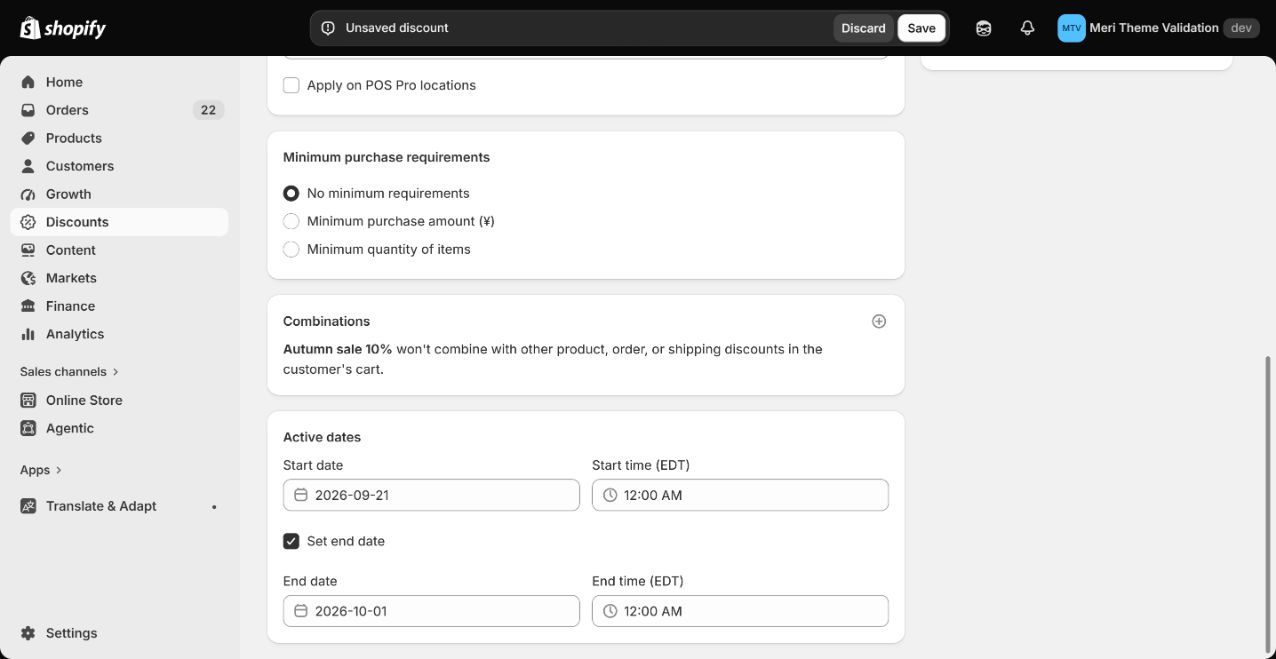
- 1Dùng cùng giá trị với giao diệnStart date
- 2NhậpStart time: 12:00 AM
- 3BậtSet end date
- 4Nhập ngày tiếp theoEnd date
- 5NhậpEnd time: 12:00 AM
Dùng cùng múi giờ cửa hàng. Đặt thời gian kết thúc là 00:00 ngày sau ngày cuối cùng của chương trình.
5Lưu và quay lại
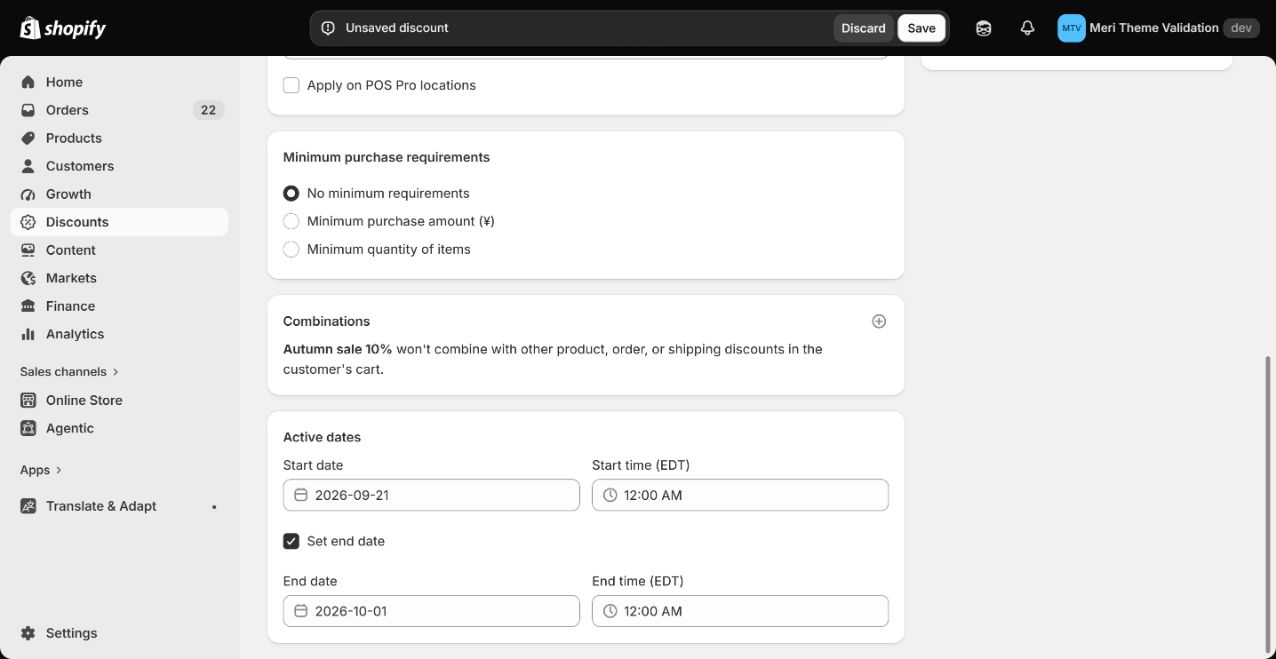
- 1NhấpSave

- 2Bật sau khi lưu giảm giáMatching Shopify discount is configured
- 3NhấpSave
Giải thích thêm
Kiểm tra đối tượng, tỷ lệ, điều kiện, ngày; nhấn Shopify Save và xác nhận đã lưu. Quay lại bật Matching Shopify discount is configured rồi lưu giao diện. Kiểm tra giỏ/checkout; ô này không tự xác minh.