Tạo và dùng mục bổ sung
Làm theo các mũi tên đánh số. Nhấp vào ảnh chụp để phóng to.
1Tạo mẫu tại đây
Nhấp: Theme settings → Add-ons → Sample product → Select → Create product
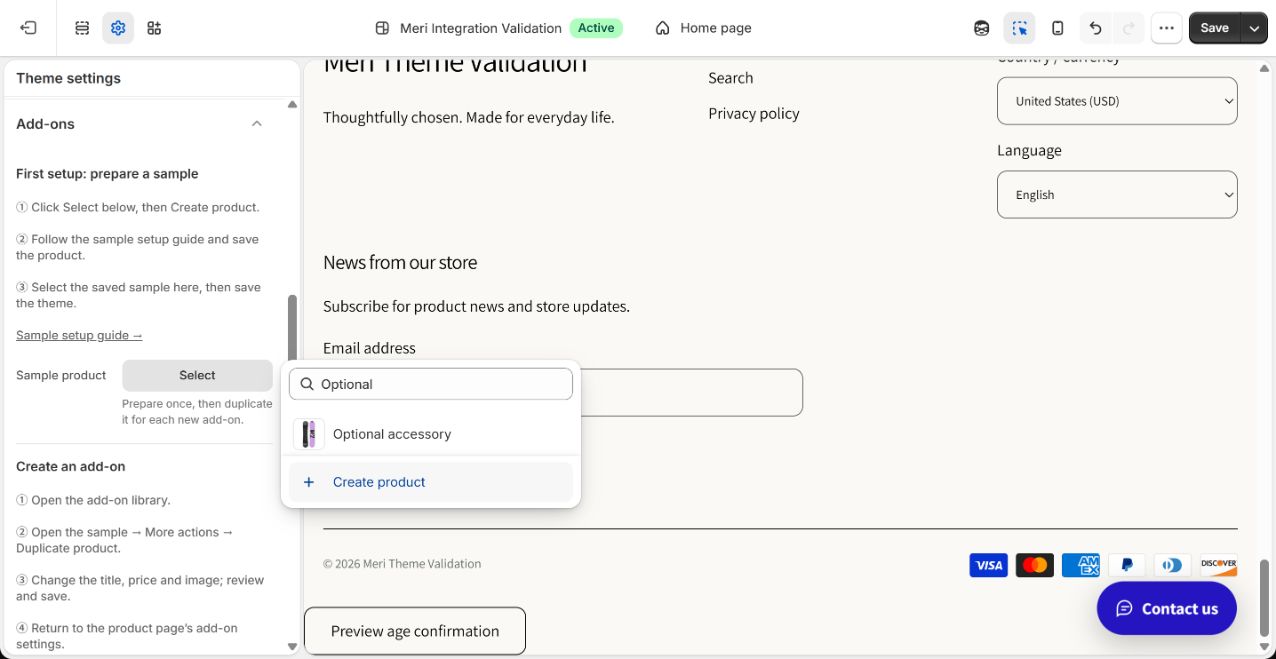
- 1NhấpSelect
- 2NhấpCreate product
Giải thích thêm
Trong cài đặt giao diện → Mục bổ sung, nhấn Select ở sản phẩm mẫu rồi Create product cuối danh sách. Add product mở ra. Mỗi cửa hàng chuẩn bị mẫu riêng một lần; cài giao diện không tạo sản phẩm. Nếu đã có mẫu, chọn rồi sang bước 5.
2Điền mẫu
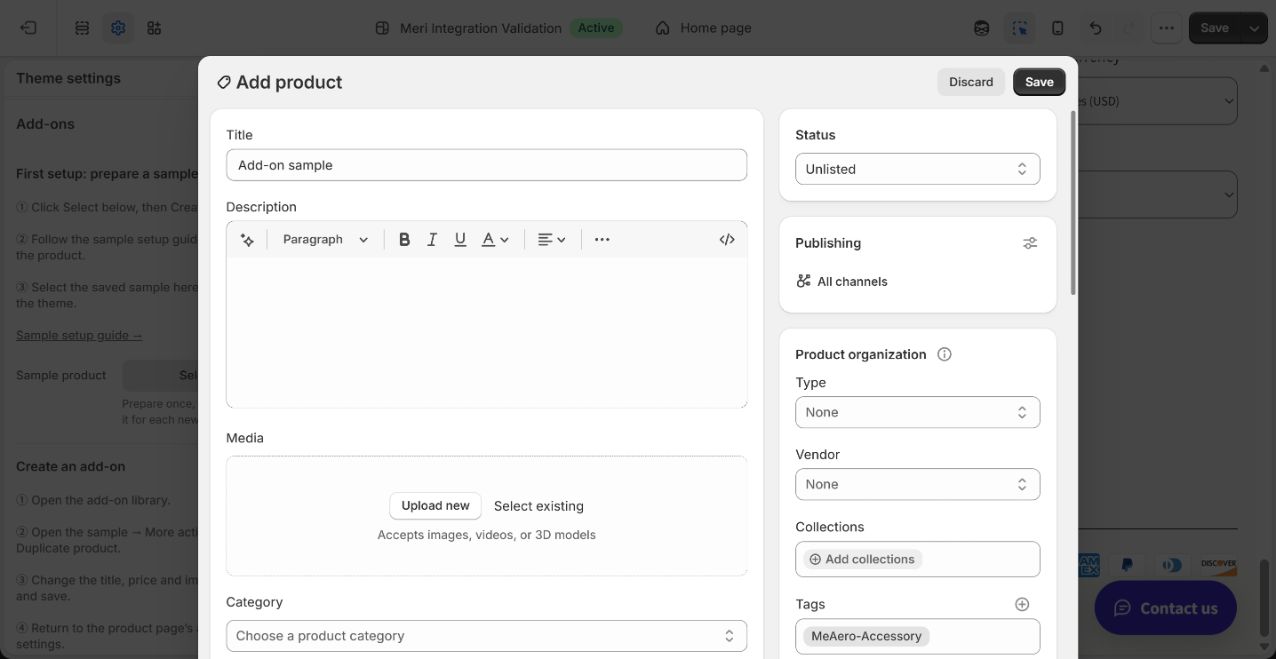
- 1NhậpTitle: Add-on sample
- 2Tải lênMedia
- 3ChọnStatus: Unlisted
↓ Cuộn xuống trong cùng biểu mẫu.
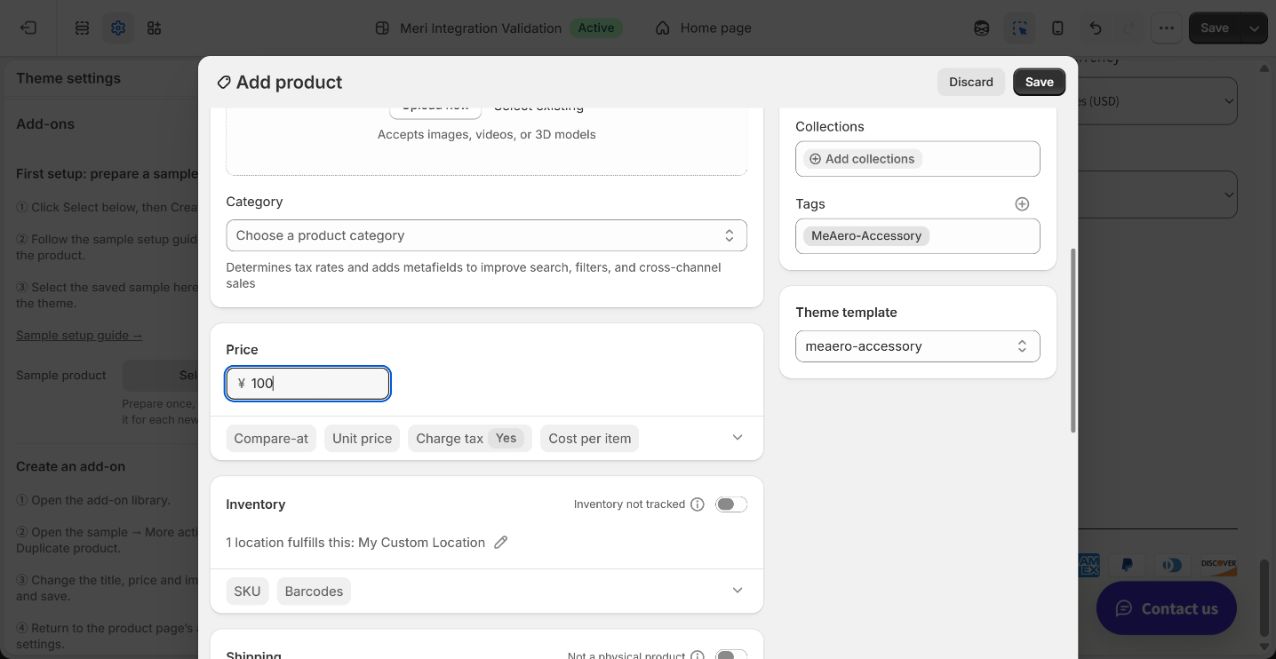
- 4ThêmTags: MeAero-Accessory
- 5ChọnTheme template: meaero-accessory
- 6NhậpPrice
Giải thích thêm
Title: tên dễ hiểu. Media: ảnh dùng lại. Price: giá ví dụ bằng tiền tệ cửa hàng, thay ở mỗi bản sao.
Tags: thêm chính xác MeAero-Accessory, nhập nếu chưa có. Theme template: meaero-accessory là trang thông tin không có nút mua. Mẫu trang điều khiển hiển thị; thẻ nhận diện mục bổ sung. Category phải đúng hàng thực tế, không tự chấp nhận Gift card vì được gợi ý.
3Tắt: Inventory / Shipping
↓ Cuộn xuống trong cùng biểu mẫu.
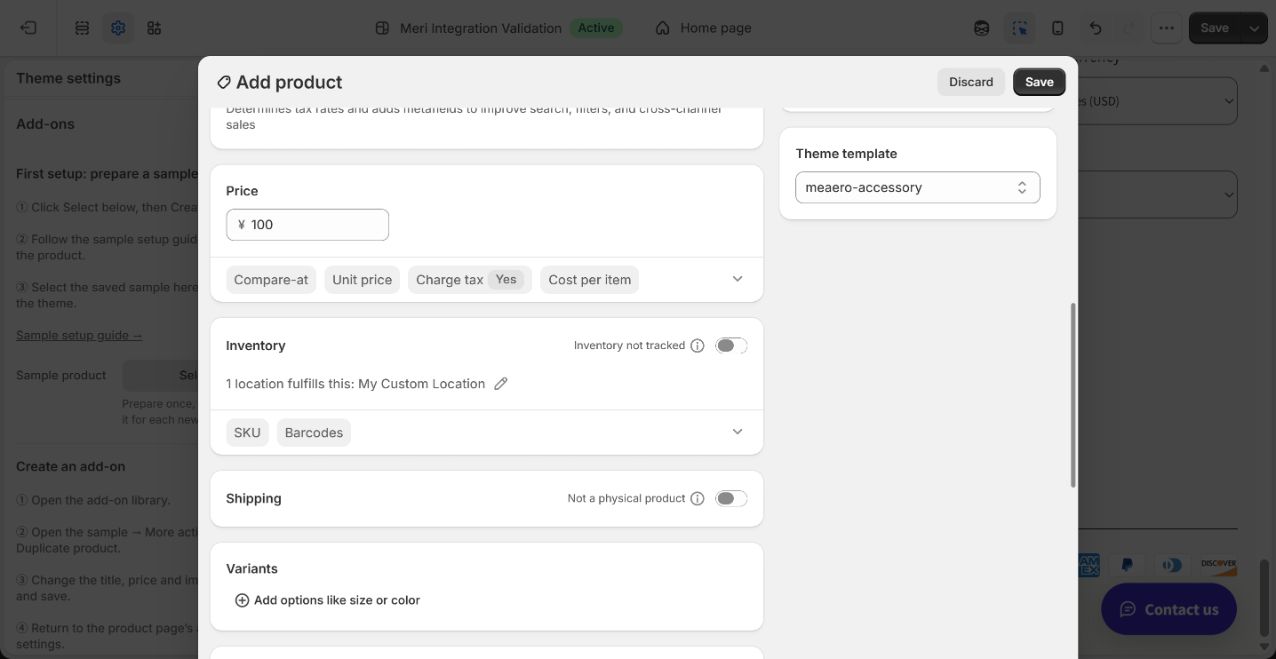
- 1TắtInventory tracked
- 2TắtPhysical product
Mục bổ sung này không theo dõi tồn kho hoặc tính phí vận chuyển riêng.
4Lưu rồi chọn mẫu
Add product
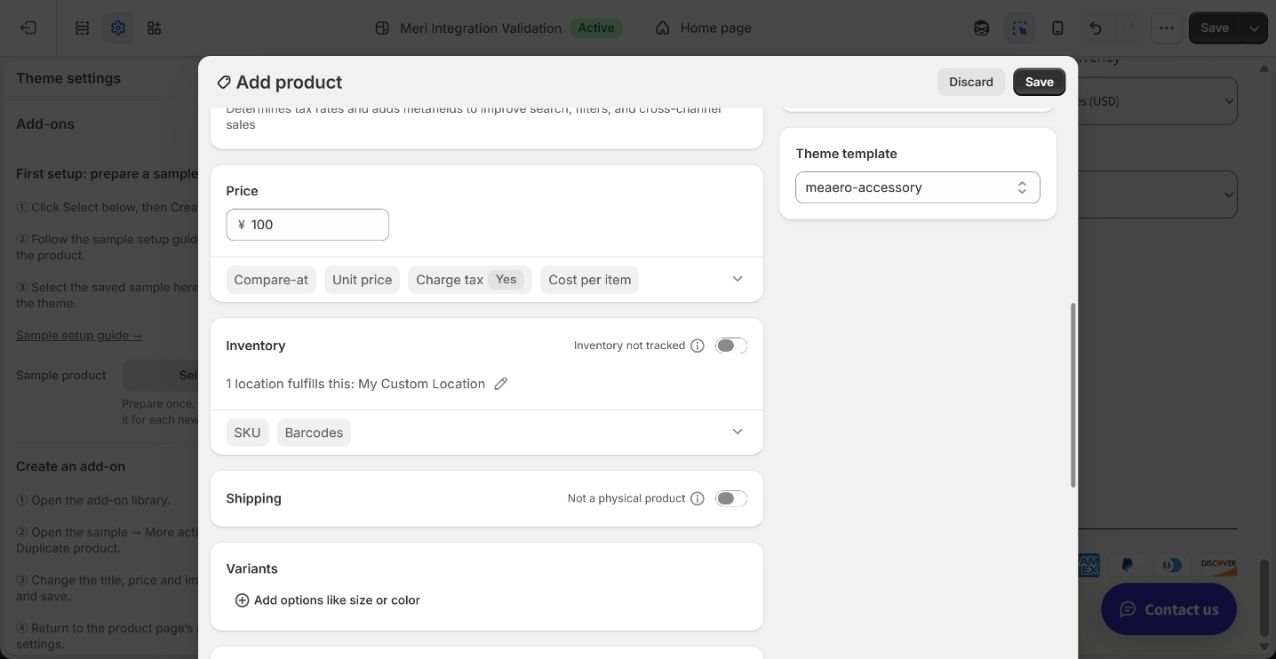
- 1NhấpSave
Theme settings → Add-ons
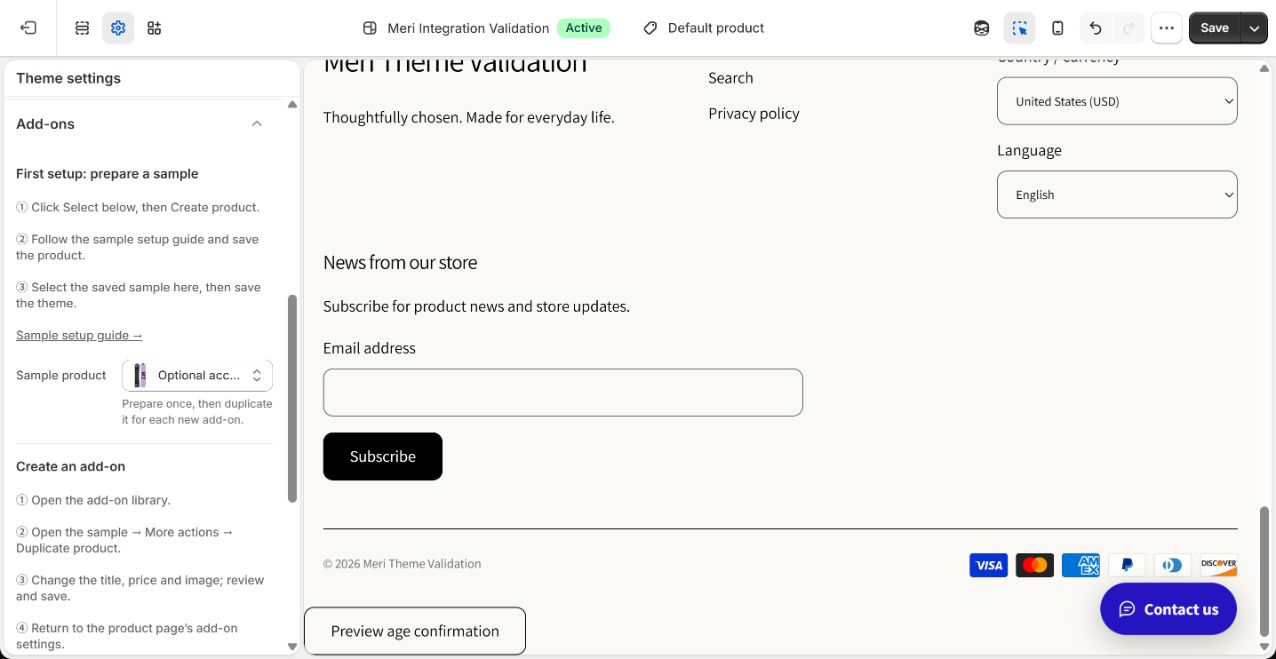
- 2ChọnSample product
- 3NhấpSave
Giải thích thêm
Nhấn Save trong biểu mẫu sản phẩm rồi đóng. Chọn mẫu đã lưu trong giao diện nếu chưa chọn, sau đó Save nếu nút hoạt động. Lưu sản phẩm ghi dữ liệu; lưu giao diện ghi mẫu được chọn. Chỉ cần làm lần đầu. Mẫu không nằm trong các mục bổ sung có thể mua.
5Nhân bản từ thư viện
Mở thư viện mục bổ sung → Sample product → More actions → Duplicate product
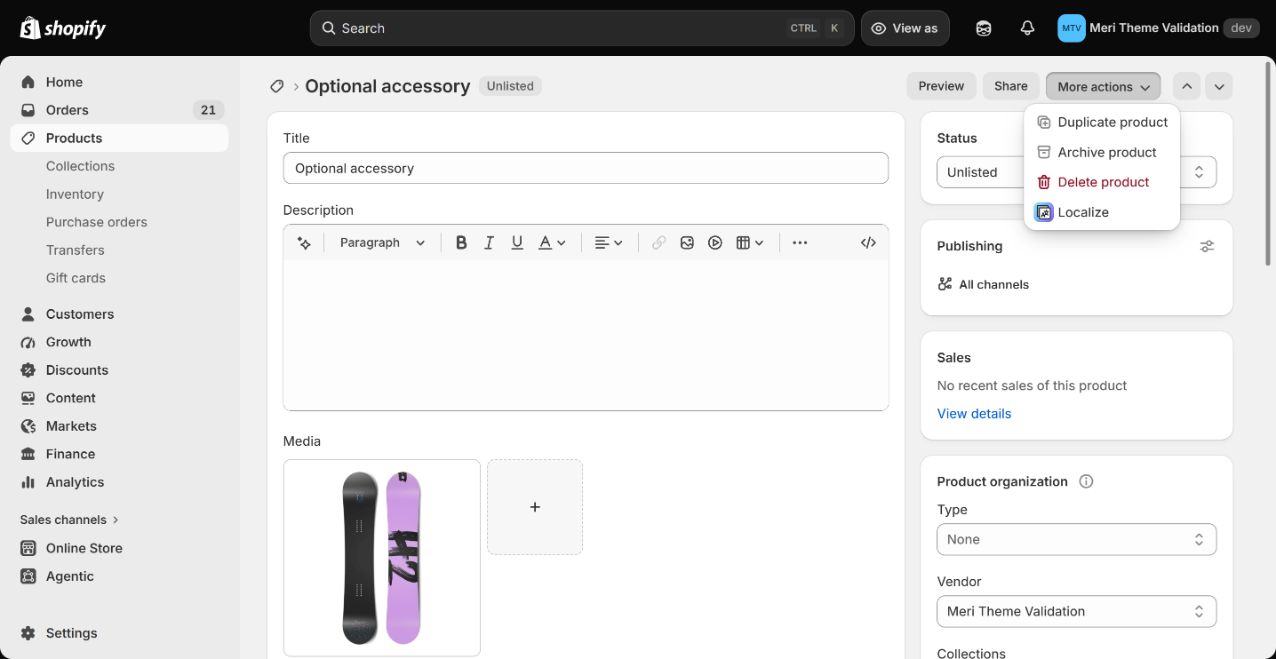
- 1NhấpMore actions
- 2NhấpDuplicate product
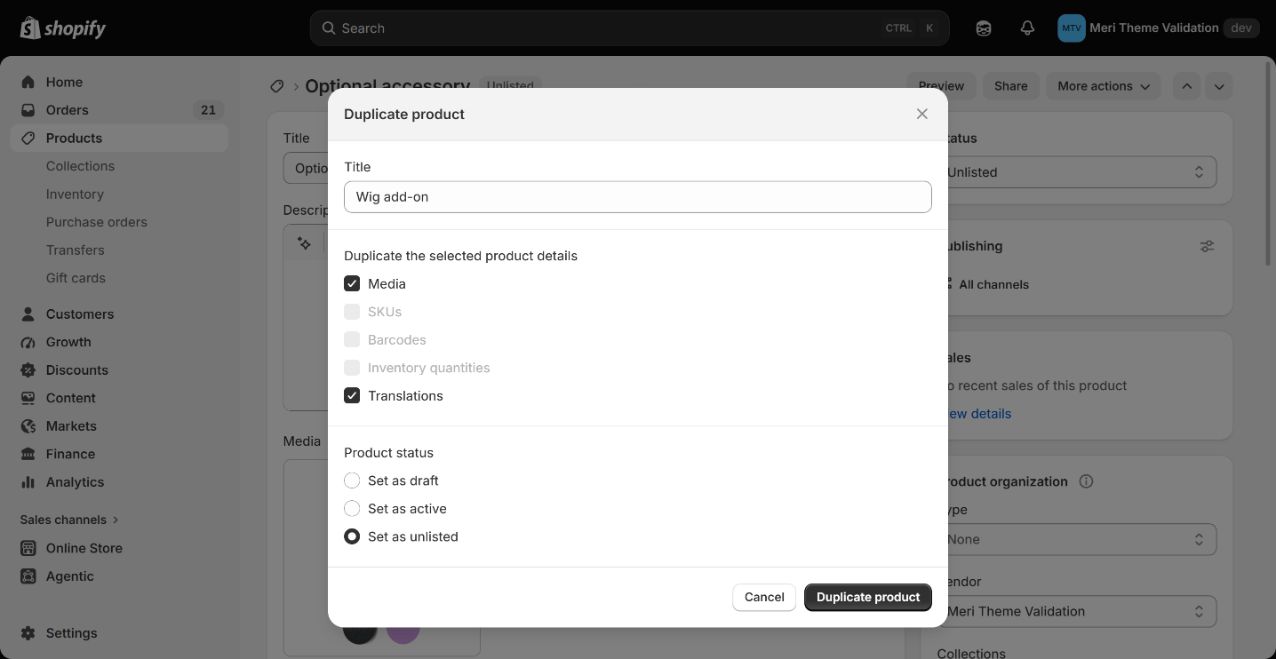
- 3NhậpTitle: Wig add-on
- 4Giữ dấu chọnMedia
- 5ChọnSet as unlisted
- 6NhấpDuplicate product
Chọn Media để giữ ảnh của sản phẩm mẫu.
Giải thích thêm
Mở thư viện trong cài đặt và nhấn tên mẫu. Ở đầu trang sản phẩm đầy đủ: More actions → Duplicate product, đôi khi là Duplicate. Nhập tên mới, chọn Media để giữ ảnh, Unlisted nếu sẵn sàng hoặc Draft nếu chưa. Nhấn Duplicate product một lần; nếu gián đoạn hãy kiểm tra kết quả trước khi thử lại.
6Hoàn tất mục bổ sung
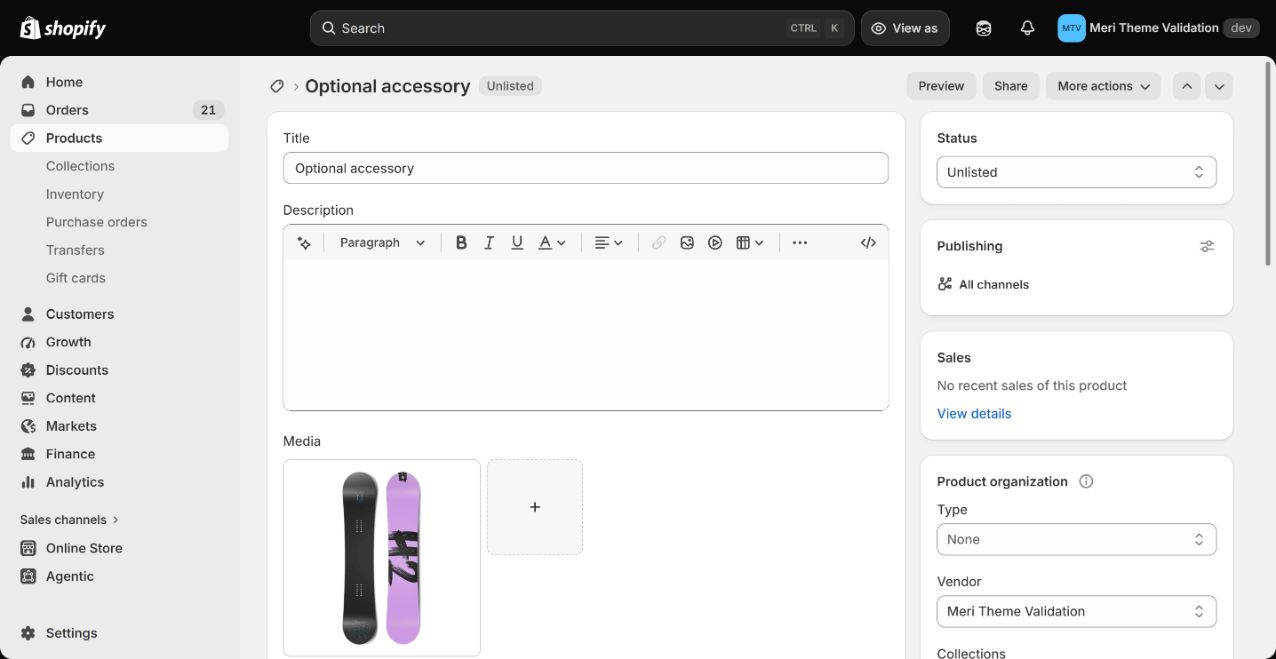
- 1NhậpTitle
- 2Tải lênMedia
↓ Cuộn xuống trong cùng biểu mẫu.
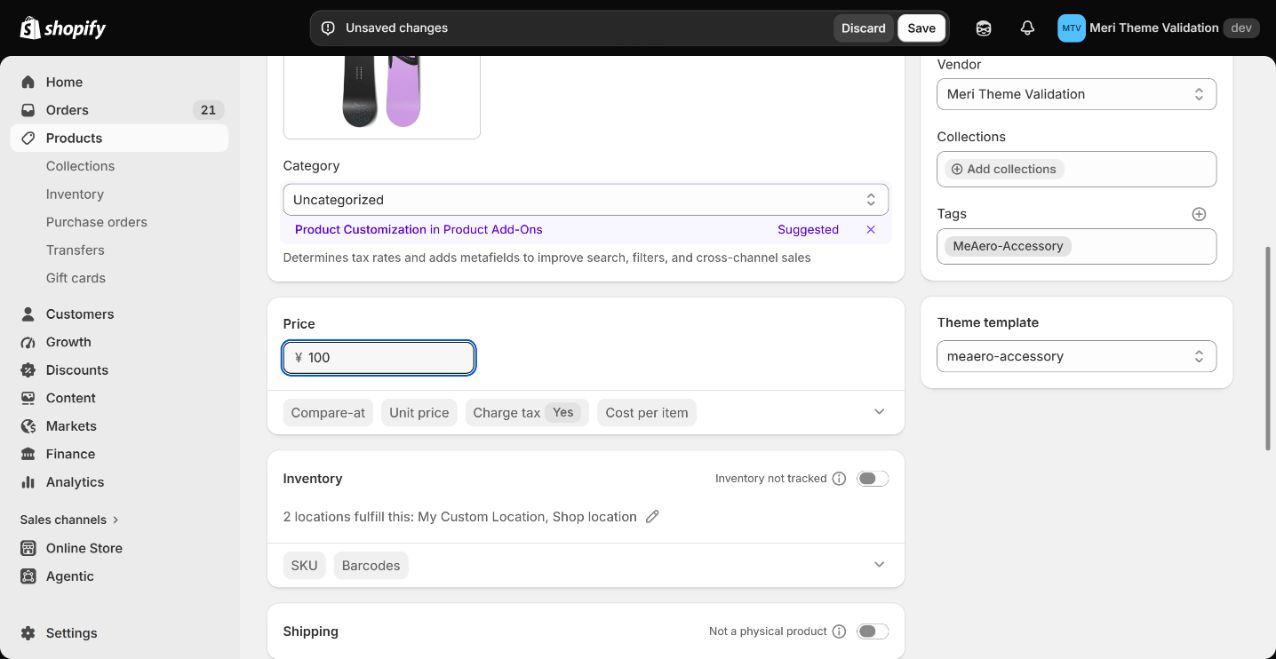
- 3NhậpPrice
- 4NhấpSave
Đổi tên, giá và ảnh rồi nhấp Save. Giữ nguyên các cài đặt mẫu khác.
7Dùng trình chỉnh sửa hiện có
Nhấp: Products → Product → Option set
Product → Option set
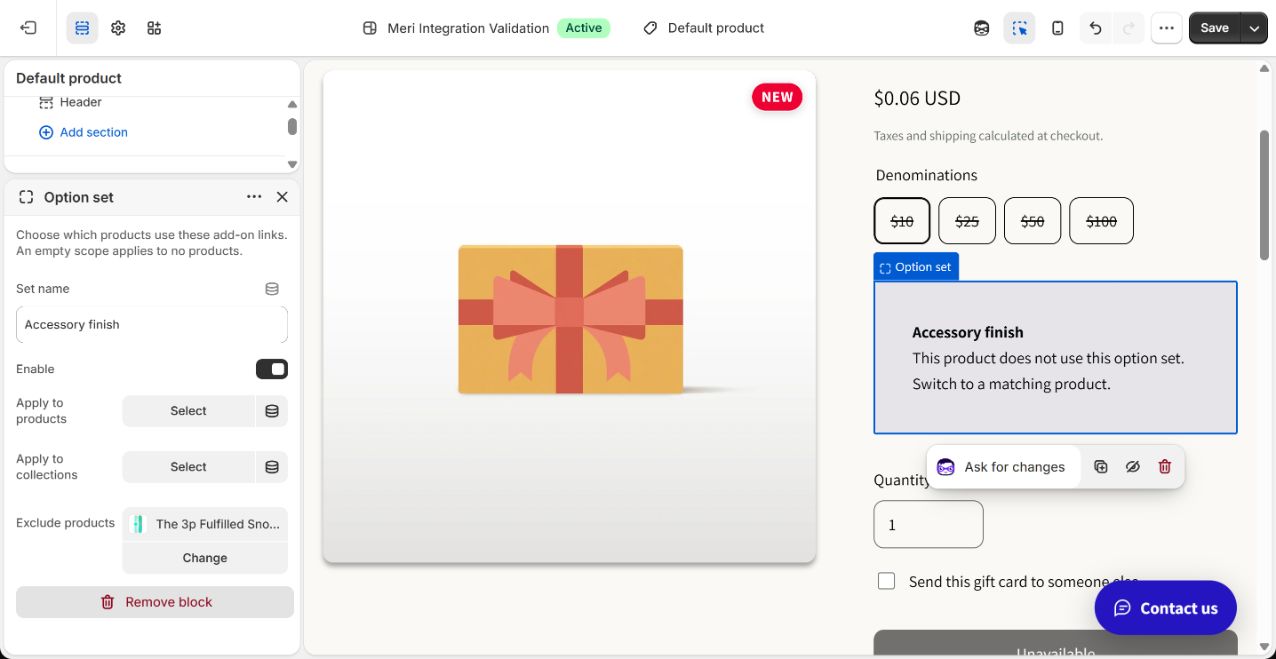
- 1BậtEnable
- 2ChọnApply to products
- 3Hoặc chọnApply to collections
Option set → Options group
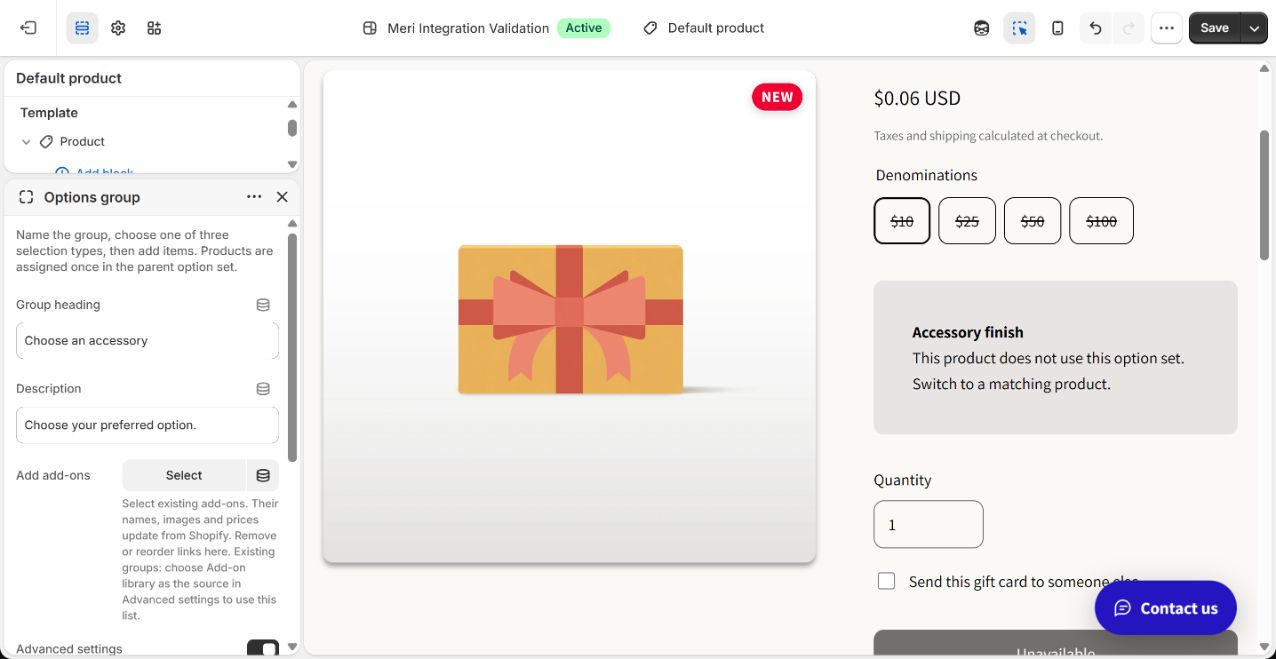
- 4NhậpGroup heading
Options group
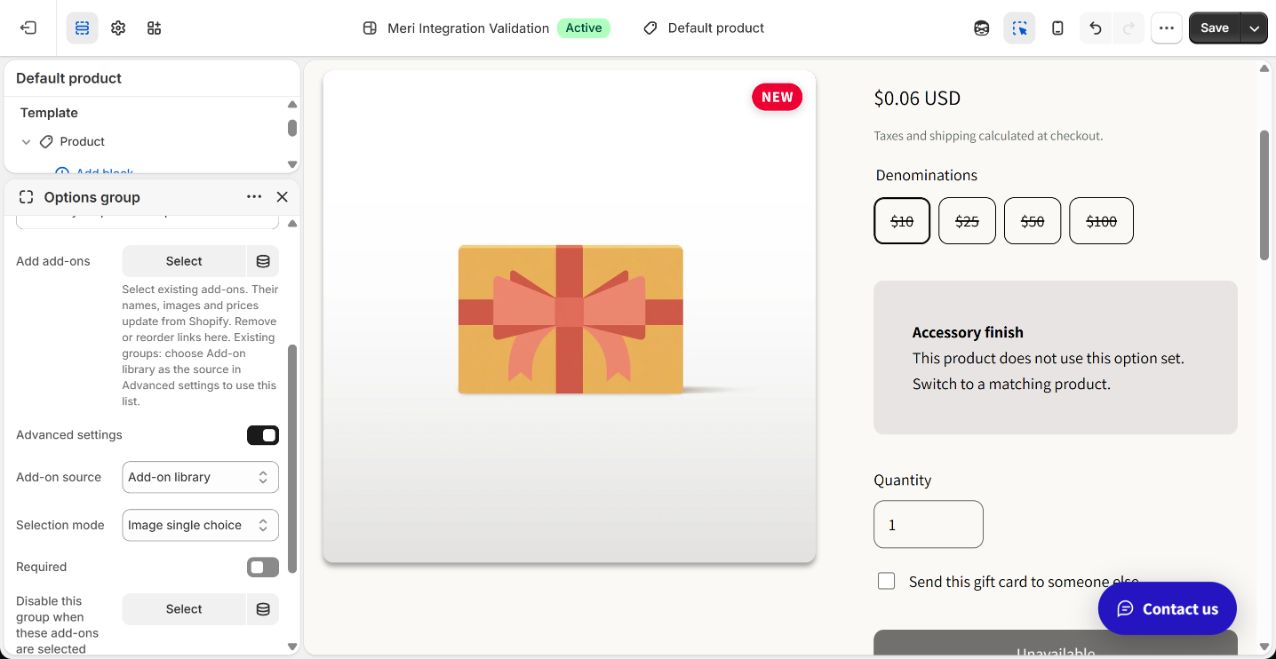
- 5BậtAdvanced settings
- 6ChọnAdd-on source: Add-on library
- 7ChọnSelection mode
- 8NhấpAdd add-ons: Select
Add add-ons → Select
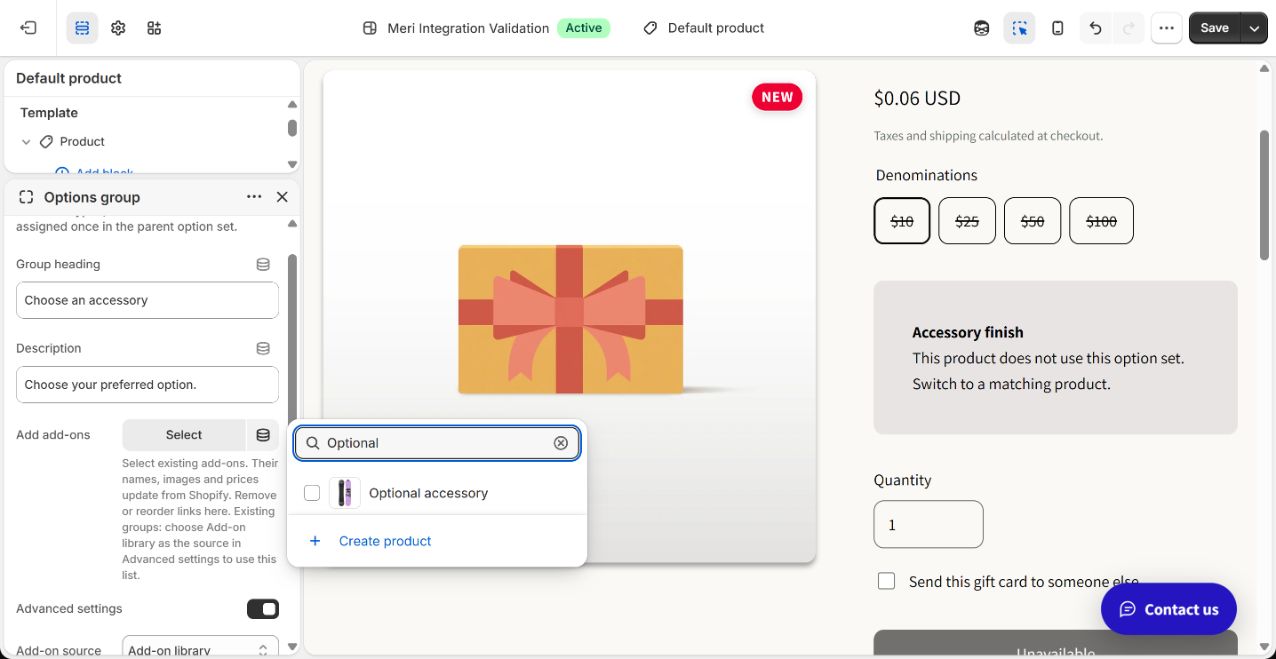
- 9NhậpSearch
- 10ChọnOptional accessory
Theme editor
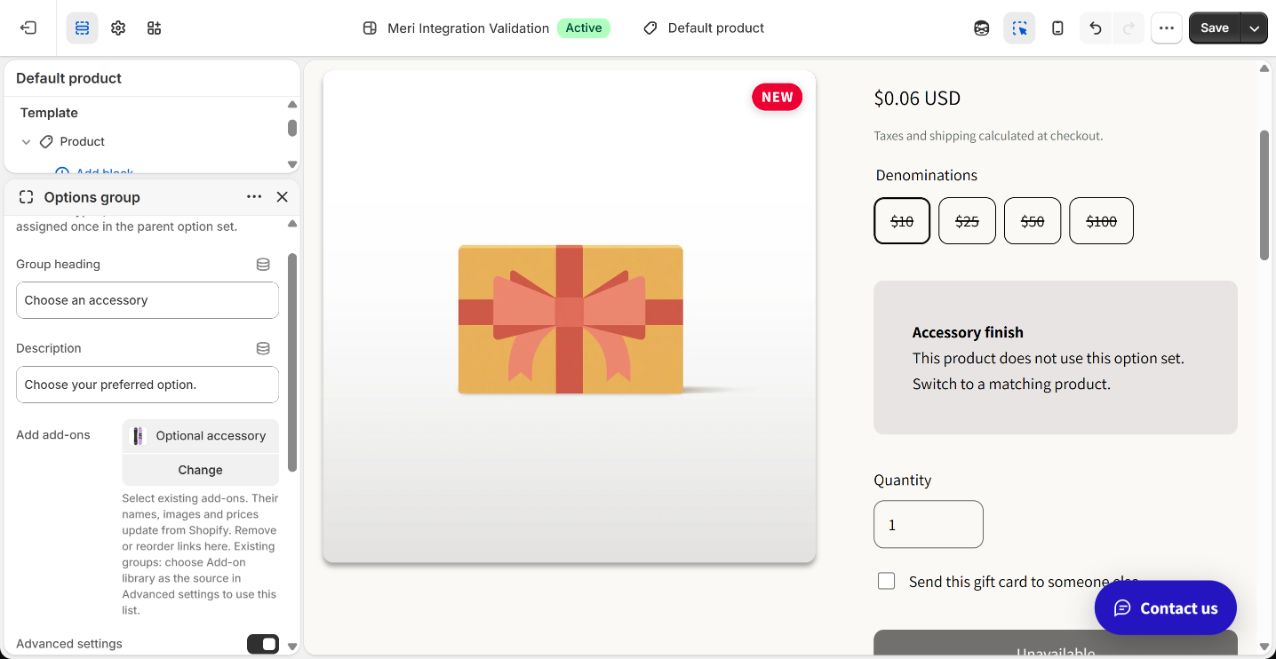
- 11NhấpSave
Giải thích thêm
Ở bộ chọn trên cùng giao diện, mở Products và mẫu trang đang dùng. Mở/thêm Option set trong vùng sản phẩm. Chọn sản phẩm chính hoặc bộ sưu tập; để trống không áp dụng, loại trừ được ưu tiên.
Trong Options group chọn mục từ thư viện. Giữ chế độ liên kết riêng hiện có; để dùng danh sách, chọn nâng cao → nguồn mục bổ sung → thư viện. Đặt chọn một/nhiều và thứ tự rồi lưu giao diện. Nhiều sản phẩm dùng chung một mục mà không cần sao chép.
8Sửa và gỡ liên kết
Giải thích thêm
Sửa mục thực trong thư viện; trang liên kết dùng tên, ảnh, giá mới sau khi tải lại. Với một sản phẩm, gỡ liên kết trong nhóm rồi lưu. Ngừng toàn bộ thì gỡ liên kết trước, sau đó lưu trữ sản phẩm. Giữ mẫu.
Thiếu lựa chọn: kiểm tra thẻ, trạng thái, kênh, kho và mẫu đã chọn. Mục đã xóa/không hợp lệ được bỏ qua; nhóm bắt buộc trống chặn mua đến khi sửa. Không nhân bản chỉ để đổi giá.