Thiết lập khuyến mãi
Làm theo các mũi tên đánh số. Nhấp vào ảnh chụp để phóng to.
1Chọn đối tượng
Nhấp: Theme settings → Promotion editor
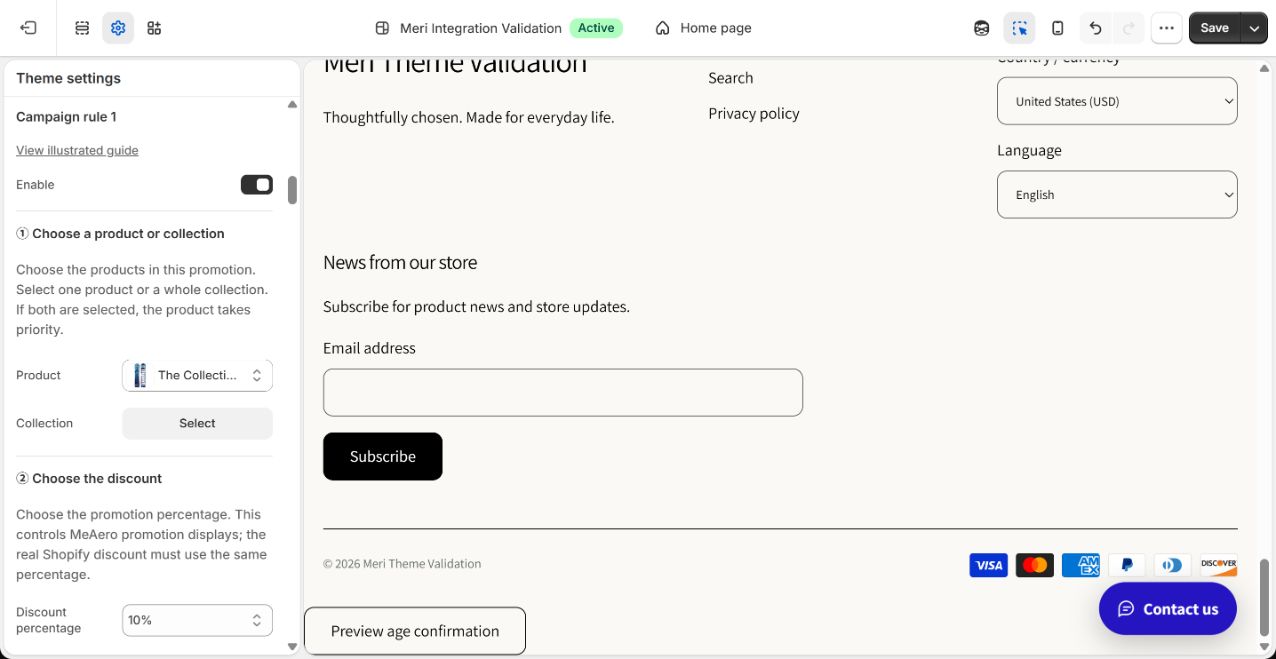
- 1BậtEnable
- 2ChọnProduct
- 3Hoặc chọnCollection
Giải thích thêm
Trong cài đặt giao diện → Khuyến mãi bật chiến dịch trống. Chọn Product hoặc để trống và chọn Collection. Có cả hai thì sản phẩm ưu tiên; không có thì không áp dụng.
2Chọn tỷ lệ
↓ Cuộn xuống trong cùng biểu mẫu.
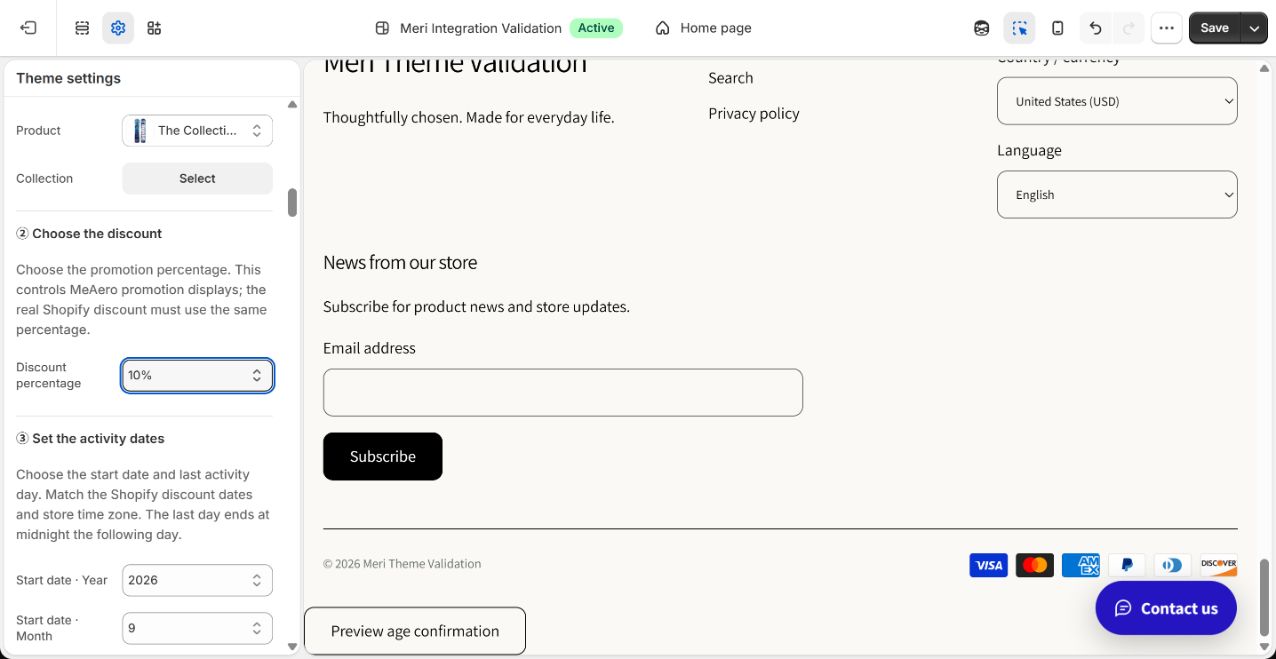
- 1ChọnDiscount percentage
Giải thích thêm
Chọn 5%, 10%, 15%, 20%, 50% hoặc 85%, dùng cùng tỷ lệ trong Shopify. Giao diện chỉ đặt hiển thị, không tạo giảm giá thực.
3Đặt ngày
↓ Cuộn xuống trong cùng biểu mẫu.
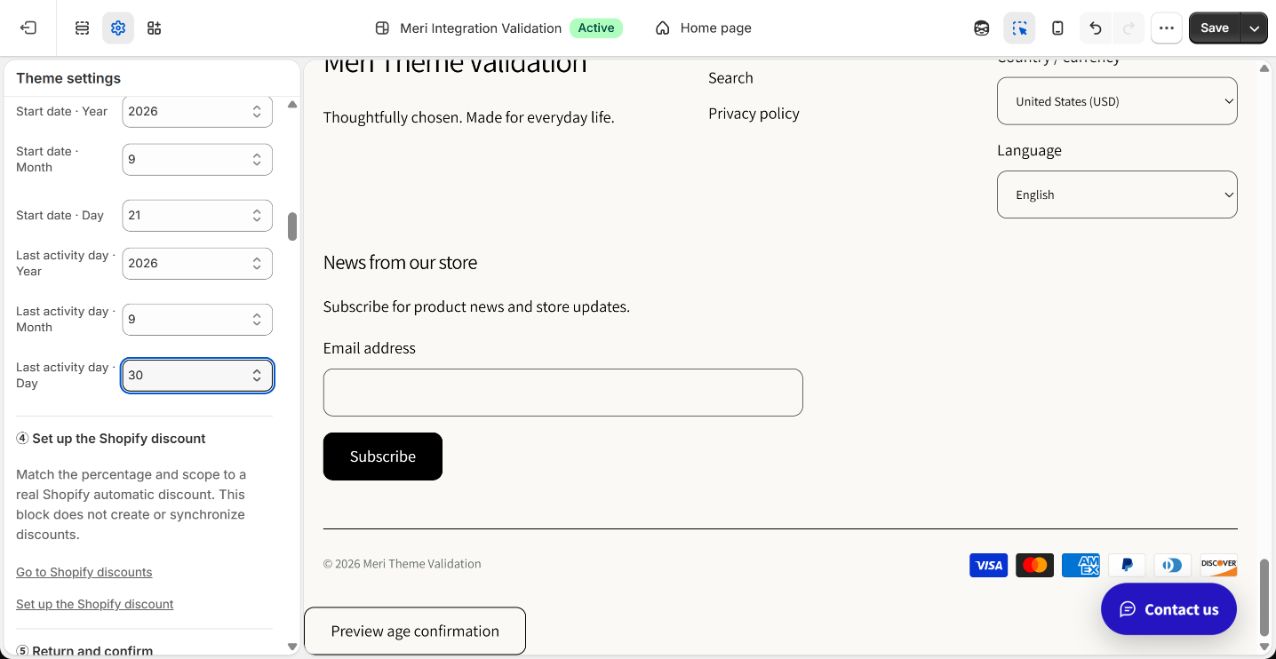
- 1NhậpStart date: Year / Month / Day
- 2NhậpLast activity day: Year / Month / Day
Dùng cùng múi giờ cửa hàng. Đặt thời gian kết thúc là 00:00 ngày sau ngày cuối cùng của chương trình.
4Tạo giảm giá tương ứng
↓ Cuộn xuống trong cùng biểu mẫu.
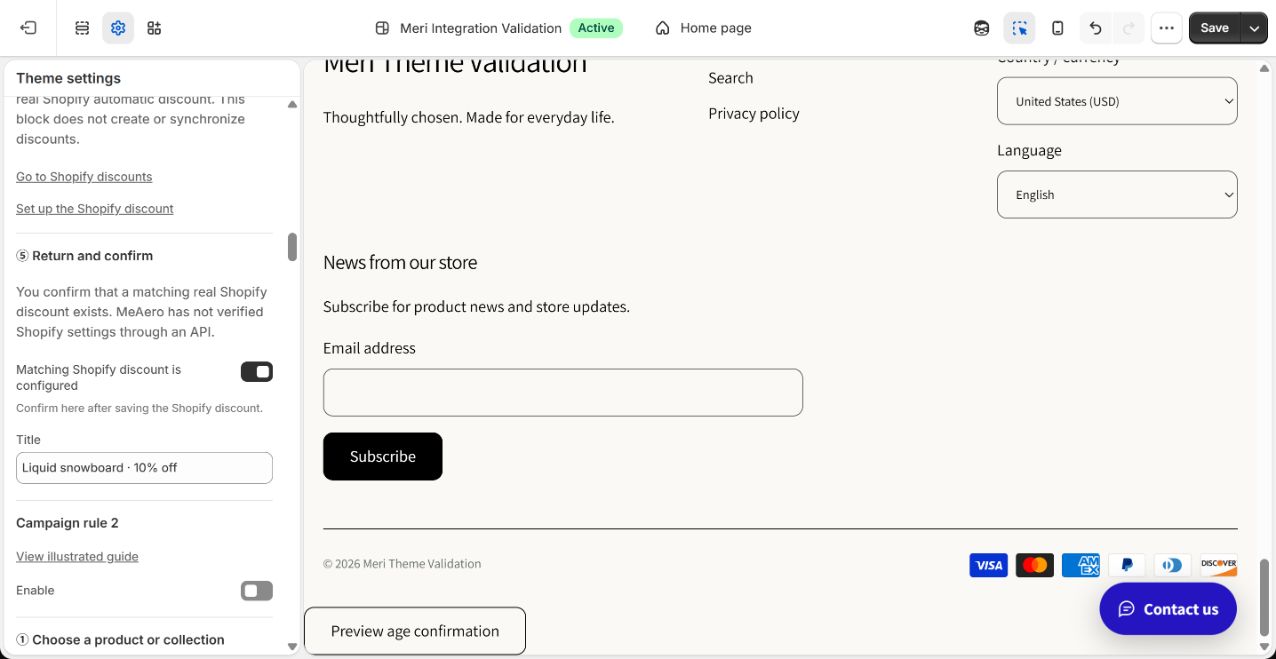
- 1NhấpGo to Shopify discounts
Giải thích thêm
Mở Go to Shopify discounts và giữ tab giao diện. Theo hướng dẫn: cùng đối tượng, tỷ lệ, ngày; giảm giá sản phẩm tự động, mọi khách, không tối thiểu, không kết hợp. Đọc không lưu giảm giá.
5Xác nhận và kiểm tra

- 1Bật sau khi lưu giảm giáMatching Shopify discount is configured
- 2NhấpSave
Giải thích thêm
Lưu giảm giá thực rồi bật Matching Shopify discount is configured và lưu giao diện. Đây là xác nhận thủ công, không tự kiểm tra. Kiểm tra giỏ/checkout đủ điều kiện; nếu khác thì dừng hiển thị và sửa. Kiểm tra lại sau khi đổi đối tượng, tỷ lệ, ngày. Thẻ hiện giá khuyến mãi, trang sản phẩm thêm đếm ngược. Shopify quyết định số tiền thực ở checkout, đơn hàng và email.