Configurar desconto Shopify
Siga as setas numeradas. Clique na captura para ampliar.
1Escolher tipo
Clique: Discounts → Create discount
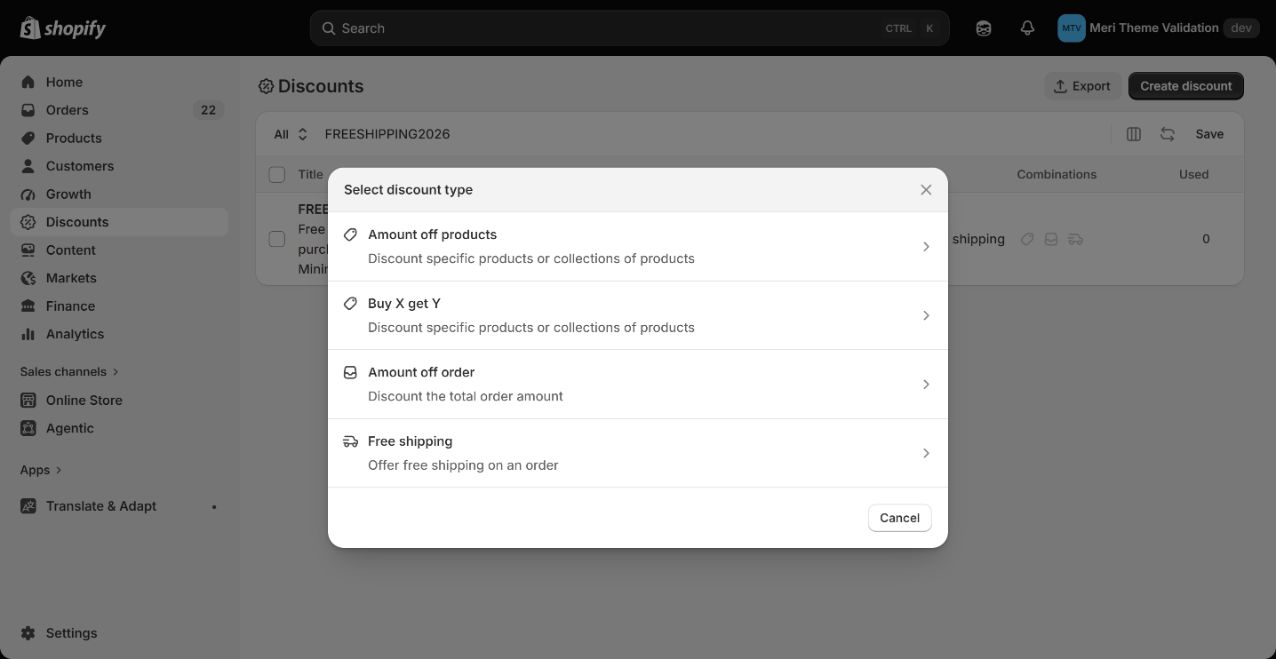
- 1CliqueCreate discount
- 2SelecioneAmount off products
Mais detalhes
Go to Shopify discounts → Create discount → Amount off products. Mantenha o tema aberto em outra aba.
2Igualar método, valor e produtos
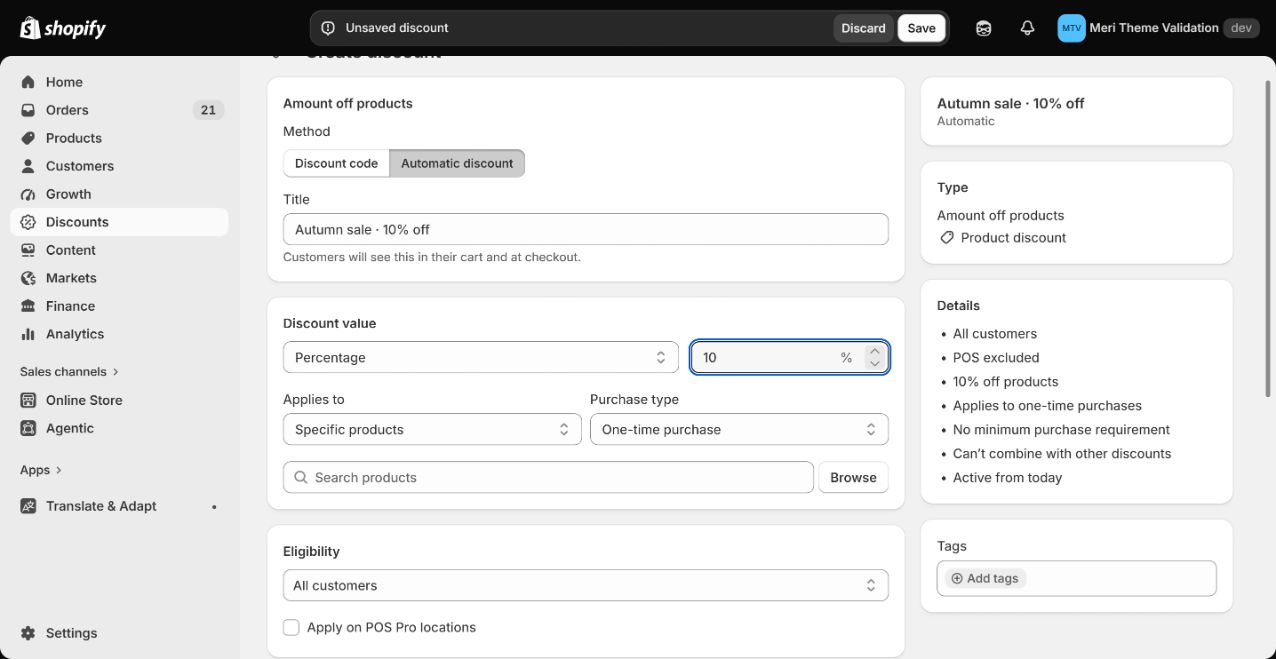
- 1SelecioneAutomatic discount
- 2PreenchaTitle
- 3Use o mesmo valor do temaPercentage
- 4SelecioneApplies to
- 5CliqueBrowse
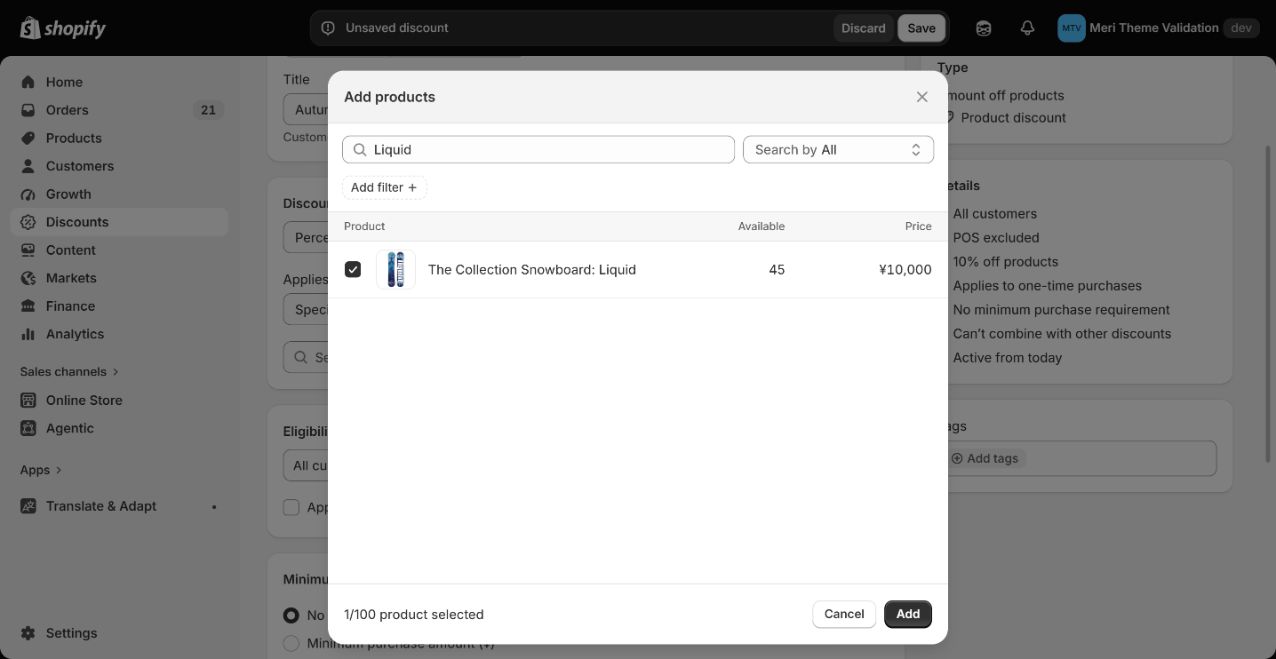
- 6PreenchaSearch products
- 7SelecioneProduct
- 8CliqueAdd
Mais detalhes
Escolha Automatic discount e título. Percentage deve coincidir com o tema. Em Applies to: Specific products ou Specific collections → Browse e os mesmos itens. Se o tema tiver ambos, use o produto. Para compras comuns: One-time purchase.
3Definir condições
↓ Role para baixo no mesmo formulário.
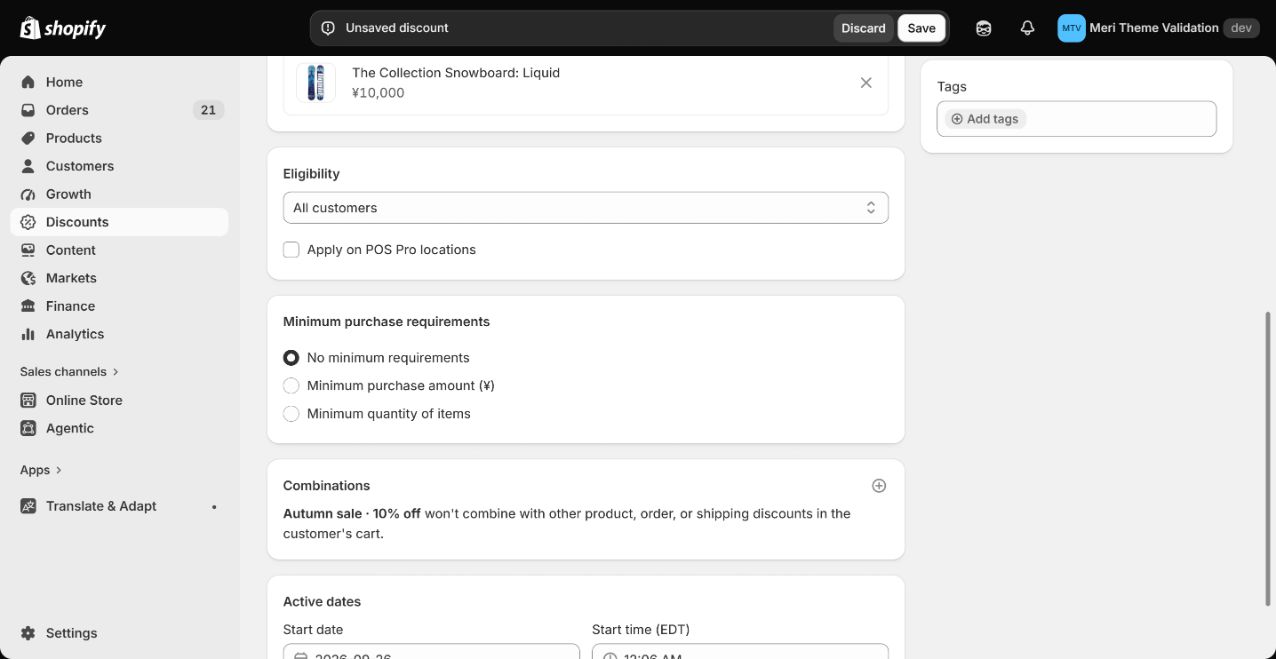
- 1SelecioneAll customers
- 2SelecioneNo minimum requirements
Mais detalhes
Escolha All customers e No minimum requirements. Desative combinações e POS Pro salvo necessidade. Mínimos de valor ou quantidade, clientes específicos e Buy X Get Y não correspondem a esta exibição simplificada.
4Alinhar horários
↓ Role para baixo no mesmo formulário.
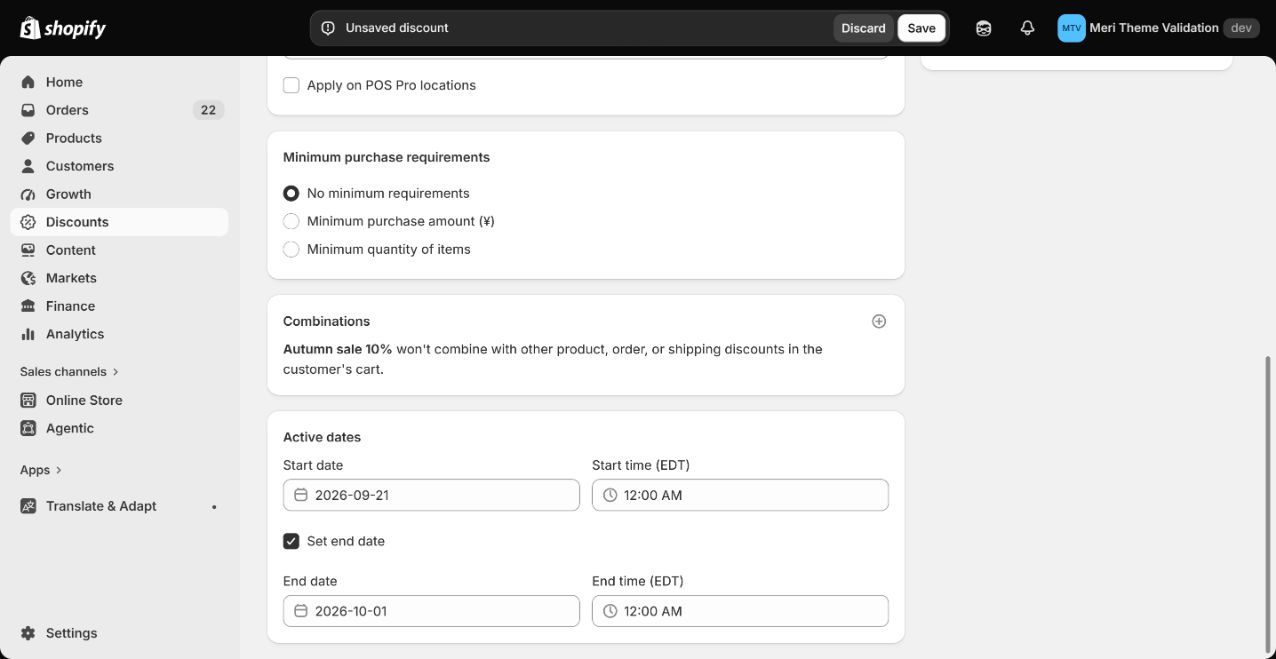
- 1Use o mesmo valor do temaStart date
- 2PreenchaStart time: 12:00 AM
- 3AtiveSet end date
- 4Informe o dia seguinteEnd date
- 5PreenchaEnd time: 12:00 AM
Use o mesmo fuso horário da loja. Defina o término para 00:00 do dia seguinte ao último dia da promoção.
5Salvar e voltar
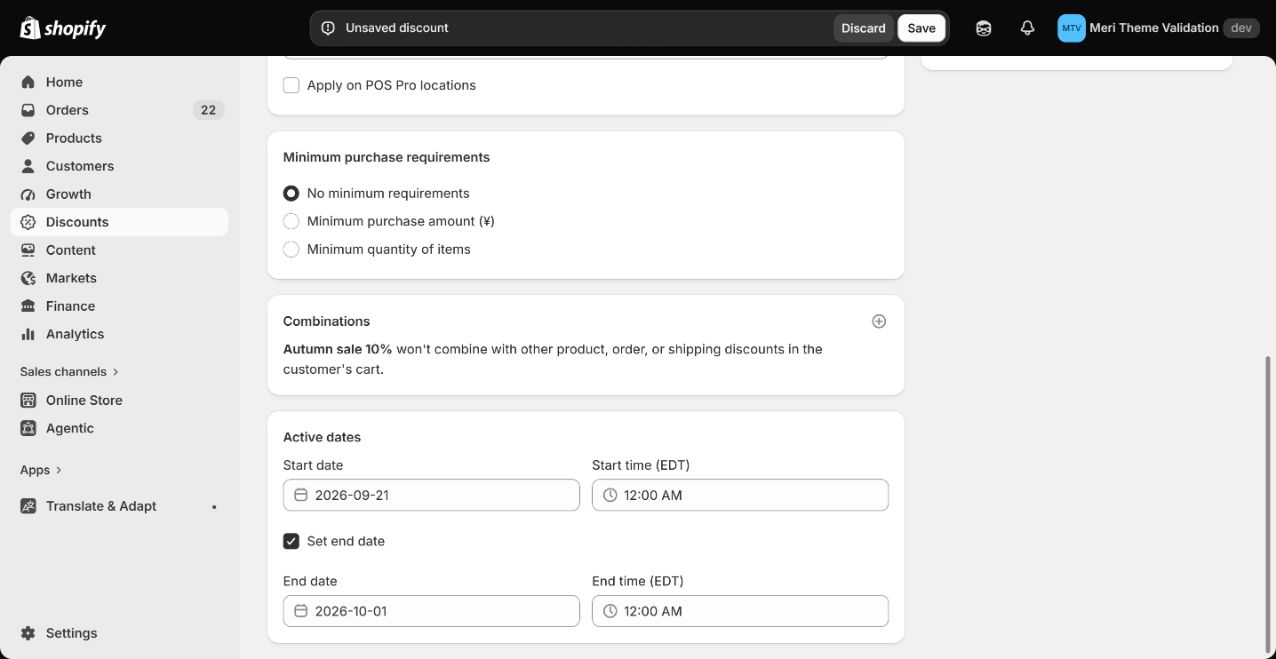
- 1CliqueSave

- 2Ative após salvar o descontoMatching Shopify discount is configured
- 3CliqueSave
Mais detalhes
Revise destinos, percentual, condições e datas; clique Save e confirme que salvou. Volte ao tema, habilite Matching Shopify discount is configured e salve. Confira carrinho e checkout; a caixa não verifica automaticamente.