Criar e usar adicionais
Siga as setas numeradas. Clique na captura para ampliar.
1Criar modelo aqui
Clique: Theme settings → Add-ons → Sample product → Select → Create product
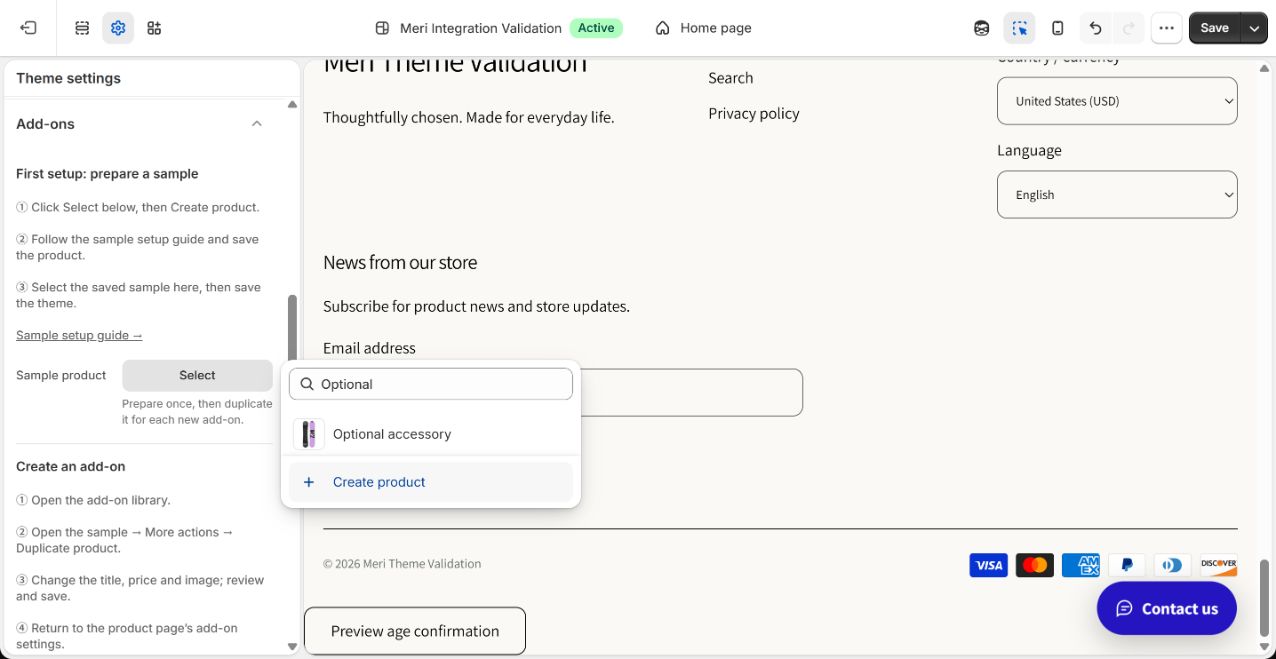
- 1CliqueSelect
- 2CliqueCreate product
Mais detalhes
Em configurações do tema → Adicionais, clique em Select do modelo e Create product no fim da lista. Abre Add product. Cada loja prepara seu modelo uma vez; instalar o tema não cria produtos. Se já existir, selecione-o e vá à etapa 5.
2Preencher modelo
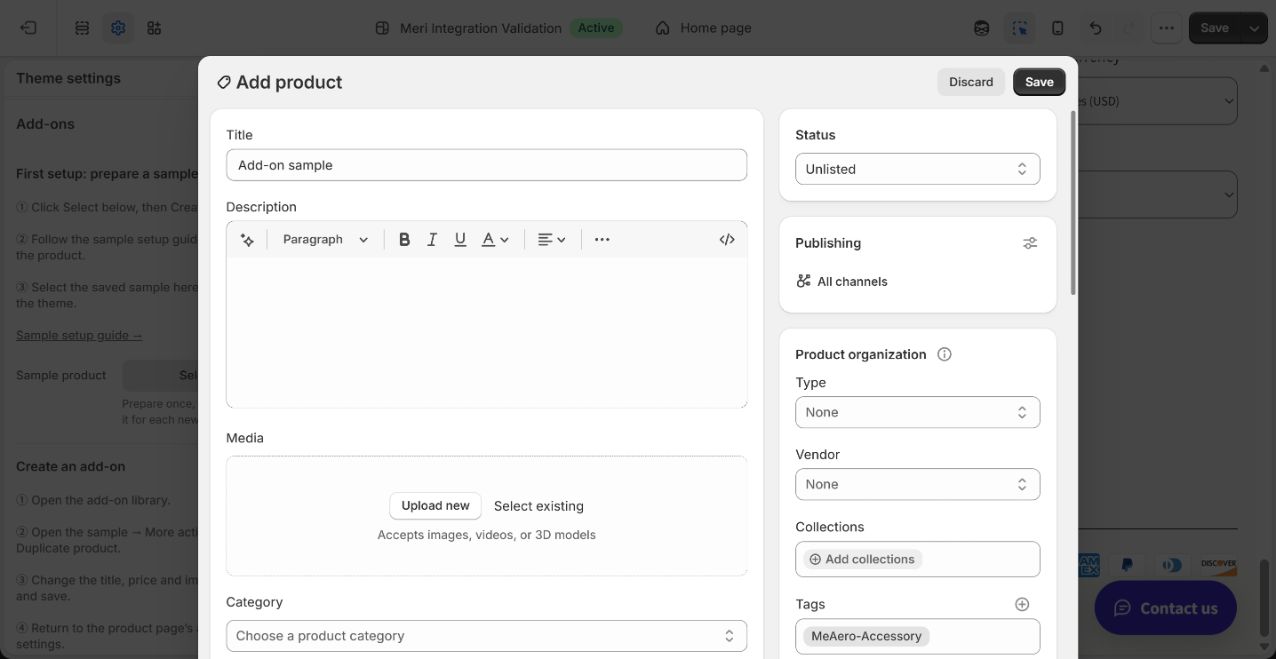
- 1PreenchaTitle: Add-on sample
- 2EnvieMedia
- 3SelecioneStatus: Unlisted
↓ Role para baixo no mesmo formulário.
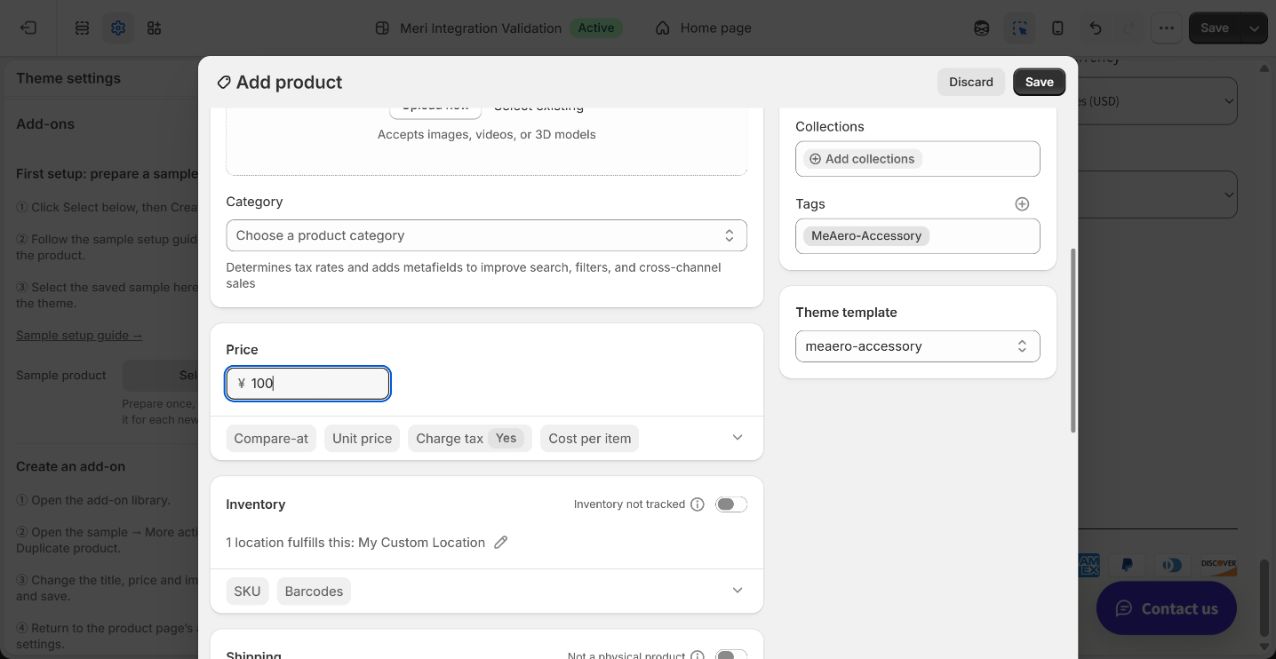
- 4AdicioneTags: MeAero-Accessory
- 5SelecioneTheme template: meaero-accessory
- 6PreenchaPrice
Mais detalhes
Title: nome claro. Media: imagem reutilizável. Price: exemplo na moeda da loja, substituído em cada cópia.
Tags: adicione exatamente MeAero-Accessory, digitando se não existir. Theme template: meaero-accessory é uma página informativa sem botão de compra. O template controla a aparência; a tag identifica o adicional. Category deve refletir o item real; não aceite Gift card apenas por ser sugerido.
3Desative: Inventory / Shipping
↓ Role para baixo no mesmo formulário.
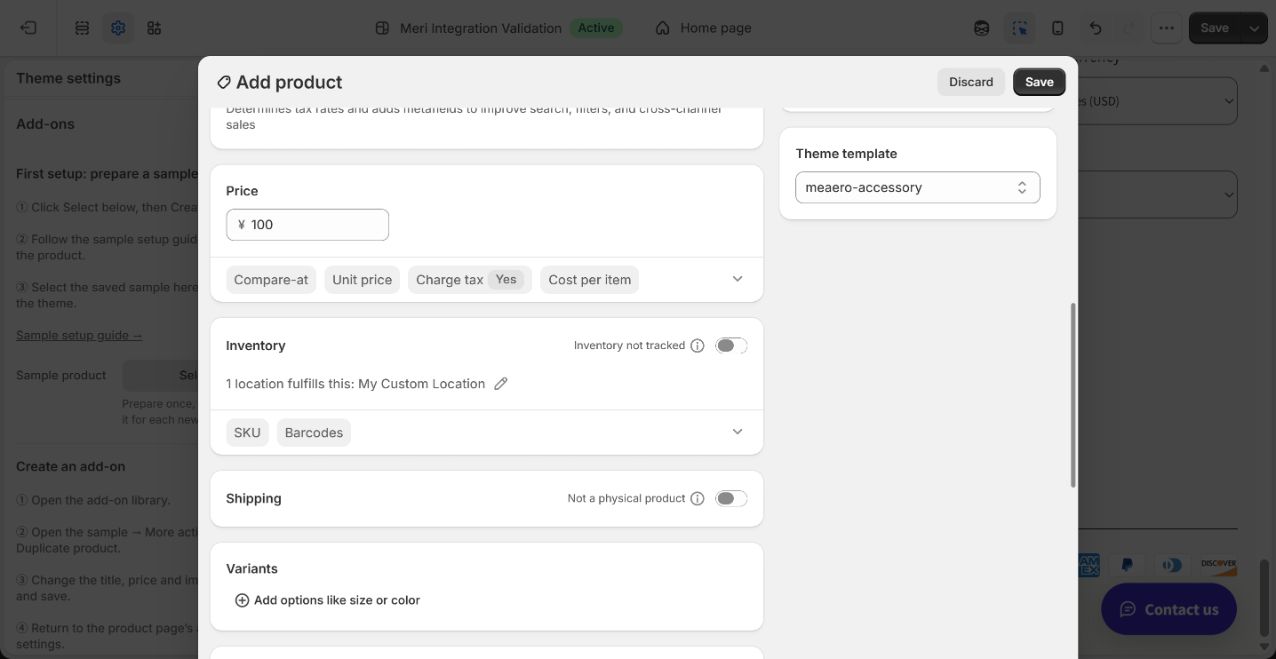
- 1DesativeInventory tracked
- 2DesativePhysical product
Este adicional não controla estoque nem calcula frete separado.
4Salvar e selecionar
Add product
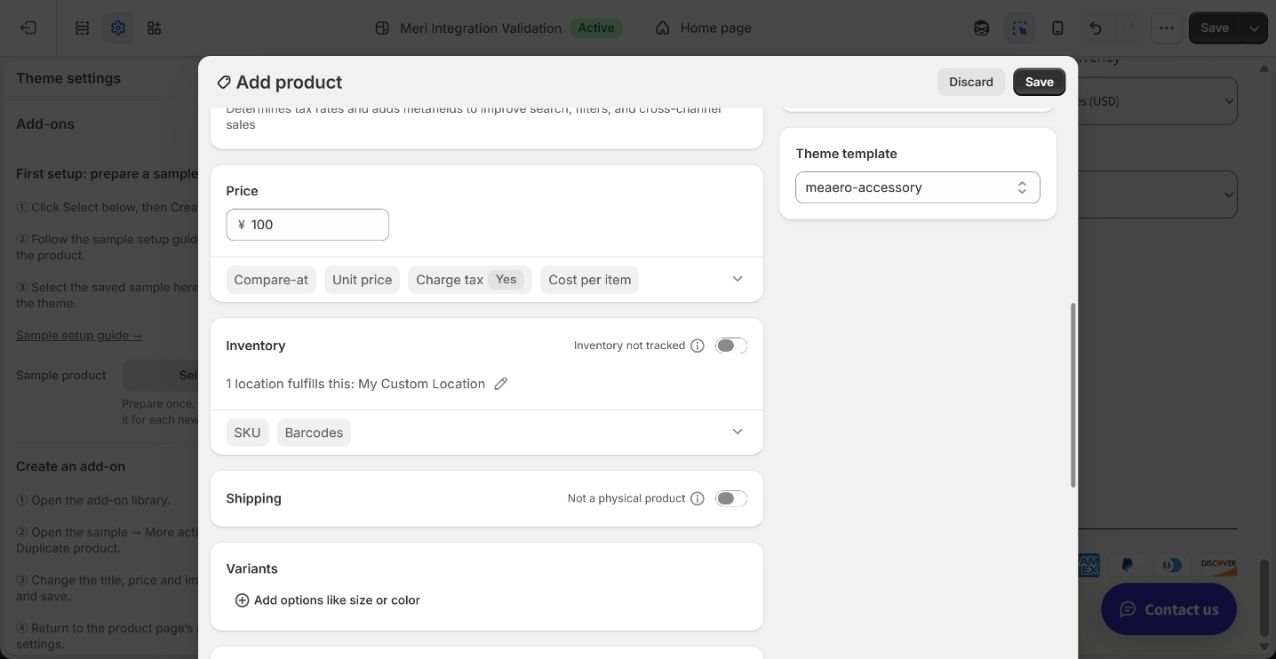
- 1CliqueSave
Theme settings → Add-ons
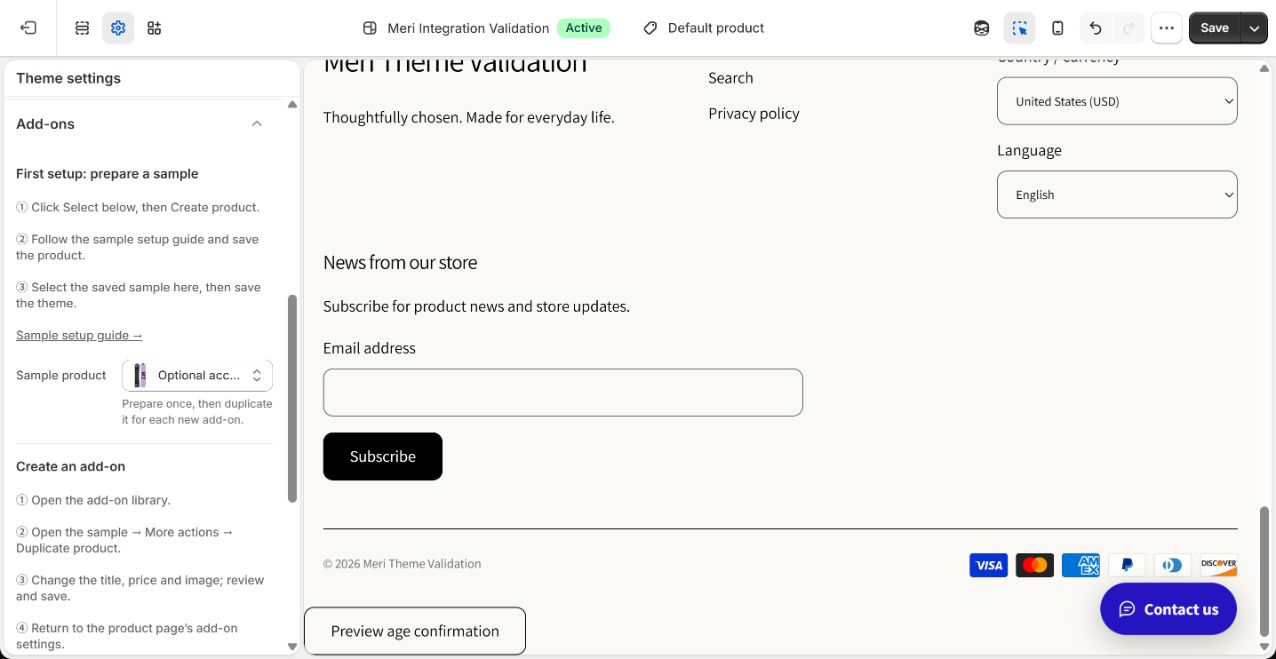
- 2SelecioneSample product
- 3CliqueSave
Mais detalhes
Clique em Save no formulário e feche. No tema, selecione o modelo salvo se necessário, depois Save se disponível. Salvar produto guarda seus dados; salvar tema guarda a seleção do modelo. Faça uma vez. O próprio modelo fica fora das opções compráveis.
5Duplicar pela biblioteca
Abrir biblioteca de adicionais → Sample product → More actions → Duplicate product
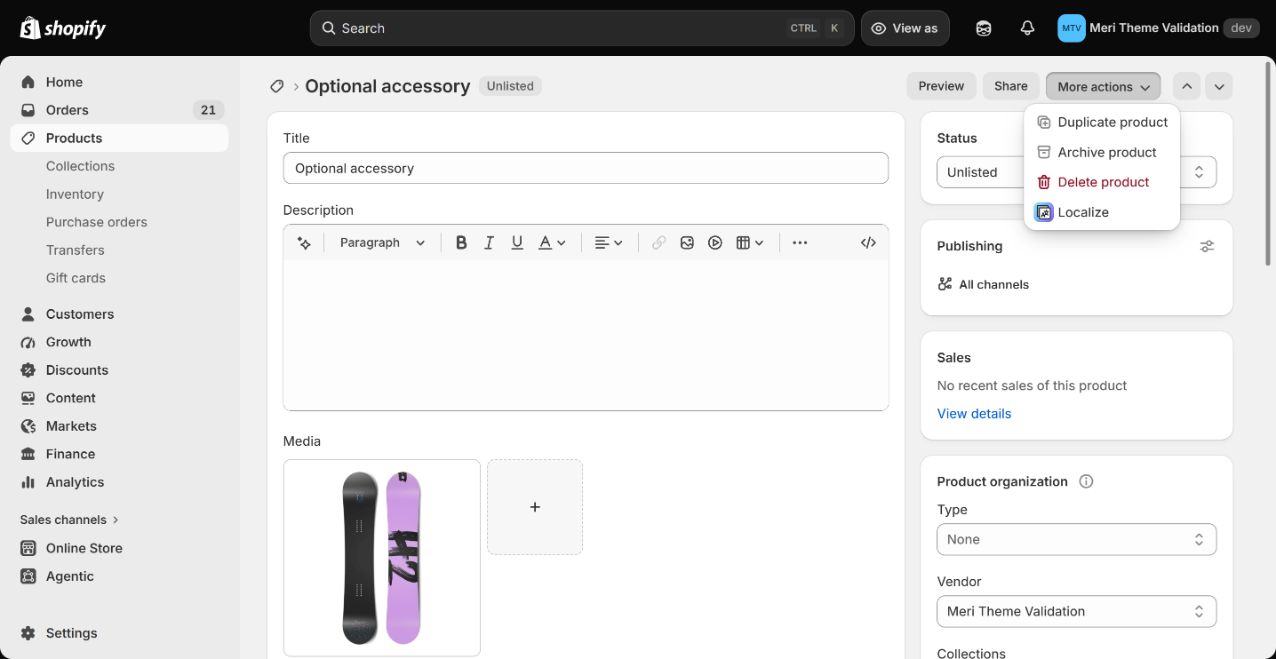
- 1CliqueMore actions
- 2CliqueDuplicate product
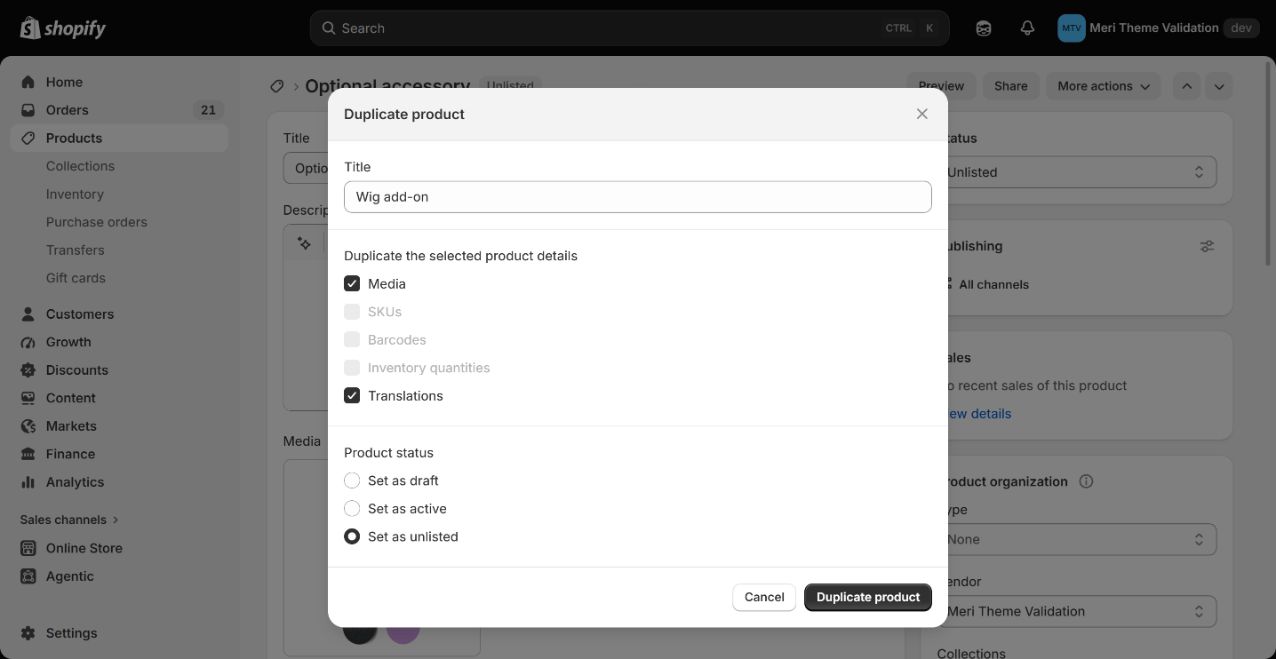
- 3PreenchaTitle: Wig add-on
- 4Mantenha marcadoMedia
- 5SelecioneSet as unlisted
- 6CliqueDuplicate product
Media mantém a imagem do modelo.
Mais detalhes
Abra a biblioteca nas configurações e clique no nome do modelo. No topo da página completa: More actions → Duplicate product, às vezes Duplicate. Digite novo nome, marque Media para manter imagens, Unlisted se pronto ou Draft se incompleto. Clique uma vez em Duplicate product; se interromper, confira o resultado antes de repetir.
6Concluir adicional
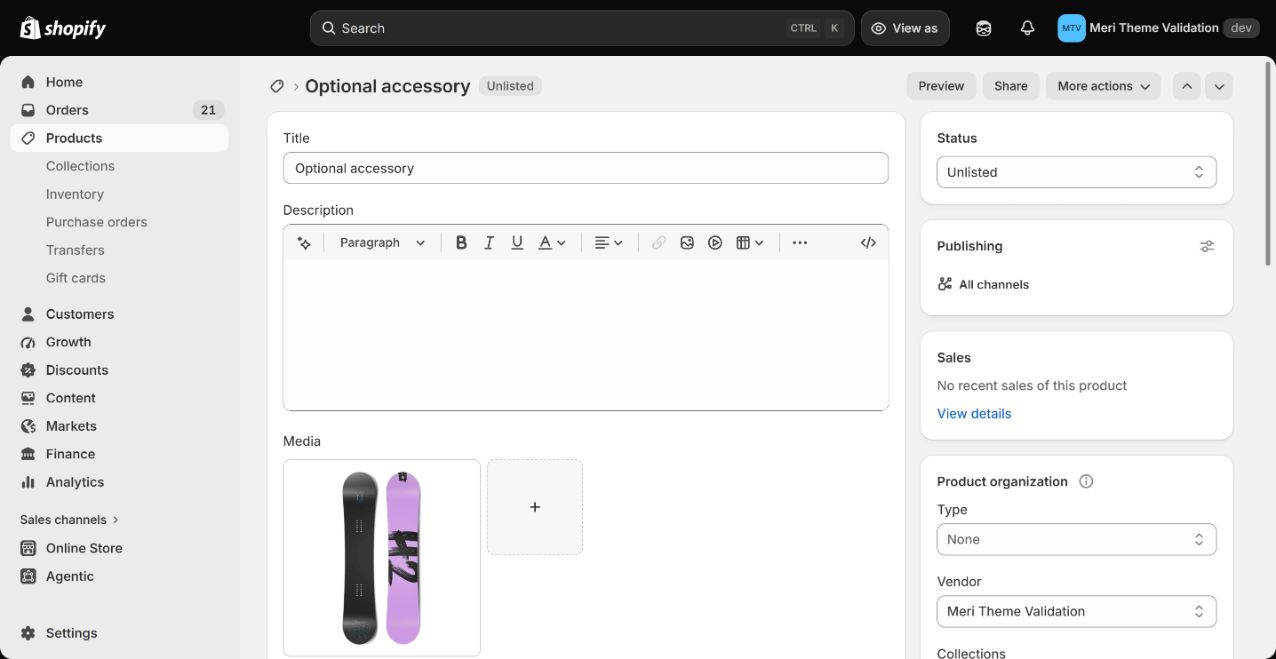
- 1PreenchaTitle
- 2EnvieMedia
↓ Role para baixo no mesmo formulário.
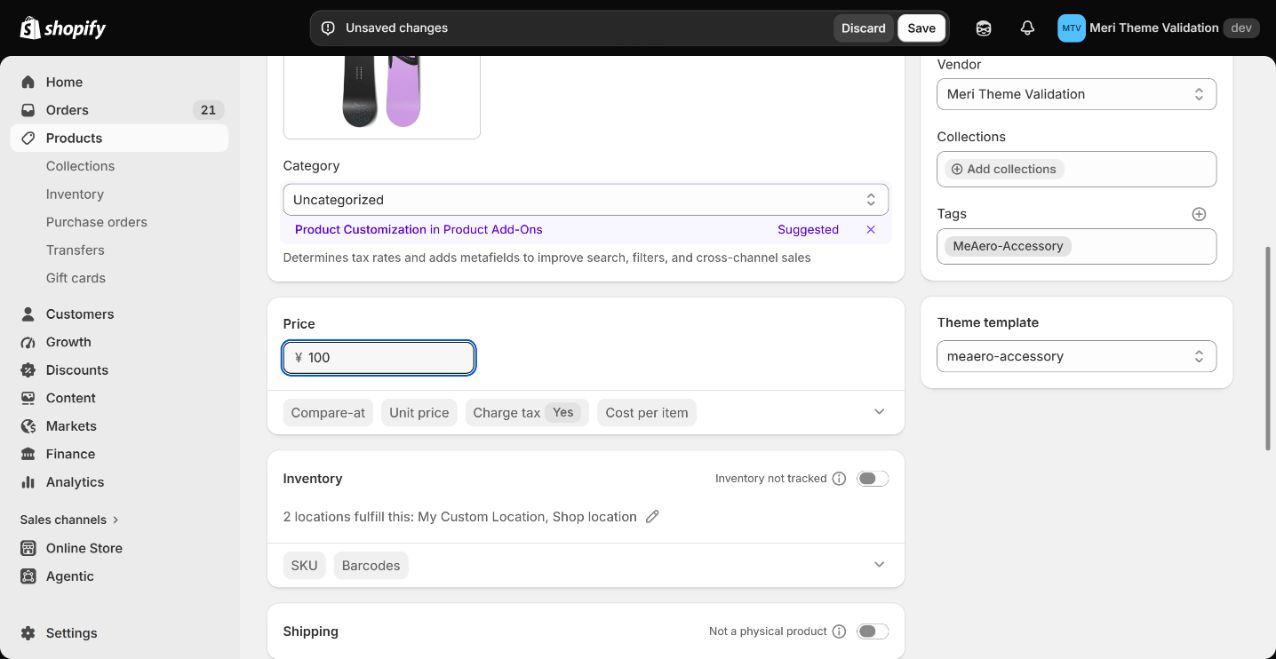
- 3PreenchaPrice
- 4CliqueSave
Altere título, preço e imagem e clique em Save. Mantenha as outras configurações do modelo.
7Usar editor existente
Clique: Products → Product → Option set
Product → Option set
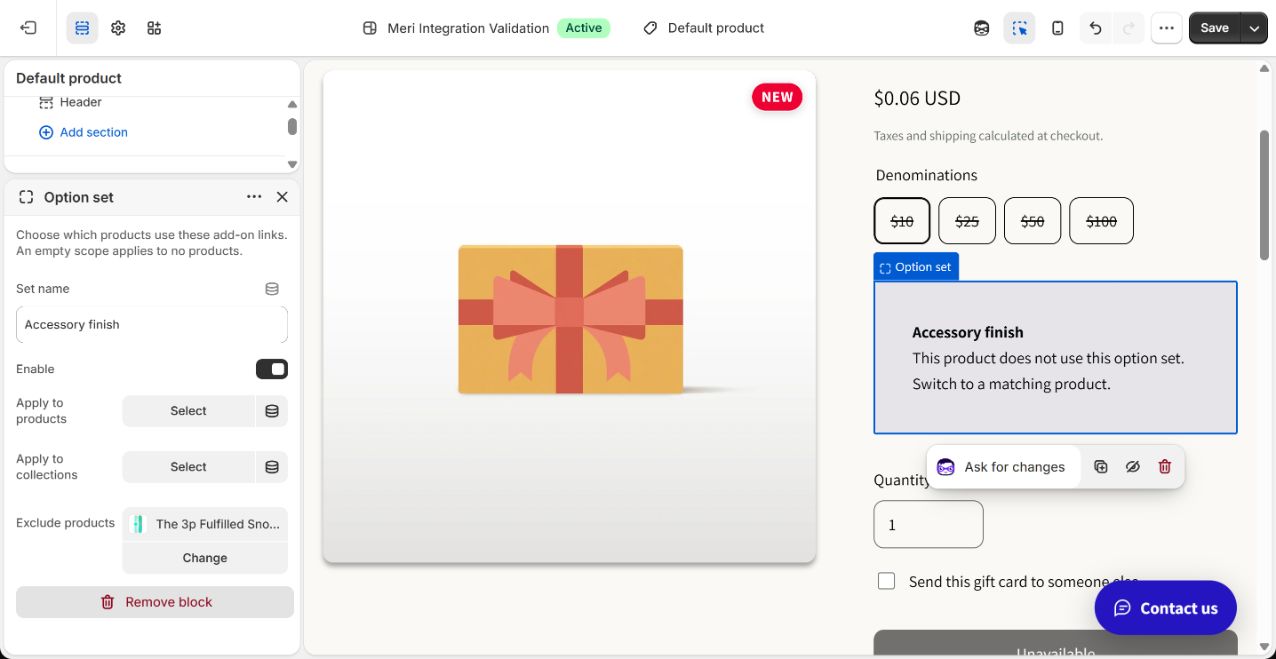
- 1AtiveEnable
- 2SelecioneApply to products
- 3Ou selecioneApply to collections
Option set → Options group
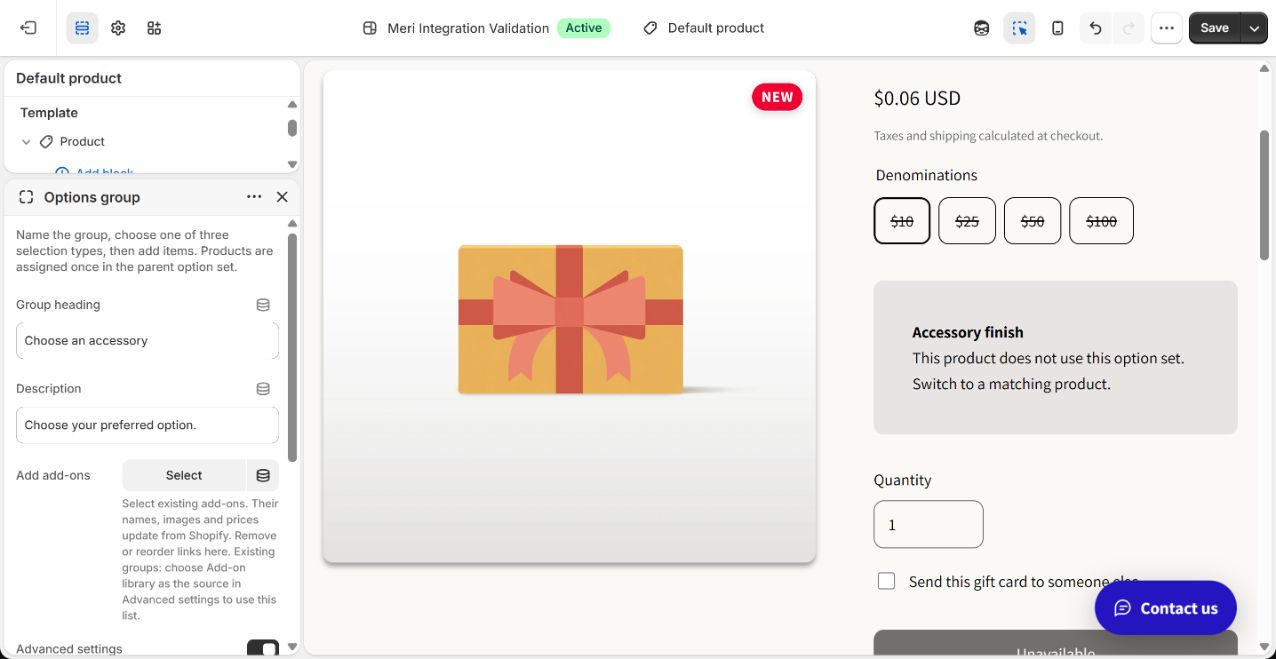
- 4PreenchaGroup heading
Options group
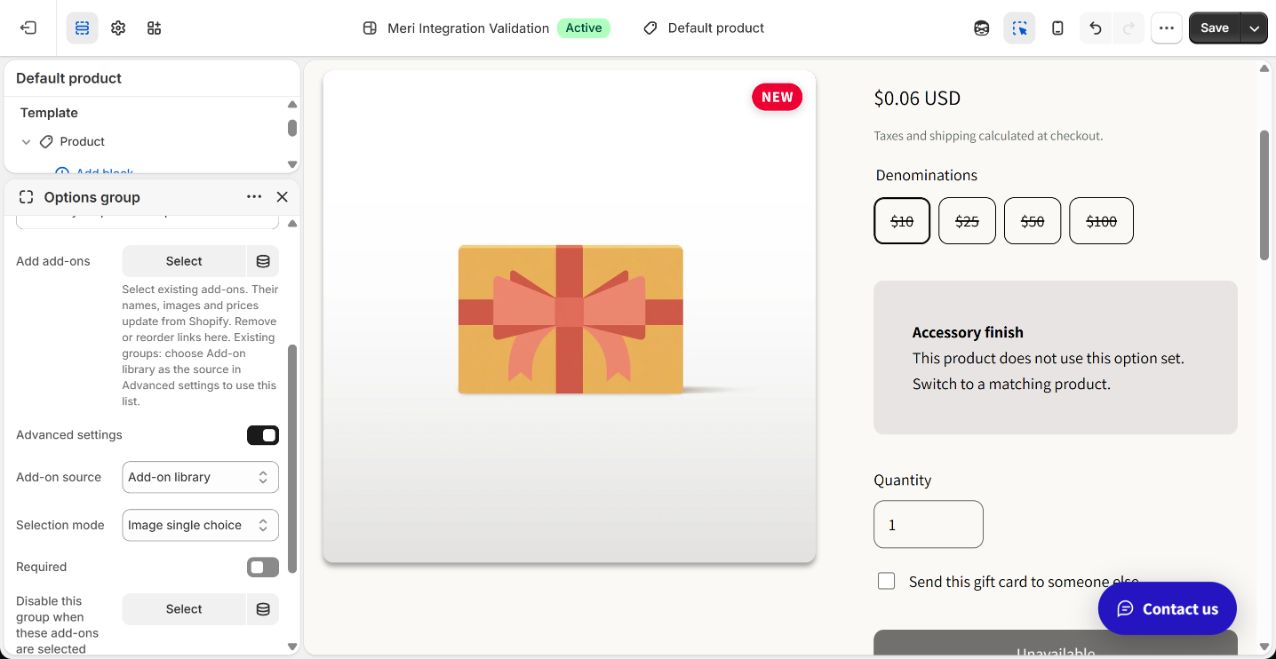
- 5AtiveAdvanced settings
- 6SelecioneAdd-on source: Add-on library
- 7SelecioneSelection mode
- 8CliqueAdd add-ons: Select
Add add-ons → Select
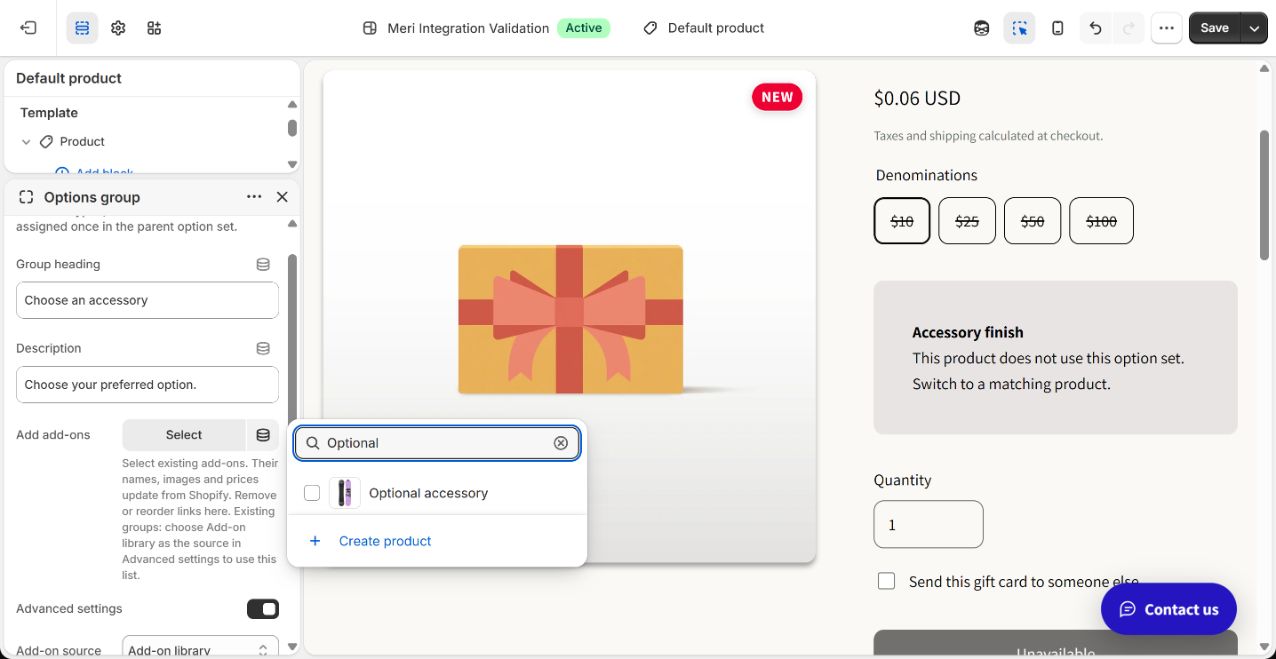
- 9PreenchaSearch
- 10SelecioneOptional accessory
Theme editor
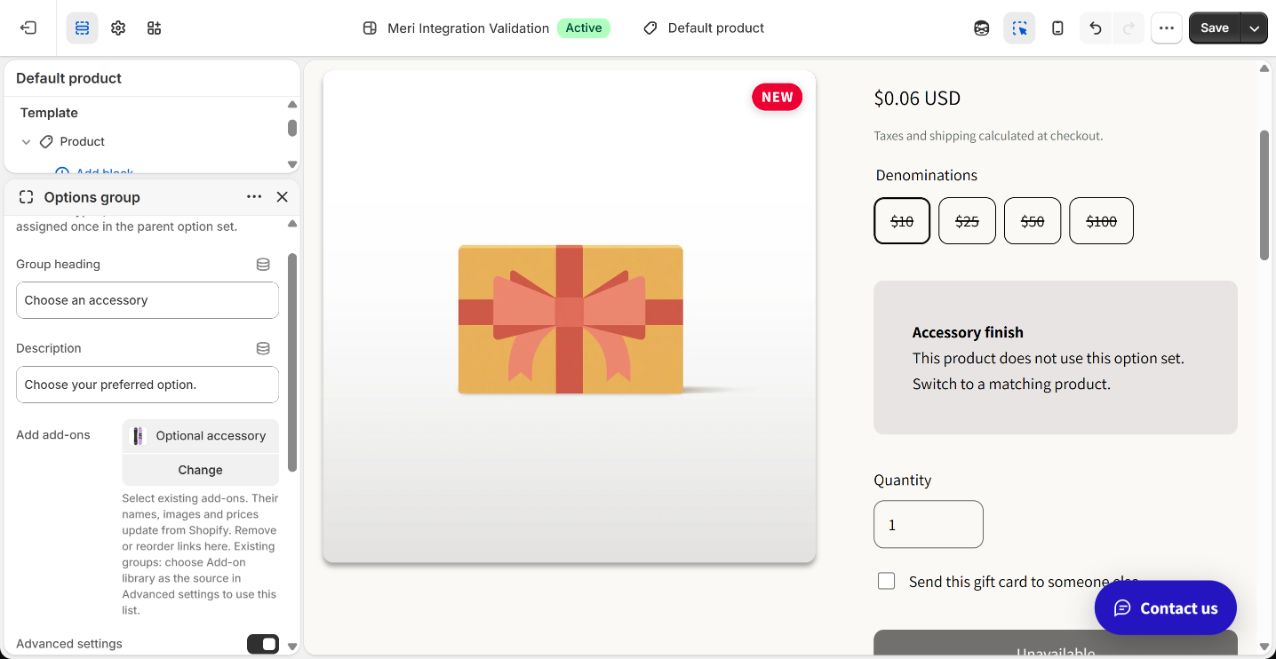
- 11CliqueSave
Mais detalhes
No seletor superior do tema abra Products e o template usado. Na seção produto abra ou adicione Option set. Escolha produtos principais ou coleções; vazio não aplica a nenhum, exclusões prevalecem.
Em Options group escolha adicionais da biblioteca. Preserve o modo de links individuais existente; para a lista, use configurações avançadas → origem dos adicionais → biblioteca. Defina seleção única ou múltipla e ordem, salve o tema. Vários produtos podem referenciar o mesmo adicional sem duplicação.
8Editar e desvincular
Mais detalhes
Edite o adicional real na biblioteca: páginas vinculadas usam nome, imagem e preço atualizados ao recarregar. Para um produto, remova o vínculo do grupo e salve. Para retirar de todos, remova vínculos e arquive o produto. Preserve o modelo.
Se faltar uma opção, confira tag, status, canal, estoque e modelo selecionado. Opções excluídas ou inválidas são omitidas; grupo obrigatório vazio bloqueia a compra até correção. Não duplique para mudar preço.