Configurar promoção
Siga as setas numeradas. Clique na captura para ampliar.
1Escolher destino
Clique: Theme settings → Promotion editor
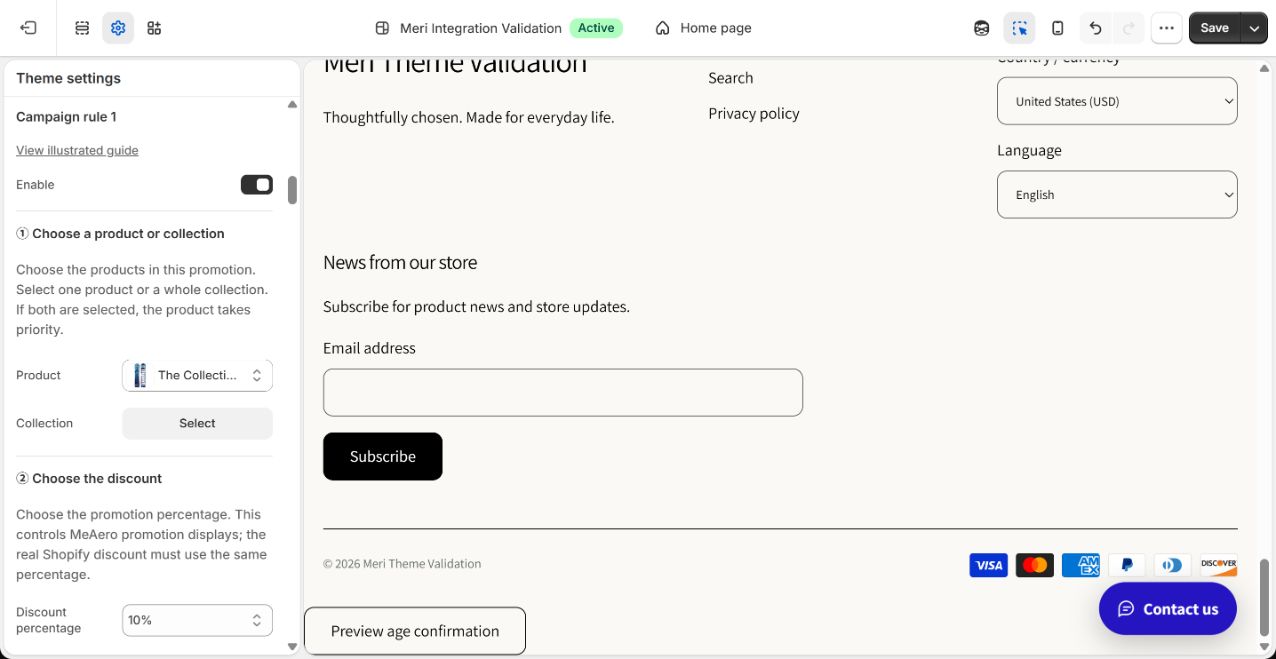
- 1AtiveEnable
- 2SelecioneProduct
- 3Ou selecioneCollection
Mais detalhes
Em configurações do tema → Promoções, habilite campanha livre. Escolha Product ou deixe vazio e escolha Collection. Produto prevalece se ambos existirem; sem nenhum não aplica.
2Escolher percentual
↓ Role para baixo no mesmo formulário.
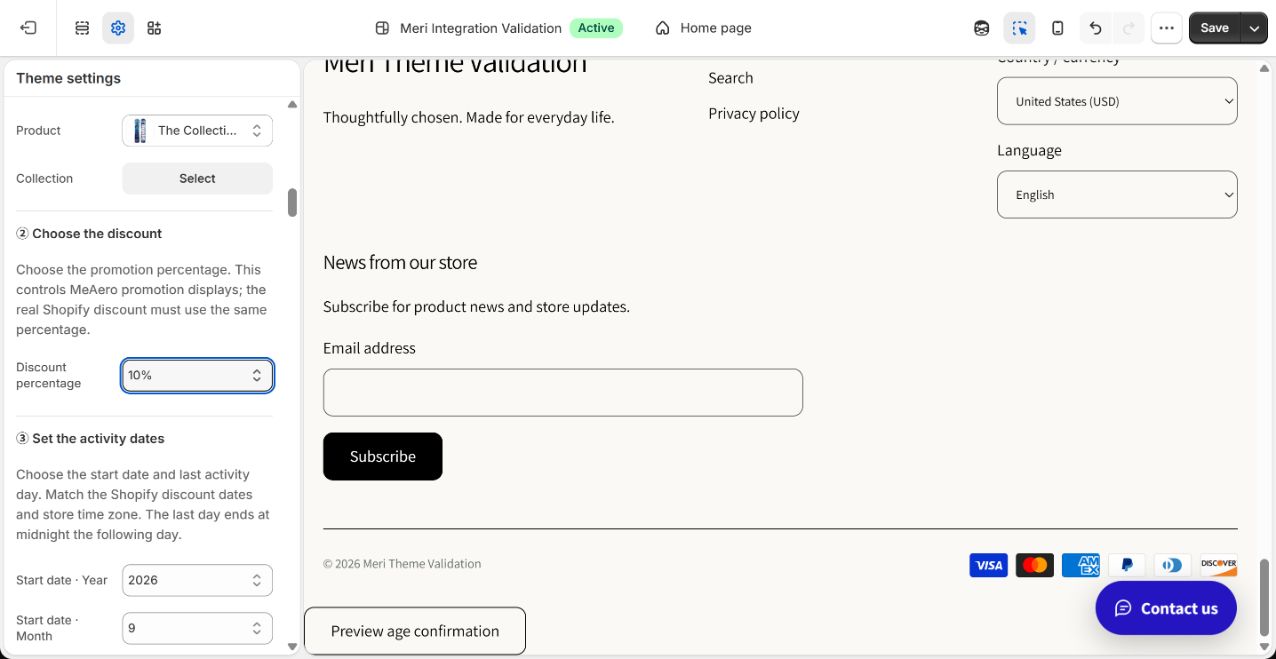
- 1SelecioneDiscount percentage
Mais detalhes
Escolha 5%, 10%, 15%, 20%, 50% ou 85% e use o mesmo no Shopify. O tema configura a exibição, não cria desconto real.
3Definir datas
↓ Role para baixo no mesmo formulário.
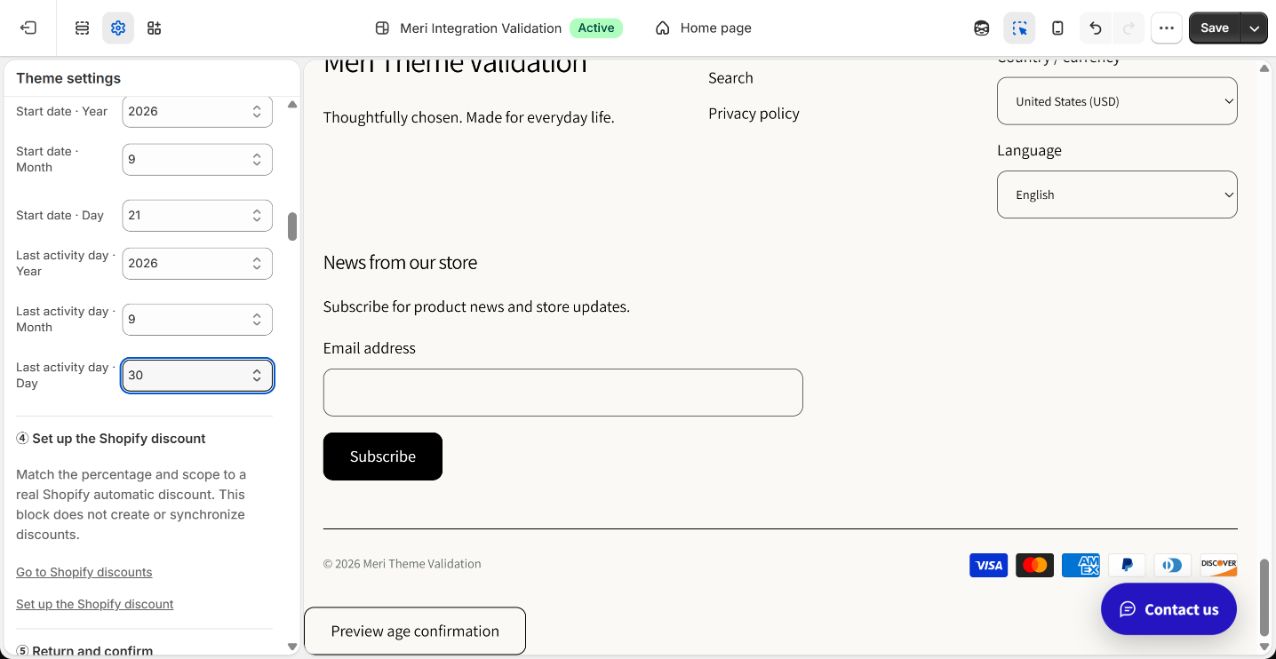
- 1PreenchaStart date: Year / Month / Day
- 2PreenchaLast activity day: Year / Month / Day
Use o mesmo fuso horário da loja. Defina o término para 00:00 do dia seguinte ao último dia da promoção.
4Criar desconto correspondente
↓ Role para baixo no mesmo formulário.
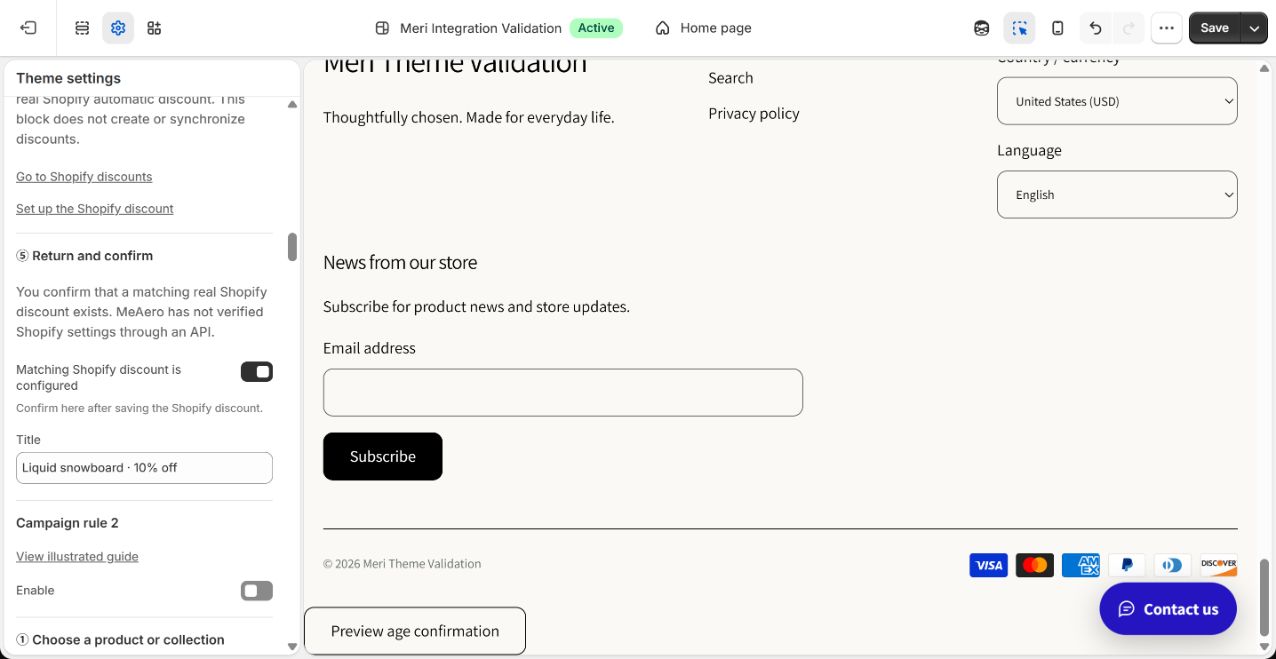
- 1CliqueGo to Shopify discounts
Mais detalhes
Abra Go to Shopify discounts mantendo a aba do tema. Siga o guia: mesmos destinos, percentual e datas; desconto automático de produtos, todos os clientes, sem mínimo nem combinações. Ler não salva o desconto.
5Confirmar e verificar

- 1Ative após salvar o descontoMatching Shopify discount is configured
- 2CliqueSave
Mais detalhes
Depois de salvar o desconto real, habilite Matching Shopify discount is configured e salve o tema. É declaração manual, não verificação automática. Confira carrinho e checkout elegíveis; se divergirem, pause a exibição e corrija. Repita após alterar destinos, percentual ou datas. Cards mostram preço promocional e páginas também contagem regressiva. Shopify determina valores reais de checkout, pedidos e e-mails.