Shopify 할인 설정
번호 화살표를 따라 진행하세요. 스크린샷을 클릭하면 확대됩니다.
1할인 유형 선택
클릭: Discounts → Create discount
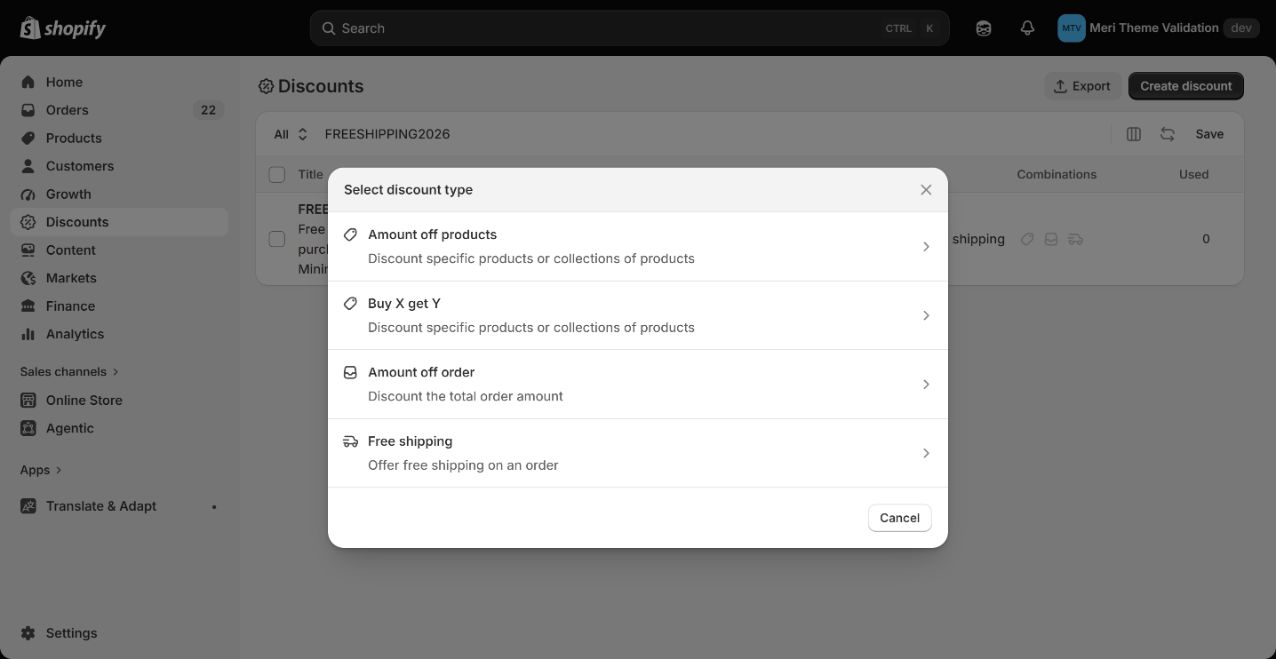
- 1클릭Create discount
- 2선택Amount off products
자세한 설명
Go to Shopify discounts → Create discount → Amount off products를 선택합니다. 다른 탭의 테마 편집기는 유지하세요.
2방식·비율·대상 일치
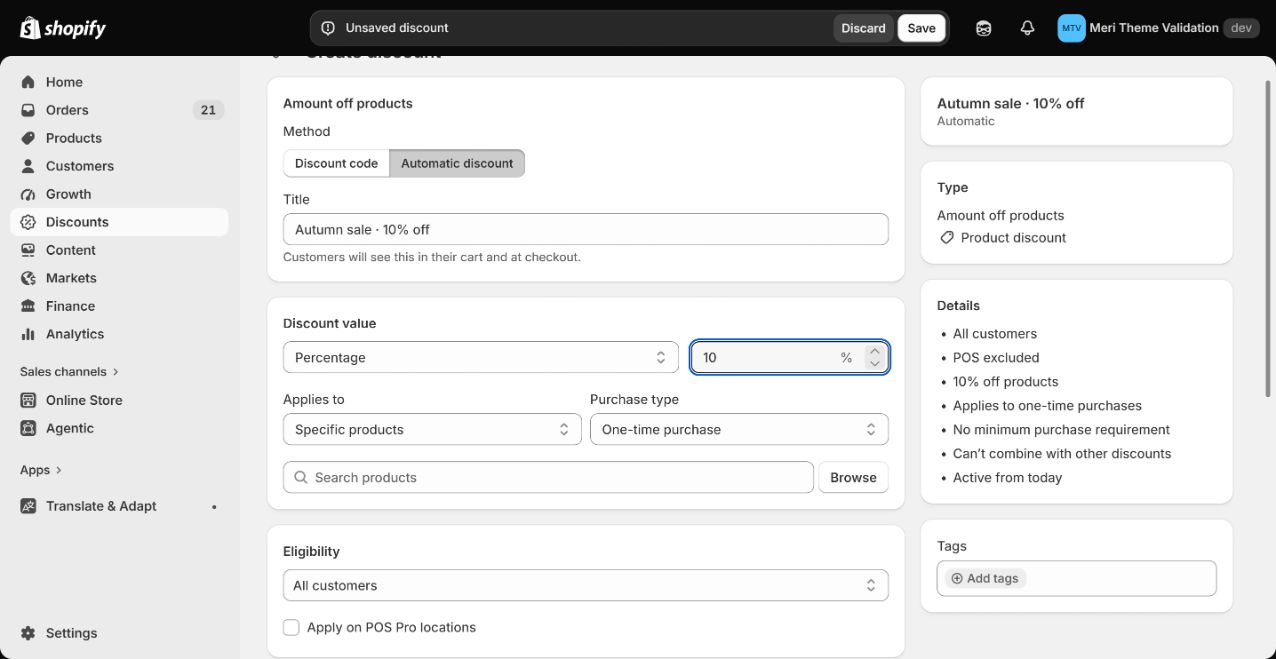
- 1선택Automatic discount
- 2입력Title
- 3테마와 같은 값 사용Percentage
- 4선택Applies to
- 5클릭Browse
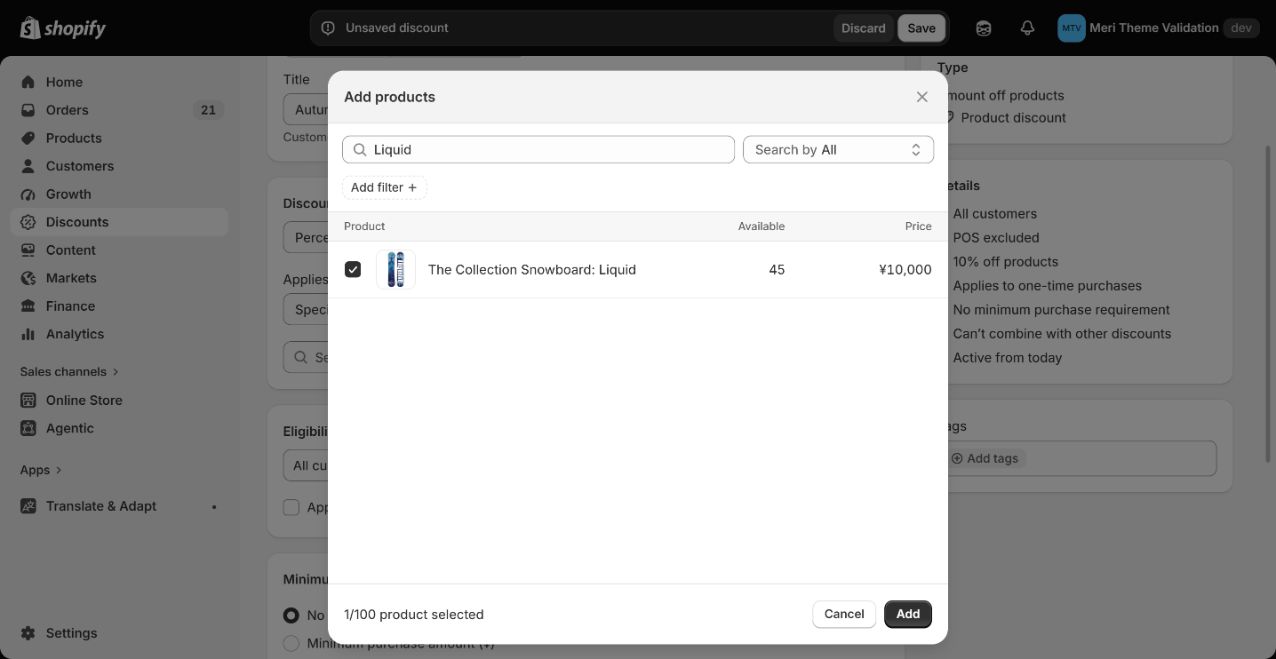
- 6입력Search products
- 7선택Product
- 8클릭Add
자세한 설명
Automatic discount에서 이름을 입력하고 Percentage를 테마와 동일하게 설정하세요. Applies to의 Specific products 또는 Specific collections → Browse로 같은 대상을 선택합니다. 테마에 둘 다 있으면 상품을 사용합니다. 일반 상품은 One-time purchase입니다.
3적용 조건
↓ 같은 화면에서 아래로 스크롤하세요.
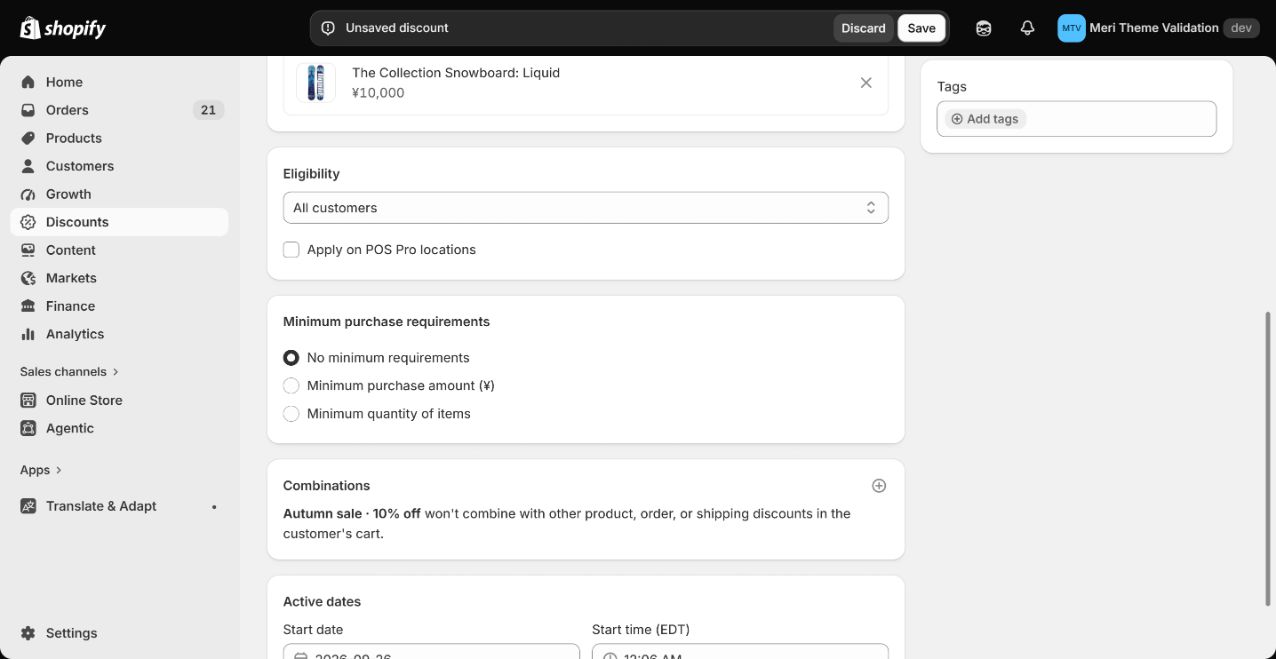
- 1선택All customers
- 2선택No minimum requirements
자세한 설명
All customers와 No minimum requirements를 선택하고 할인 조합을 끕니다. 필요하지 않으면 POS Pro도 끄세요. 최소 금액·수량·특정 고객·Buy X Get Y는 이 간단한 표시 방식에 대응하지 않습니다.
4시간 일치
↓ 같은 화면에서 아래로 스크롤하세요.
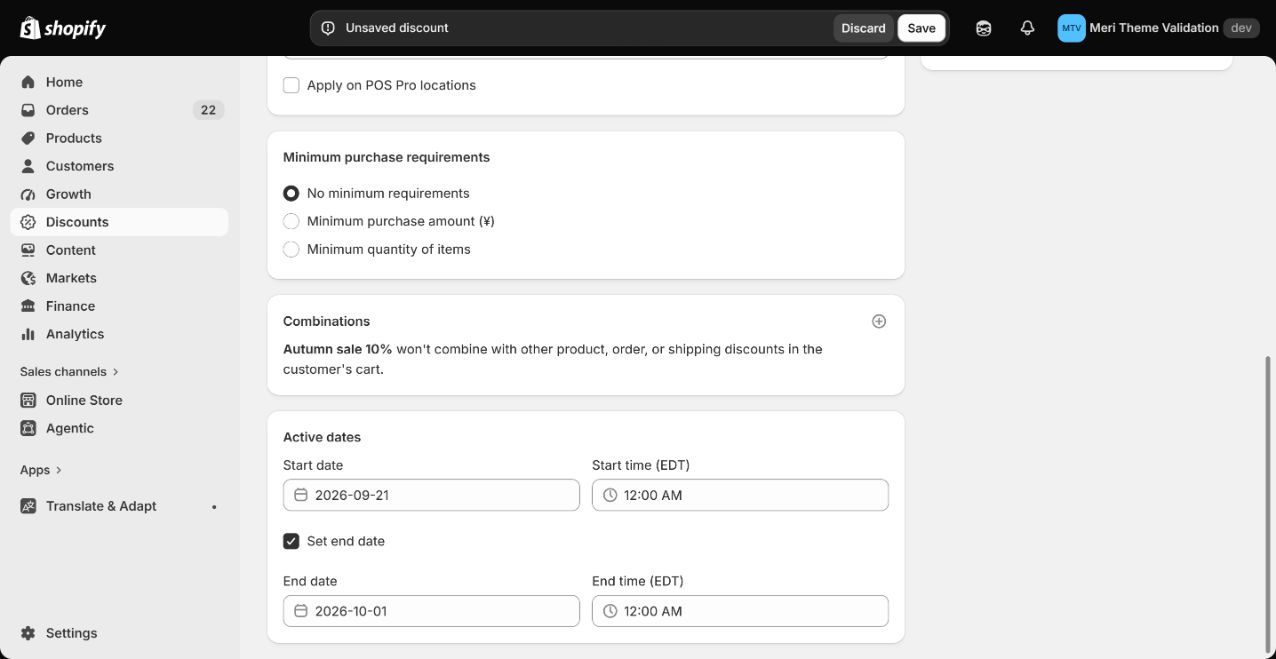
- 1테마와 같은 값 사용Start date
- 2입력Start time: 12:00 AM
- 3켜기Set end date
- 4다음 날 입력End date
- 5입력End time: 12:00 AM
양쪽에서 같은 스토어 시간대를 사용하세요. 종료 시간은 마지막 행사일 다음 날 00:00으로 설정하세요.
5저장하고 돌아가기
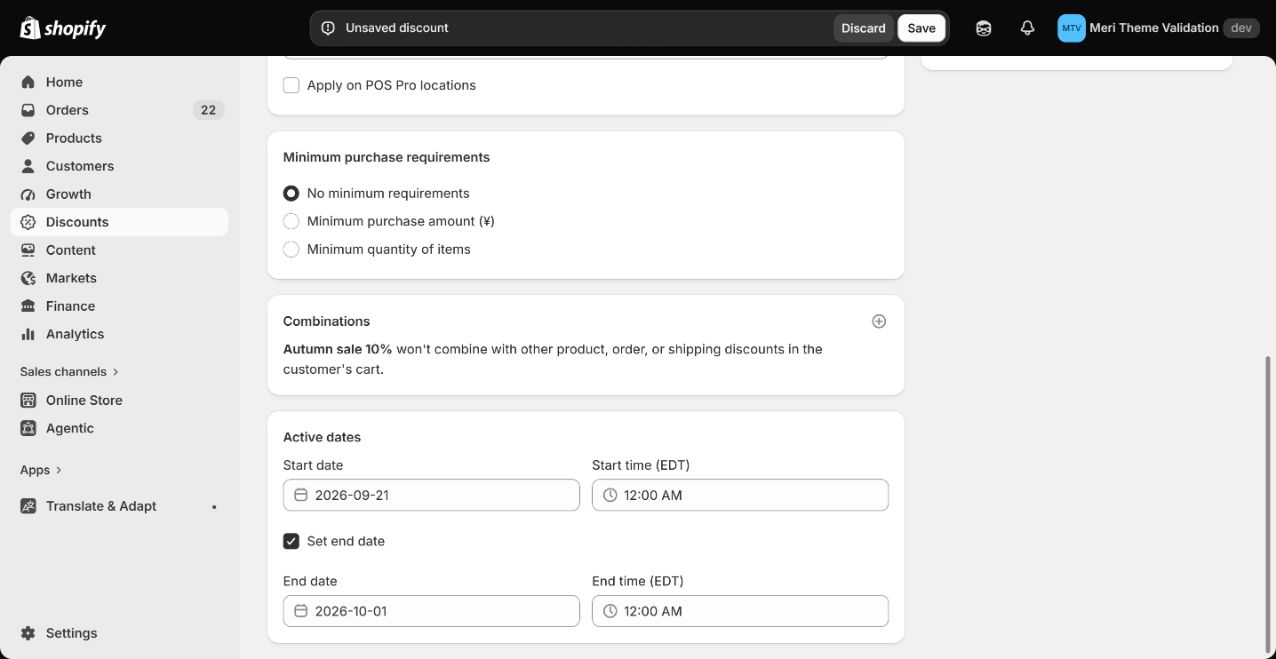
- 1클릭Save

- 2할인 저장 후 켜기Matching Shopify discount is configured
- 3클릭Save
자세한 설명
상품·비율·조건·날짜를 검토하고 Shopify의 Save로 저장 상태를 확인합니다. 테마로 돌아가 Matching Shopify discount is configured를 켜고 저장하세요. 해당 장바구니와 결제를 확인합니다. 이 체크박스는 자동 검증하지 않습니다.