추가 항목 만들기 및 사용
번호 화살표를 따라 진행하세요. 스크린샷을 클릭하면 확대됩니다.
1여기서 샘플 만들기
클릭: Theme settings → Add-ons → Sample product → Select → Create product
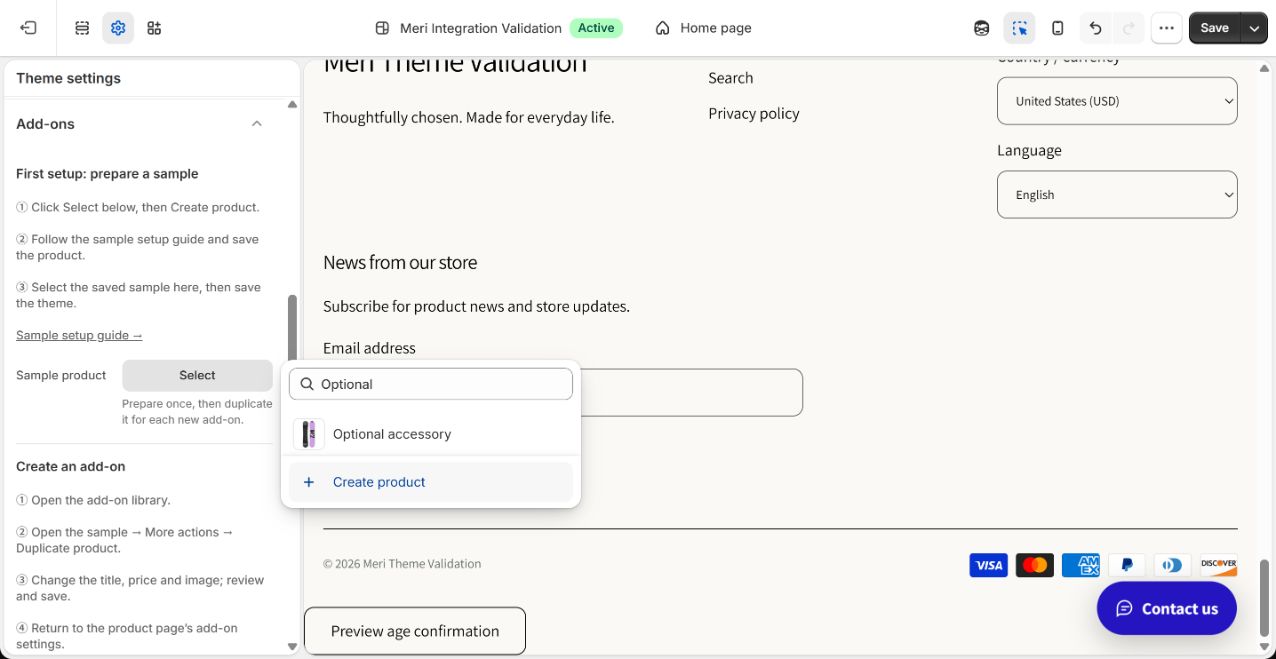
- 1클릭Select
- 2클릭Create product
자세한 설명
테마 설정 → 추가 항목의 샘플 상품에서 Select → 목록 아래 Create product를 누르면 Add product가 열립니다. 샘플은 각 스토어에서 한 번 준비합니다. 테마 설치만으로 상품이 생성되지는 않습니다. 기존 샘플이 있으면 선택하고 5단계로 이동하세요.
2샘플 정보 입력
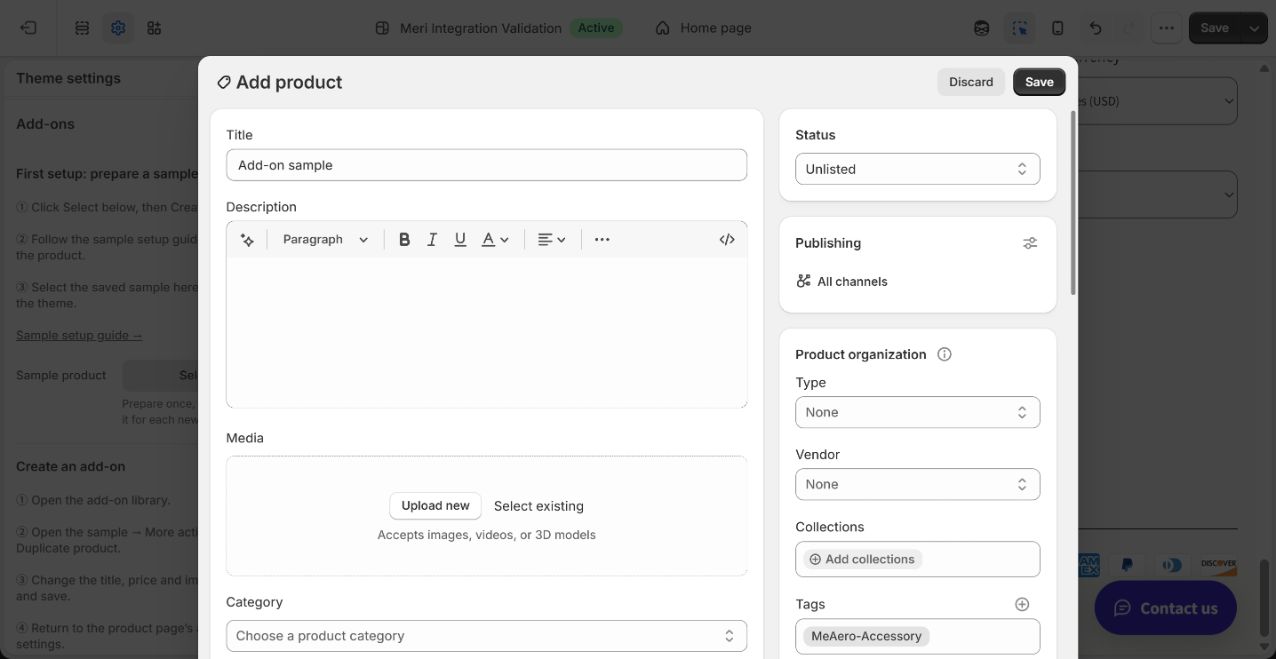
- 1입력Title: Add-on sample
- 2업로드Media
- 3선택Status: Unlisted
↓ 같은 화면에서 아래로 스크롤하세요.
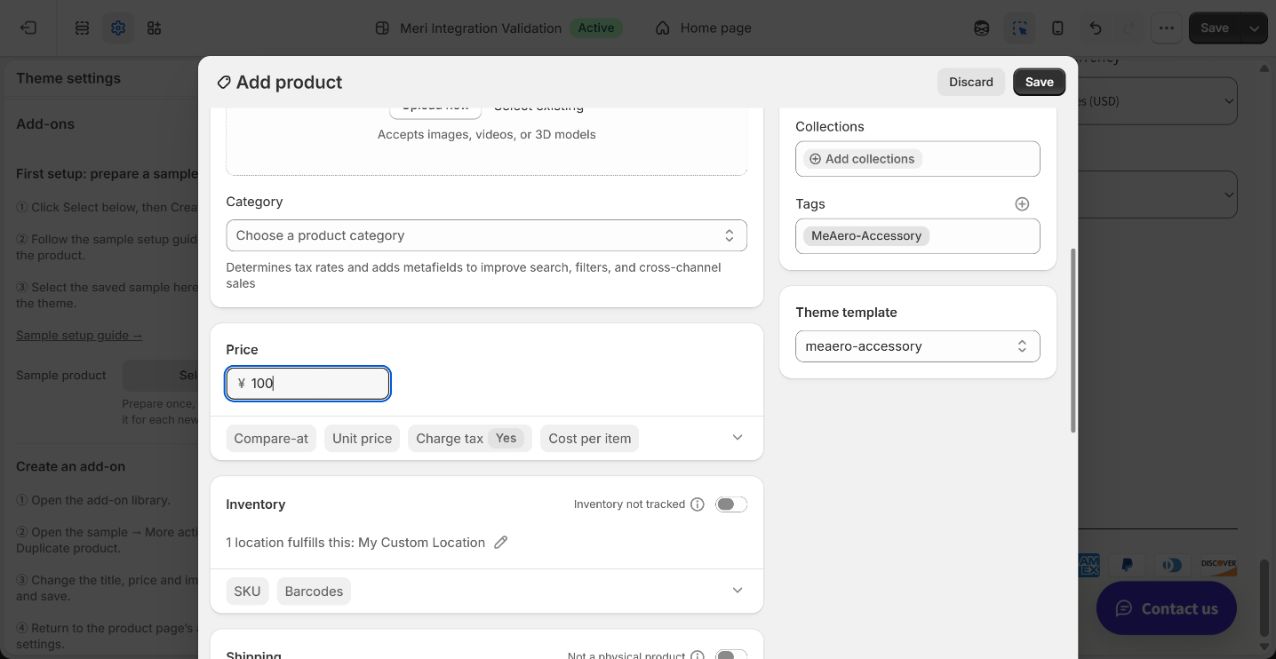
- 4추가Tags: MeAero-Accessory
- 5선택Theme template: meaero-accessory
- 6입력Price
자세한 설명
Title에는 알아보기 쉬운 샘플 이름, Media에는 공통 이미지, Price에는 스토어 통화로 예시 금액을 입력하고 복제할 때마다 실제 가격으로 바꾸세요.
Tags에 MeAero-Accessory를 정확히 추가하세요. 목록에 없으면 직접 입력해 추가합니다. Theme template의 meaero-accessory는 구매 버튼 없는 독립 설명 페이지용입니다. 템플릿은 표시를, 태그는 추가 항목 식별을 담당합니다. Category는 실제 상품에 맞추고 Gift card 추천을 무조건 적용하지 마세요.
3끄기: Inventory / Shipping
↓ 같은 화면에서 아래로 스크롤하세요.
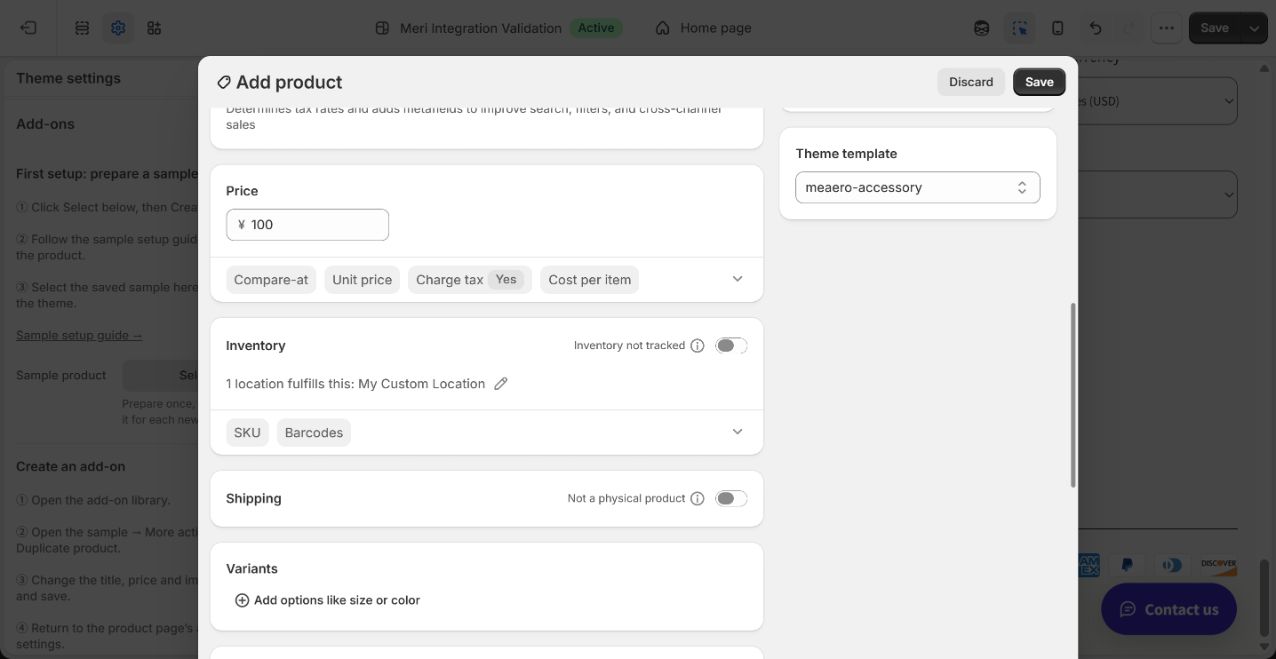
- 1끄기Inventory tracked
- 2끄기Physical product
이 추가 항목은 재고를 추적하지 않으며 별도 배송비를 계산하지 않습니다.
4저장하고 샘플 선택
Add product
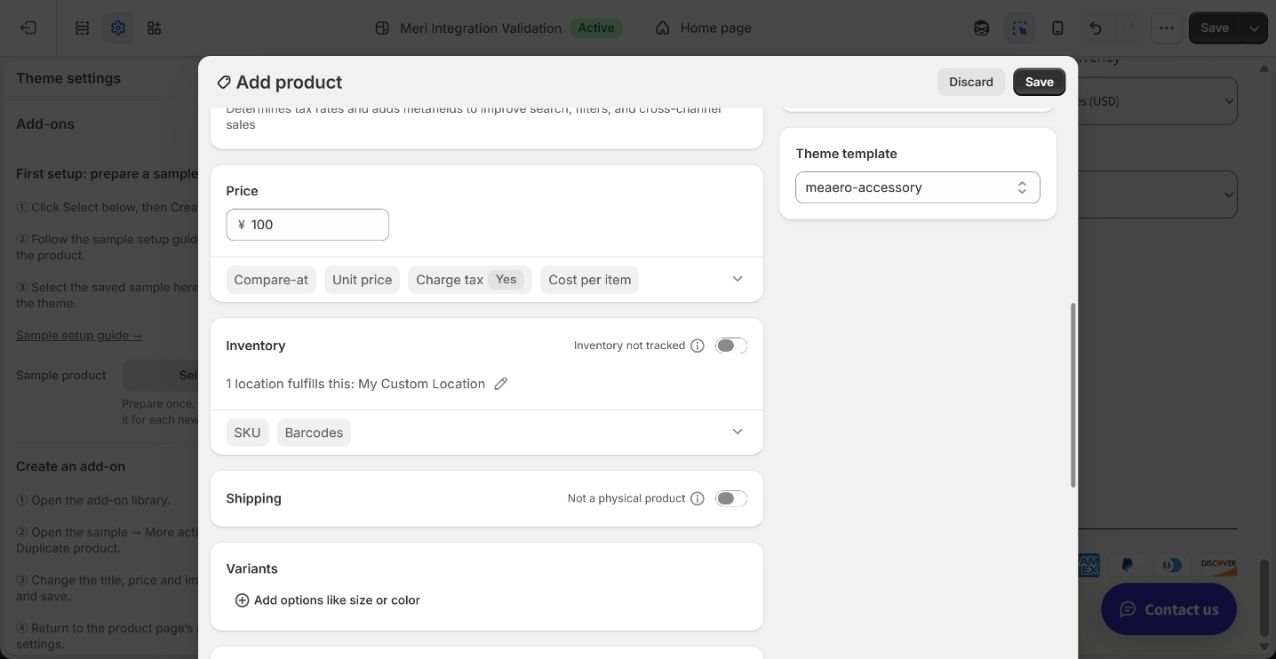
- 1클릭Save
Theme settings → Add-ons
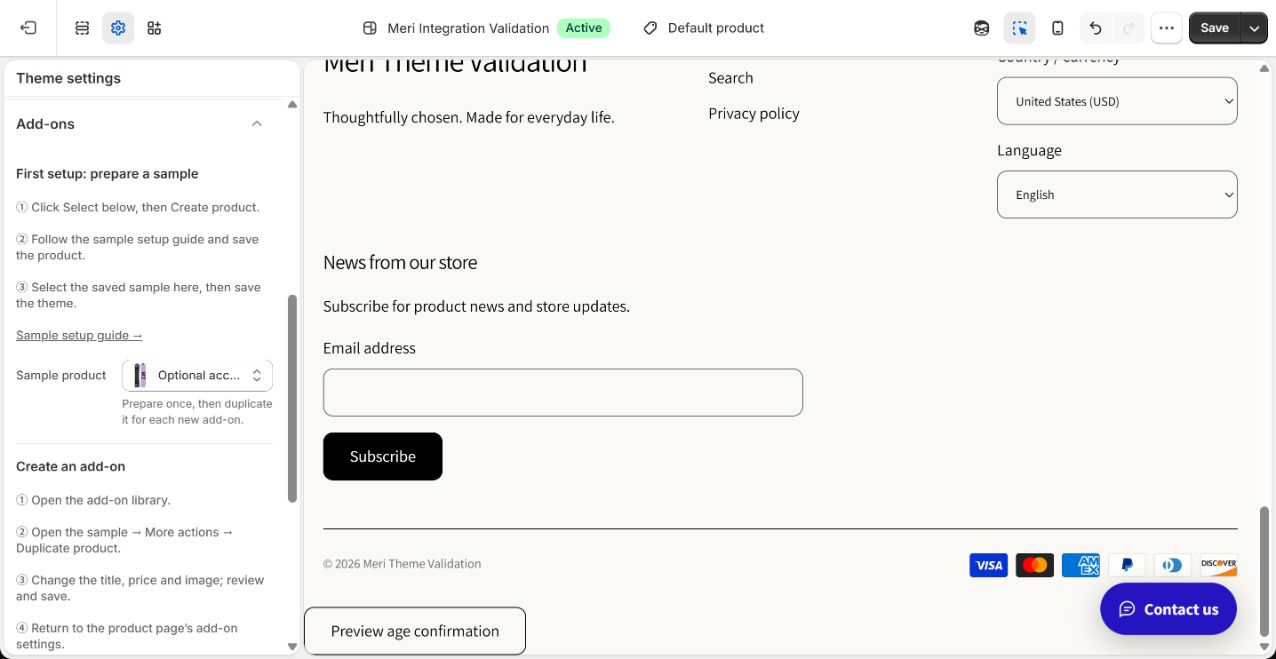
- 2선택Sample product
- 3클릭Save
자세한 설명
상품 창에서 Save를 누르고 닫습니다. 테마 설정에서 저장한 샘플이 선택되지 않았다면 선택한 뒤, 테마 Save가 활성화되어 있으면 저장하세요. 상품 저장은 상품 정보를, 테마 저장은 샘플 선택을 기록합니다. 최초 한 번만 설정하며 샘플 자체는 구매 가능한 추가 항목에서 제외됩니다.
5라이브러리에서 복제
추가 항목 라이브러리 열기 → Sample product → More actions → Duplicate product
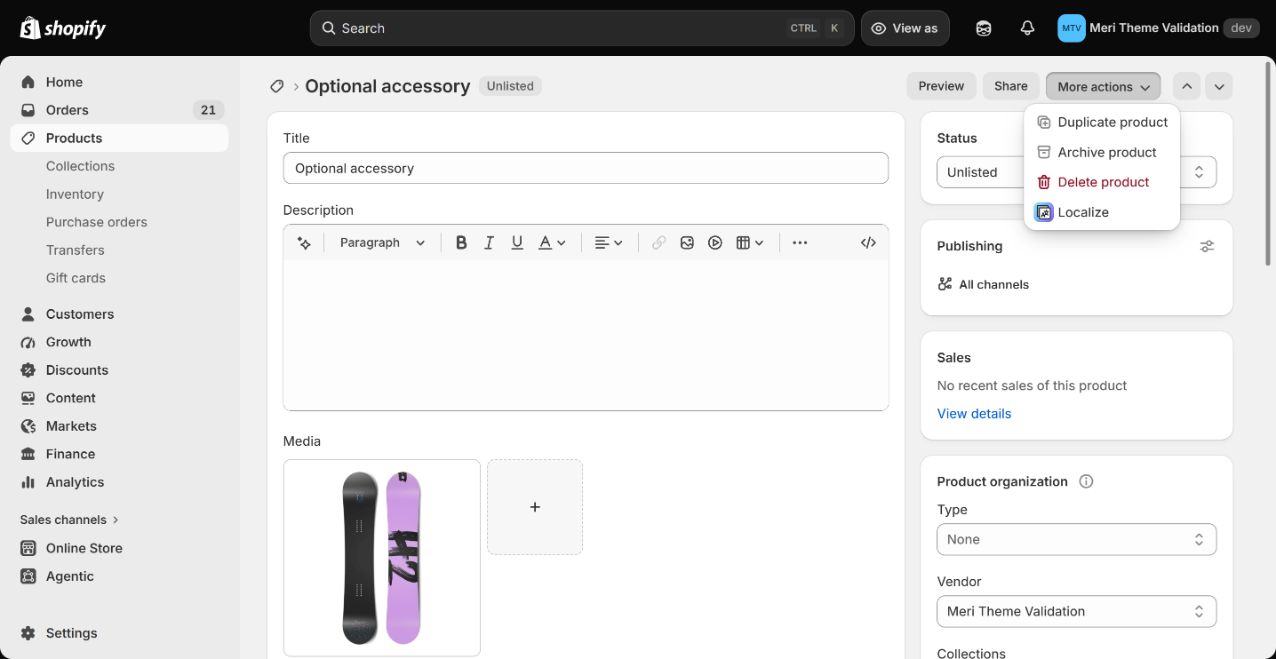
- 1클릭More actions
- 2클릭Duplicate product
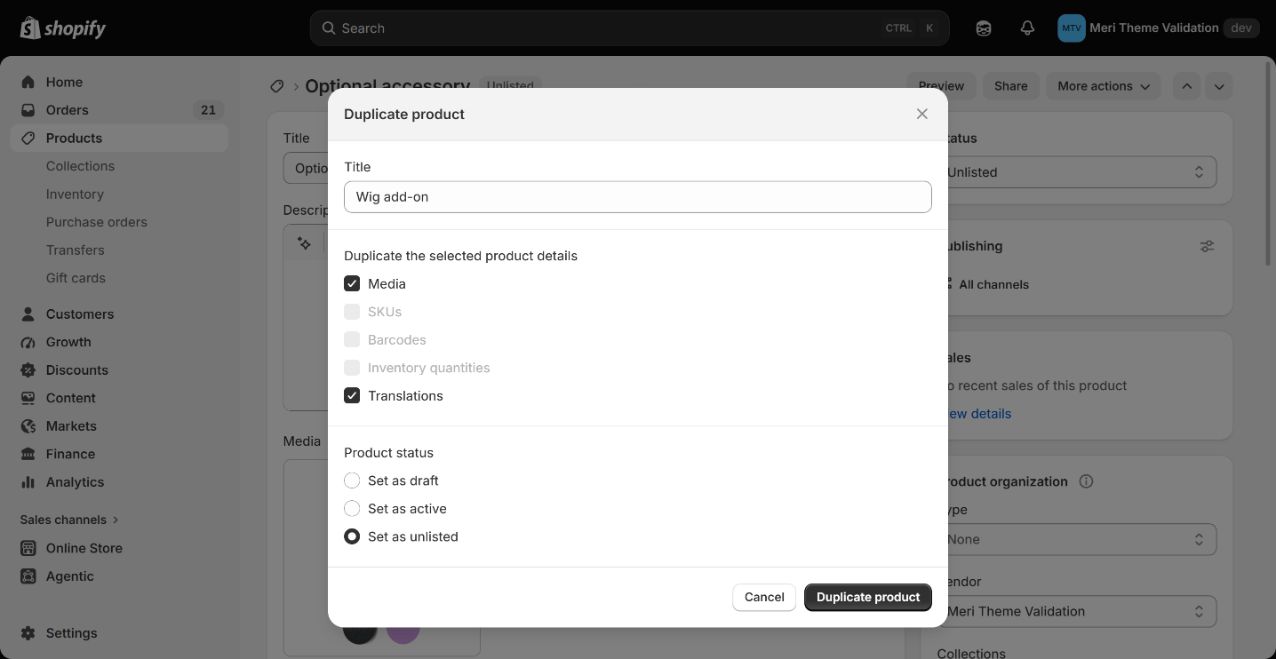
- 3입력Title: Wig add-on
- 4선택 유지Media
- 5선택Set as unlisted
- 6클릭Duplicate product
Media를 선택하면 샘플 이미지를 유지합니다.
자세한 설명
추가 항목 설정에서 라이브러리를 열고 샘플 이름을 누릅니다. 전체 상품 페이지 상단에서 More actions → Duplicate product를 선택하세요. 일부 화면에는 Duplicate가 바로 보입니다. 새 이름을 입력하고 이미지를 유지하려면 Media를 선택합니다. 판매 준비 완료 시 Unlisted, 작업 중에는 Draft를 선택하고 Duplicate product를 한 번 누르세요. 중단되면 생성 여부부터 확인하세요.
6새 추가 항목 완성
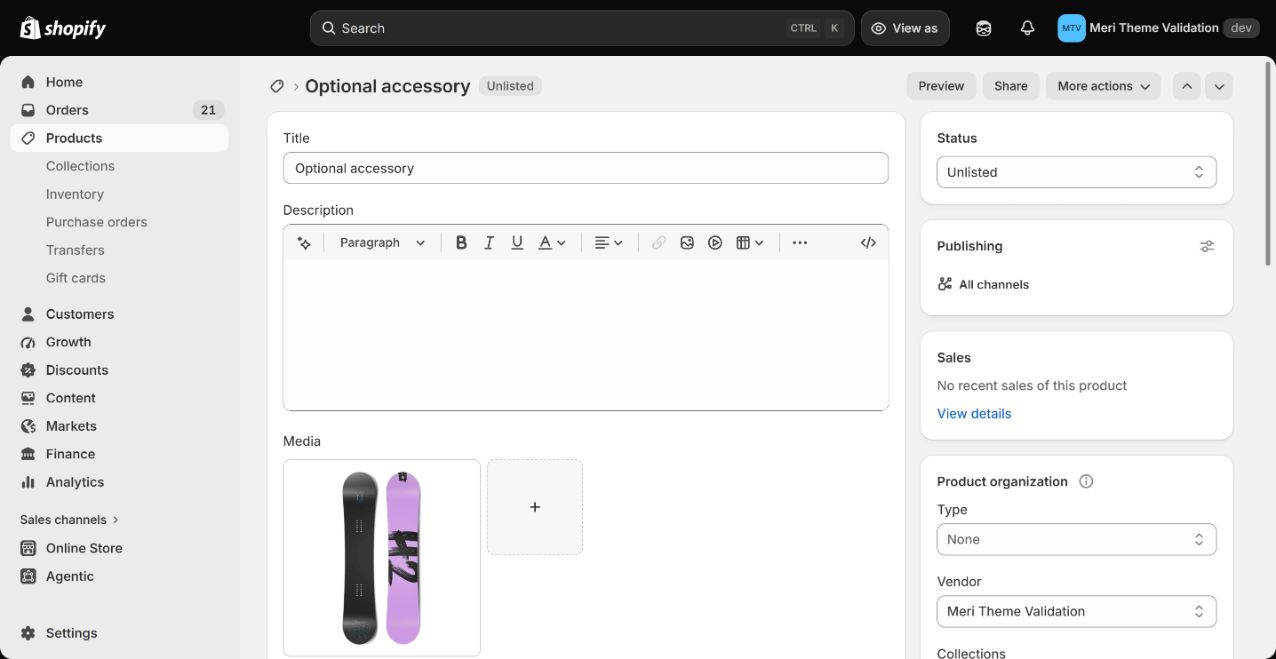
- 1입력Title
- 2업로드Media
↓ 같은 화면에서 아래로 스크롤하세요.
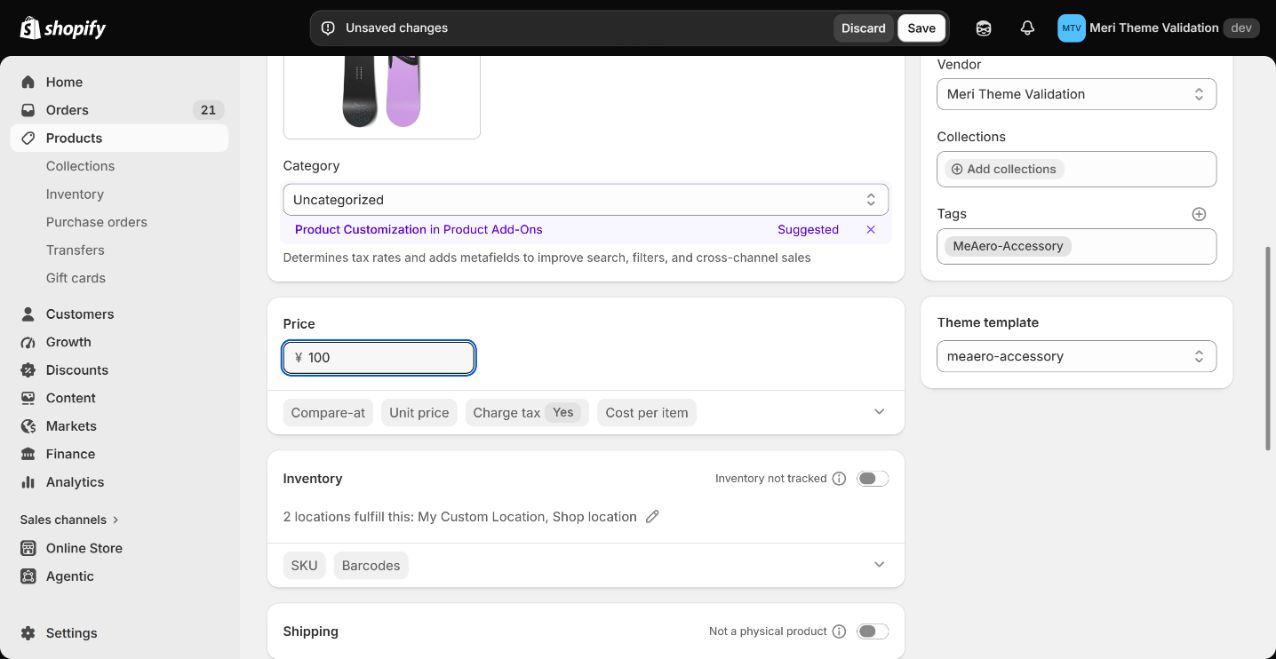
- 3입력Price
- 4클릭Save
이름, 가격, 이미지를 바꾸고 Save를 누르세요. 다른 샘플 설정은 유지하세요.
7기존 옵션 편집기에서 사용
클릭: Products → Product → Option set
Product → Option set
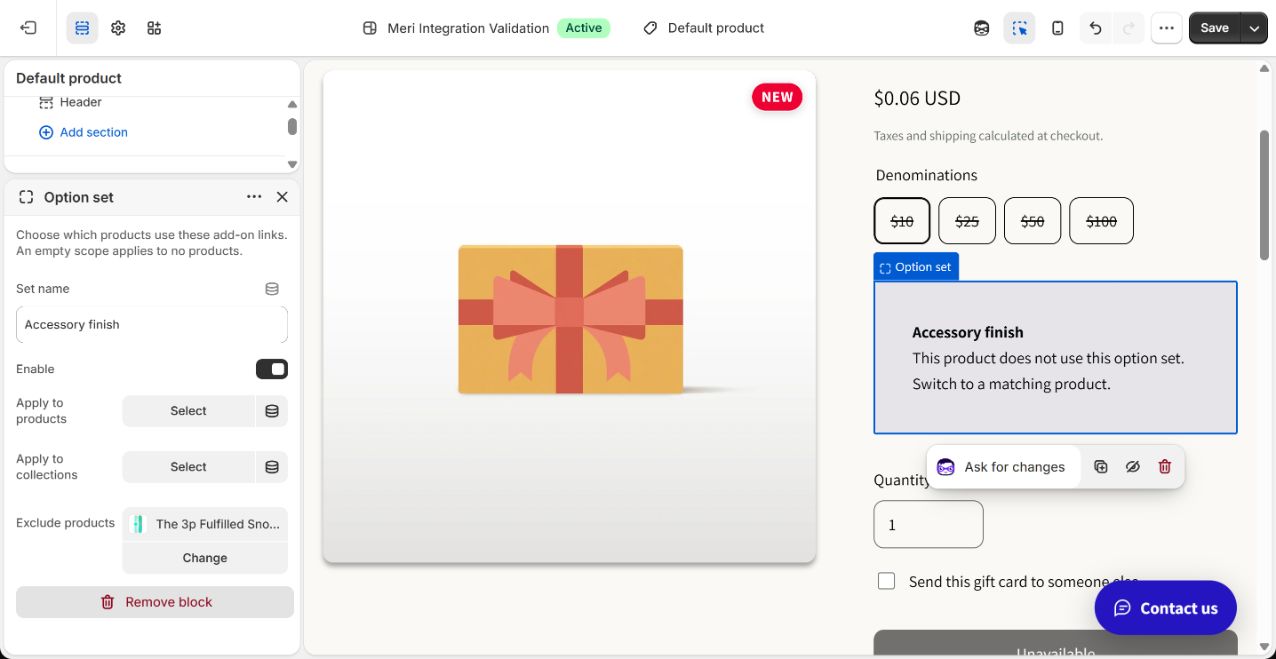
- 1켜기Enable
- 2선택Apply to products
- 3또는 선택Apply to collections
Option set → Options group
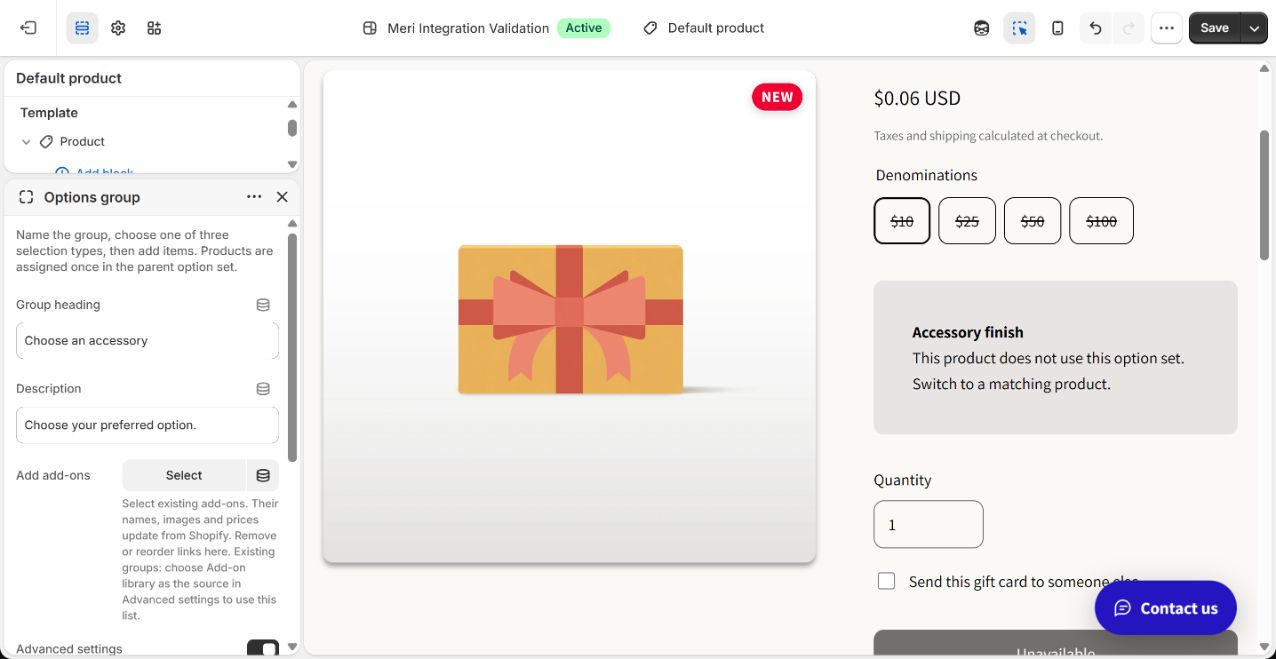
- 4입력Group heading
Options group
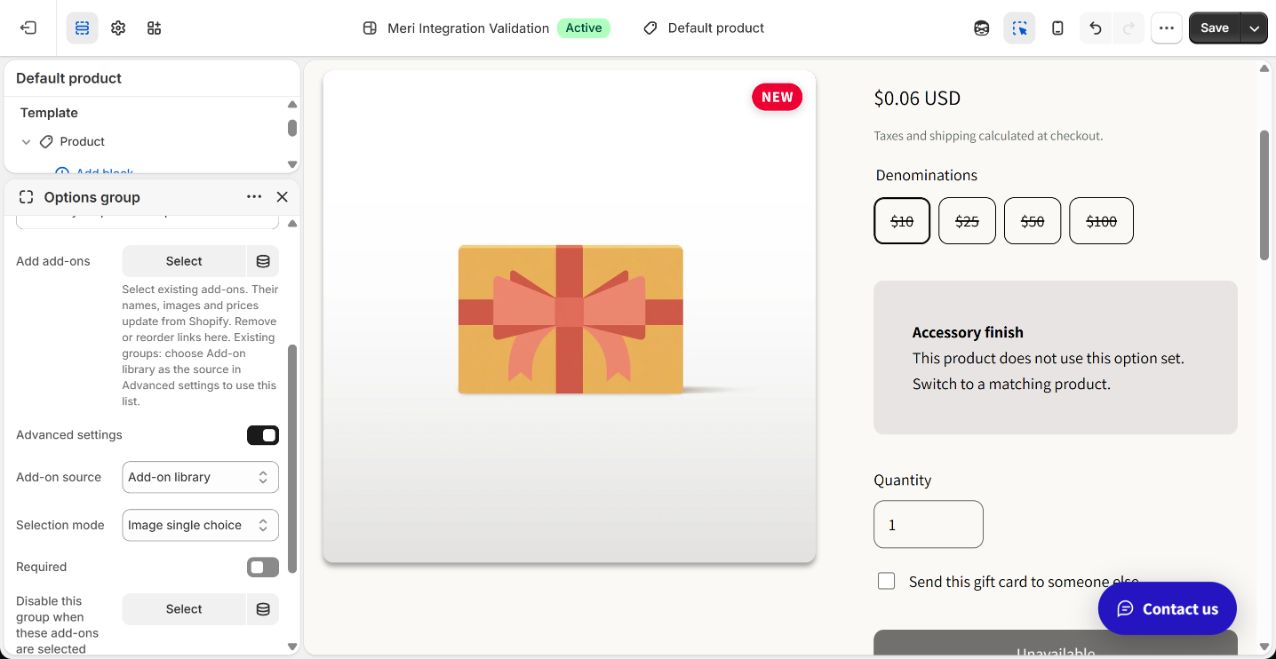
- 5켜기Advanced settings
- 6선택Add-on source: Add-on library
- 7선택Selection mode
- 8클릭Add add-ons: Select
Add add-ons → Select
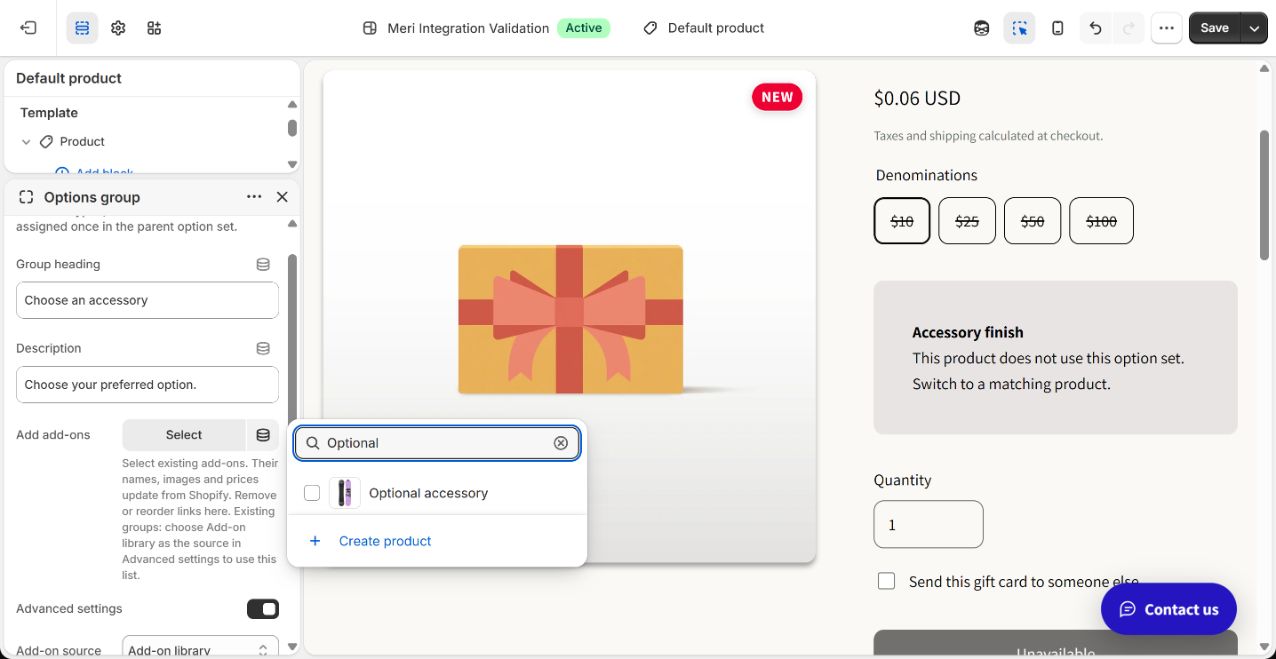
- 9입력Search
- 10선택Optional accessory
Theme editor
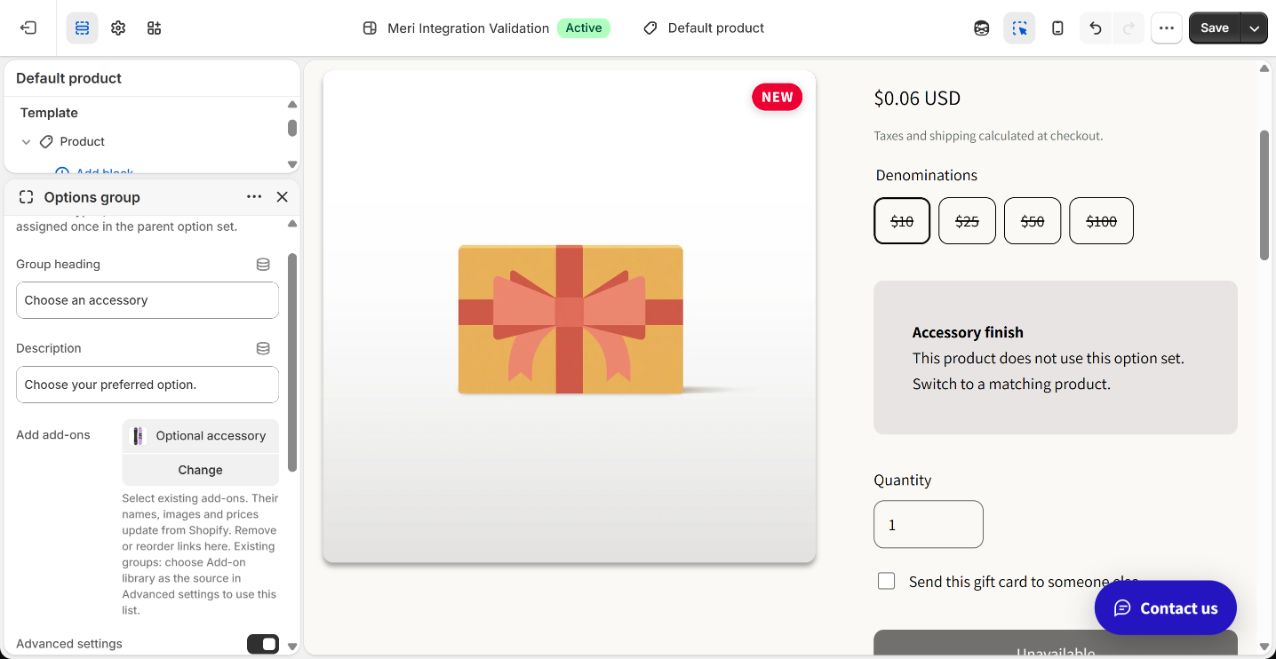
- 11클릭Save
자세한 설명
테마 상단에서 Products와 사용 중인 템플릿을 열고 상품 영역의 Option set을 열거나 추가합니다. 표시할 주 상품 또는 컬렉션을 선택하세요. 둘 다 비어 있으면 적용되지 않고 제외 설정이 우선합니다.
Options group에서 라이브러리의 항목을 선택합니다. 기존 개별 연결 방식은 유지하고, 라이브러리 목록 사용 시 고급 설정 → 추가 항목 소스 → 라이브러리를 선택하세요. 단일·다중 선택과 순서를 정하고 테마를 저장합니다. 여러 상품에서 같은 항목을 참조할 수 있어 다시 복제할 필요가 없습니다.
8편집·연결 해제·문제 확인
자세한 설명
라이브러리의 실제 항목을 수정하여 저장하면 연결된 페이지를 새로 고칠 때 최신 이름·이미지·가격을 사용합니다. 특정 상품만 해제하려면 해당 그룹에서 연결을 제거하고 저장하세요. 전체 중단 시 연결을 먼저 해제한 뒤 상품을 보관 처리합니다. 샘플은 유지하세요.
누락 시 태그, 상태, 채널, 재고, 샘플 선택을 확인하세요. 삭제되거나 사용할 수 없는 항목은 생략되며 필수 그룹이 비면 수정 전까지 구매가 차단됩니다. 가격 변경을 위해 복제하지 마세요.