프로모션 설정
번호 화살표를 따라 진행하세요. 스크린샷을 클릭하면 확대됩니다.
1상품 또는 컬렉션 선택
클릭: Theme settings → Promotion editor
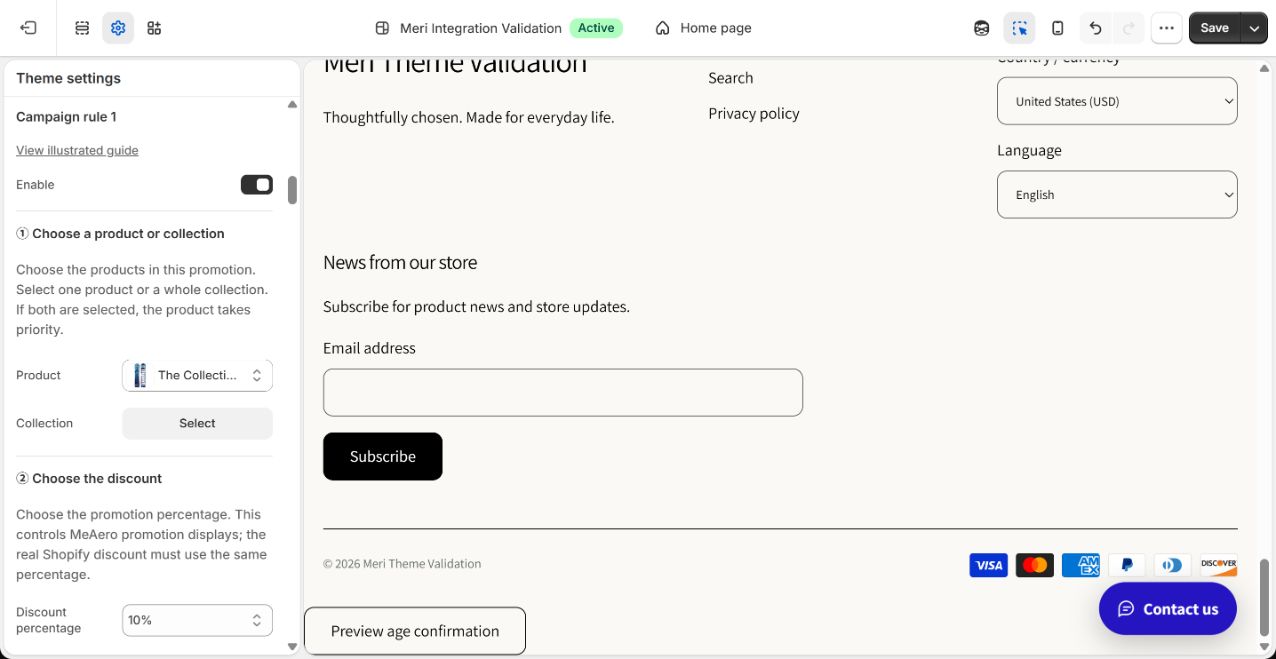
- 1켜기Enable
- 2선택Product
- 3또는 선택Collection
자세한 설명
테마 설정 → 프로모션에서 사용하지 않는 활동을 켭니다. Product를 선택하거나 비워 두고 Collection을 선택하세요. 둘 다 있으면 상품이 우선하며 모두 비어 있으면 적용되지 않습니다.
2할인율 선택
↓ 같은 화면에서 아래로 스크롤하세요.
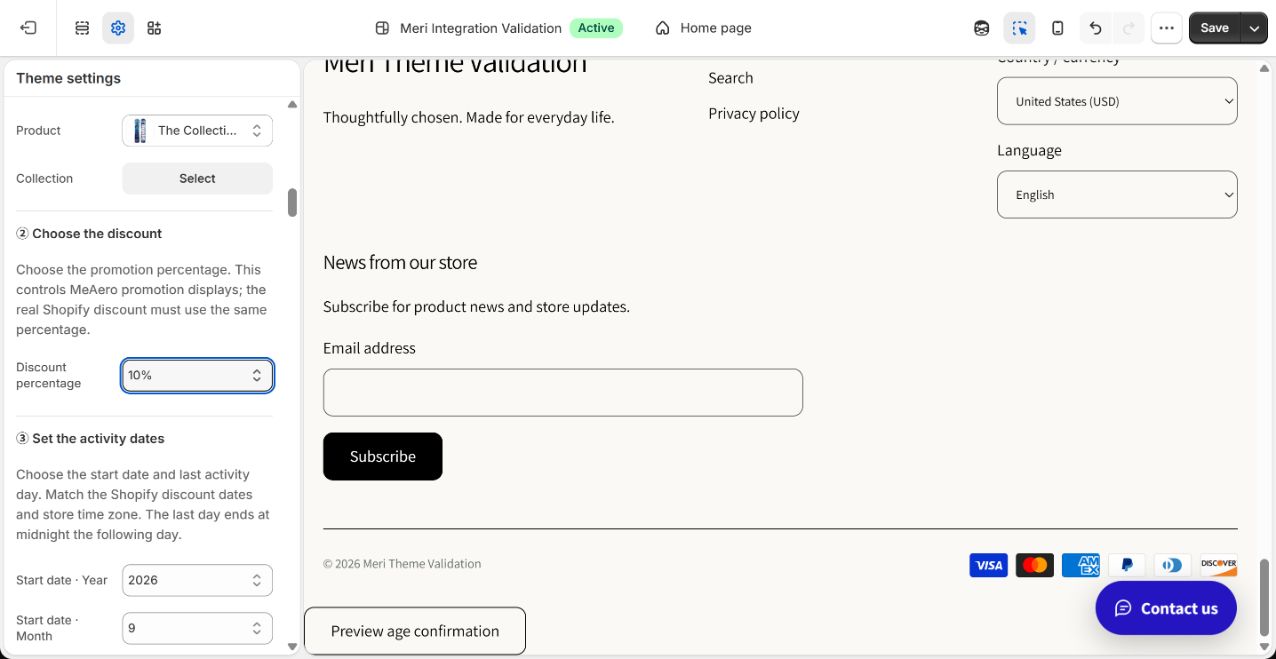
- 1선택Discount percentage
자세한 설명
5%, 10%, 15%, 20%, 50%, 85% 중 선택하고 Shopify에도 같은 비율을 입력하세요. 테마 설정은 표시만 변경하며 실제 할인을 만들지 않습니다.
3기간 설정
↓ 같은 화면에서 아래로 스크롤하세요.
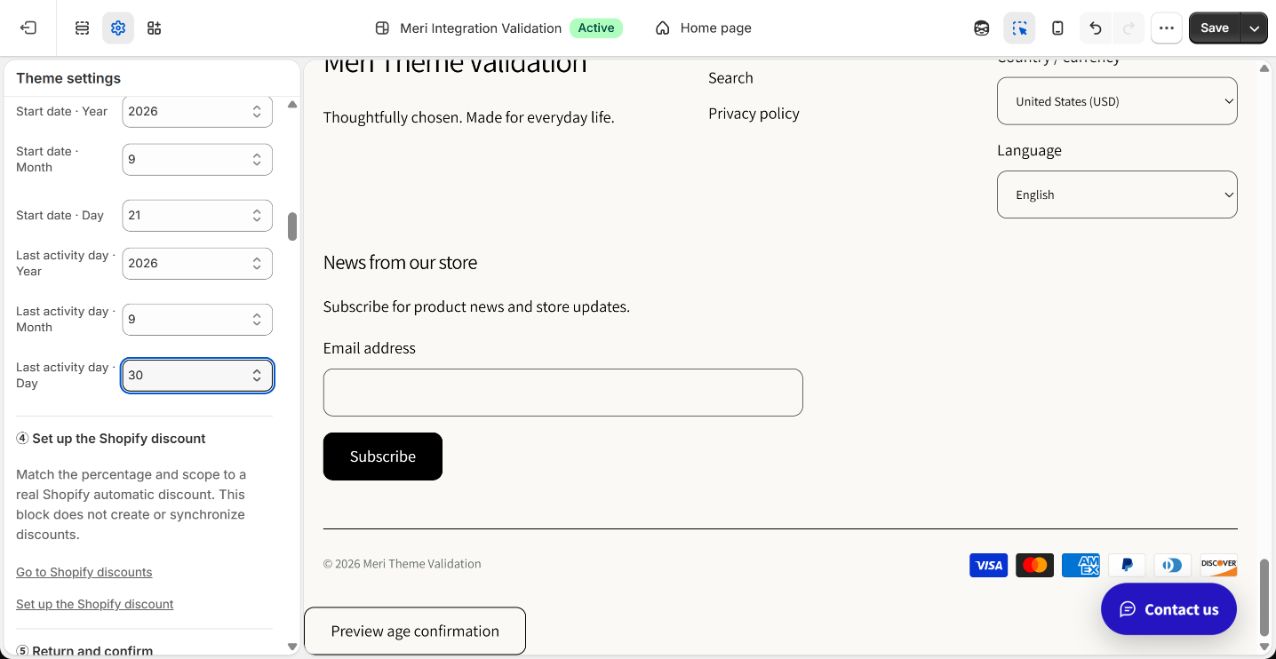
- 1입력Start date: Year / Month / Day
- 2입력Last activity day: Year / Month / Day
양쪽에서 같은 스토어 시간대를 사용하세요. 종료 시간은 마지막 행사일 다음 날 00:00으로 설정하세요.
4일치하는 Shopify 할인 생성
↓ 같은 화면에서 아래로 스크롤하세요.
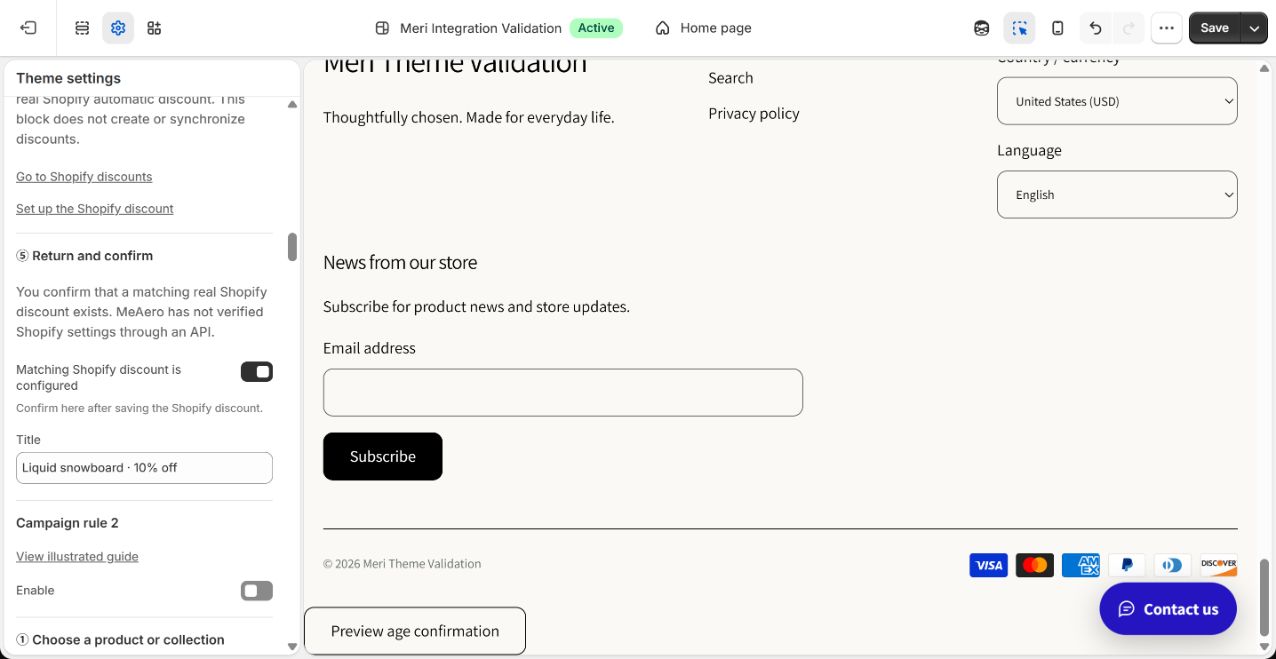
- 1클릭Go to Shopify discounts
자세한 설명
Go to Shopify discounts를 열고 테마 탭은 유지하세요. 아래 안내에 따라 같은 상품·컬렉션, 비율, 날짜를 설정합니다. 자동 상품 할인, 모든 고객, 최소 조건 없음, 조합 없음으로 설정하세요. 안내서를 읽는 것만으로 저장되지 않습니다.
5확인 및 검증

- 1할인 저장 후 켜기Matching Shopify discount is configured
- 2클릭Save
자세한 설명
실제 할인을 저장한 후 테마에서 Matching Shopify discount is configured를 켜고 저장하세요. 수동 확인이며 자동 검증이 아닙니다. 해당 상품의 장바구니와 결제를 확인하고 불일치 시 표시를 중단하여 수정하세요. 대상·비율·날짜 변경 후 재확인합니다. 카드에는 할인 가격, 상품 페이지에는 카운트다운도 표시됩니다. 실제 결제·주문·이메일 금액은 Shopify가 결정합니다.