Shopify 割引の設定
番号付きの矢印に沿って操作します。画像をクリックすると拡大できます。
1割引タイプを選択
クリック: Discounts → Create discount
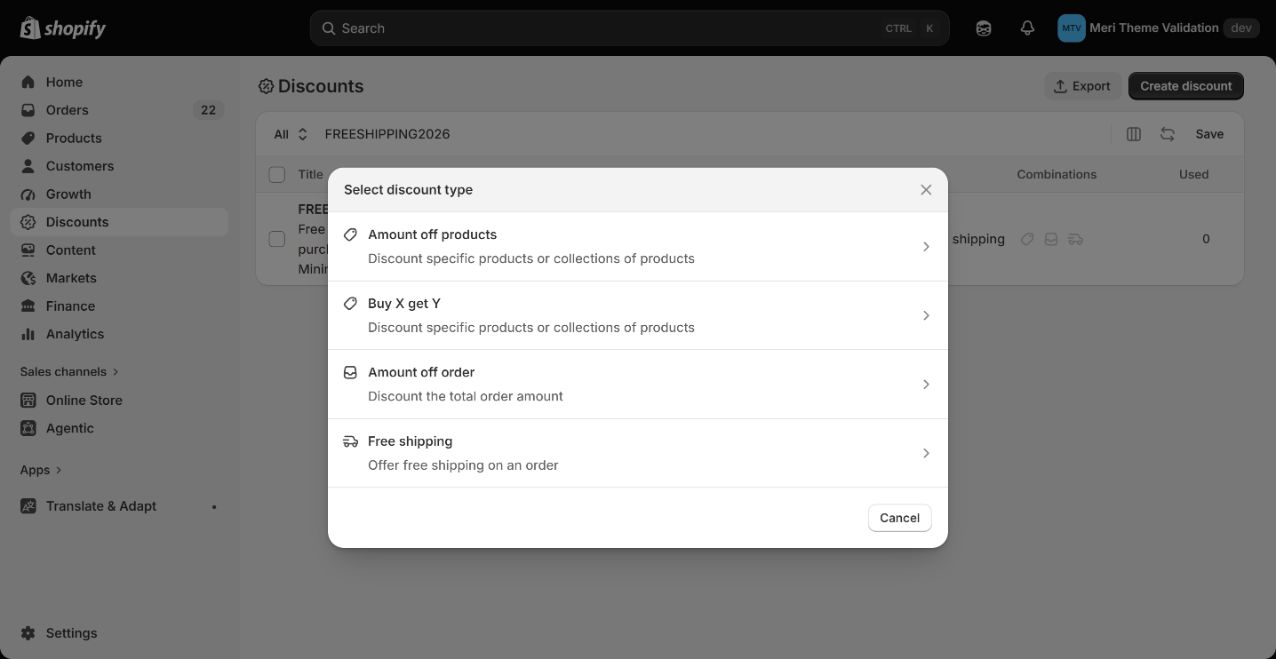
- 1クリックCreate discount
- 2選択Amount off products
詳しい説明
Go to Shopify discounts → Create discount → Amount off products。テーマ編集は別タブに残します。
2方式・率・商品を一致
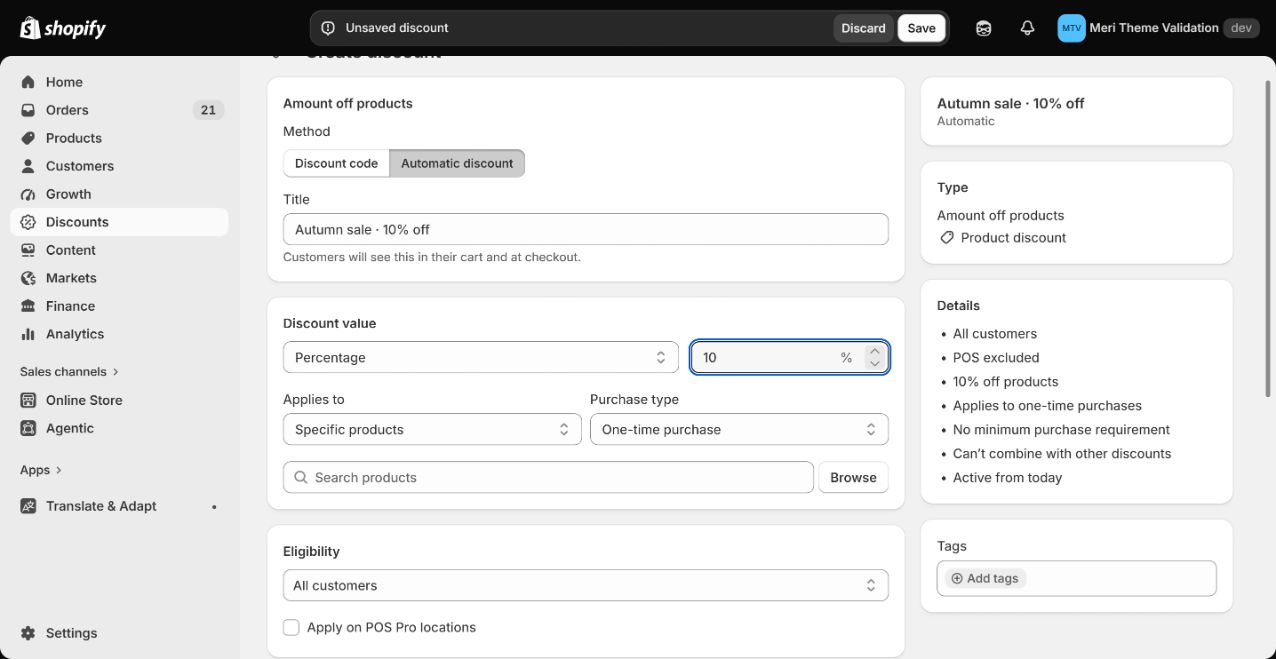
- 1選択Automatic discount
- 2入力Title
- 3テーマと同じ値Percentage
- 4選択Applies to
- 5クリックBrowse
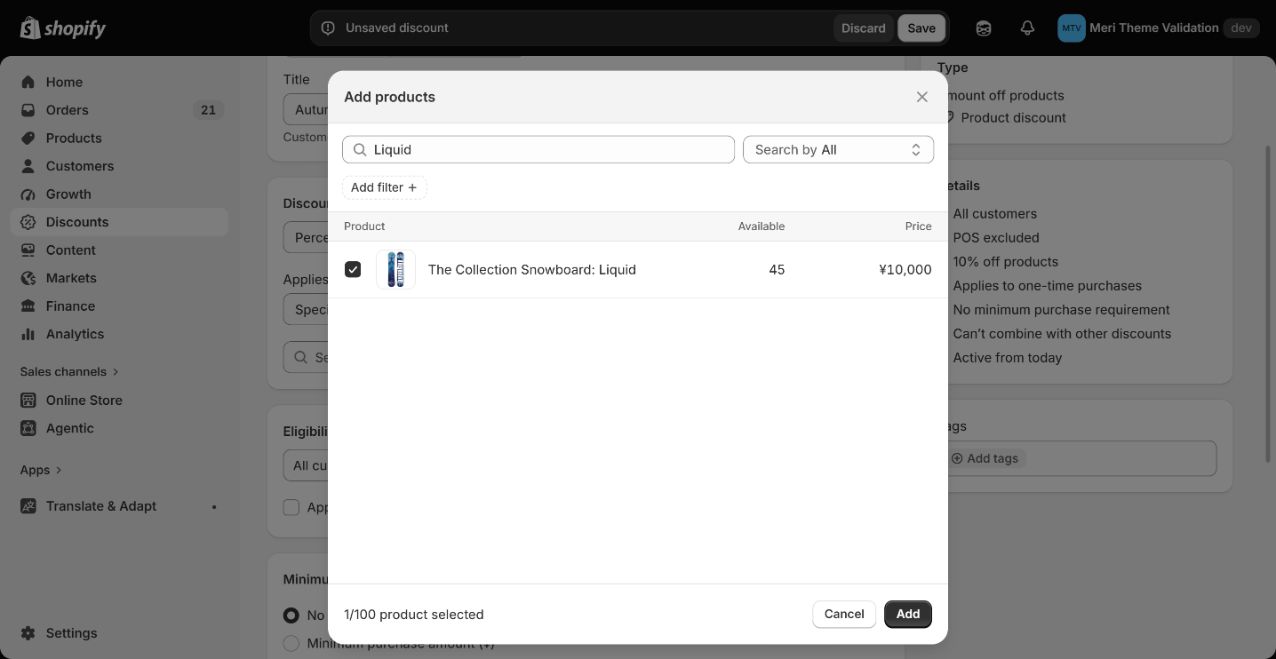
- 6入力Search products
- 7選択Product
- 8クリックAdd
詳しい説明
Automatic discount を選び名前を入力。Percentage はテーマと同じ値。Applies to で Specific products または Specific collections → Browse から同じ対象を選択。テーマで両方指定した場合は商品を使用。通常の商品は One-time purchase。
3適用条件
↓ 同じ画面を下にスクロールします。
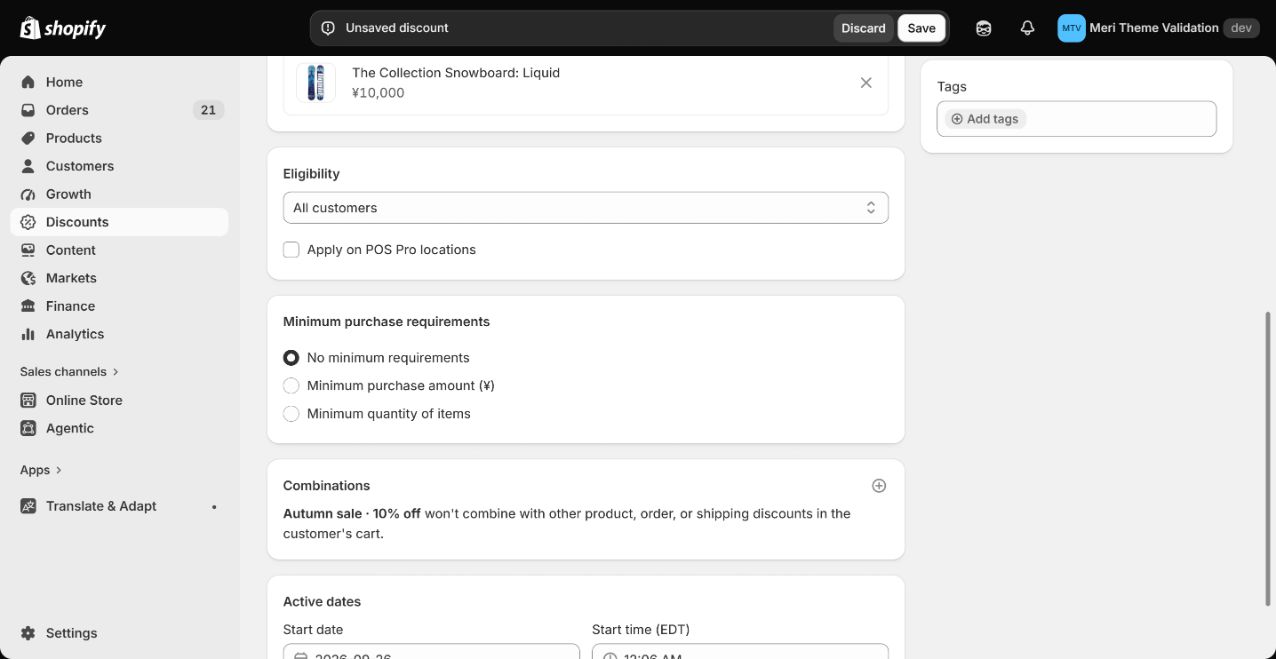
- 1選択All customers
- 2選択No minimum requirements
詳しい説明
All customers、No minimum requirements を選び、併用は無効。必要な場合以外は POS Pro も無効。最低購入額・数量・限定顧客・Buy X Get Y はこの簡易表示方式では対応しません。
4時間を一致
↓ 同じ画面を下にスクロールします。
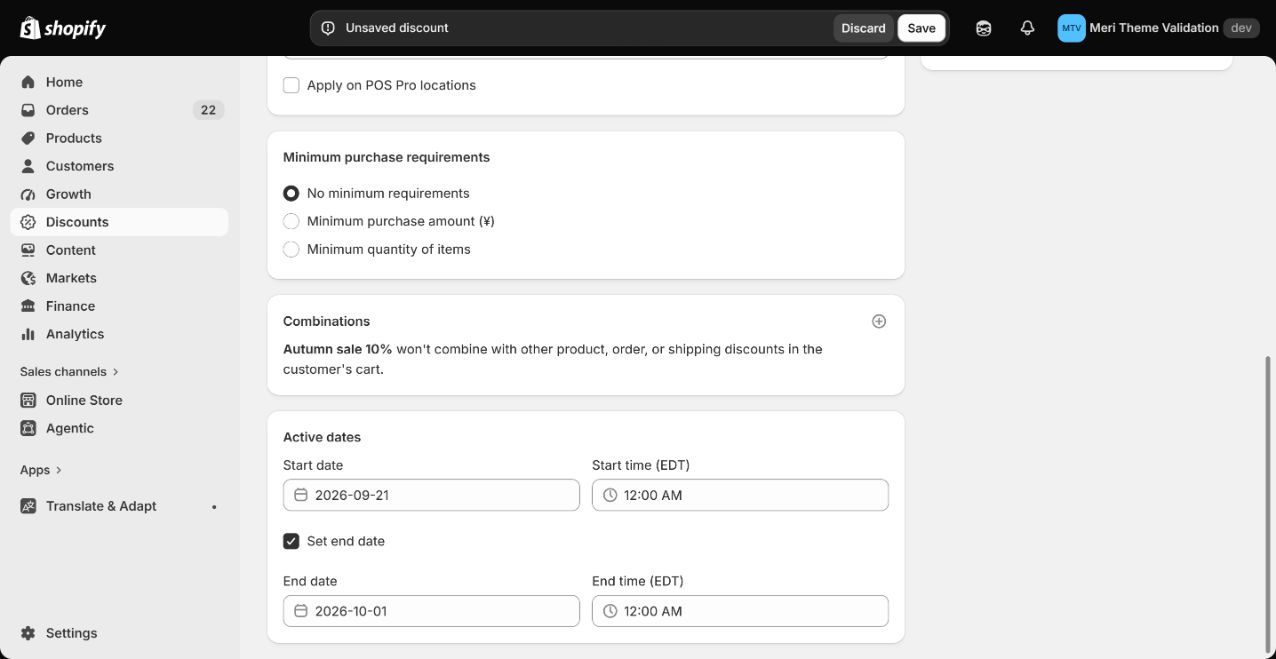
- 1テーマと同じ値Start date
- 2入力Start time: 12:00 AM
- 3オンにするSet end date
- 4翌日を入力End date
- 5入力End time: 12:00 AM
両方で同じストアのタイムゾーンを使用します。終了日時は最終日の翌日 00:00 に設定します。
5保存してテーマへ戻る
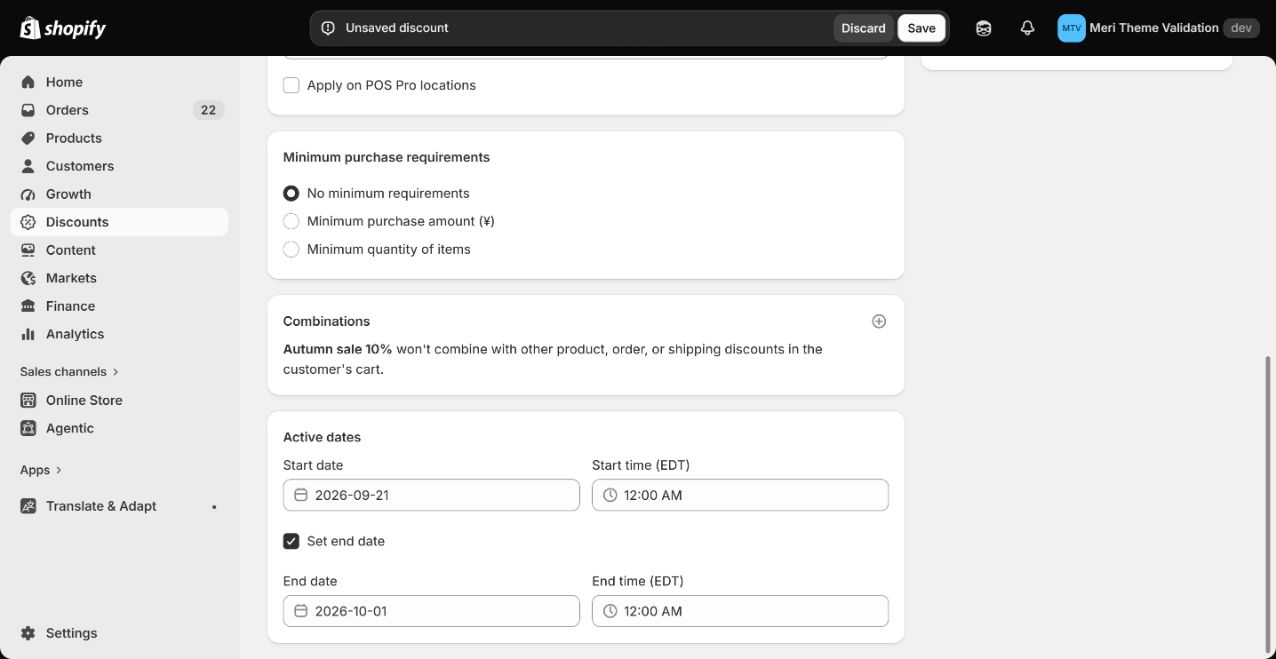
- 1クリックSave

- 2割引を保存してからオンMatching Shopify discount is configured
- 3クリックSave
詳しい説明
対象・率・条件・日程を確認し Shopify の Save をクリック。保存状態を確認してテーマに戻り、Matching Shopify discount is configured を有効にして保存。対象カートと決済を確認してください。このチェックボックスは自動検証しません。