MeAeroヘルプセンター

メール通知の設定

Shopify の公式通知に親子商品の接続線と割引価格表示を追加します。元の文言、言語、業務上の処理はそのまま保持します。

本文はこのブラウザー内だけで処理され、送信・保存されません。

画像は共通の英語版 Shopify 管理画面です。番号と日本語の説明に沿って操作してください。画像をクリックすると拡大できます。

1注文確認通知を開く

以下の順に注文確認通知を開き、「コードを編集」をクリックします。

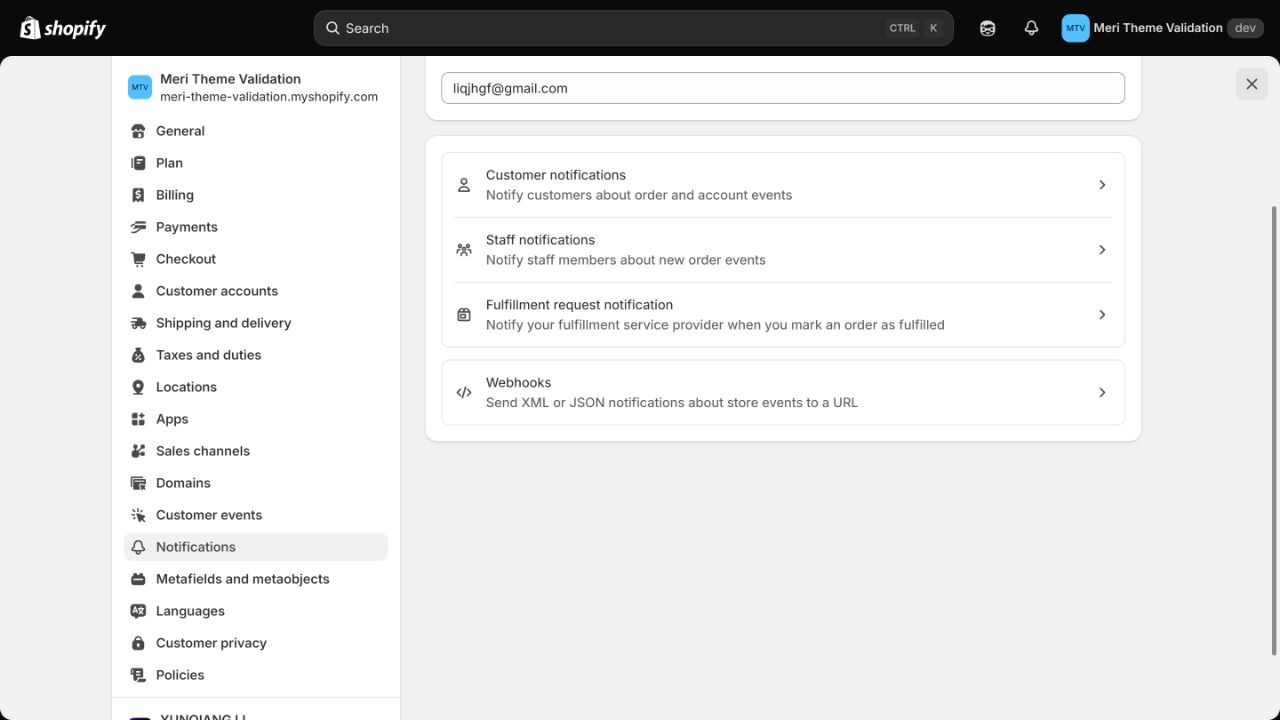
Shopify 管理画面 → 設定 → 通知 → 顧客通知 → 注文確認
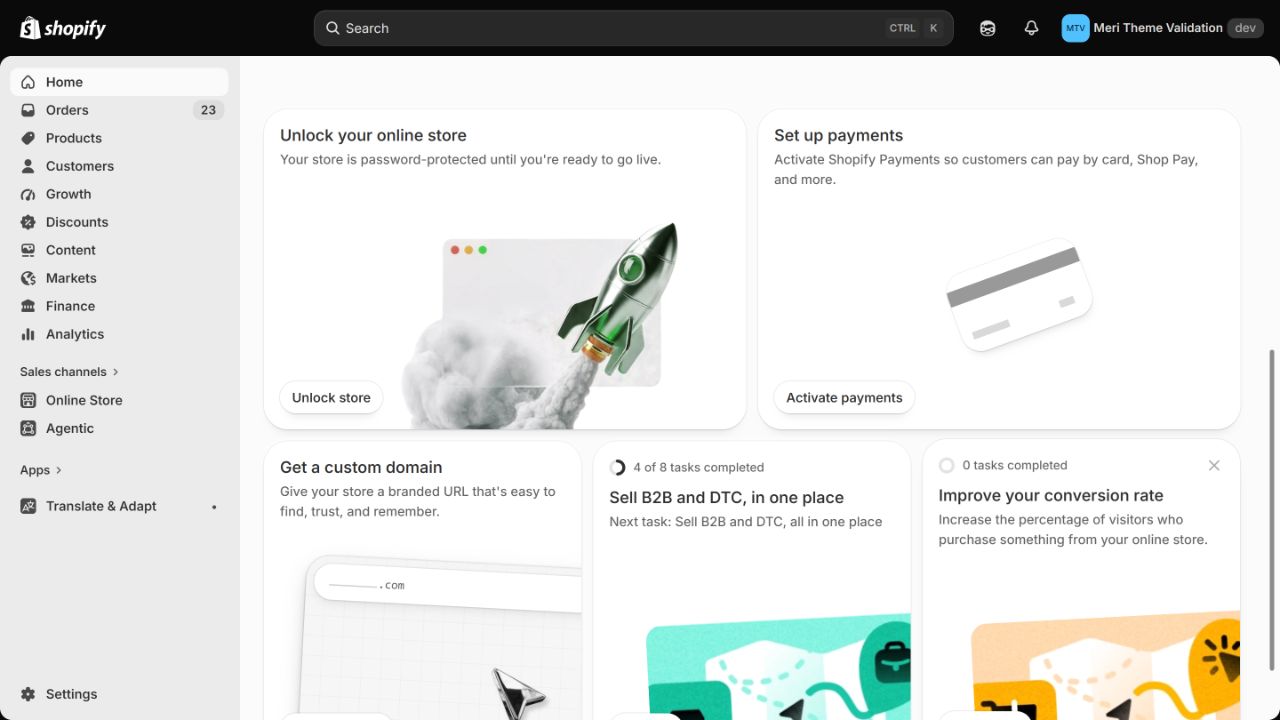
設定
  1. 1クリック設定
設定
通知
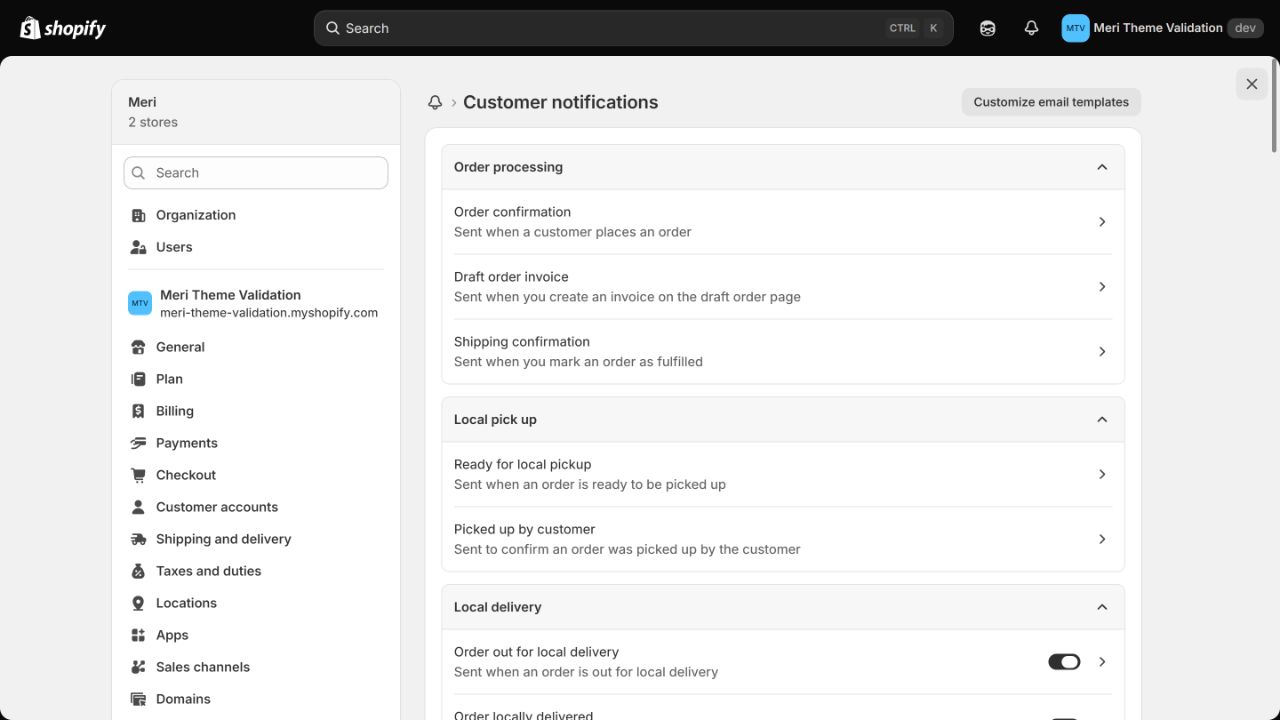
  1. 2クリック通知
通知
顧客通知
  1. 3クリック顧客通知
顧客通知
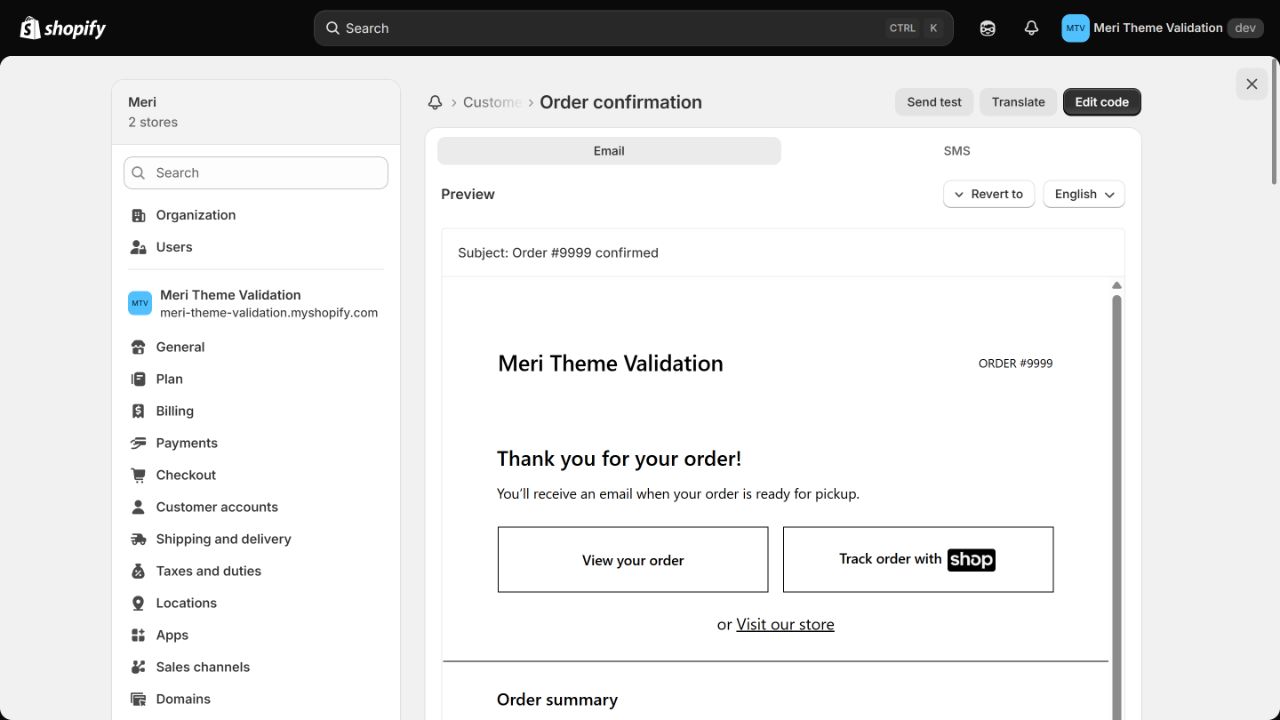
注文確認
  1. 4クリック注文確認
注文確認
コードを編集
  1. 5クリックコードを編集
コードを編集

2現在のメール本文をコピー

編集画面でメール本文を探し、本文欄の内容だけをすべてコピーします。

本文をすべて選択 → コピー

メール件名(Subject)は変更しません。
このツールはメール本文のみを処理します。
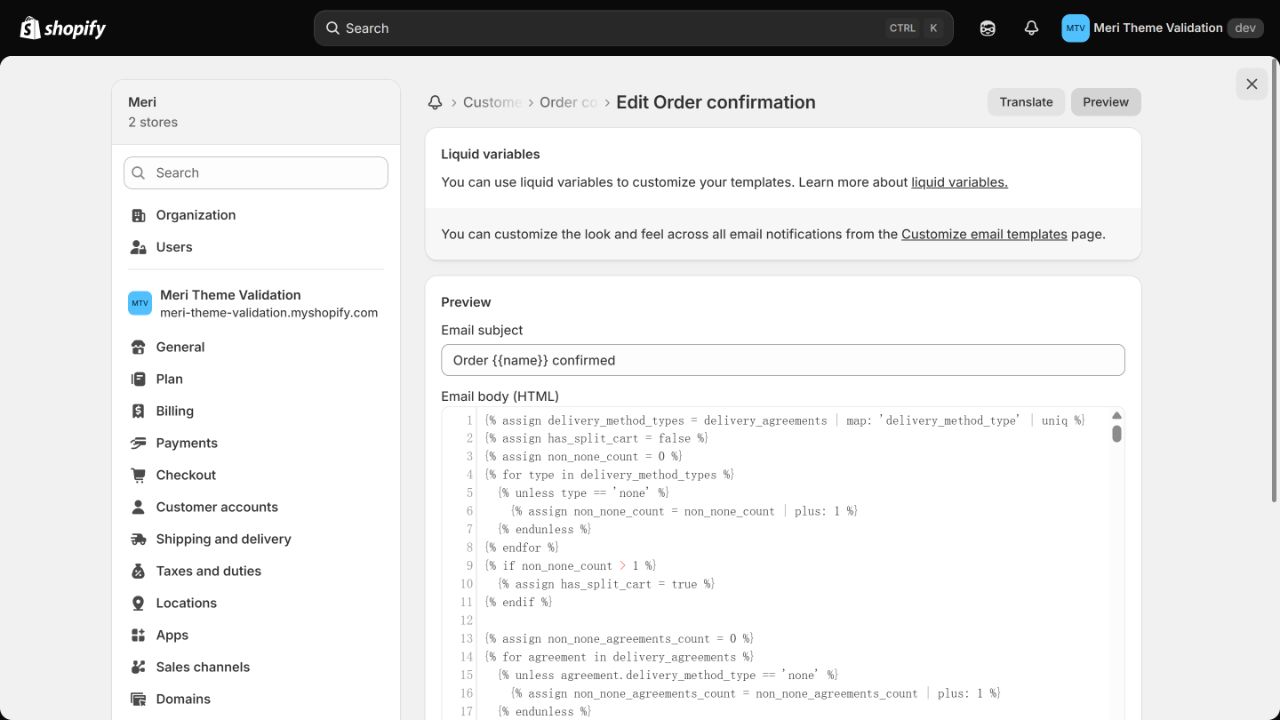
メール本文(Email body HTML)
  1. 1クリックメール本文(Email body HTML)
メール本文(Email body HTML)

3Meri メール拡張ツールに貼り付け

コピーした Shopify のメール本文を下の入力欄に貼り付けます。

生成前に元の本文をダウンロードして手元に保管してください。このページを閉じたり再読み込みしたりすると入力は消えます。

4Meri 拡張テンプレートを生成

下のボタンを押して結果を確認します。安全に認識できない場合は置き換えないでください。

現在の注文確認の本文を貼り付けてください。

    5生成結果をコピー

    生成された本文全体をコピーし、Shopify のメール本文にそのまま貼り付けます。

    6Shopify に戻る

    元の編集画面に戻り、メール本文全体を生成結果で置き換えます。

    元の本文をすべて選択 → Meri の生成結果を貼り付け

    メール件名(Subject)は変更しません。

    メール本文(Email body HTML)
    1. 1クリックメール本文(Email body HTML)
    メール本文(Email body HTML)

    7プレビュー、保存、テスト送信

    商品、金額、レイアウトをプレビューで確認し、プレビューを閉じて保存します。保存後、再びプレビューを開いてテストメールを送信します。

    プレビュー → 保存 → テストメールを送信

    テストメールは現在 Shopify にログインしているアカウントのメールアドレスに届きます。受信したメールを確認してください。

    プレビュー
    1. 1クリックプレビュー
    プレビュー
    保存
    1. 2クリック保存
    保存
    テストメールを送信
    1. 3クリックテストメールを送信
    テストメールを送信
    バックアップ、復元、よくある問題

    元の本文をバックアップ

    生成前に元の本文をダウンロードして手元に保管してください。このページを閉じたり再読み込みしたりすると入力は消えます。

    元の本文を復元

    復元する Meri 本文を手順③に貼り付け、下のボタンを押し、手順⑤で復元結果をコピーします。保存した元の本文を同じ Shopify 通知に戻すこともできます。

    メール件名(Subject)は変更しません。 このツールはメール本文のみを処理します。

    Shopify テンプレート更新後

    Shopify の最新の本文をコピーしてバックアップし、この手順で再生成、プレビュー、保存、テストを行います。

    オンラインツールは一括更新されます。Shopify に保存済みのメールは自動更新されません。

    よくある問題

    認識できない場合は通知を上書きしないでください。件名や別の通知ではなく、注文確認の本文全体をコピーしたか確認します。拡張済みの本文に再追加する必要はありません。

    安全について

    本文はこのブラウザー内だけで処理され、送信・保存されません。

    Shopify の文言、言語、既存の処理分岐を保持します。

    Shopify ↗