キャンペーンの設定
番号付きの矢印に沿って操作します。画像をクリックすると拡大できます。
1商品またはコレクションを選択
クリック: Theme settings → Promotion editor
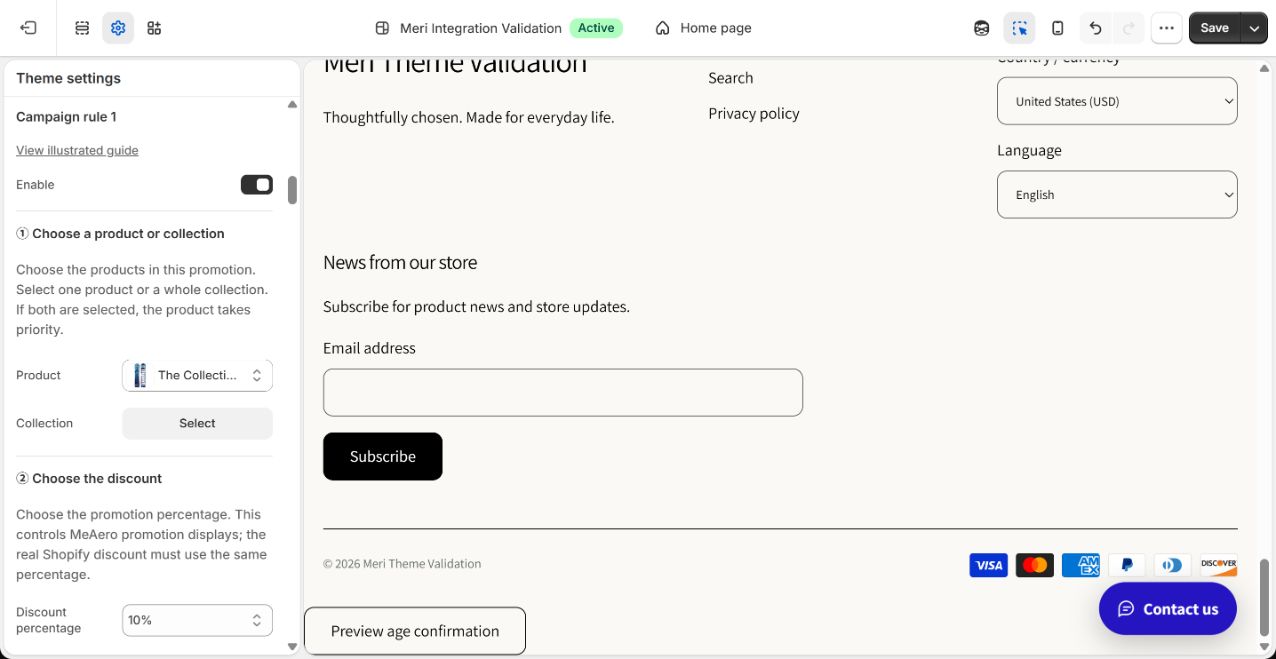
- 1オンにするEnable
- 2選択Product
- 3またはこちらを選択Collection
詳しい説明
テーマ設定 → キャンペーンで未使用の活動を有効にします。Product を選ぶか、空にして Collection を選択。両方なら商品優先、両方空なら適用なしです。
2割引率を選択
↓ 同じ画面を下にスクロールします。
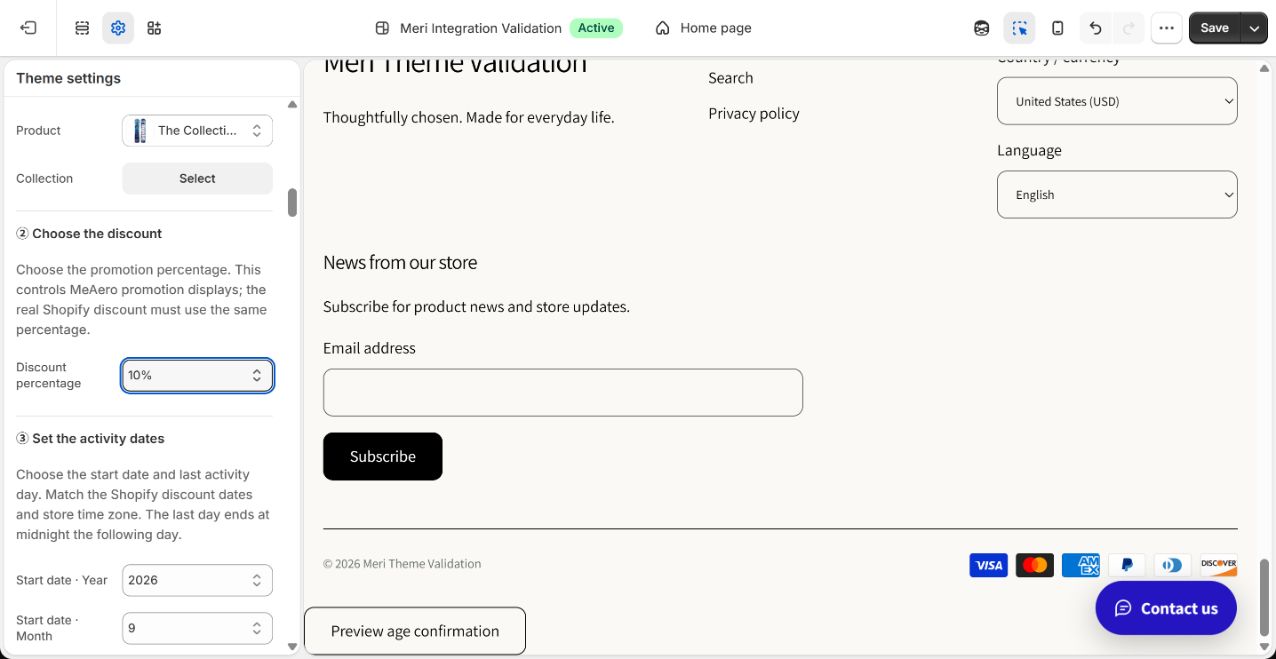
- 1選択Discount percentage
詳しい説明
5%、10%、15%、20%、50%、85% から選び、Shopify も同じ率にします。テーマの設定は表示用で、実際の割引を作成しません。
3日程を設定
↓ 同じ画面を下にスクロールします。
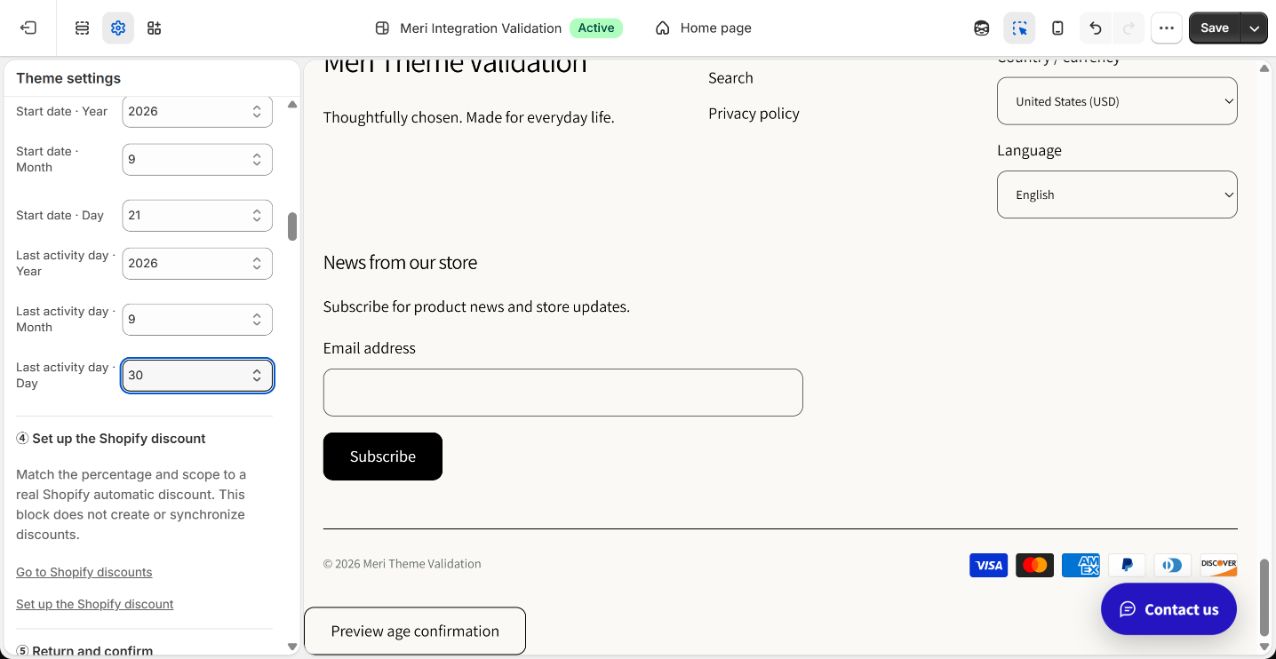
- 1入力Start date: Year / Month / Day
- 2入力Last activity day: Year / Month / Day
両方で同じストアのタイムゾーンを使用します。終了日時は最終日の翌日 00:00 に設定します。
4一致する Shopify 割引を作成
↓ 同じ画面を下にスクロールします。
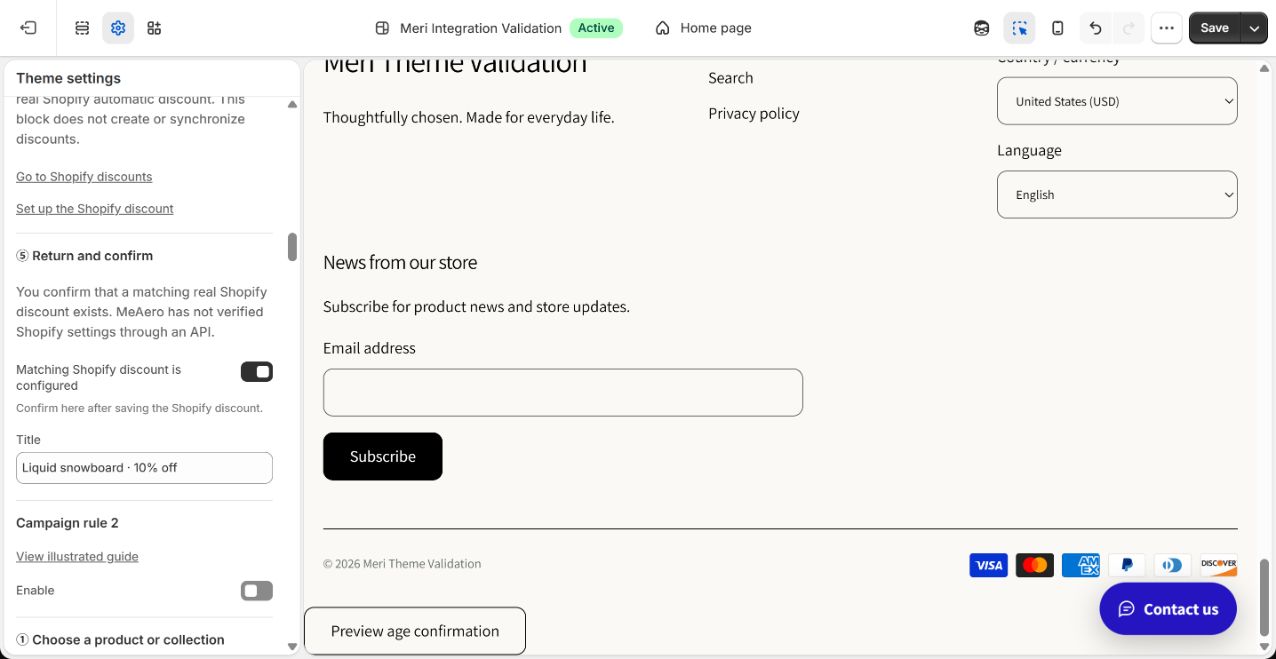
- 1クリックGo to Shopify discounts
詳しい説明
Go to Shopify discounts を開き、テーマのタブは残します。下のガイドで同じ商品・コレクション、率、日程を設定。自動の商品割引、全顧客、最低条件なし、併用なしにします。ガイドを見るだけでは保存されません。
5確認して検証

- 1割引を保存してからオンMatching Shopify discount is configured
- 2クリックSave
詳しい説明
実際の割引を保存後、テーマへ戻り Matching Shopify discount is configured を有効にして保存。これは手動の申告で自動検証ではありません。対象商品のカート・チェックアウトを確認し、不一致なら表示を一時停止して修正します。対象・率・日程変更後も再確認。カードは割引価格、商品ページはカウントダウンも表示。実際の決済・注文・メール金額は Shopify が決定します。