Mengatur diskon Shopify
Ikuti panah bernomor. Klik tangkapan layar untuk memperbesar.
1Pilih jenis
Klik: Discounts → Create discount
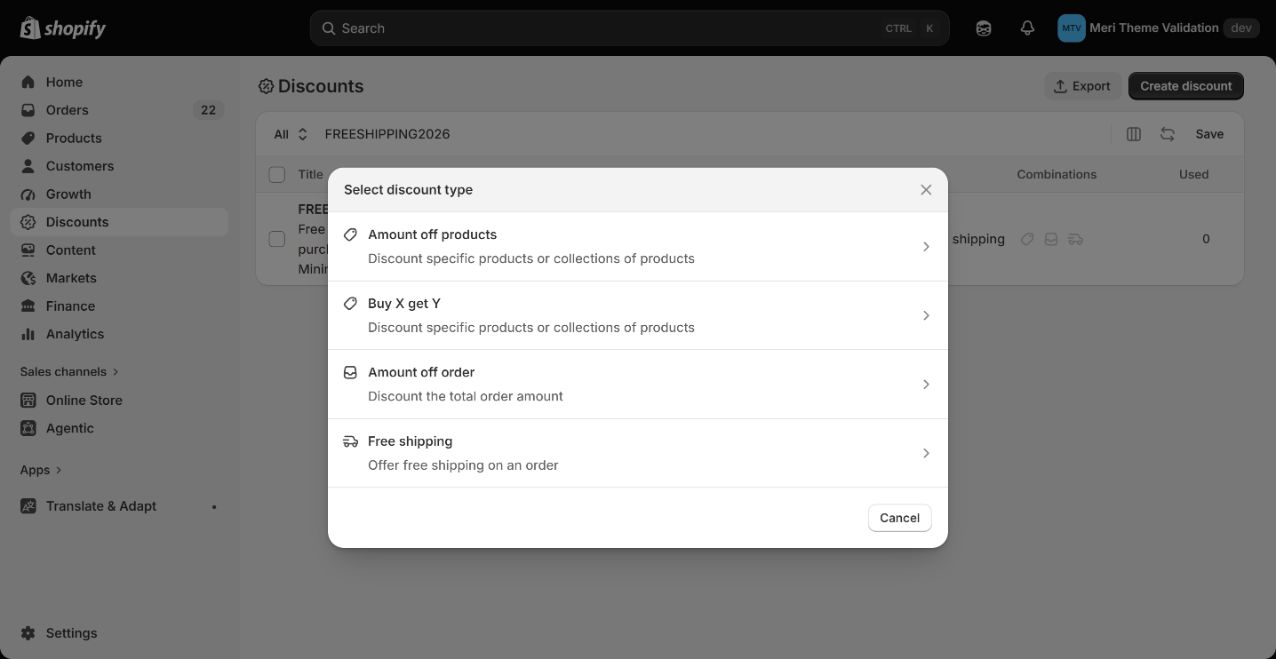
- 1KlikCreate discount
- 2PilihAmount off products
Penjelasan tambahan
Go to Shopify discounts → Create discount → Amount off products. Biarkan tema di tab lain.
2Samakan metode, nilai, produk
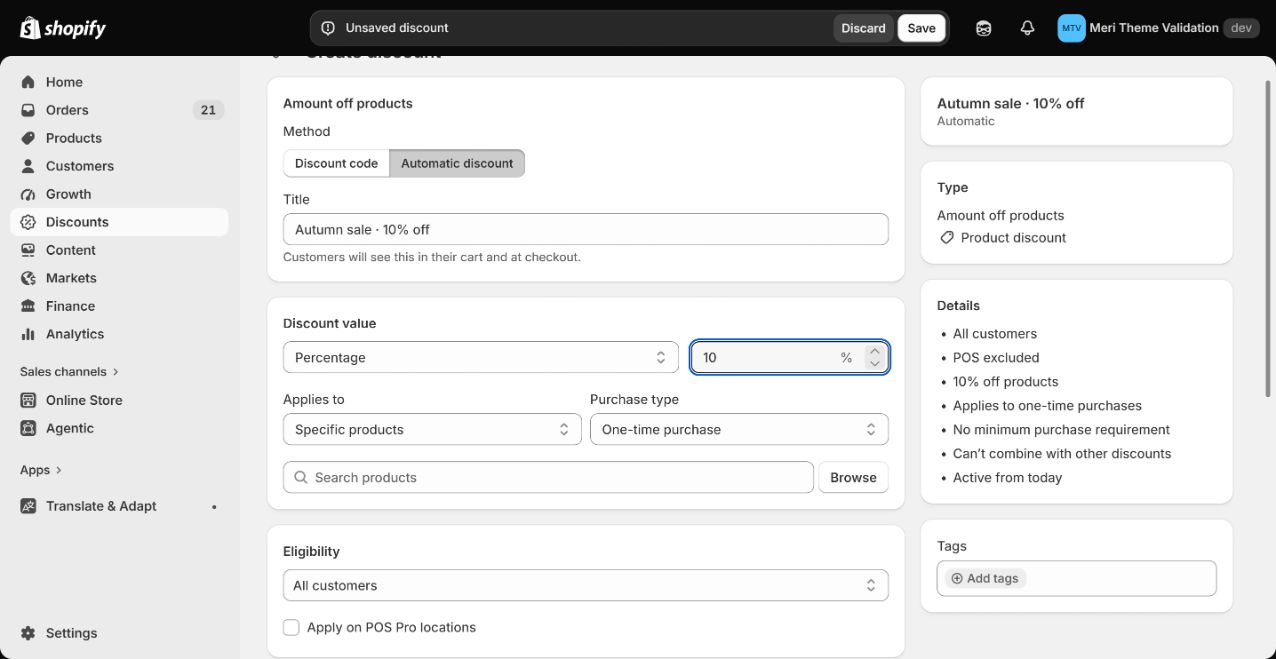
- 1PilihAutomatic discount
- 2IsiTitle
- 3Gunakan nilai yang sama dengan temaPercentage
- 4PilihApplies to
- 5KlikBrowse
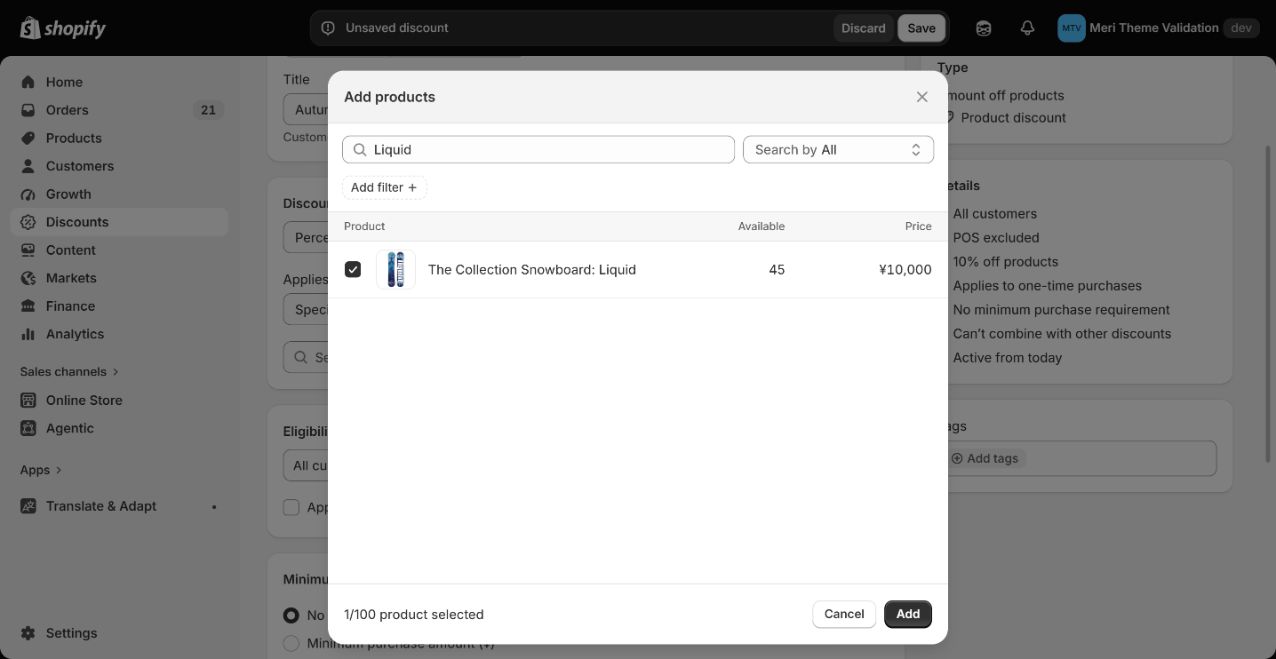
- 6IsiSearch products
- 7PilihProduct
- 8KlikAdd
Penjelasan tambahan
Pilih Automatic discount dan judul. Percentage harus sama dengan tema. Applies to: Specific products atau Specific collections → Browse lalu sasaran yang sama. Jika tema memilih keduanya, gunakan produk. Pembelian biasa: One-time purchase.
3Atur syarat
↓ Gulir ke bawah pada formulir yang sama.
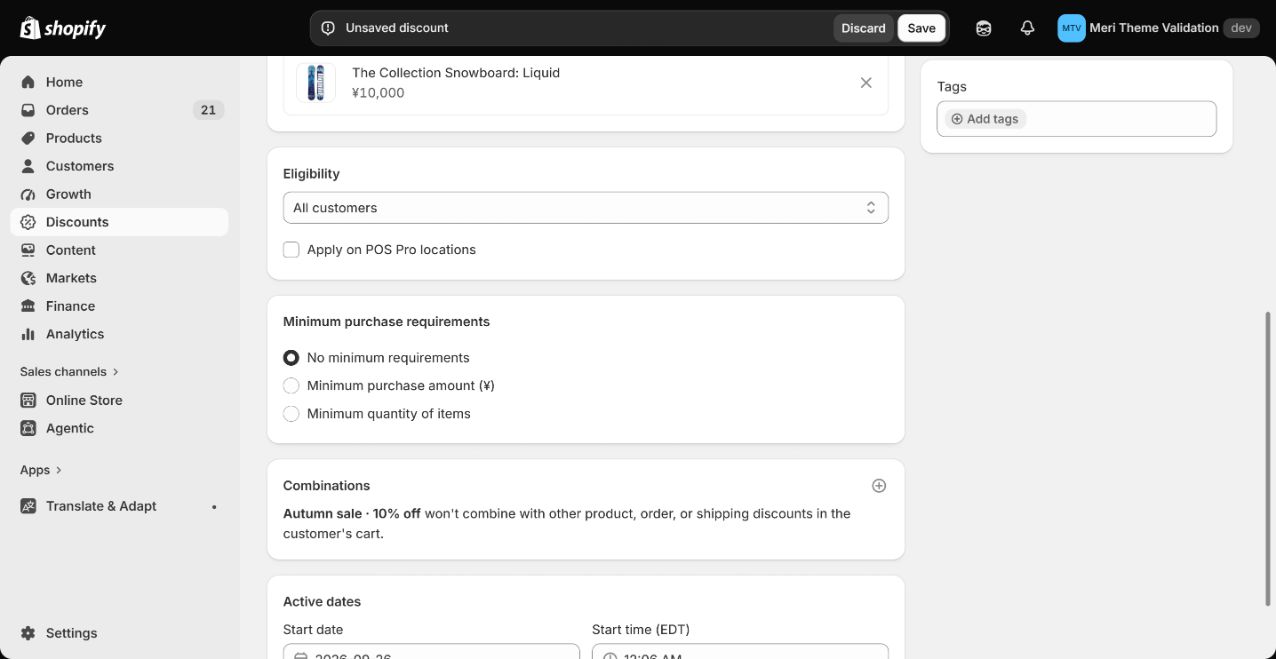
- 1PilihAll customers
- 2PilihNo minimum requirements
Penjelasan tambahan
Pilih All customers dan No minimum requirements. Matikan kombinasi dan POS Pro jika tidak dibutuhkan. Minimum nilai/jumlah, pelanggan tertentu dan Buy X Get Y tidak sesuai pemetaan tampilan sederhana ini.
4Samakan waktu
↓ Gulir ke bawah pada formulir yang sama.
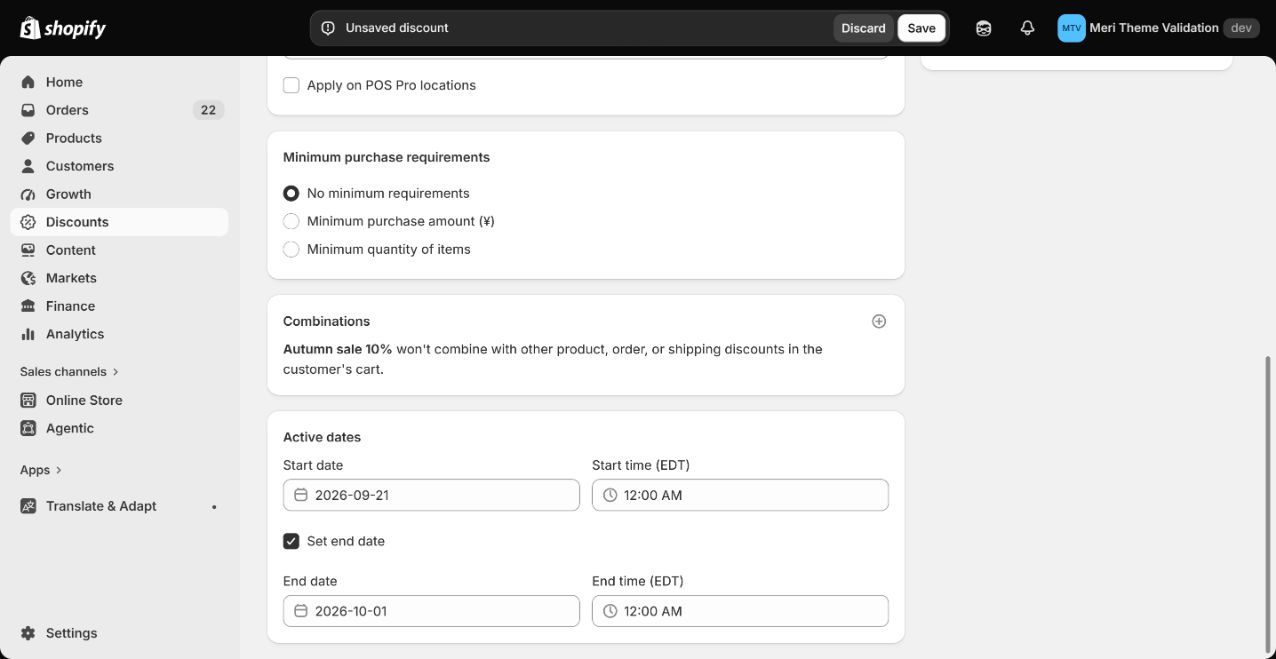
- 1Gunakan nilai yang sama dengan temaStart date
- 2IsiStart time: 12:00 AM
- 3AktifkanSet end date
- 4Isi hari berikutnyaEnd date
- 5IsiEnd time: 12:00 AM
Gunakan zona waktu toko yang sama. Atur waktu berakhir ke pukul 00:00 pada hari setelah hari terakhir promosi.
5Simpan dan kembali
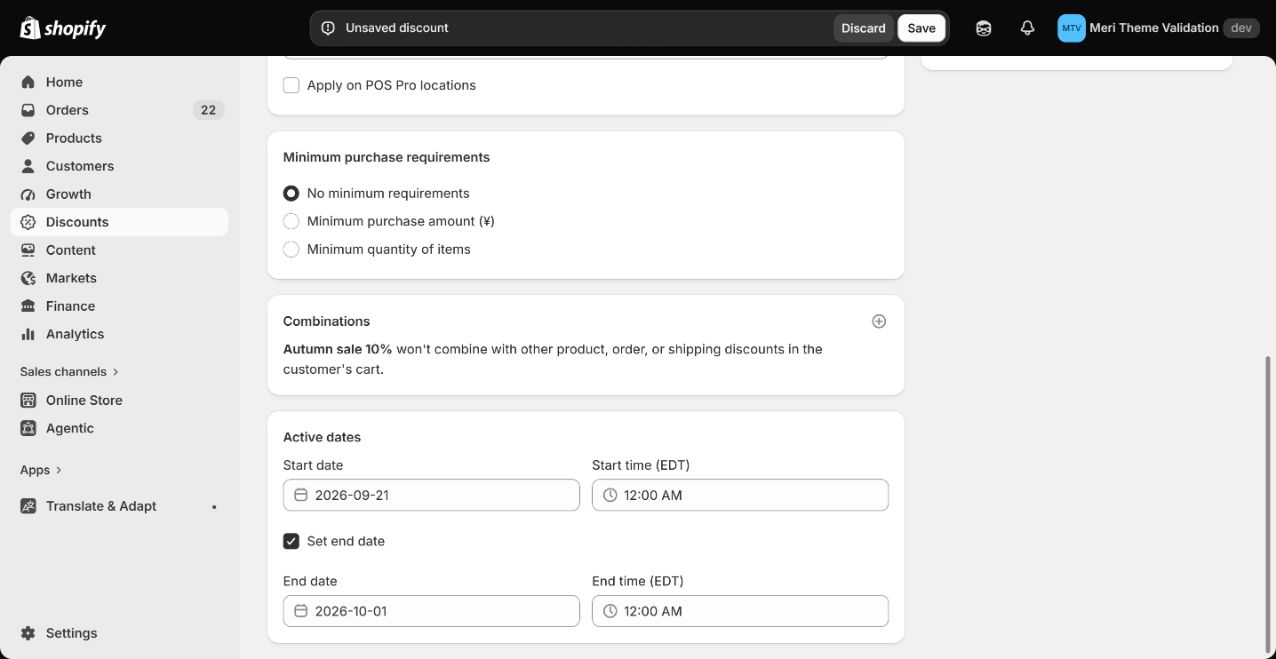
- 1KlikSave

- 2Aktifkan setelah diskon disimpanMatching Shopify discount is configured
- 3KlikSave
Penjelasan tambahan
Periksa sasaran, persentase, syarat, tanggal; klik Shopify Save dan pastikan tersimpan. Kembali ke tema, aktifkan Matching Shopify discount is configured dan simpan. Periksa keranjang/checkout; kotak ini tidak memverifikasi otomatis.